---
title: "Passwort eines FTP-Benutzers ändern"
description: "Erfahren Sie hier, wie Sie das Passwort eines auf Ihrem OVHcloud Webhosting erstellten FTP-Benutzers ändern"
url: https://docs.ovhcloud.com/de/guides/web-cloud/web-hosting/ftp-change-password
lang: de
lastUpdated: 2026-06-03
---
# Passwort eines FTP-Benutzers ändern
## Ziel
Die OVHcloud Webhosting Angebote bieten Zugriff auf einen Online-Speicherplatz für Dateien, der über das **FTP**-Protokoll nutzbar ist: FTP-Speicherplatz.
Der Zugriff auf diesen Speicherplatz ist mit einem **FTP-Benutzer** und seinem zugehörigen Passwort möglich.
Dieser Zugang erlaubt unter anderem [Ihre Website online zu stellen](/de/guides/web-cloud/web-hosting/hosting-how-to-get-my-website-online.md).
**Diese Anleitung erklärt, wie Sie das Passwort eines auf Ihrem OVHcloud Webhosting erstellten FTP-Benutzers ändern.**
:::warning
OVHcloud stellt Ihnen Dienstleistungen zur Verfügung, für deren Konfiguration und Verwaltung Sie die alleinige Verantwortung tragen. Es liegt somit bei Ihnen, sicherzustellen, dass diese ordnungsgemäß funktionieren.
Diese Anleitung soll Sie bei allgemeinen Aufgaben bestmöglich unterstützen. Dennoch empfehlen wir Ihnen, falls Sie Hilfe brauchen, einen [spezialisierten Dienstleister](https://partner.ovhcloud.com/de/directory/) zu kontaktieren oder Ihre Fragen in der OVHcloud Community zu stellen. Leider können wir Ihnen für administrative Aufgaben keine weitergehende technische Unterstützung anbieten. Weitere Informationen finden Sie am [Ende dieser Anleitung](#go-further).
:::
## Voraussetzungen
- Sie verfügen über ein [OVHcloud Webhosting](https://www.ovhcloud.com/de/web-hosting/).
***
### Zugriff auf das OVHcloud Kundencenter
- **Direkter Link:** Hosting-Pakete
- **Navigationspfad:** Web Cloud > Hosting-Pakete > Wählen Sie Ihr Webhosting aus
***
## In der praktischen Anwendung
### Das Passwort eines FTP-Benutzers ändern
:::info
Für weitere Informationen zu bewährten Praktiken bei der Passwortverwaltung lesen Sie die Anleitung "[Das Passwort Ihres Kunden-Accounts anlegen und verwalten](/de/guides/account-and-service-management/account-information/manage-ovh-password.md)".
:::
Je nach Ihrem [OVHcloud Webhosting](https://www.ovhcloud.com/de/web-hosting/) erfolgt die Änderung des Passworts Ihres FTP-Benutzers auf zwei verschiedene Weisen.
**Klicken Sie auf Ihr Angebot, um den Inhalt anzuzeigen.**
Kostenloses Hosting, Starter, Basic und Startup (ein FTP-Benutzer)
Klicken Sie auf die Tabs, um die **3** Schritte anzuzeigen.
**Schritt 1**
Gehen Sie auf die Seite Hosting-Pakete, und wählen Sie das betreffende Webhosting aus.

**Schritt 2**
Klicken Sie auf den Tab FTP - SSH.

**Schritt 3**
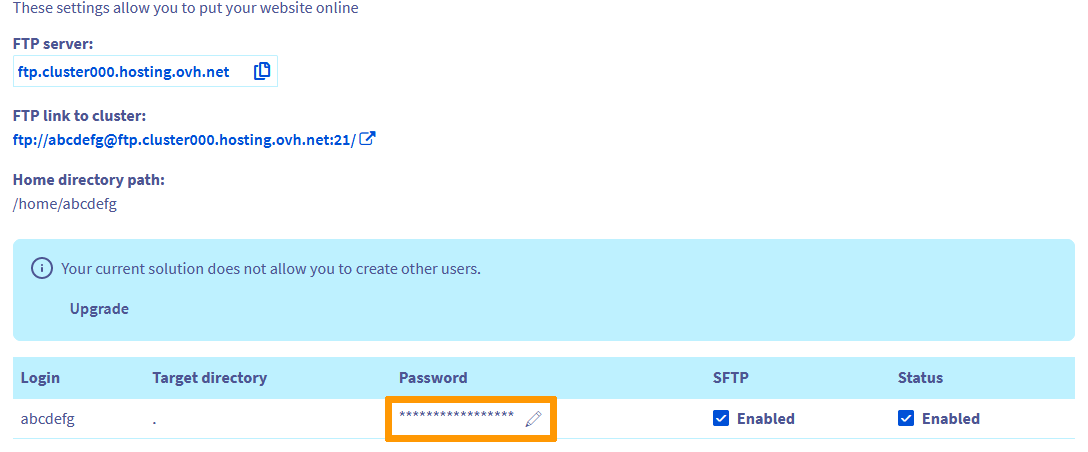
Eine Tabelle zeigt die _FTP-Benutzer_, die auf Ihrem Webhosting erstellt wurden. Klicken Sie in der Spalte Passwort auf das _Stift-Symbol_, geben Sie das neue Passwort **unter Beachtung der Passwortrichtlinie** ein und bestätigen Sie die Änderung, indem Sie auf den _grünen Button_ klicken.
Pro, Performance, Agency, Agency Plus und Agency Max (mehrere FTP-Benutzer)
Klicken Sie auf die Tabs, um die **3** Schritte anzuzeigen.
**Schritt 1**
Gehen Sie auf die Seite Hosting-Pakete, und wählen Sie das betreffende Webhosting aus.

**Schritt 2**
Klicken Sie auf den Tab FTP - SSH.

**Schritt 3**
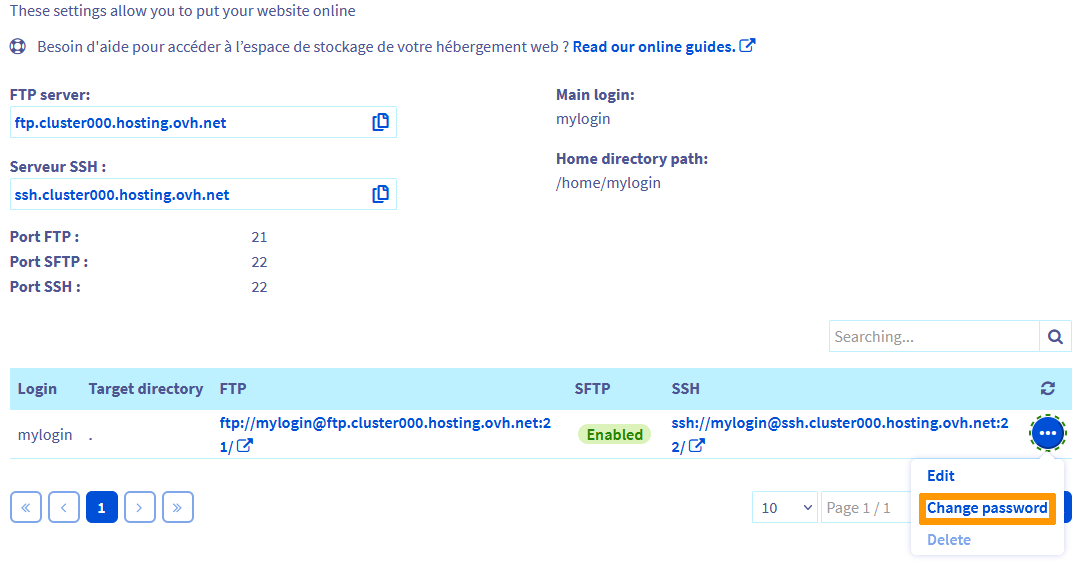
Eine Tabelle zeigt die _FTP-Benutzer_, die auf Ihrem Webhosting erstellt wurden. Klicken Sie auf den Button ... rechts neben dem betreffenden FTP-Benutzer und anschließend auf Passwort ändern. Geben Sie im angezeigten Fenster das neue Passwort **unter Beachtung der Passwortrichtlinie** ein, bestätigen Sie, indem Sie es ein zweites Mal eingeben, und klicken Sie dann auf den Button Bestätigen.
:::info
Ihr neues Passwort muss folgenden **Richtlinien** entsprechen:
- Mindestens 9 Zeichen
- Maximal 30 Zeichen
- Mindestens ein Großbuchstabe
- Mindestens ein Kleinbuchstabe
- Mindestens eine Ziffer
- Nur Ziffern und Buchstaben
:::
Gehen Sie dann zum Tab `Aktuelle Tasks
` und laden Sie die Seite ggf. neu, um den Fortschritt zu überprüfen. Die Änderung benötigt einige Minuten, bis sie wirksam ist.
### Zugang zu Ihrem Speicherplatz
Um auf Ihren FTP-Speicherplatz zuzugreifen, lesen Sie unsere Anleitung ["Mit dem FTP-Speicherplatz Ihres Webhostings verbinden"](/de/guides/web-cloud/web-hosting/ftp-connection.md).
## Weiterführende Informationen [](#)
[Das Passwort Ihres Kunden-Accounts anlegen und verwalten](/de/guides/account-and-service-management/account-information/manage-ovh-password.md)
[Mit dem FTP-Speicherplatz eines Webhostings verbinden](/de/guides/web-cloud/web-hosting/ftp-connection.md)
[Ihre Website online stellen](/de/guides/web-cloud/web-hosting/hosting-how-to-get-my-website-online.md)
Kontaktieren Sie für spezialisierte Dienstleistungen (SEO, Web-Entwicklung etc.) die [OVHcloud Partner](https://partner.ovhcloud.com/de/directory/).
Wenn Sie Hilfe bei der Nutzung und Konfiguration Ihrer OVHcloud Lösungen benötigen, beachten Sie unsere [Support-Angebote](https://www.ovhcloud.com/de/support-levels/).
Treten Sie unserer [User Community](https://community.ovhcloud.com/) bei.