---
title: "Webhosting - Logs aktivieren und verwalten"
description: "Erfahren Sie, wie Sie die Logs der Websites oder Anwendungen auf Ihrem Webhosting aktivieren und verwalten"
url: https://docs.ovhcloud.com/de/guides/web-cloud/web-hosting/enable-ldp-web-hosting
lang: de
lastUpdated: 2026-06-04
---
# Webhosting - Logs aktivieren und verwalten
## Ziel
Ein Log ist ein Ereignis, das auf einem Computersystem (Server, Computer, Anwendung, Website, Datenbank, Computernetzwerk usw.) aufgetreten ist.
Ein Log kann beispielsweise eines oder mehrere der folgenden Elemente aufzeichnen und enthalten:
- Den Zeitstempel (Datum, Stunde, Minute, Sekunde usw.) des Ereignisses.
- Die Art des Ereignisses (Verbindung, Trennung, Fehler, Download, Upload, Warnung usw.).
- Zusätzliche Informationen zum Ereignis (aufgerufene Seite oder Datei, gestartete Anwendung, aufgerufener Remote-Server, Name einer hoch- oder heruntergeladenen Datei usw.).
- Den Ursprung des Ereignisses (Benutzerkennung, Quell-IP-Adresse, Quellprogramm usw.).
- Den Zustand des Systems, in dem das Ereignis stattfindet (verfügbare Ressourcen, verbleibender Speicher, CPU-Auslastung usw.).
In den meisten Fällen werden die Logs direkt von den Computersystemen generiert, in denen die Ereignisse auftreten.
Sie werden in Textdateien gespeichert und archiviert, die auch als Logdateien bezeichnet werden.
Logdateien ermöglichen es Ihnen daher:
- Das Verhalten des Computersystems zu analysieren, das die Logs generiert.
- Auf dem Computersystem aufgetretene Fehler zu identifizieren.
- Auf dem Computersystem aufgetretene Fehler zu beheben.
- Die Leistung des Computersystems zu optimieren.
Ihr [Webhosting](https://www.ovhcloud.com/de/web-hosting/)-Paket generiert daher seine eigenen Logs.
In manchen Situationen müssen Sie die Logs gegebenenfalls einsehen oder abrufen:
- für Ihr Webhosting-Paket;
- für eine der Websites oder Anwendungen auf Ihrem Webhosting.
**Erfahren Sie, wie Sie die Logs der Websites oder Anwendungen auf Ihrem Webhosting aktivieren, anzeigen und verwalten.**
:::warning
Wir stellen Ihnen diese Anleitung zur Verfügung, um Sie bei gängigen Aufgaben bestmöglich zu unterstützen. Wir empfehlen Ihnen jedoch, sich an einen [spezialisierten Dienstleister](https://partner.ovhcloud.com/de/directory/) zu wenden, falls Sie auf Schwierigkeiten stoßen. Wir können Ihnen nämlich keine Unterstützung bei der Interpretation der mit Ihrem Webhosting verfügbaren Logs bieten. Weitere Informationen finden Sie im Abschnitt ["Weiterführende Informationen"](#go-further) dieser Anleitung.
:::
## Voraussetzungen
- Sie verfügen über ein [Webhosting](https://www.ovhcloud.com/de/web-hosting/)-Paket.
***
### Zugang zum OVHcloud Kundencenter
- **Direktlink:** Hosting-Pakete
- **So greifen Sie auf Ihre Dienste zu:** Web Cloud > Hosting-Pakete > Wählen Sie das betreffende Webhosting-Paket aus
***
## In der praktischen Anwendung
### Echtzeit-Logs Ihres Webhosting-Pakets anzeigen
Klicken Sie auf die untenstehenden Reiter, um nacheinander jeden der **2** Schritte anzuzeigen.
**Schritt 1**
Öffnen Sie die Seite Hosting-Pakete und wählen Sie anschließend das betreffende Webhosting-Paket aus.

**Schritt 2**
Klicken Sie auf den Reiter Logs.
Diese integrierte Konsole zeigt die Echtzeit-Logs Ihres Webhosting-Pakets an.
:::info
Die Logs sind nur in Echtzeit verfügbar. Sie werden nur angezeigt, wenn sie generiert werden, während Sie sich auf dem Reiter Logs befinden.
Wenn Sie den Reiter Logs verlassen und später dorthin zurückkehren, ist der vorherige Verlauf verschwunden.
:::
### Die Logs Ihres Webhosting-Pakets für Logs Data Platform abonnieren [](#)
[Logs Data Platform](https://www.ovhcloud.com/de/identity-security-operations/logs-data-platform/) ist eine Plattform zur Verwaltung Ihrer Logs. Sie kann nützlich sein, wenn Sie über eine sehr große Infrastruktur verfügen oder wenn Ihre Dienste sehr viele Logs generieren. Diese Plattform ist nämlich darauf ausgelegt, die Aggregation und Verwaltung von Logs zu vereinfachen.
Sie funktioniert, indem sie die von Ihrer Infrastruktur, Ihren Websites oder Ihren Anwendungen generierten Logs abruft, um diese beispielsweise:
- zu speichern;
- in Echtzeit-Dashboards anzuzeigen;
- den Benutzern zu ermöglichen, komplexe Abfragen durchzuführen;
- nach Datum, Anwendung, Typ oder Inhalt zu filtern;
Weitere Details zu Logs Data Platform finden Sie in unserer Anleitung [Einführung in Logs Data Platform](/de/guides/manage-and-operate/observability/logs-data-platform/introduction.md) (EN).
Da [Webhosting](https://www.ovhcloud.com/de/web-hosting/)-Pakete mit zahlreichen Diensten (Datenbanken usw.) verwendet werden können, können Sie diese zusätzlich zu den bereits verfügbaren Echtzeit-Logs per Datenstream für Logs Data Platform abonnieren.
Mit einem Logs Data Platform Account verfügen Sie kostenlos über **1 GB** Log-Aufbewahrung. Um davon zu profitieren, müssen Sie [Ihren Logs Data Platform Account kostenlos aktivieren](/de/guides/manage-and-operate/observability/logs-data-platform/getting-started-quick-start.md) und Ihr Webhosting für einen Datenstream abonnieren.
:::danger
Abhängig von:
- Den von Ihrem Webhosting generierten Logs
- Der Anzahl der für Ihren Logs Data Platform Account abonnierten Webhosting-Pakete
kann das **1 GB** an Daten mehr oder weniger schnell verbraucht werden.
Je nach Nutzung kann dieser Datenverbrauch nämlich ein Logvolumen darstellen, das von einigen Tagen bis zu einigen Monaten oder sogar Jahren reichen kann.
Wenn Sie ein Volumen von mehr als **1 GB** für die Aufbewahrung Ihrer Logs wünschen, können Sie ein zusätzliches kostenpflichtiges Angebot abonnieren.
:::
Um Ihr Webhosting-Paket für einen Datenstream auf Logs Data Platform zu abonnieren, sind 2 Fälle möglich:
**Klicken Sie auf jeden Fall, um den Inhalt anzuzeigen.**
[](#)
Fall Nr. 1 - Einen bereits auf Ihrer Logs Data Platform Lösung bestehenden Stream abonnieren
Klicken Sie auf die untenstehenden Reiter, um nacheinander jeden der **5** Schritte anzuzeigen.
**Schritt 1**
Öffnen Sie die Seite Hosting-Pakete und wählen Sie anschließend das betreffende Webhosting-Paket aus.

**Schritt 2**
Klicken Sie auf den Reiter Logs.

**Schritt 3**
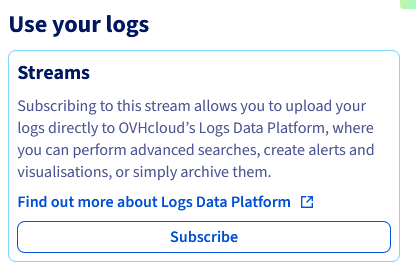
Klicken Sie rechts neben dem Feld, in dem Ihre Echtzeit-Logs angezeigt werden, auf die Schaltfläche Abonnieren.
**Schritt 4**
Auf der neuen Seite, die sich öffnet:
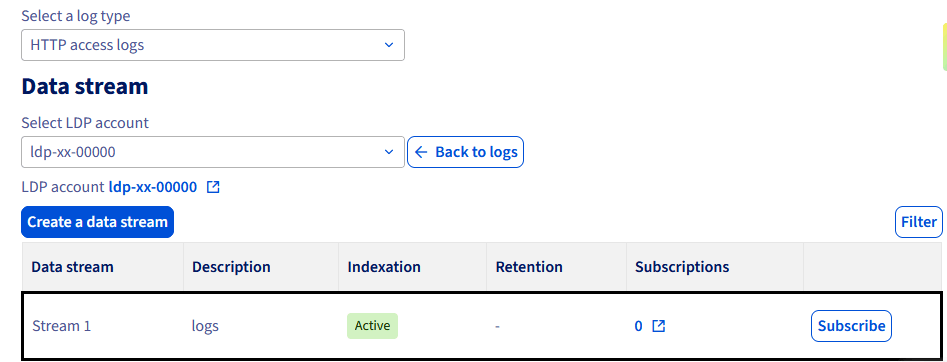
- Wählen Sie außerdem den **Logtyp** aus, den Sie abonnieren möchten.
- Wenn Sie über mehrere Logs Data Platform Lösungen in Ihrem OVHcloud Kundencenter verfügen, wählen Sie in der Dropdown-Liste direkt über der Schaltfläche Datenstream erstellen die Referenz der Logs Data Platform aus, mit der Sie das Abonnement abschließen möchten.
**Schritt 5**
Wenn der betreffende Stream bereits existiert, erscheint er als Zeile in der Tabelle am unteren Rand der Seite.
Um in diesem konkreten Fall Ihr Webhosting-Paket für diesen bestehenden Stream zu abonnieren, klicken Sie einfach auf die Schaltfläche Abonnieren rechts neben der Zeile, die dem betreffenden Stream entspricht.
Nach einigen Sekunden bestätigt eine Meldung die Erstellung des Abonnements, sofern Sie auf derselben Seite bleiben.
Fall Nr. 2 - Einen neuen Datenstream auf Ihrer Logs Data Platform Lösung abonnieren
Klicken Sie auf die untenstehenden Reiter, um nacheinander jeden der **6** Schritte anzuzeigen.
**Schritt 1**
Öffnen Sie die Seite Hosting-Pakete und wählen Sie anschließend das betreffende Webhosting-Paket aus.

**Schritt 2**
Klicken Sie auf den Reiter Logs.

**Schritt 3**
Klicken Sie rechts neben dem Feld, in dem Ihre Echtzeit-Logs angezeigt werden, auf die Schaltfläche Abonnieren.

**Schritt 4**
Auf der neuen Seite, die sich öffnet:
- Wählen Sie außerdem den **Logtyp** aus, den Sie abonnieren möchten.
- Wenn Sie über mehrere Logs Data Platform Lösungen in Ihrem OVHcloud Kundencenter verfügen, wählen Sie in der Dropdown-Liste direkt über der Schaltfläche Datenstream erstellen die Referenz der Logs Data Platform aus, mit der Sie das Abonnement abschließen möchten.

**Schritt 5**
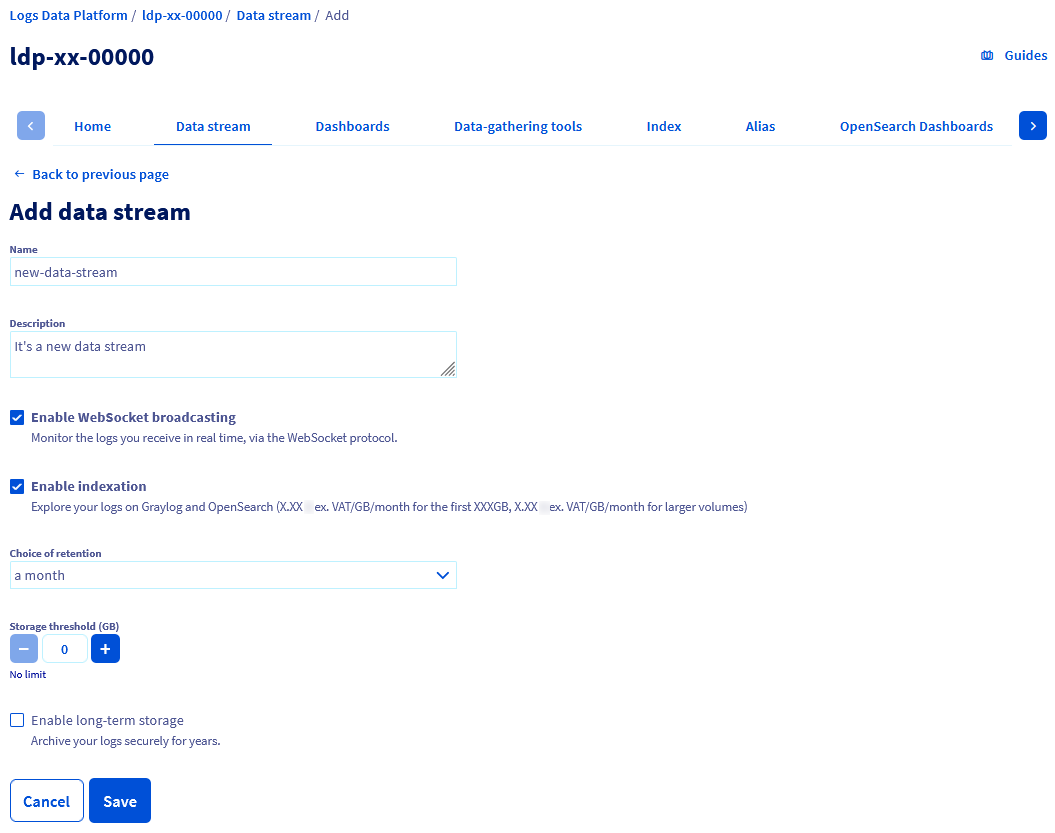
Wenn der betreffende Stream noch nicht existiert, klicken Sie auf die Schaltfläche Datenstream erstellen.
Eine neue Seite öffnet sich, um einen Datenstream auf Ihrer Logs Data Platform Lösung zu erstellen.
Konsultieren Sie bei Bedarf unsere Anleitungen "[Einführung in Logs Data Platform](/de/guides/manage-and-operate/observability/logs-data-platform/introduction.md)" (EN) und "[Schnelleinstieg in Logs Data Platform](/de/guides/manage-and-operate/observability/logs-data-platform/getting-started-quick-start.md)" (EN) für diese Schritte.
**Schritt 6**
Sobald die Formulare ausgefüllt sind, klicken Sie auf die Schaltfläche Speichern.
Sie werden anschließend zum Reiter Datenstream Ihrer Logs Data Platform Lösung weitergeleitet.
Es bleibt nur noch, Ihr Webhosting für Ihren neu erstellten Stream auf Ihrer Logs Data Platform Lösung zu abonnieren.
Kehren Sie dazu zum Reiter Logs Ihres Webhosting-Pakets zurück, wie [zuvor](#webhosting-ldp) erläutert, um diesen neuen Datenstream zu abonnieren, und folgen Sie diesmal dem oben beschriebenen [Fall Nr. 1](#webhosting-ldp-case1).
## Weiterführende Informationen [](#)
[Einführung in Logs Data Platform](/de/guides/manage-and-operate/observability/logs-data-platform/introduction.md) (EN)
[Schnelleinstieg in Logs Data Platform](/de/guides/manage-and-operate/observability/logs-data-platform/getting-started-quick-start.md) (EN)
Für spezialisierte Dienstleistungen (Referenzierung, Entwicklung usw.) wenden Sie sich an die [OVHcloud Partner](https://partner.ovhcloud.com/de/directory/).
Treten Sie unserer [User Community](https://community.ovhcloud.com/) bei.