---
title: "Was tun bei dem Fehler \\"Dies ist keine sichere Verbindung\\"?"
description: "Erfahren Sie hier, wie Sie bei sicherheitsrelevanten Fehlermeldungen auf Ihrer Website vorgehen"
url: https://docs.ovhcloud.com/de/guides/web-cloud/web-hosting/diagnostic-not-secured
lang: de
lastUpdated: 2026-06-03
---
# Was tun bei dem Fehler "Dies ist keine sichere Verbindung"?
## Ziel [](#)
Es können verschiedene Fehlermeldungen auftreten, wenn Ihre Website nicht erreichbar ist. Die nachfolgenden Beispiele zeigen an, dass Ihr Webhosting kein [SSL-Zertifikat](/de/guides/web-cloud/web-hosting/ssl-on-webhosting.md) enthält (wenn Ihre Website keine der in dieser Anleitung beschriebenen Fehlermeldungen anzeigt, gehen Sie zum Abschnitt ["Weiterführende Informationen"](#go-further) in dieser Anleitung):
| Browser | Betreffende Fehlermeldung |
| ------------------------------------------------------------ | ----------------------------------------------------------------------------------------------------------------------------------------------- |
| Chrome:
"Dies ist keine sichere Verbindung" | 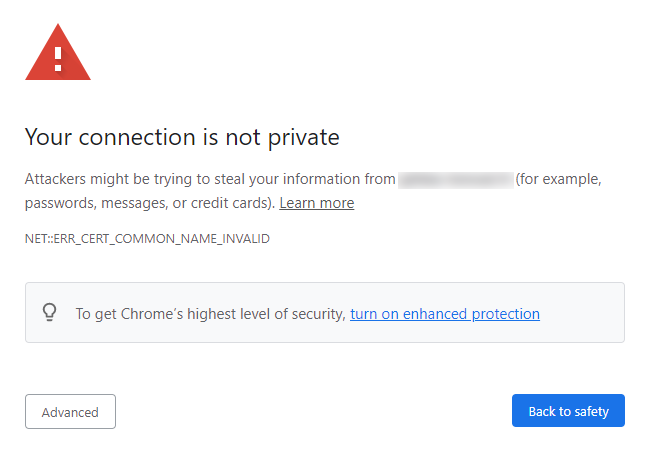 |
| Firefox:
|
| Firefox:
"Warnung: Mögliches Sicherheitsrisiko erkannt" | 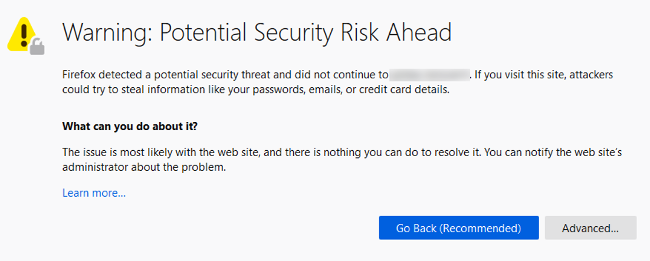 |
| Edge:
|
| Edge:
"Ihre Verbindung ist nicht privat" | 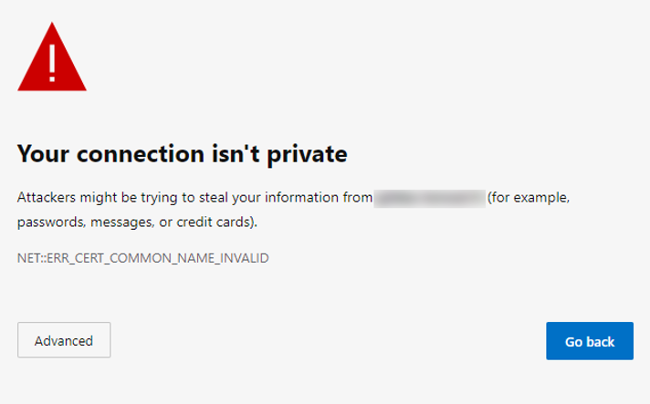 |
| Safari:
|
| Safari:
"Diese Verbindung ist nicht privat" | 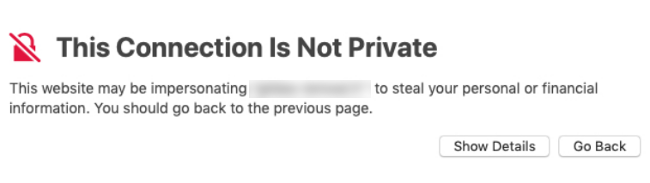 |
**Diese Anleitung erklärt, wie Sie Fehler der Art "Keine sichere Verbindung" beheben.**
:::warning
OVHcloud stellt Ihnen Dienstleistungen zur Verfügung, für deren Konfiguration und Verwaltung Sie die alleinige Verantwortung tragen. Es liegt somit bei Ihnen, sicherzustellen, dass diese ordnungsgemäß funktionieren.
Diese Anleitung soll Sie bei allgemeinen Aufgaben bestmöglich unterstützen. Dennoch empfehlen wir Ihnen, falls Sie Hilfe brauchen, einen [spezialisierten Dienstleister](https://partner.ovhcloud.com/de/directory/) zu kontaktieren und/oder Ihre Fragen in der OVHcloud Community zu stellen. Leider können wir Ihnen für administrative Aufgaben keine weitergehende technische Unterstützung anbieten. Weitere Informationen finden Sie am [Ende dieser Anleitung](#go-further).
:::
## Voraussetzungen
- Sie haben die Berechtigung zur Verwaltung der [DNS-Server](/de/guides/web-cloud/domains/dns-server-general-information.md) und der [DNS-Zone](/de/guides/web-cloud/domains/dns-zone-general-information.md) Ihrer Domain.
***
### Zugriff auf das OVHcloud Kundencenter
- **Direkter Link:** Hosting-Pakete
- **Navigationspfad:**
|
**Diese Anleitung erklärt, wie Sie Fehler der Art "Keine sichere Verbindung" beheben.**
:::warning
OVHcloud stellt Ihnen Dienstleistungen zur Verfügung, für deren Konfiguration und Verwaltung Sie die alleinige Verantwortung tragen. Es liegt somit bei Ihnen, sicherzustellen, dass diese ordnungsgemäß funktionieren.
Diese Anleitung soll Sie bei allgemeinen Aufgaben bestmöglich unterstützen. Dennoch empfehlen wir Ihnen, falls Sie Hilfe brauchen, einen [spezialisierten Dienstleister](https://partner.ovhcloud.com/de/directory/) zu kontaktieren und/oder Ihre Fragen in der OVHcloud Community zu stellen. Leider können wir Ihnen für administrative Aufgaben keine weitergehende technische Unterstützung anbieten. Weitere Informationen finden Sie am [Ende dieser Anleitung](#go-further).
:::
## Voraussetzungen
- Sie haben die Berechtigung zur Verwaltung der [DNS-Server](/de/guides/web-cloud/domains/dns-server-general-information.md) und der [DNS-Zone](/de/guides/web-cloud/domains/dns-zone-general-information.md) Ihrer Domain.
***
### Zugriff auf das OVHcloud Kundencenter
- **Direkter Link:** Hosting-Pakete
- **Navigationspfad:** Web Cloud > Hosting-Pakete > Wählen Sie Ihr Webhosting aus
***
## In der praktischen Anwendung
Um die Problemursache zu beheben müssen Sie:
1. Das korrekte Hosting identifizieren, mit dem Ihre Domain verbunden ist.
2. Auf dem betreffenden Hosting ein [SSL-Zertifikat](/de/guides/web-cloud/web-hosting/ssl-on-webhosting.md) für Ihre Domain erstellen, aktivieren oder verlängern.
### 1 - Überprüfen des Webhostings der betroffenen Domain
#### Die IP-Adresse des Hostings überprüfen
Die [oben](#objective) genannten Fehlermeldungen bedeuten nicht unbedingt, dass Ihre Website auf einem unserer [Web Cloud Angebote](https://www.ovhcloud.com/de/web-hosting/) gehostet wird. Überprüfen Sie daher die IP-Adresse des Servers, auf den Ihr [Domainname](https://www.ovhcloud.com/de/domains/) verweist.
Um die IP-Adresse Ihres [OVHcloud Webhostings](https://www.ovhcloud.com/de/web-hosting/) herauszufinden, klicken Sie auf die Tabs, um die **2** Schritte anzuzeigen.
**Schritt 1**
Gehen Sie auf die Seite Hosting-Pakete, und wählen Sie das betreffende Webhosting aus.

**Schritt 2**
Im Feld **Allgemeine Informationen** finden Sie die Adressen unter **IPv4** und **IPv6**.
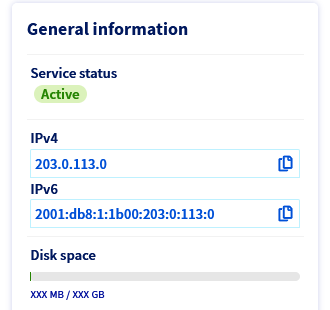Notieren Sie die IPv4- und/oder IPv6-Adresse und folgen Sie der Anleitung weiter.
#### IP-Adresse in der DNS-Zone überprüfen
Überprüfen Sie nun, ob die in der [DNS-Zone](/de/guides/web-cloud/domains/dns-zone-edit.md) hinterlegte IP-Adresse der Adresse Ihres [Webhostings](https://www.ovhcloud.com/de/web-hosting/) entspricht.
Klicken Sie auf die Tabs, um die **2** Schritte anzuzeigen.
**Schritt 1**
Gehen Sie auf die Seite DNS-Zone, und wählen Sie den Domainnamen aus.

**Schritt 2**
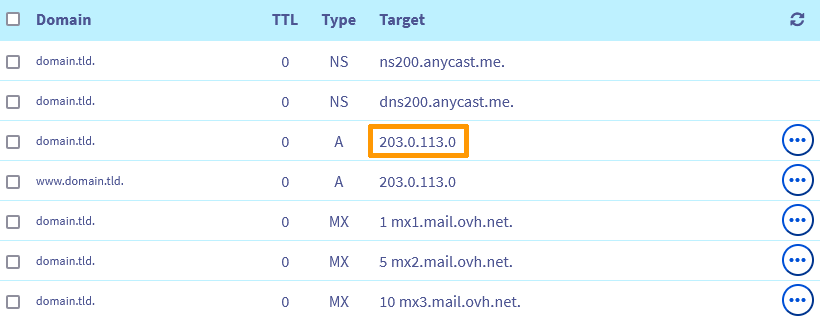
Notieren Sie das "Ziel" des Eintrags vom Typ `A` Ihres Domainnamens:
#### Die notwendigen Aktionen durchführen
**Klicken Sie auf das Szenario, das Ihrer Situation entspricht, um den Inhalt anzuzeigen.**
Die IP-Adresse entspricht der IP-Adresse Ihres Webhostings
Die in der [DNS-Zone](/de/guides/web-cloud/domains/dns-zone-edit.md) gelistete IP-Adresse entspricht der IP-Adresse Ihres Webhostings. Gehen Sie zu [Teil 2](#step2).
Die IP-Adresse betrifft keines der Webhostings in Ihrem Account, erscheint aber in der Adressliste unserer Web Server
Die in der Zone angegebene IP-Adresse betrifft keines der Webhostings in Ihrem OVHcloud Kundencenter, aber erscheint in der [Adressliste unserer Web Server](/de/guides/web-cloud/web-hosting/clusters-and-shared-hosting-ip.md).
Überprüfen Sie, ob die betreffende IP-Adresse zu einem Ihrer Webhostings in einem anderen OVHcloud Kunden-Account gehört, falls Sie mehrere haben. Falls nötig kontaktieren Sie Ihren Webmaster oder einen [OVHcloud Partner](https://partner.ovhcloud.com/de/directory/).
Die IP-Adresse ist nicht die Ihres Webhostings und erscheint nicht in der Adressliste unserer Web Server
Die in der Zone eingetragene IP-Adresse ist nicht die Ihres Webhostings und erscheint auch nicht in der [Adressliste unserer Web Server](/de/guides/web-cloud/web-hosting/clusters-and-shared-hosting-ip.md).
Kontaktieren Sie Ihren Webmaster oder einen [OVHcloud Partner](https://partner.ovhcloud.com/de/directory/) für mehr Informationen.
Ihre Domain verwendet andere OVHcloud DNS-Server (ns?.ovh.net / dns?.ovh.net)
Über der DNS-Zone in Ihrem OVHcloud Kundencenter gibt ein Warnhinweis an, dass Ihre Domain andere [DNS-Server](/de/guides/web-cloud/domains/dns-zone-edit.md) verwendet. Diese werden in der Form "ns **?** .ovh.net" oder "dns **?** .ovh.net" angezeigt ("**?**" zu ersetzen mit der entsprechenden DNS-Servernummer):
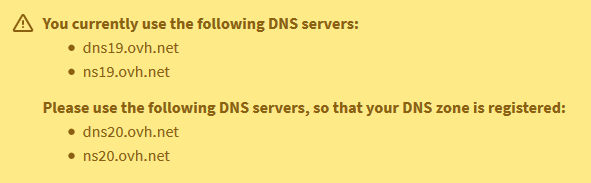Sie müssen die DNS-Server Ihrer Domain bearbeiten, damit sie mit den `NS`-Einträgen der DNS-Zone übereinstimmen. Befolgen Sie hierzu die Anweisungen in [dieser Anleitung](/de/guides/web-cloud/domains/dns-server-edit.md).
Ihre Domain verwendet externe (nicht OVHcloud) DNS-Server
Über der DNS-Zone in Ihrem OVHcloud Kundencenter gibt eine Nachricht an, dass Ihre Domain andere [DNS-Server](/de/guides/web-cloud/domains/dns-zone-edit.md) verwendet, die nicht dem Format "ns **?** .ovh.net" oder "dns **?** .ovh.net" entsprechen:
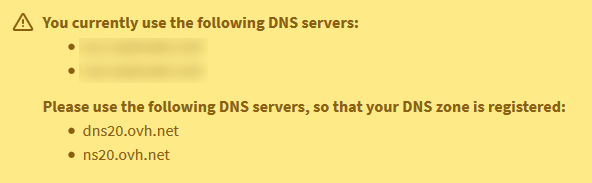Kontaktieren Sie Ihren Webmaster oder einen [OVHcloud Partner](https://partner.ovhcloud.com/de/directory/) für mehr Informationen.
Ihre Domain ist nicht in Ihrem OVHcloud Kundencenter aufgelistet
Ihre Domain erscheint nicht auf der Seite Domainnamen in Ihrem OVHcloud Kundencenter.
Das bedeutet, dass dieser Domainname nicht in diesem OVHcloud Kunden-Account verwaltet wird.
Überprüfen Sie, ob er zu einem Ihrer anderen OVHcloud Kunden-Accounts gehört, falls Sie mehrere davon erstellt haben.
Sie können auch, um den Registrar Ihres Domainnamens herauszufinden sowie die tatsächlich verwendeten DNS-Server zu überprüfen, das [WHOIS Tool](https://www.ovhcloud.com/de/domains/whois/) verwenden.
Falls nötig kontaktieren Sie Ihren Webmaster oder einen [OVHcloud Partner](https://partner.ovhcloud.com/de/directory/).
### 2 - Das SSL-Zertifikat Ihres Hostings überprüfen [](#)
Klicken Sie auf die Tabs, um die **2** Schritte anzuzeigen.
**Schritt 1**
Gehen Sie auf die Seite Hosting-Pakete, und wählen Sie das betreffende Webhosting aus.

**Schritt 2**
Überprüfen Sie im Tab Allgemeine Informationen den Abschnitt `SSL-Zertifikat`:
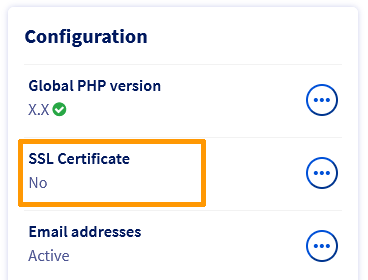
#### Szenario 1: Ihr Hosting enthält kein SSL-Zertifikat
Aktivieren Sie ein [SSL-Zertifikat](https://www.ovhcloud.com/de/web-hosting/options/ssl/) auf Ihrem Webhosting gemäß dieser [Anleitung](/de/guides/web-cloud/web-hosting/ssl-on-webhosting.md).
#### Szenario 2: Das SSL-Zertifikat Ihres Hostings funktioniert nicht
Wenn Sie ein **"Let's Encrypt" SSL-Zertifikat** generiert haben, aktivieren Sie die SSL-Option Ihres Hosting-Pakets, indem Sie die Anweisungen in [dieser Anleitung](/de/guides/web-cloud/web-hosting/ssl-on-webhosting.md) befolgen.
Wenn Sie über ein **importiertes SSL-Zertifikat** verfügen und es nicht funktioniert, kontaktieren Sie den entsprechenden Anbieter.
Wenn Sie eines der **kostenpflichtigen SSL-Zertifikate**
unseres Partners [SECTIGO](https://sectigo.com/)
bestellt haben, überprüfen Sie, ob Sie eine E-Mail zur Verlängerung erhalten haben.
Falls nötig kontaktieren Sie den [SECTIGO Support](https://sectigo.com/support)
.
:::info
Um alle von unseren Diensten versendeten E-Mails einzusehen, gehen Sie auf die Seite Meine Kommunikation
.
:::
## Weiterführende Informationen [](#)
[SSL-Zertifikat auf einem Webhosting verwalten](/de/guides/web-cloud/web-hosting/ssl-on-webhosting.md)
[Website mit SSL-Zertifikat auf HTTPS umstellen](/de/guides/web-cloud/web-hosting/ssl-activate-https-website.md)
[Fehler "Seite nicht installiert" beheben](/de/guides/web-cloud/web-hosting/multisites-website-not-installed.md)
[Beheben des Fehlers "500 Internal Server Error"](/de/guides/web-cloud/web-hosting/diagnostic-fix-500-internal-server-error.md)
[Die häufigsten Fehler bei 1-Klick-Modulen beheben](/de/guides/web-cloud/web-hosting/diagnostic-errors-module1clic.md)
Kontaktieren Sie für spezialisierte Dienstleistungen (SEO, Web-Entwicklung etc.) die [OVHcloud Partner](https://partner.ovhcloud.com/de/directory/).
Wenn Sie Hilfe bei der Nutzung und Konfiguration Ihrer OVHcloud Lösungen benötigen, beachten Sie unsere [Support-Angebote](https://www.ovhcloud.com/de/support-levels/).
Treten Sie unserer [User Community](https://community.ovhcloud.com/) bei.