---
title: "Webhosting - CDN Statistiken und Logs einsehen"
description: "Erfahren Sie, wie Sie die CDN Statistiken und Logs Ihrer Website mit Ihrem Webhosting einsehen können"
url: https://docs.ovhcloud.com/de/guides/web-cloud/web-hosting/cdn-statistics-and-logs
lang: de
lastUpdated: 2025-10-09
---
# Webhosting - CDN Statistiken und Logs einsehen
## Ziel
In dieser Anleitung erfahren Sie, wie Sie die Statistiken und Logs einsehen, die von der [CDN Option](/de/guides/web-cloud/web-hosting/cdn-how-to-use-cdn.md) Option erstellt wurden, die mit Ihrem [Web Hosting](https://www.ovhcloud.com/de/web-hosting/) Angebot verfügbar ist.
**Erfahren Sie, wie Sie die CDN-Statistiken und Logs Ihrer Website mit Ihrem Webhosting einsehen können.**
## Voraussetzungen
- Sie haben ein [OVHcloud Webhosting](https://www.ovhcloud.com/de/web-hosting/), bei dem die CDN Option für mindestens einen Domainnamen aktiviert ist.
***
### Zugriff auf das OVHcloud Kundencenter
- **Direkter Link:** Hosting-Pakete
- **Navigationspfad:** Web Cloud > Hosting-Pakete > Wählen Sie Ihr Webhosting aus
***
## In der praktischen Anwendung
### Die CDN-Statistiken anzeigen
Klicken Sie auf die Tabs, um die **4** Schritte anzuzeigen.
**Schritt 1**
Gehen Sie auf die Seite Hosting-Pakete, und wählen Sie das betreffende Webhosting aus.

**Schritt 2**
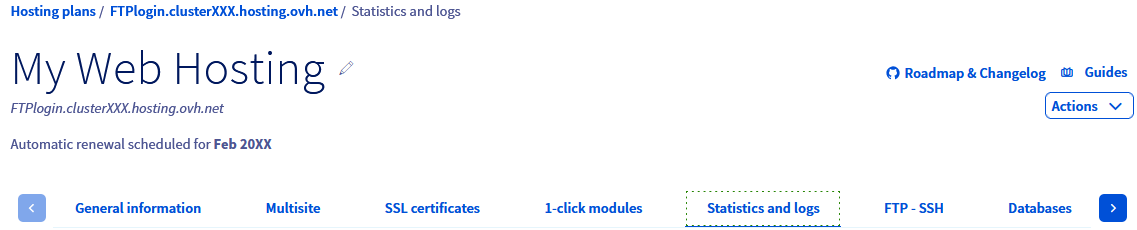
Klicken Sie auf den Tab Statistiken und Logs.
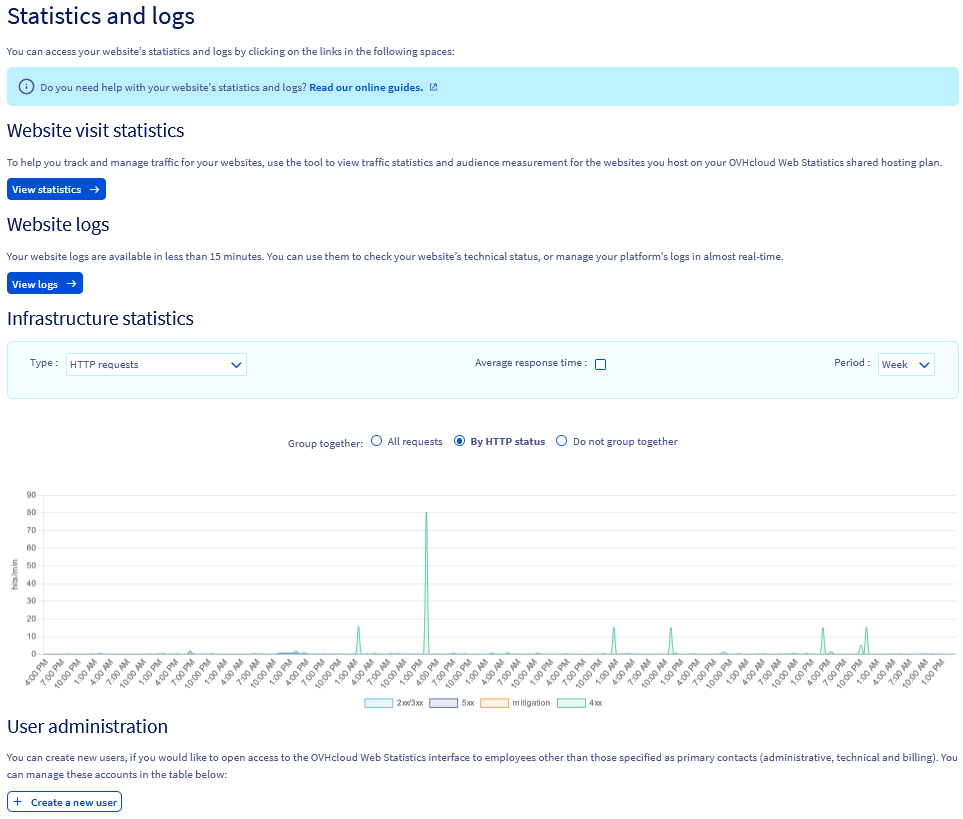
Klicken Sie im Bereich `Statistiken der Seitenaufrufe` auf die Schaltfläche Die Statistiken anzeigen.
**Schritt 3**
Sie werden zum Tool **OVHcloud Web Statistics** weitergeleitet. Klicken Sie oben auf das Formular Domainauswahl und wählen Sie einen Domainnamen aus, für den das CDN aktiv ist.
**Schritt 4**
Klicken Sie in der linken Spalte auf den Tab Cache.
Sie sehen nun die Statistiken des CDN für Ihre Domain.
Weitere Informationen finden Sie in unserer Anleitung „[Webhosting - Statistiken und Logs einer Website einsehen](/de/guides/web-cloud/web-hosting/logs-and-statistics.md)“.
### Die Logs des CDN anzeigen
Klicken Sie auf die Tabs, um die **4** Schritte anzuzeigen.
**Schritt 1**
Gehen Sie auf die Seite Hosting-Pakete, und wählen Sie das betreffende Webhosting aus.

**Schritt 2**
Klicken Sie auf den Tab Statistiken und Logs.
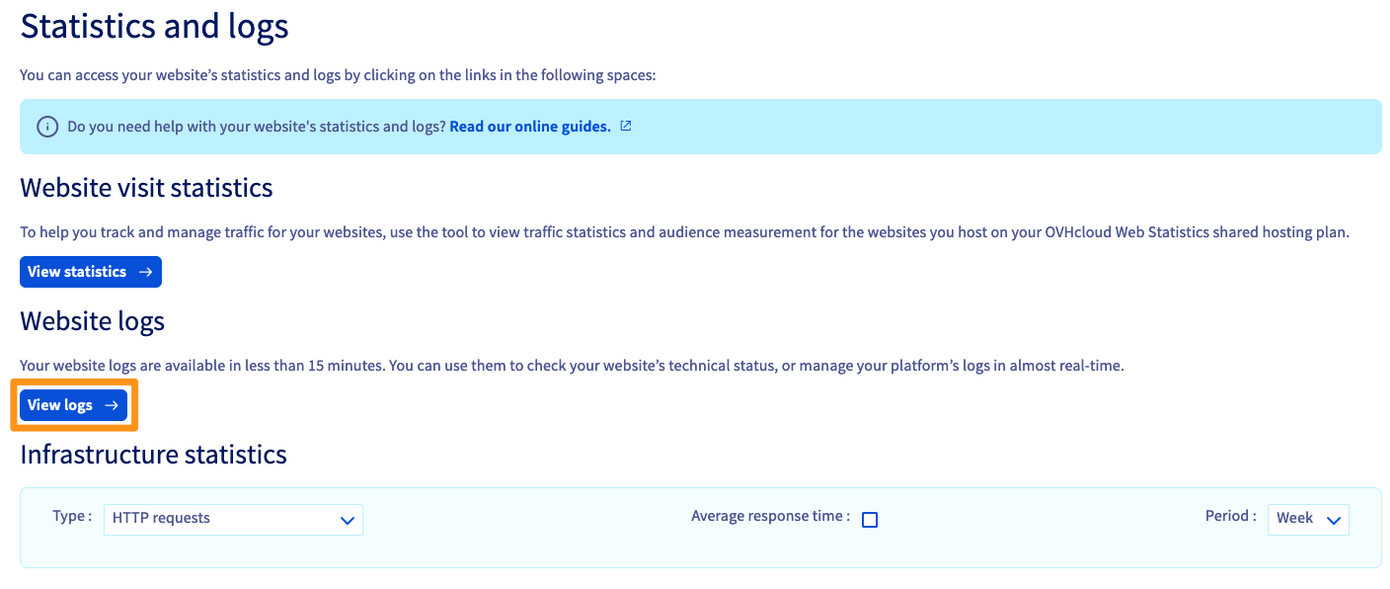
Klicken Sie im Bereich `Logs der Website` auf den Button Die Logs einsehen.
**Schritt 3**
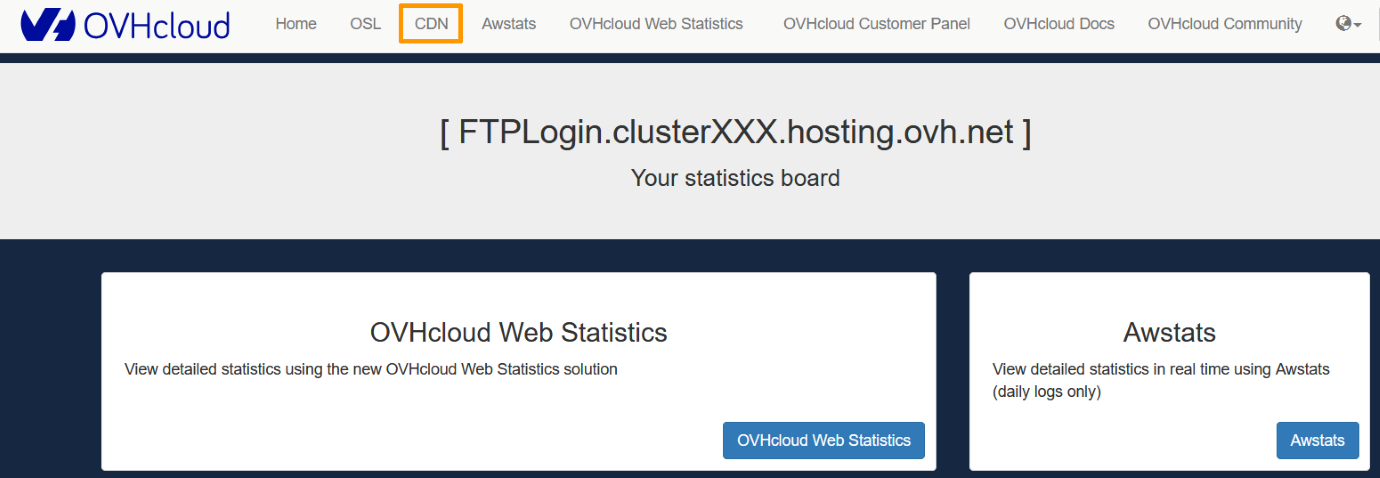
Klicken Sie auf der neu geöffneten Seite auf die Schaltfläche CDN im Banner oben auf der Seite.
**Schritt 4**
Auf der neu angezeigten Seite:
- Wählen Sie die betreffende Domain oder Subdomain über das Dropdown-Menü Subdomain aus.
- Geben Sie in das Feld Date das Datum ein, für das Sie die CDN Logs einsehen möchten.
- Klicken Sie dann auf den Button Generate.
:::info
CDN Logs sind erst nach einem Tag Verzögerung verfügbar. Sie können also neu erstellte Logs nicht direkt einsehen.
:::
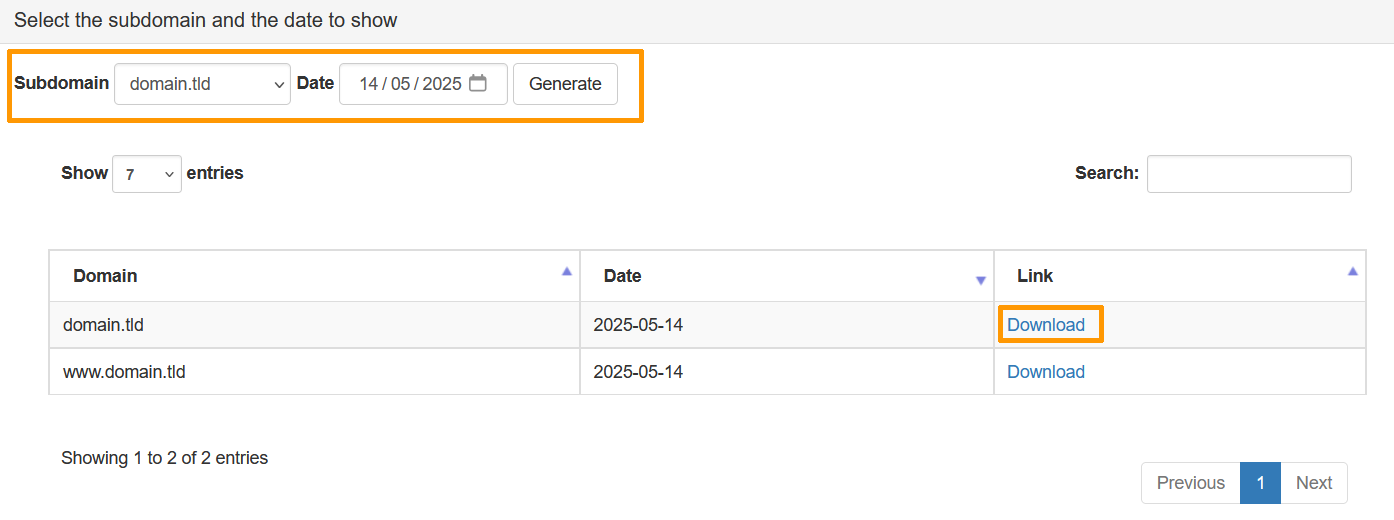Klicken Sie in der angezeigten Tabelle auf den Button Download rechts neben der betreffenden Domain oder Subdomain, um die CDN Logs abzurufen.
Weitere Informationen finden Sie in unserer Anleitung „[Webhosting - Statistiken und Logs einer Website einsehen](/de/guides/web-cloud/web-hosting/logs-and-statistics.md)“.
## Weiterführende Informationen
[Ihre Webseiten mit CDN beschleunigen](/de/guides/web-cloud/web-hosting/cdn-how-to-use-cdn.md)
[Webhosting - Statistiken und Logs einer Website einsehen](/de/guides/web-cloud/web-hosting/logs-and-statistics.md)
Kontaktieren Sie für spezialisierte Dienstleistungen (SEO, Web-Entwicklung etc.) die [OVHcloud Partner](https://partner.ovhcloud.com/de/directory/).
Wenn Sie Hilfe bei der Nutzung und Konfiguration Ihrer OVHcloud Lösungen benötigen, beachten Sie unsere [Support-Angebote](https://www.ovhcloud.com/de/support-levels/).
Treten Sie unserer [User Community](https://community.ovhcloud.com/) bei.