---
title: "Webhosting - Inklusiv-E-Mail-Adressen aktivieren"
description: "Diese Anleitung erklärt, wie Sie die in Ihrem Webhosting inklusiven E-Mail-Adressen aktivieren können"
url: https://docs.ovhcloud.com/de/guides/web-cloud/web-hosting/activate-email-hosting
lang: de
lastUpdated: 2026-06-08
---
# Webhosting - Inklusiv-E-Mail-Adressen aktivieren
## Ziel
Wenn Sie ein Webhosting bestellt haben, ohne es direkt mit einem Domainnamen zu verbinden, müssen die im Angebot beinhalteten optionalen E-Mail-Adressen manuell aktiviert werden. Sie können diese mit einem Domainnamen Ihrer Wahl verbinden.
**Diese Anleitung erklärt, wie Sie die in Ihrem Webhosting inklusiven E-Mail-Adressen aktivieren können.**
## Voraussetzungen
- Sie verfügen über einen [Domainnamen](https://www.ovhcloud.com/de/domains/) in Ihrem OVHcloud Kundencenter.
- Sie haben ein [OVHcloud Webhosting](https://www.ovhcloud.com/de/web-hosting/) in Ihrem Kunden-Account (mit Ausnahme der Angebote: Kostenloses Hosting und Start10m).
:::warning
Wenn Sie die Option „E-Mail-Adresse(n) bei Ihrem Webhosting inklusive“ für einen externen (nicht bei OVHcloud registrierten) Domainnamen, **dessen Administrator Sie sind**, aktivieren möchten, müssen Sie (mindestens) eine DNS-Zone bei OVHcloud für Ihren externen Domainnamen erstellen. Lesen Sie bei Bedarf unsere Anleitung „[DNS-Zone bei OVHcloud erstellen](/de/guides/web-cloud/domains/dns-zone-create.md)“. So wird Ihr Domainname bei Aktivierung der Option in der Liste der verfügbaren Domainnamen angezeigt.
Ist Ihr Domainname bereits bei OVHcloud registriert oder existiert bereits eine DNS-Zone in einem anderen OVHcloud Kunden-Account
, lesen Sie unsere Dokumentation „[Verwaltung der Kontakte](/de/guides/account-and-service-management/account-information/managing-contacts.md)
“, um die Verwaltung des Domainnamens sicherzustellen.
Wenn Ihr Domainname bereits mit der Option „E-Mail-Adresse(n) bei Ihrem Webhosting inklusive“ eines anderen Webhostings verbunden ist, können Sie ihn nicht direkt mit Ihrem eigenen Webhosting verbinden. Wenden Sie sich an den zuständigen Administrator.
:::
***
### Zugriff auf das OVHcloud Kundencenter
- **Direkter Link:** Hosting-Pakete
- **Navigationspfad:** Web Cloud > Hosting-Pakete > Wählen Sie Ihr Webhosting aus
***
## In der praktischen Anwendung
### Aktivierung Ihrer bei Ihrem Webhosting inklusiven E-Mail-Adressen
Klicken Sie auf die Tabs, um die **3** Schritte anzuzeigen.
**Schritt 1**
Gehen Sie auf die Seite Hosting-Pakete, und wählen Sie das betreffende Webhosting aus.

**Schritt 2**
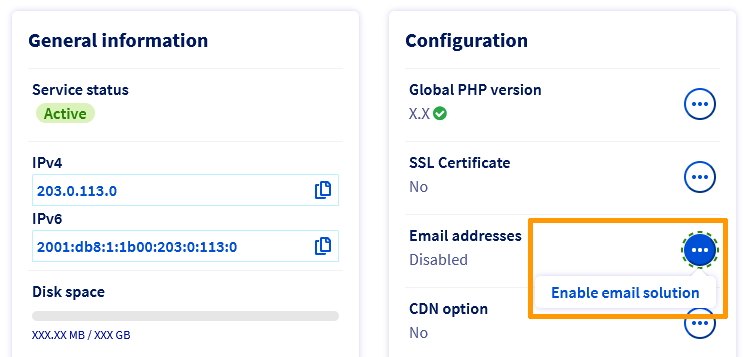
Im Feld **Konfiguration** finden Sie die Adresse unter **E-Mail-Adressen**.
Klicken Sie rechts davon auf ... und danach auf Mein E-Mail Angebot aktivieren.
**Schritt 3**
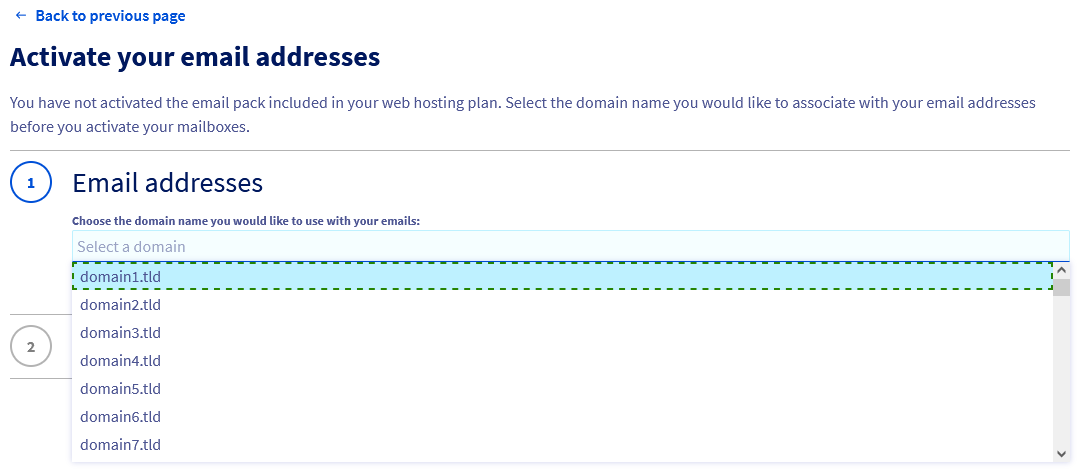
Daraufhin öffnet sich das Aktivierungsfenster. Wählen Sie aus, welchen Domainnamen Sie mit Ihren E-Mail-Adressen verbinden möchten, und bestätigen Sie Ihre Auswahl.
:::info
Wenn Sie mehr inklusive E-Mail-Accounts nutzen möchten, können Sie ein leistungsfähigeres [Webhosting](https://www.ovhcloud.com/de/web-hosting/) über unsere Webseite auswählen.
Achtung: Die Aktivierung der Option E-Mail kann einige Minuten in Anspruch nehmen. Sie erhalten eine E-Mail, die die Installation und Aktivierung des Dienstes MX Plan bestätigt. Dies ist Voraussetzung zur Erstellung und Konfiguration Ihrer E-Mail-Accounts.
:::
### Speicherung Ihrer E-Mail-Adressen nach Ablauf Ihres Webhostings
Wenn Ihr Webhosting in Kürze abläuft, können Sie die Speicherung Ihrer E-Mail-Adressen **vor dem Ablaufdatum** anfordern.
Klicken Sie auf die Tabs, um die **2** Schritte anzuzeigen.
**Schritt 1**
Gehen Sie auf die Seite Hosting-Pakete, und wählen Sie das betreffende Webhosting aus.

**Schritt 2**
Im Feld **Konfiguration** finden Sie die Adresse unter **E-Mail-Adressen**.
Klicken Sie rechts davon auf ... und danach auf Meine E-Mail-Option abtrennen.
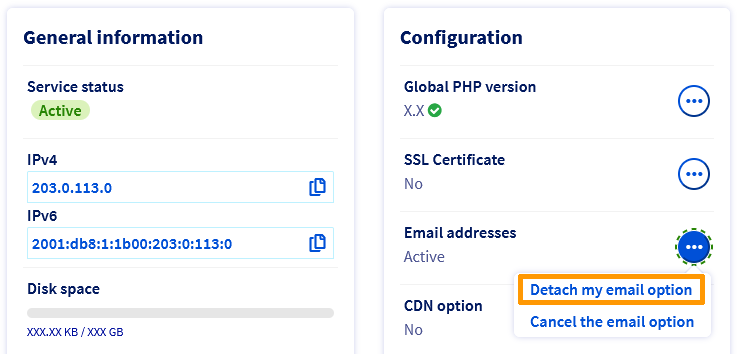
Eine passende MX Plan Lösung wird Ihnen dann zum Kauf angeboten. Sobald die Bestellung bezahlt ist, können Sie Ihre E-Mail-Accounts auch nach Ablauf des Webhostings nutzen.
### Beenden Ihrer E-Mail-Option in Verbindung mit dem Webhosting
Sie können die optionalen E-Mail-Accounts in Verbindung mit Ihrem Webhosting endgültig löschen.
:::warning
Diese Aktion kann nicht rückgängig gemacht werden. Nach der Kündigung können Sie die optionalen E-Mail-Konten nicht wieder aktivieren.
:::
Klicken Sie auf die Tabs, um die **2** Schritte anzuzeigen.
**Schritt 1**
Gehen Sie auf die Seite Hosting-Pakete, und wählen Sie das betreffende Webhosting aus.

**Schritt 2**
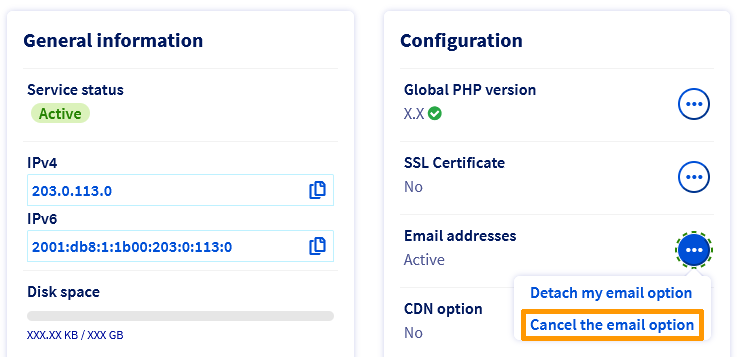
Im Feld **Konfiguration** finden Sie die Adresse unter **E-Mail-Adressen**.
Klicken Sie rechts davon auf ... und danach auf Die Option „E-Mail“ kündigen.
:::warning
Um die Löschung des mit Ihrem Webhosting verbundenen E-Mail-Angebots zu bestätigen, erhalten Sie per E-Mail einen Bestätigungslink. Sie müssen auf diesen Link klicken, damit der Löschvorgang gestartet wird.
:::
#### Sonderfall - Löschung des mit Ihrem Webhosting verbundenen E-Mail-Dienstes um diesen mit einem anderen Domainnamen zu verbinden
Aus Sicherheitsgründen kann es mehrere Tage dauern, bis ein E-Mail-Angebot endgültig gelöscht wird, nachdem Sie auf den Link zur Bestätigung des Löschvorgangs geklickt haben.
Wenn Sie das mit Ihrem Webhosting verbundene E-Mail-Angebot löschen möchten, um es mit einem anderen Domainnamen zu verbinden, und **nur** in diesem Fall, müssen Sie Ihre Anfrage zur Beschleunigung der Löschung des Angebots schriftlich bestätigen.\
Kontaktieren Sie hierzu den Support, indem Sie in Ihrem [OVHcloud Help Center](https://help.ovhcloud.com/csm?id=csm_get_help) ein Support-Ticket erstellen. Das Support-Ticket muss über die Kundenkennung erstellt werden, die den zu löschenden Dienst verwaltet.
Sobald die Anfrage bearbeitet wurde, können Sie das mit Ihrem Webhosting verbundene E-Mail-Angebot mit einem anderen Domainnamen verbinden.
## Weiterführende Informationen
Kontaktieren Sie für spezialisierte Dienstleistungen (SEO, Web-Entwicklung etc.) die [OVHcloud Partner](https://partner.ovhcloud.com/de/directory/).
Wenn Sie Hilfe bei der Nutzung und Konfiguration Ihrer OVHcloud Lösungen benötigen, beachten Sie unsere [Support-Angebote](https://www.ovhcloud.com/de/support-levels/).
Treten Sie unserer [User Community](https://community.ovhcloud.com/) bei.