---
title: "Video Center - Ihre Videos online verwalten"
description: "Erfahren Sie, wie Sie Ihre Videos über die OVHcloud Video Center-Oberfläche importieren, einbetten, teilen, herunterladen und löschen"
url: https://docs.ovhcloud.com/de/guides/web-cloud/video-center/manage-videos
lang: de
lastUpdated: 2026-05-27
---
# Video Center - Ihre Videos online verwalten
## Ziel
Das [OVHcloud Video Center](https://www.ovhcloud.com/de/video-center/) ist eine in Europa gehostete Videohosting- und Streaming-Lösung ohne Werbung und ohne Tracking durch Dritte. Es ermöglicht Ihnen, Ihre Videos zu importieren, sie über einen iframe-Code in jede Webseite einzubinden und sie über eine dedizierte Oberfläche zu verwalten.
**Diese Anleitung erklärt, wie Sie über Ihr OVHcloud Kundencenter auf das Video Center zugreifen und Ihre Videos verwalten: Importieren, Einbetten per iframe, Teilen, Herunterladen und Löschen.**
## Voraussetzungen
- Sie verfügen über ein aktives [OVHcloud Video Center](https://www.ovhcloud.com/de/video-center/).
***
### Zugang zum OVHcloud Kundencenter
- **Direktlink:** Video Center
- **Navigationspfad:** Web Cloud > Video Center
***
## In der praktischen Anwendung
### Auf das Video Center über das Kundencenter zugreifen
Rufen Sie die Seite Video Center
in Ihrem OVHcloud Kundencenter auf.
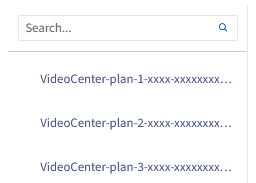
Wählen Sie Ihr Angebot aus der Liste aus.
Die Seite zeigt Ihr Video Center-Abonnement an:
- **Ihr aktuelles Angebot**: Name des abonnierten Angebots.
- **Anzahl der Videos**: Anzahl der bereits gehosteten Videos im Verhältnis zu Ihrem Gesamtkontingent.
- **Anzahl der Minuten**: Kumulierte Dauer Ihrer Videos im Verhältnis zum Kontingent des Angebots.
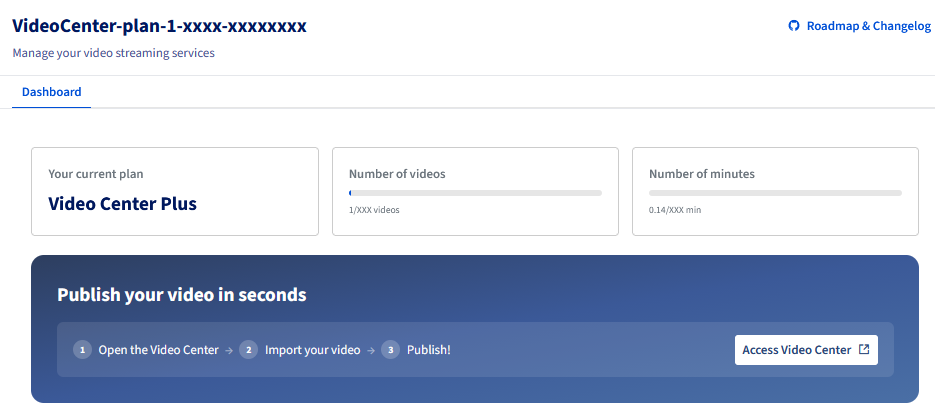
Um auf die Videoverwaltungsoberfläche zuzugreifen, klicken Sie auf `Zum Video Center
`. Die Oberfläche öffnet sich in einem neuen Tab.
### Ein Video importieren
In der Video Center-Oberfläche befindet sich der Importbereich oben auf der Seite, unterhalb der Navigationsleiste.
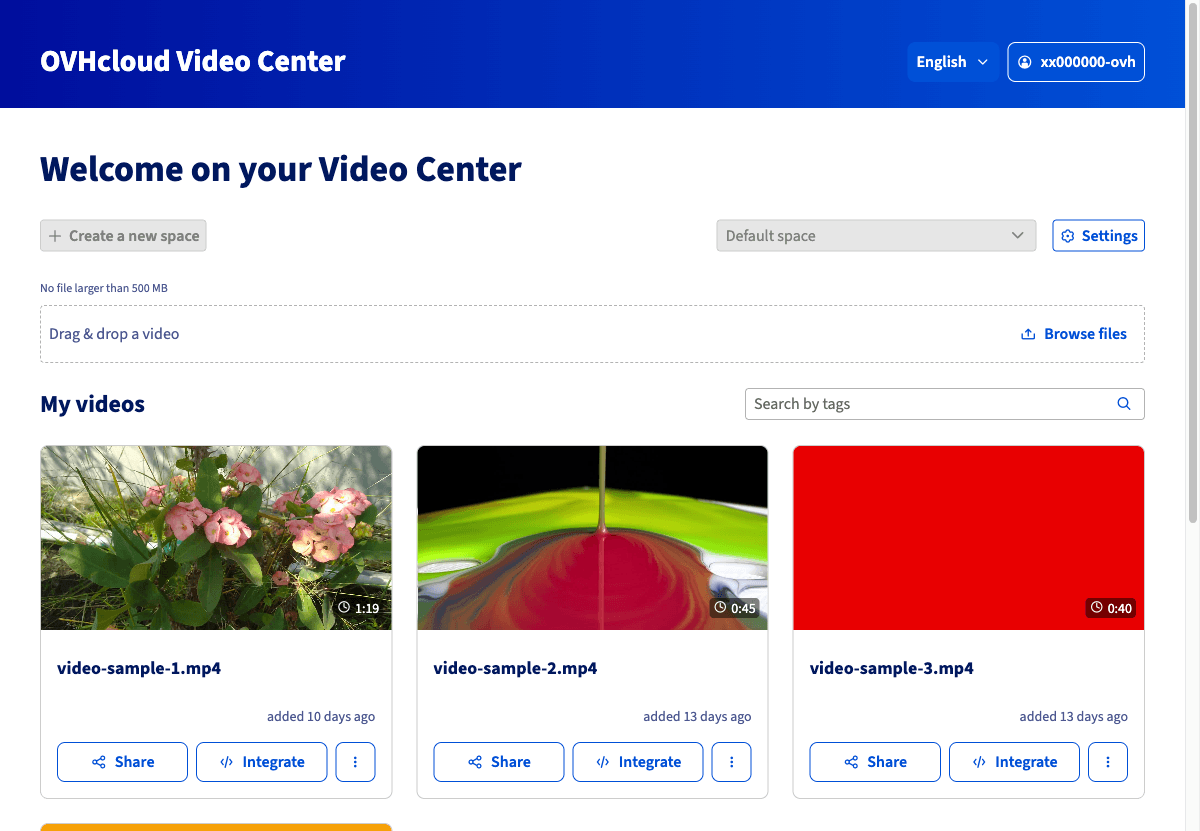
Es stehen 2 Methoden zur Verfügung:
- **Drag-and-Drop**: Ziehen Sie eine Videodatei aus Ihrem Datei-Explorer direkt in den durch die gestrichelte Linie markierten Bereich.
- **Dateien durchsuchen**: Klicken Sie auf Dateien durchsuchen, navigieren Sie zur zu importierenden Datei auf Ihrem lokalen Rechner und wählen Sie sie aus.
:::info
Die maximale Größe pro Video beträgt **500 MB**. Gängige Videoformate (MP4, MOV, AVI usw.) werden akzeptiert.
:::
Sobald die Datei ausgewählt ist, startet der Import automatisch. Das Video erscheint im Bereich **Meine Videos**, sobald die Verarbeitung abgeschlossen ist.
### Ein Video in eine Webseite einbetten
Das Video Center ermöglicht es, Videos per iframe-Code in Webseiten einzubetten.
Suchen Sie im Bereich **Meine Videos**
das einzubettende Video und klicken Sie auf `Einbinden
`.
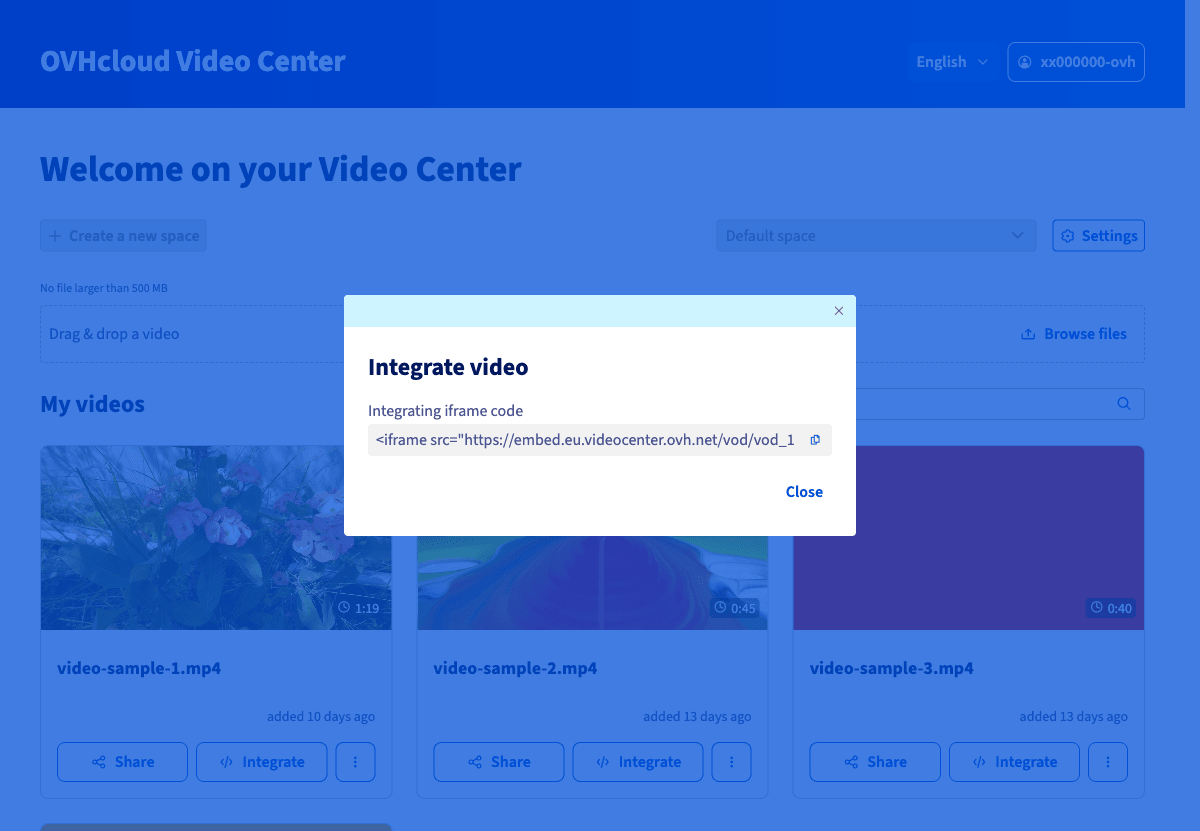
Das Fenster **Video einbetten** zeigt den **iframe-Einbettungscode** an. Klicken Sie auf das Kopier-Symbol, um ihn in die Zwischenablage zu kopieren, und fügen Sie ihn dann an der gewünschten Stelle in den HTML-Quellcode Ihrer Webseite ein.
Klicken Sie auf `Schließen
`, um das Fenster zu schließen.
Um die verschiedenen Einbettungsmethoden (HTML, CMS-Editor, WordPress) zu entdecken und den Videoplayer anzupassen, lesen Sie die Anleitung [Ein Video auf Ihrer Website einbetten](/de/guides/web-cloud/video-center/website-integration.md).
### Ein Video teilen
Mit dem Video Center können Sie einen Direktlink zum Videoplayer teilen.
Klicken Sie im Bereich **Meine Videos**
neben dem betreffenden Video auf `Teilen
`.
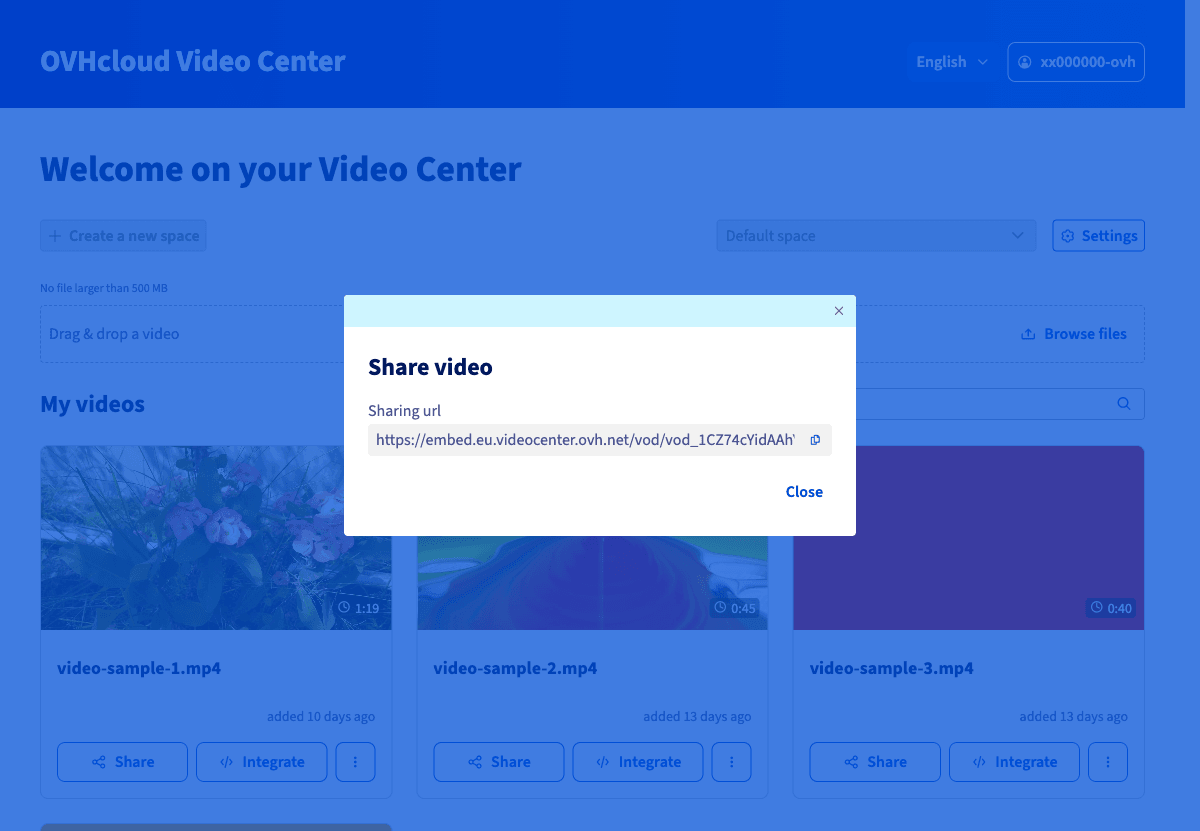
Das Fenster **Video teilen** zeigt die **URL zum Teilen** an. Klicken Sie auf das Kopier-Symbol, um sie zu kopieren, und senden Sie sie dann an Ihre Empfänger.
Klicken Sie auf `Schließen
`, um das Fenster zu schließen.
### Ein Video herunterladen oder löschen
Um auf weitere Aktionen für ein Video zuzugreifen, klicken Sie auf die Schaltfläche `...
` rechts neben dem betreffenden Video.
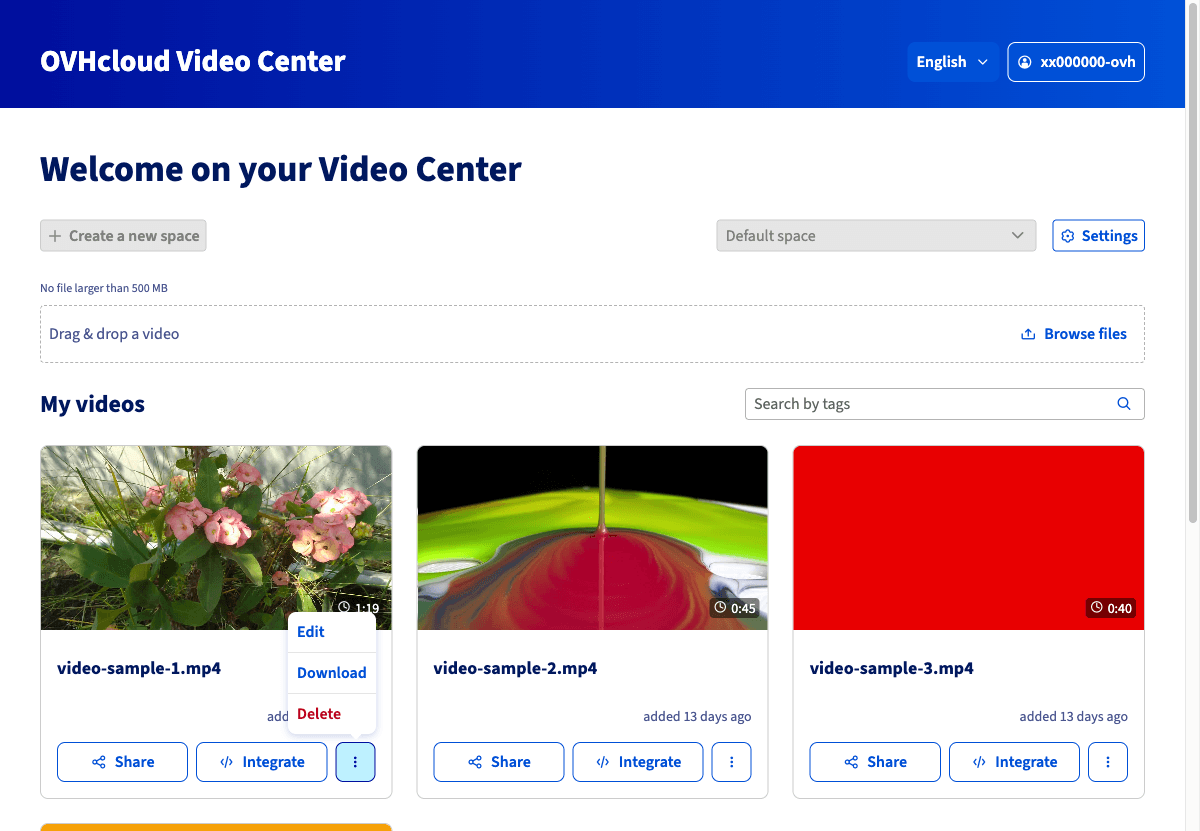
Das Menü bietet 3 Optionen:
| Aktion | Beschreibung |
| --------------------------------------------- | ---------------------------------------------------------------- |
| Bearbeiten | Bearbeitet die Informationen (Titel, Tags) des Videos. |
| Herunterladen | Lädt die Original-Videodatei auf Ihren lokalen Rechner herunter. |
| Löschen | Löscht das Video endgültig aus Ihrem Video Center. |
:::warning
Das Löschen eines Videos ist unwiderruflich. Jeder mit diesem Video verknüpfte iframe-Code oder Freigabelink funktioniert ab diesem Zeitpunkt sofort nicht mehr.
:::
## Weiterführende Informationen
- [Produktseite OVHcloud Video Center](https://www.ovhcloud.com/de/video-center/)
Treten Sie unserer [User Community](https://community.ovhcloud.com/) bei.