---
title: "Domainname mit Ihrem Managed Hosting for WordPress verknüpfen"
description: "Domainnamen Ihres Managed Hosting for WordPress hinzufügen, ändern oder entfernen — intern, extern oder zu bestellen — über das OVHcloud Kundencenter."
url: https://docs.ovhcloud.com/de/guides/web-cloud/managed-hosting/wordpress-domain-link
lang: de
lastUpdated: 2026-05-26
---
# Domainname mit Ihrem Managed Hosting for WordPress verknüpfen
## Ziel
**Managed Hosting for WordPress** ist die Managed-WordPress-Hosting-Lösung von OVHcloud: Die technische Wartung (Updates, Sicherheit, Backups) wird automatisch übernommen. Das Angebot ermöglicht es, Domainnamen über die OVHcloud-Oberfläche zu verwalten, ohne manuellen Eingriff. Sie können jedem Ihrer WordPress-Websites einen Domainnamen oder eine Subdomain zuordnen, unabhängig von deren Ursprung.
Je nach Situation stehen zwei Vorgehensweisen zur Verfügung:
- **Interner Domainname**: Der Domainname befindet sich bereits in Ihrem OVHcloud-Konto.
- **Externer Domainname**: Der Domainname wird bei einem anderen Registrar verwaltet.
**Erfahren Sie, wie Sie die Domainnamen Ihres Managed Hosting for WordPress aus Ihrem OVHcloud Kundencenter hinzufügen, ändern oder entfernen.**
## Voraussetzungen
- Sie verfügen über ein aktives **Managed Hosting for WordPress**-Angebot mit mindestens einer angelegten WordPress-Website.
- Für einen externen Domainnamen: Sie haben Zugriff auf die aktive DNS-Zone (Domain Name System) bei Ihrem aktuellen Anbieter.
***
### Zugang zum OVHcloud Kundencenter
- **Direkter Link:** Managed Hosting for WordPress
- **Navigationspfad:** Web Cloud > Managed Hosting for WordPress
***
## In der praktischen Anwendung
### 1 - Zur Verwaltung der Domainnamen wechseln
Das Hinzufügen eines Domainnamens erfolgt über den Tab `Meine Sites
` Ihrer Managed Hosting for WordPress-Ressource. Klicken Sie auf die untenstehenden Tabs, um nacheinander jeden der **4**
Schritte anzuzeigen.
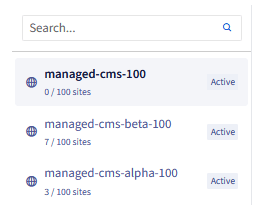
**Schritt 1**
Rufen Sie die Seite Managed Hosting for WordPress in Ihrem OVHcloud Kundencenter auf.
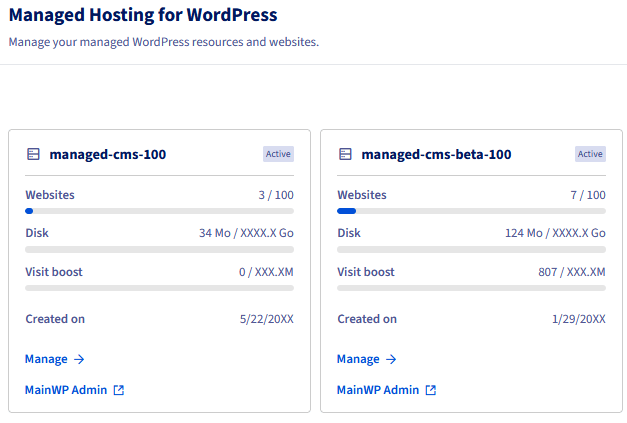
**Schritt 2**
Klicken Sie unter der betreffenden Ressource auf Verwalten.
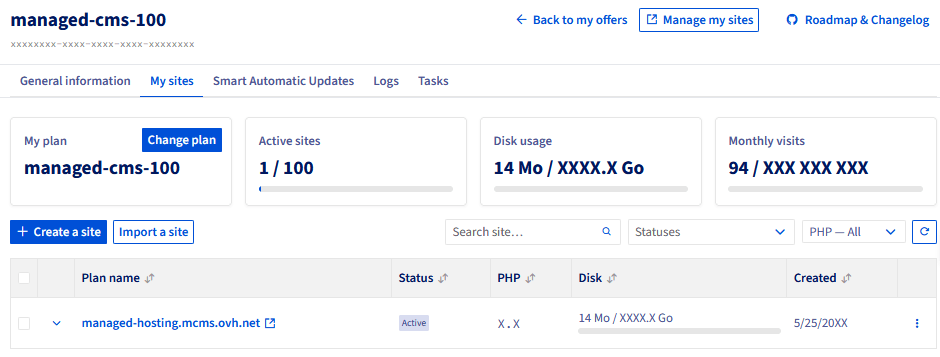
**Schritt 3**
Klicken Sie auf den Tab Meine Sites. Das Datagrid listet Ihre WordPress-Websites mit dem zugeordneten Domainnamen und den verfügbaren Aktionen für jede Site auf.
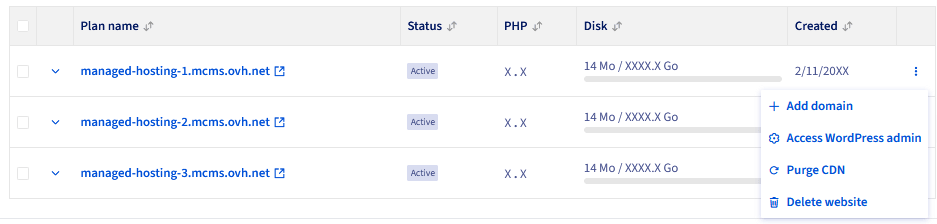
**Schritt 4**
Klicken Sie rechts der betreffenden WordPress-Website auf die Schaltfläche ⋮, anschließend auf Domain hinzufügen.
:::info
Der **erste hinzugefügte Domainname** einer WordPress-Website wird automatisch zum **primären Domainnamen**. Sie können später weitere hinzufügen (Multi-Domain) und den primären Domainnamen über dasselbe Menü ändern.
:::
### 2 - Einen Domainnamen hinzufügen
**Klicken Sie auf eine der untenstehenden Situationen, um den Inhalt anzuzeigen.**
Einen internen Domainnamen hinzufügen
Ein **interner** Domainname ist ein Domainname, der sich bereits in Ihrem OVHcloud-Konto befindet (registriert oder übertragen).
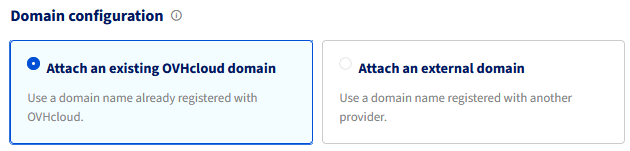
Sobald der Hinzufügungstunnel geöffnet ist, wählen Sie den internen Vorgang, um einen bereits in Ihrem OVHcloud-Konto vorhandenen Domainnamen zu verwenden. Klicken Sie auf die untenstehenden Tabs, um nacheinander jeden der **3** Schritte anzuzeigen.
**Schritt 1**
Wählen Sie im Hinzufügungstunnel Bestehende OVHcloud-Domain zuordnen.
**Schritt 2**
Wählen Sie den gewünschten Domainnamen oder die gewünschte Subdomain aus der Liste der in Ihrem OVHcloud-Konto verfügbaren Domainnamen aus.

**Schritt 3**
Überprüfen Sie die Zusammenfassung und klicken Sie auf Hinzufügen. Die DNS-Konfiguration wird automatisch übernommen.
:::info
Bei einem internen Domainnamen erfolgt die DNS-Propagation automatisch. Ihre Website ist innerhalb weniger Minuten bis weniger Stunden über diesen Domainnamen erreichbar.
:::
Einen externen Domainnamen hinzufügen
Ein **externer** Domainname wird bei einem anderen Registrar verwaltet (Gandi, Namecheap, Google Domains usw.). Sie müssen Ihre DNS-Zone manuell ändern.
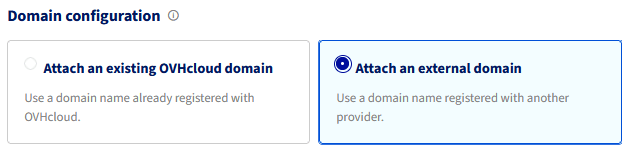
Sobald der Hinzufügungstunnel geöffnet ist, wählen Sie den externen Vorgang, um einen bei einem anderen Registrar verwalteten Domainnamen zu verwenden. Klicken Sie auf die untenstehenden Tabs, um nacheinander jeden der **4** Schritte anzuzeigen.
**Schritt 1**
Wählen Sie im Hinzufügungstunnel Externe Domain zuordnen.
**Schritt 2**
Geben Sie Ihren Domainnamen (zum Beispiel: `domain.tld`) in das vorgesehene Feld ein.

**Schritt 3**
Die Oberfläche zeigt die bei Ihrem aktuellen Anbieter hinzuzufügenden DNS-Einträge an. Melden Sie sich an der DNS-Oberfläche Ihres Anbieters an und fügen Sie die angezeigten Einträge hinzu (in der Regel ein DNS-Eintrag vom Typ **A** oder **CNAME**: **C**anonical **NAME**).
**Schritt 4**
Sobald die DNS-Konfiguration bei Ihrem Anbieter abgeschlossen ist, kehren Sie in das OVHcloud Kundencenter zurück und klicken Sie auf Bestätigen.
:::warning
Die DNS-Propagation eines externen Domainnamens kann je nach Anbieter bis zu **24 bis 48 Stunden** dauern. Ihre WordPress-Website ist während dieses Zeitraums nicht über diesen Domainnamen erreichbar.
:::
:::info
Das SSL-Zertifikat (Secure Sockets Layer) wird nach der Validierung der DNS-Propagation automatisch generiert. Auf Ihrer Seite ist kein manueller Eingriff erforderlich.
:::
### 3 - Domainnamen einer WordPress-Website verwalten
**Klicken Sie auf eine der untenstehenden Fragen, um den Inhalt anzuzeigen.**
Wie ändere ich den primären Domainnamen?
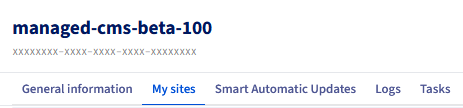
Das Ändern des primären Domainnamens erfolgt über den Tab Meine Sites Ihrer Managed Hosting for WordPress-Ressource. Klicken Sie auf die untenstehenden Tabs, um nacheinander jeden der **5** Schritte anzuzeigen.
**Schritt 1**
Rufen Sie die Seite Managed Hosting for WordPress in Ihrem OVHcloud Kundencenter auf.

**Schritt 2**
Klicken Sie unter der betreffenden Ressource auf Verwalten.

**Schritt 3**
Klicken Sie auf den Tab Meine Sites. Das Datagrid listet Ihre WordPress-Websites mit dem oder den zugeordneten Domainnamen für jede Site auf.

**Schritt 4**
Klicken Sie links der betreffenden WordPress-Website auf das Symbol ⌄, um die zugeordneten Domainnamen anzuzeigen.

**Schritt 5**
Wählen Sie Als primär festlegen aus und bestätigen Sie.
:::info
Der primäre Domainname ist derjenige, der standardmäßig für den Zugriff auf Ihre WordPress-Website verwendet wird. Das Ändern des primären Domainnamens kann sich auf Ihr SEO-Ranking (Search Engine Optimization) auswirken, wenn Ihre WordPress-Website bereits indexiert ist. Erwägen Sie, eine Weiterleitung vom alten primären Domainnamen einzurichten, falls erforderlich.
:::
Wie entferne ich einen Domainnamen?
:::warning
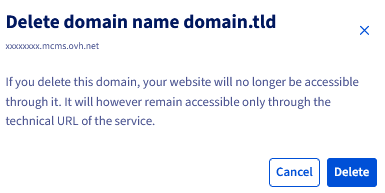
Das Entfernen eines Domainnamens **löscht nicht Ihre WordPress-Website**. Lediglich die Verbindung zwischen dem Domainnamen und der WordPress-Website wird getrennt. Ihre WordPress-Website bleibt über ihre **permanente technische URL** erreichbar.
:::
Das Entfernen eines Domainnamens erfolgt über den Tab Meine Sites Ihrer Managed Hosting for WordPress-Ressource. Klicken Sie auf die untenstehenden Tabs, um nacheinander jeden der **6** Schritte anzuzeigen.
**Schritt 1**
Rufen Sie die Seite Managed Hosting for WordPress in Ihrem OVHcloud Kundencenter auf.

**Schritt 2**
Klicken Sie unter der betreffenden Ressource auf Verwalten.

**Schritt 3**
Klicken Sie auf den Tab Meine Sites. Das Datagrid listet Ihre WordPress-Websites mit dem oder den zugeordneten Domainnamen für jede Site auf.

**Schritt 4**
Klicken Sie links der betreffenden WordPress-Website auf das Symbol ⌄, um die zugeordneten Domainnamen anzuzeigen.

**Schritt 5**
Klicken Sie auf Löschen.

**Schritt 6**
Lesen Sie die im Modal angezeigten Warnungen und bestätigen Sie das Löschen.
**Auswirkungen des Löschens:**
- **Ihre WordPress-Website bleibt unversehrt**: Nur die Verbindung mit dem Domainnamen wird getrennt, die Site funktioniert weiter.
- **Die permanente technische URL bleibt erreichbar**: Ihre WordPress-Website ist weiterhin über diese URL erreichbar, auch ohne Domainnamen.
- **Das SSL-Zertifikat wird widerrufen**: Es deckt den gelöschten Domainnamen nicht mehr ab.
- **Das SEO-Ranking kann beeinträchtigt werden**: Wenn der Domainname von Suchmaschinen indexiert wurde, wirkt sich seine Entfernung auf das Ranking aus.
- **Denken Sie daran, Ihre E-Mail-Dienste zu überprüfen**: Die mit diesem Domainnamen verknüpften Adressen können vom Löschen betroffen sein.
:::info
**Sonderfall — einziger primärer Domainname:** Wenn Sie den einzigen primären Domainnamen einer WordPress-Website löschen, wechselt Ihre WordPress-Website automatisch auf ihre **permanente technische URL**. Diese URL ist immer erreichbar und wird nie gelöscht, auch wenn kein Domainname zugeordnet ist.
:::
### Die permanente technische URL
Jede Managed Hosting for WordPress-Website verfügt über eine **permanente technische URL**, unabhängig von jeglichem Domainnamen. Diese URL wird beim Anlegen der WordPress-Website automatisch generiert und kann nicht gelöscht werden.

Sie ermöglicht es Ihnen:
- Unter **allen Umständen** auf Ihre WordPress-Website zuzugreifen, auch ohne zugeordneten Domainnamen.
- Ihre WordPress-Website zu testen, bevor Sie einen Domainnamen darauf zeigen lassen.
- Einen Notzugriff im Falle eines DNS-Problems aufrechtzuerhalten.
:::info
Die technische URL hat die Form `*.mcms.ovh.net`
oder ähnlich. Sie finden sie im Datagrid `Meine Sites
` neben jeder WordPress-Website.
:::
## Weiterführende Informationen
[Erste Schritte mit Managed Hosting for WordPress](/de/guides/web-cloud/managed-hosting/wordpress.md)
[WordPress-Websites mit MainWP verwalten](/de/guides/web-cloud/managed-hosting/mainwp-site-management.md)
Für spezialisierte Dienstleistungen (SEO, Entwicklung usw.) wenden Sie sich an die [OVHcloud Partner](https://partner.ovhcloud.com/de/directory/).
Treten Sie unserer [User Community](https://community.ovhcloud.com/) bei.