---
title: "MainWP - WordPress-Websites zentral verwalten"
description: "Verwalten Sie alle Ihre WordPress-Websites von MainWP aus, das in Managed Hosting enthalten ist — Aktualisierungen, Massenaktionen und zentrales Monitoring."
url: https://docs.ovhcloud.com/de/guides/web-cloud/managed-hosting/mainwp-site-management
lang: de
lastUpdated: 2026-05-26
---
# MainWP - WordPress-Websites zentral verwalten
## Ziel
**MainWP** ist ein selbstgehostetes Open-Source-Dashboard, das in Ihrem Angebot **Managed Hosting for WordPress** enthalten ist. Es ermöglicht Ihnen, alle Ihre WordPress-Websites über eine zentrale Oberfläche zu verwalten, ohne die Administration jeder einzelnen Website aufrufen zu müssen.
:::info
MainWP ist ein Drittanbieter-Tool und unabhängig von OVHcloud. OVHcloud hostet die MainWP-Oberfläche und stellt den Zugang dazu bereit, übernimmt jedoch keinen funktionalen Support für das Tool. Für weiterführende Fragen zu den MainWP-Funktionen konsultieren Sie die [offizielle MainWP-Dokumentation](https://docs.mainwp.com/).
:::
**Erfahren Sie, wie Sie Ihre WordPress-Websites mit MainWP verwalten.**
## Voraussetzungen
- Sie verfügen über ein aktives Angebot **Managed Hosting for WordPress** mit mindestens einer angelegten WordPress-Website.
***
### Zugang zum OVHcloud Kundencenter
- **Direkter Link:** Managed Hosting for WordPress
- **Navigationspfad:** Web Cloud > Managed Hosting for WordPress
***
## In der praktischen Anwendung
### 1. Auf die MainWP-Oberfläche zugreifen
Sie können von Ihrer Managed Hosting for WordPress-Ressource aus in wenigen Klicks auf MainWP zugreifen. Klicken Sie auf die untenstehenden Tabs, um nacheinander jeden der **3** Schritte anzuzeigen.
**Schritt 1**
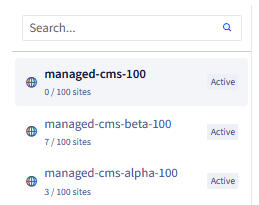
Rufen Sie die Seite Managed Hosting for WordPress in Ihrem OVHcloud Kundencenter auf und identifizieren Sie die zu verwaltende Ressource in der angezeigten Liste.
**Schritt 2**
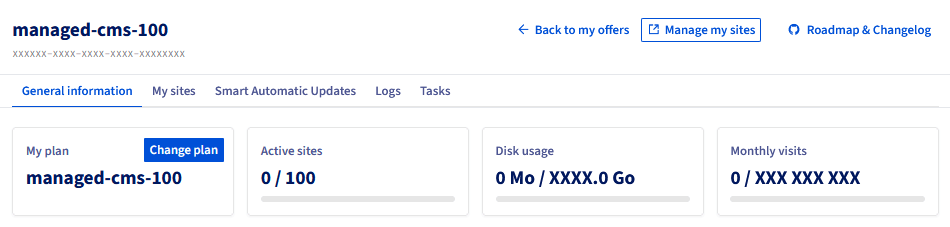
Klicken Sie unter der betreffenden Ressource auf Verwalten. Die Seite **Allgemeine Informationen** zeigt die Details Ihres Angebots an (Abonnement, Kontingente, Kontakte).
**Schritt 3**
Klicken Sie oben rechts auf Meine Websites verwalten. Die MainWP-Oberfläche öffnet sich in einem neuen Tab.
:::info
Greifen Sie über den direkten Link in Ihrem OVHcloud Kundencenter auf MainWP zu. Es ist keine zusätzliche Installation erforderlich — MainWP ist auf Ihrer Managed Hosting for WordPress-Ressource vorinstalliert.
:::
### 2. Die MainWP-Oberfläche verstehen
Die MainWP-Oberfläche ist um 2 Hauptkonzepte herum aufgebaut:
- **Dashboard**: zentrale Ansicht, die alle Ihre verbundenen Websites mit deren Status auflistet.
- **Child Sites**: jede Ihrer über MainWP verwalteten WordPress-Websites.
Das Dashboard gliedert sich in 3 Hauptbereiche:
- **Liste der Websites**: zeigt alle Ihre WordPress-Websites mit deren Status (online/offline, verfügbare Aktualisierungen) an.
- **Statusanzeigen**: Anzahl der ausstehenden Aktualisierungen (WordPress Core, Plugins, Themes).
- **Seitenmenü**: Navigation zu den Bereichen Websites, Aktualisierungen, Plugins, Sicherheit usw.
### 3. WordPress-Websites verwalten — individuelle Aktionen
#### 3.1 Auf die Administration einer WordPress-Website zugreifen
- **Die WordPress-Website lokalisieren**: Suchen Sie in der Liste der WordPress-Websites des MainWP-Dashboards die WordPress-Website, die Sie verwalten möchten.
- **Die Administration öffnen**: Klicken Sie neben der WordPress-Website auf WP Admin, um direkt auf deren WordPress-Dashboard zuzugreifen.
#### 3.2 Eine WordPress-Website einzeln aktualisieren
- **Die Detailansicht der WordPress-Website öffnen**: Klicken Sie in der Liste auf den Namen der WordPress-Website.
- **Verfügbare Aktualisierungen einsehen**: Der Detailbildschirm zeigt die ausstehenden Aktualisierungen an (WordPress Core, Plugins, Themes).
- **Aktualisieren**: Klicken Sie neben jedem Element auf Aktualisieren oder auf Alle aktualisieren, um alle Aktualisierungen auf einmal anzuwenden.
:::warning
Erstellen Sie vor jeder größeren Aktualisierung ein Backup oder einen Snapshot Ihrer WordPress-Website. Einige Plugin-Aktualisierungen können Inkompatibilitäten verursachen. Konsultieren Sie die Anleitung "[Sichern Ihrer WordPress-Websites mit MainWP](/de/guides/web-cloud/web-hosting/mainwp-backup.md)", um einen Wiederherstellungspunkt zu erstellen.
:::
### 4. Massenaktionen (Bulk Actions)
Massenaktionen wenden einen Vorgang auf mehrere WordPress-Websites gleichzeitig an, ohne ihn für jede einzelne wiederholen zu müssen.
#### 4.1 Mehrere WordPress-Websites auswählen
- **Die Liste der WordPress-Websites anzeigen**: Rufen Sie vom MainWP-Dashboard aus den Bereich Websites auf.
- **Die gewünschten WordPress-Websites auswählen**: Aktivieren Sie die Kontrollkästchen neben jeder WordPress-Website, die in die Massenaktion einbezogen werden soll. Verwenden Sie Alle auswählen, um alle Ihre WordPress-Websites einzuschließen.
#### 4.2 Mehrere WordPress-Websites auf einmal aktualisieren
- **Die WordPress-Websites auswählen**: Aktivieren Sie die zu aktualisierenden WordPress-Websites (siehe §4.1).
- **Die Massenaktualisierung starten**: Klicken Sie im Menü der Massenaktionen auf Aktualisierungen.
- **Die zu aktualisierenden Komponenten auswählen**: Wählen Sie die betreffenden Elemente aus (WordPress Core, Plugins, Themes).
- **Anwenden**: Klicken Sie auf Aktualisieren. MainWP wendet die Aktualisierungen nacheinander auf jede ausgewählte WordPress-Website an.
:::info
Die Aktualisierungen werden in der Reihenfolge der Liste angewendet, was je nach Anzahl der WordPress-Websites einige Minuten dauern kann.
:::
#### 4.3 Ein Plugin auf mehreren WordPress-Websites installieren oder aktivieren
- **Auf die Plugin-Verwaltung zugreifen**: Klicken Sie im MainWP-Menü auf Plugins (oder **Erweiterungen**).
- **Das Plugin auswählen**: Suchen Sie in der Liste das zu installierende oder zu aktivierende Plugin.
- **Die gewünschten Websites auswählen**: Wählen Sie die WordPress-Websites aus, auf die die Aktion angewendet werden soll.
- **Anwenden**: Klicken Sie je nach Fall auf Installieren oder Aktivieren.
#### 4.4 Weitere verfügbare Massenaktionen
- **Ein Plugin deaktivieren** auf allen ausgewählten WordPress-Websites.
- **Ein Plugin löschen** von ausgewählten WordPress-Websites.
- **Ein Theme installieren** auf mehreren WordPress-Websites gleichzeitig.
- **Ein Theme aktivieren** auf ausgewählten WordPress-Websites.
- **Inhalte veröffentlichen** (Beitrag oder Seite) auf mehreren WordPress-Websites.
:::info
Einige erweiterte Aktionen (Kundenberichte, erweitertes Sicherheitsmonitoring, automatisierte Backups) erfordern **MainWP-Erweiterungen** (Premium). Konsultieren Sie die [Liste der MainWP-Erweiterungen](https://docs.mainwp.com/).
:::
### 5. Wie überwachen Sie den Status Ihrer WordPress-Websites?
MainWP zeigt den Gesundheitszustand Ihrer WordPress-Websites in Echtzeit an:
- **WordPress-Website online (grün)**: Die WordPress-Website reagiert korrekt.
- **WordPress-Website offline (rot)**: Die WordPress-Website ist nicht erreichbar oder die MainWP-Verbindung ist verloren.
- **Verfügbare Aktualisierungen**: Anzahl der ausstehenden Aktualisierungen (Core / Plugins / Themes).
- **Erkannte Sicherheitslücken**: Plugin oder Theme mit einer bekannten Sicherheitslücke.
:::warning
Wenn eine WordPress-Website in MainWP als "offline" angezeigt wird, ist die WordPress-Website nicht zwangsläufig für Ihre Besucher unerreichbar. Dies kann auf ein Verbindungsproblem zwischen MainWP und der untergeordneten WordPress-Website hinweisen (Child Site-Plugin deaktiviert, Passwortänderung usw.).
:::
## Umfang und Grenzen des Supports
- **MainWP-Hosting**: von OVHcloud verwaltet, in Ihrem Angebot enthalten.
- **MainWP-Funktion**: Verantwortung des MainWP-Herausgebers.
- **MainWP-Aktualisierungen**: werden automatisch von OVHcloud verwaltet.
- **Erweiterter funktionaler Support**: an die [MainWP-Community](https://docs.mainwp.com/) wenden.
## Weiterführende Informationen
[Offizielle MainWP-Dokumentation](https://docs.mainwp.com/) — Anleitungen, Erweiterungen und FAQ.
[Erste Schritte mit Managed Hosting for WordPress](/de/guides/web-cloud/managed-hosting/wordpress.md)
[Sichern Ihrer WordPress-Websites mit MainWP](/de/guides/web-cloud/web-hosting/mainwp-backup.md)
Für spezialisierte Dienstleistungen (SEO, Entwicklung usw.) wenden Sie sich an die [OVHcloud Partner](https://partner.ovhcloud.com/de/directory/).
Treten Sie unserer [User Community](https://community.ovhcloud.com/) bei.