---
title: "Zimbra - CalDAV-Kalender in einer Anwendung synchronisieren"
description: "Erfahren Sie hier, wie Sie einen Zimbra-Kalender über das CalDAV-Protokoll zu einer Anwendung hinzufügen"
url: https://docs.ovhcloud.com/de/guides/web-cloud/email-and-collaborative-solutions/zimbra/zimbra-calendar-sync
lang: de
lastUpdated: 2026-01-29
---
# Zimbra - CalDAV-Kalender in einer Anwendung synchronisieren
## Ziel
Zimbra-E-Mail-Accounts können auf verschiedenen E-Mail-Programmen eingerichtet werden. Damit können Sie Ihre E-Mail-Adresse von dem Gerät Ihrer Wahl nutzen. Zimbra enthält die Funktion des Online-Kalenders, der über ein mit dem CalDAV-Protokoll kompatibles Programm synchronisiert werden kann.
**Diese Anleitung erklärt, wie Sie über das CalDAV-Protokoll einen Zimbra-Kalender zu einer Anwendung hinzufügen.**
## Voraussetzungen
- Sie haben einen E-Mail-Account auf der OVHcloud Zimbra E-Mail-Lösung abonniert.
- Sie haben eine Anwendung installiert, die das CalDAV-Kalenderprotokoll unterstützt.
- Sie haben die Login-Daten des E-Mail-Accounts, dessen Kalender Sie einrichten möchten.
## In der praktischen Anwendung
### Was ist CalDAV?
CalDAV ist ein Protokoll zur Bearbeitung von Kalendern und Aufgaben im Internet. Zimbra-E-Mail-Adressen verfügen über Kalender, die das CalDAV-Protokoll nutzen.
Die Konfiguration des CalDAV-Kalenders entspricht der einer E-Mail-Adresse und erfordert eine Anwendung, die dieses Protokoll unterstützt.
### Kalender teilen
:::warning
Dieses Kapitel gilt ausschließlich für die Angebote [Zimbra Starter und Pro](https://www.ovhcloud.com/de/emails/), die die Funktion zum Teilen von Kalendern besitzen.
:::
#### Öffentliches Teilen im ICS-Format
:::info
Das hier verwendete ICS-Dateiformat ist statisch: Die Version der Datei entspricht dem Zeitpunkt, zu dem der Benutzer den Link generiert. Das bedeutet, dass ein Ereignis, das nach der Generierung des Links zur ICS-Datei hinzugefügt wird, weder in der Datei noch im importierten Kalender erscheinen wird. Es gibt keine Synchronisation.
:::
Um einen ICS-Datei-Link zu generieren, folgen Sie den unten stehenden Schritten:
- Melden Sie sich bei Ihrem Zimbra-E-Mail-Account über den [Webmail](https://www.ovhcloud.com/de/mail/) an.
- Gehen Sie zum Tab Kalender.
- Klicken Sie mit der rechten Maustaste auf den betreffenden Kalender und klicken Sie auf Teilen....
- Klicken Sie auf den Tab Öffentlich machen.
- Aktivieren Sie das Feld Öffentlichen Link generieren, kopieren Sie den Link oder öffnen Sie ihn in einem neuen Tab und laden Sie die ICS-Datei herunter.
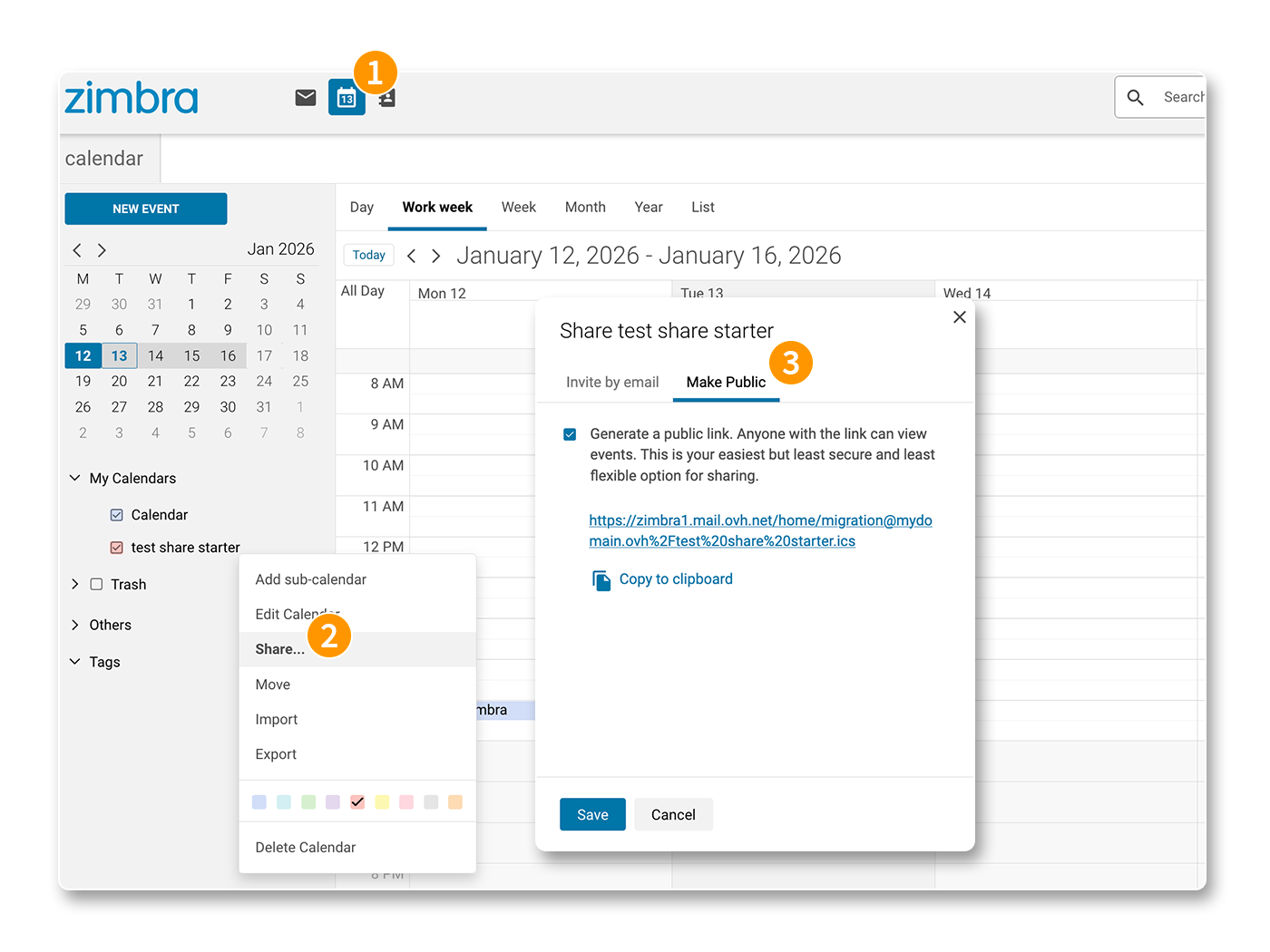
Die heruntergeladene ICS-Datei kann in einen vorhandenen oder neuen Kalender importiert werden.
#### Einladung per E-Mail zum Teilen
Im Gegensatz zum Teilen der ICS-Datei ermöglicht das Teilen per E-Mail-Einladung, einen Kalender dynamisch mit anderen E-Mail-Adressen desselben Domainnamens zu teilen. Ereignisse und Aktionen auf dem geteilten Kalender werden synchronisiert.
:::warning
Nur E-Mail-Adressen desselben Domainnamens können diesen Art von Teilen empfangen.
:::
Um das Teilen mit einer anderen E-Mail-Adresse zu starten:
- Melden Sie sich bei Ihrem Zimbra-E-Mail-Account über den [Webmail](https://www.ovhcloud.com/de/mail/) an.
- Gehen Sie zum Tab Kalender.
- Klicken Sie mit der rechten Maustaste auf den betreffenden Kalender und klicken Sie auf Teilen....
- Klicken Sie auf den Tab Per E-Mail einladen.
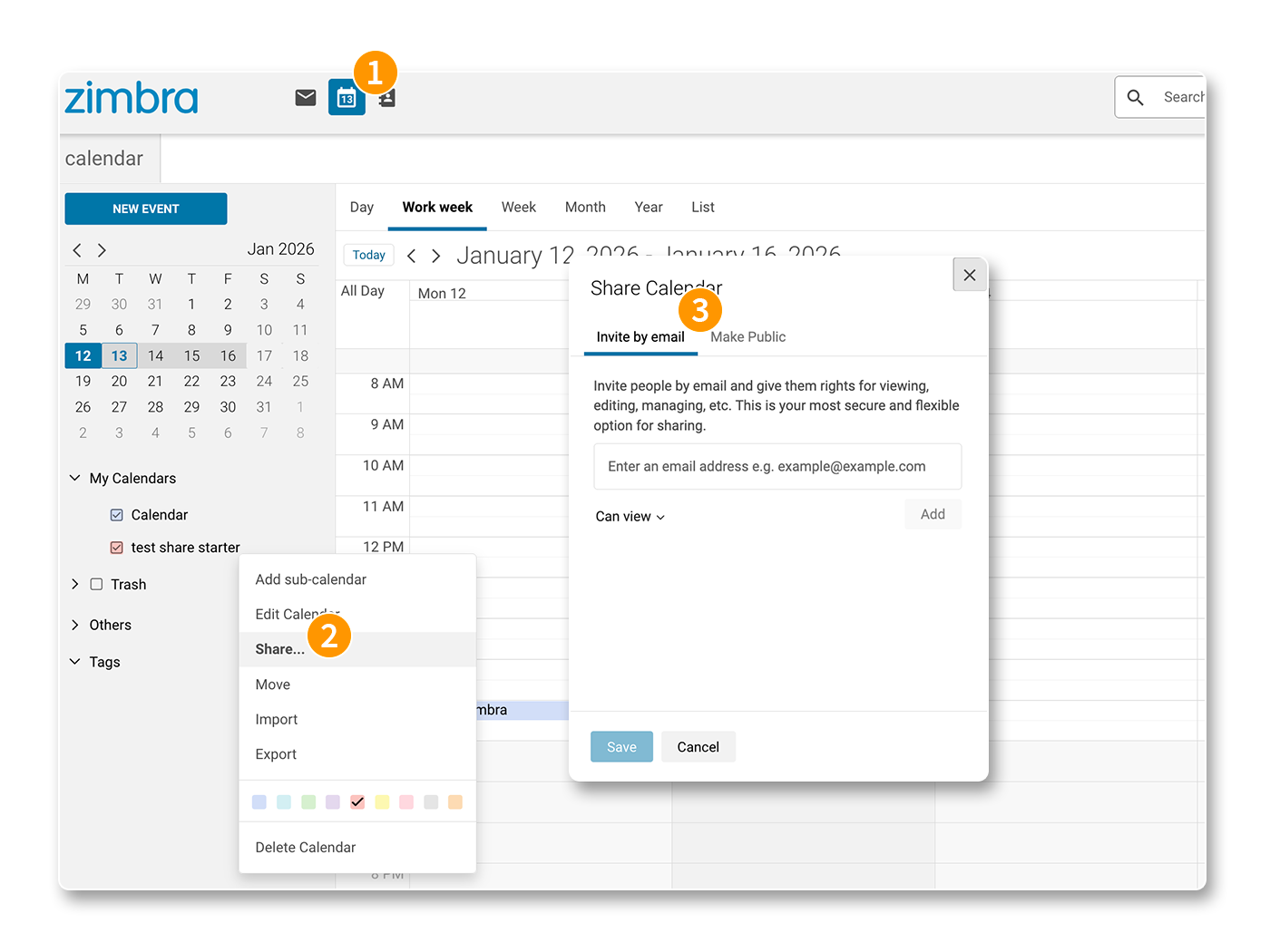
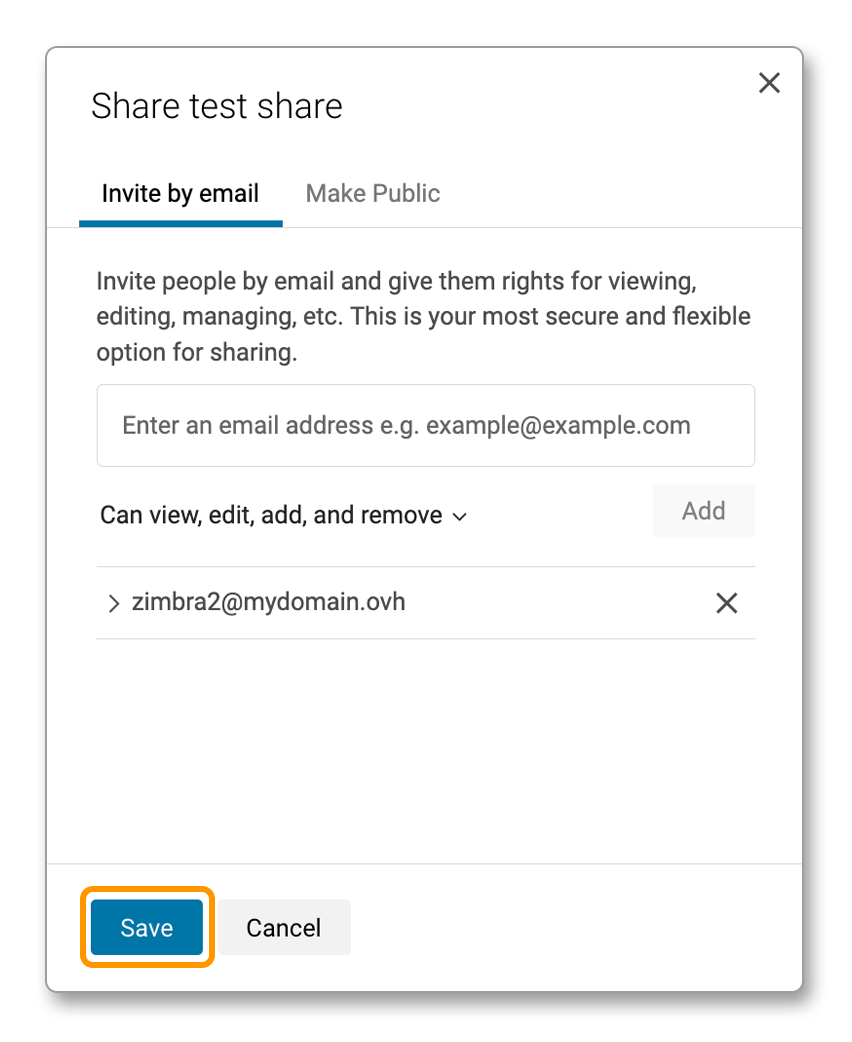
Folgen Sie den unten stehenden Schritten, um einen Kalender mit einem oder mehreren E-Mail-Accounts zu teilen:
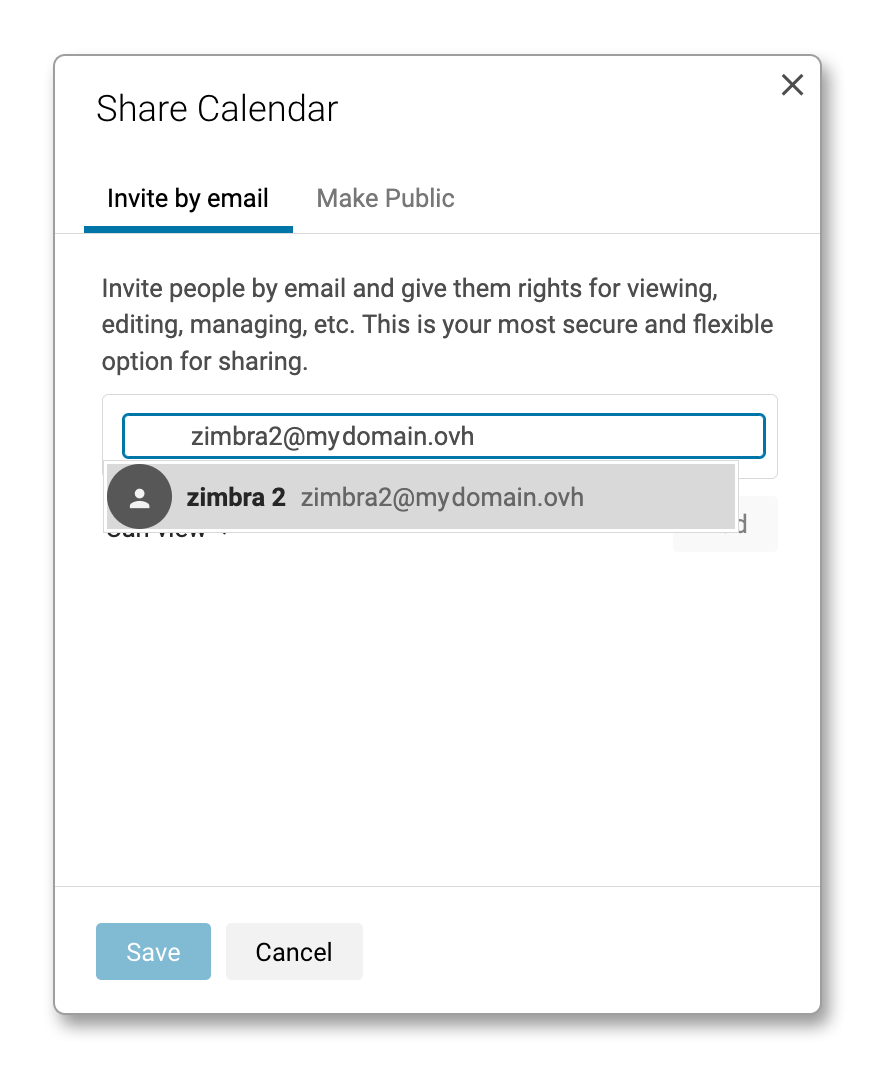
**Schritt 1**
Geben Sie die E-Mail-Adresse ein, mit der Sie den Kalender teilen möchten.
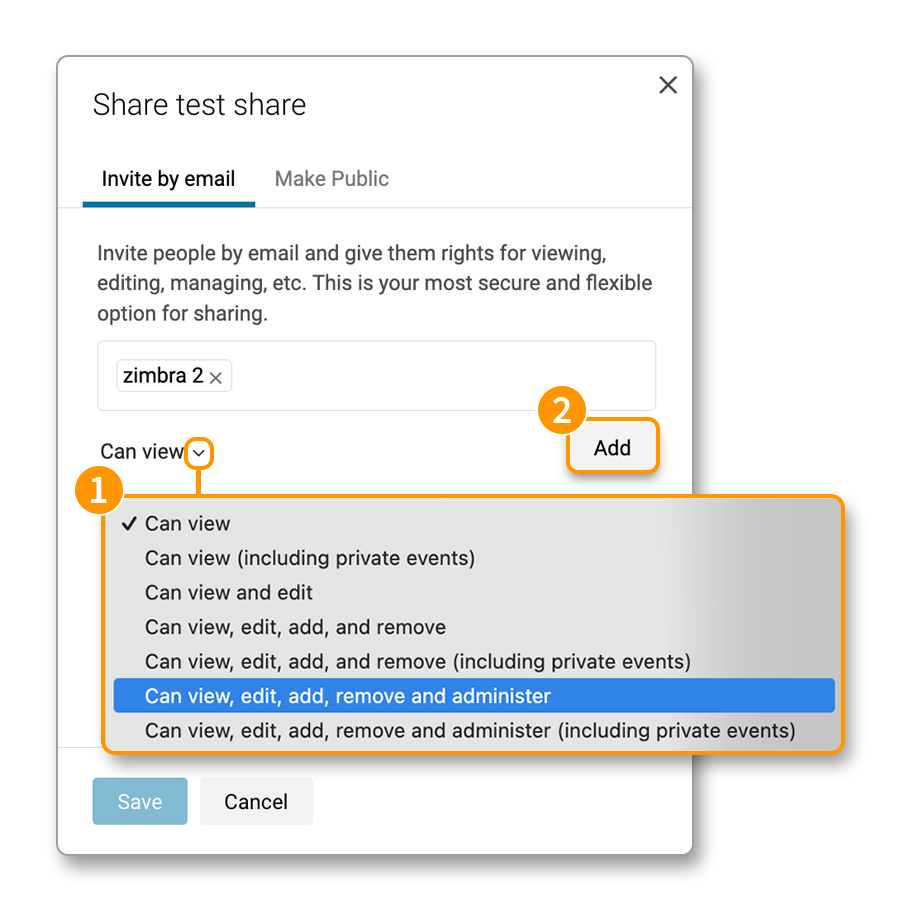
**Schritt 2**
Legen Sie die Berechtigungen des E-Mail-Accounts für den Kalender fest und klicken Sie auf Hinzufügen.
**Schritt 3**
Wiederholen Sie Schritt 1 und 2, um den gleichen Kalender mit weiteren E-Mail-Adressen desselben Domainnamens zu teilen, und klicken Sie auf Speichern.
**Schritt 4**
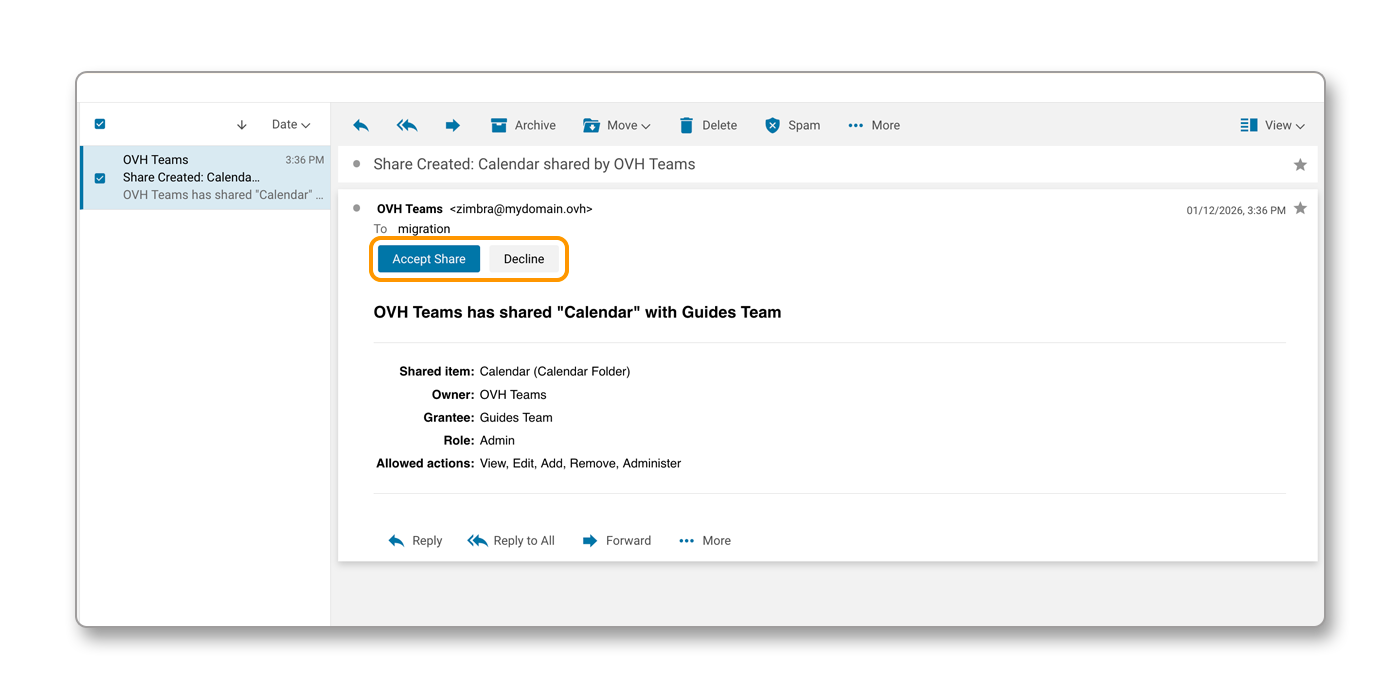
Eine E-Mail wird an jeden Empfänger des Teilschritts gesendet und ermöglicht es, den geteilten Kalender anzunehmen oder abzulehnen. Sie enthält auch die auf diesen Kalender vergebenen Rechte.
:::info
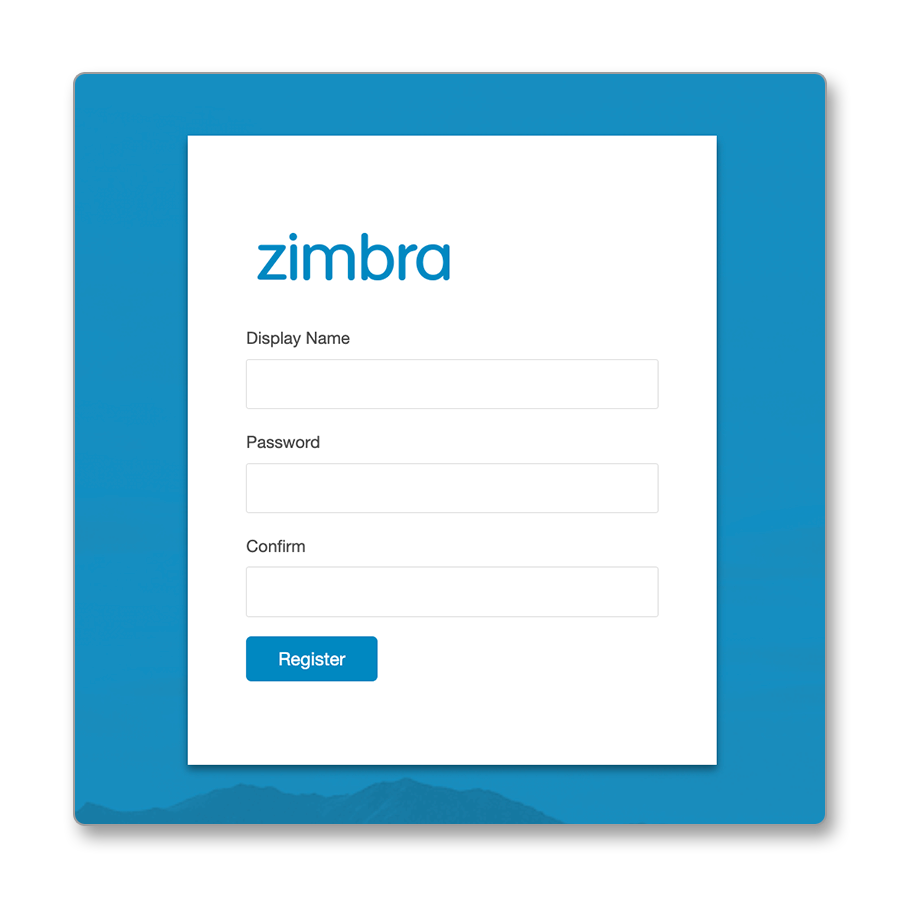
Wenn Sie Ihren Kalender mit einem E-Mail-Account desselben Domainnamens teilen, das Roundcube (Angebot MX Plan) oder OWA (Angebote E-Mail Pro und Exchange) verwendet, erhält die Empfänger-E-Mail-Adresse einen Link zum Zimbra-Webmail, der es ermöglicht, ein "Gast"-Account zu erstellen, um den Kalender anzuzeigen.
:::
### CalDAV-Kalender auf kompatibler Software konfigurieren
Wir haben stabile Anwendungen ausgewählt, die mit dem CalDAV-Protokoll kompatibel sind.
- **Für Windows**: Folgen Sie dem Abschnitt [Kalender auf Thunderbird hinzufügen](#thunderbird).
- **Für macOS**: Folgen Sie dem Abschnitt [Kalender auf macOS hinzufügen](#apple-macos) oder [Kalender auf Thunderbird hinzufügen](#thunderbird).
- **Für Linux**: Folgen Sie dem Abschnitt [Kalender auf Thunderbird hinzufügen](#thunderbird).
- **Für iPhone und iPad**: Folgen Sie dem Abschnitt [Kalender auf iOS und iPad hinzufügen](#apple-ios).
- **Für Android**: Folgen Sie der Anleitung [Konfiguration Ihres E-Mail-Accounts auf der Zimbra Mobil-App](/de/guides/web-cloud/email-and-collaborative-solutions/zimbra/mail-app-zimbra-for-android-ios.md).
:::warning
Android-Geräte bieten derzeit keine native Unterstützung für das CalDAV-Protokoll, und es gibt derzeit auch keine stabile Drittanbieter-App, die Zimbra-Kalender für unsere Angebote synchronisieren kann.
Nur die Zimbra-App, basierend auf dem Webmail, kann Online-Kalender auf einem Android-Gerät anzeigen.
:::
#### Allgemeine Einstellungen für einen Zimbra CalDAV-Kalender [](#)
Wenn Sie eine Anwendung verwenden, die mit dem CalDAV-Protokoll kompatibel ist, beachten Sie die allgemeinen Einstellungen für einen Zimbra CalDAV-Kalender:
- **Server / Adresse / URL**: Geben Sie den Wert `zimbra1.mail.ovh.net` ein. Für manche Programme muss das Protokoll "https" zur Adresse hinzugefügt werden. Geben Sie den Wert `https://zimbra1.mail.ovh.net` ein.
- **Benutzername**: Geben Sie die vollständige E-Mail-Adresse für den Kalender ein.
- **Passwort**: Geben Sie das Passwort des E-Mail-Accounts ein, die mit dem Kalender verknüpft ist.
### Einen Kalender auf Thunderbird hinzufügen [](#)
:::info
[Mozilla Thunderbird](https://www.thunderbird.net/) ist für Windows, macOS und Linux verfügbar. Die folgenden Installationsschritte wurden unter macOS ausgeführt, gelten jedoch für Windows und Linux gleichermaßen.
:::
Öffnen Sie Thunderbird und klicken Sie auf das Symbol "Kalender" in der Spalte links.
Folgen Sie den Installationsschritten, indem Sie auf die Tabs klicken:
**Schritt 1**
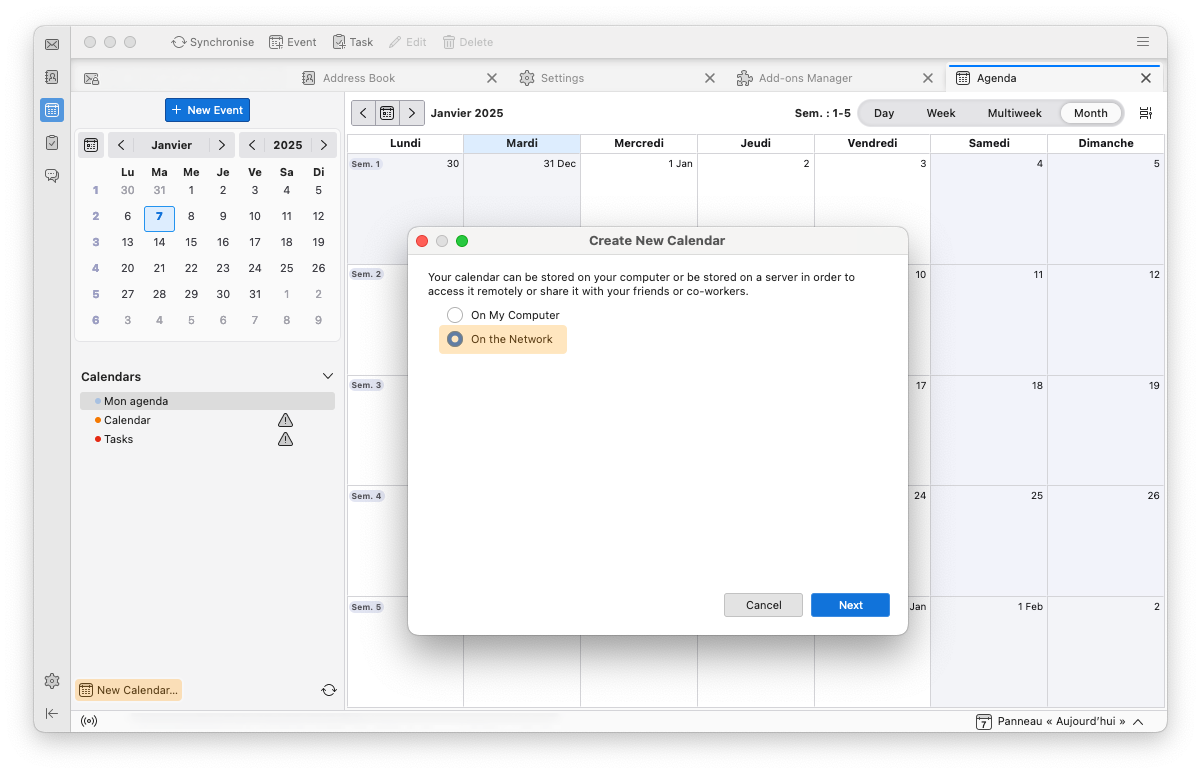
- Klicken Sie auf Neuer Kalender am unteren Rand der Kalenderspalte, oder klicken Sie mit der rechten Maustaste auf einen vorhandenen Kalender, und wählen Sie Neuer Kalender aus dem Drop-down-Menü.
- Wählen Sie `Im Netzwerk` und klicken Sie auf Weiter.
**Schritt 2**
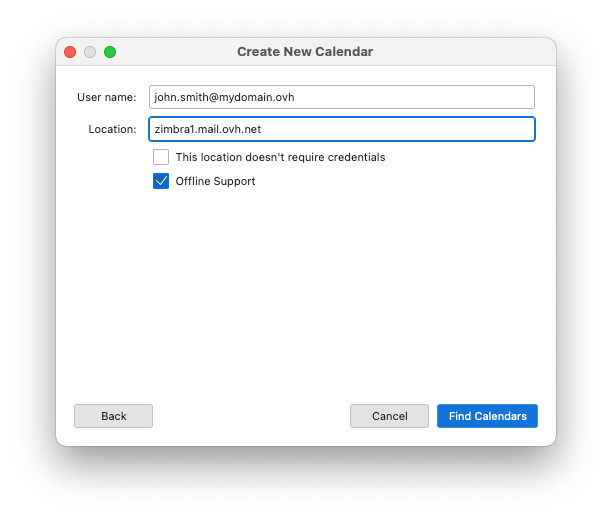
Geben Sie die Anmeldeinformationen für den Kalender ein:
- **Benutzername**: Geben Sie die vollständige E-Mail-Adresse für den Kalender ein.
- **Adresse**: Geben Sie den Wert `zimbra1.mail.ovh.net` ein.
- **Diese Adresse fordert keine Login-Daten an**: Lassen Sie dieses Feld deaktiviert, werden Sie aufgefordert, das Passwort des oben angegebenen E-Mail-Accounts einzugeben.
- **Offlineunterstützung**: Sie können diese Option aktiviert lassen.
Klicken Sie auf Kalender suchen, um die Kalendersynchronisierung zu starten. Geben Sie im angezeigten Fenster das Passwort des E-Mail-Accounts ein, die mit dem Benutzernamen verbunden ist, und bestätigen Sie Ihre Eingabe.
**Schritt 3**
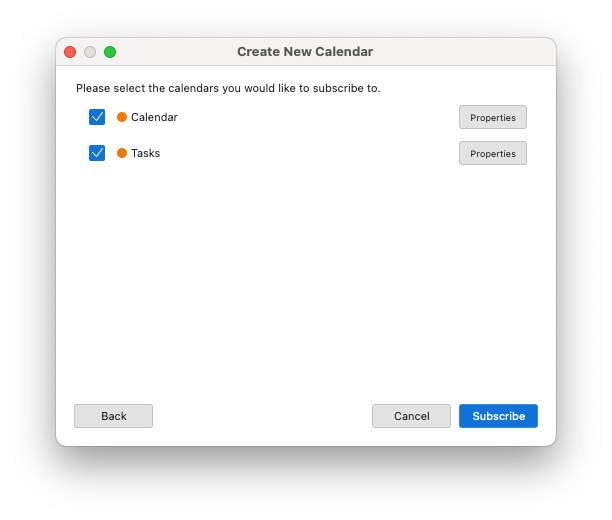
Das folgende Fenster wird mit den CalDAV-Elementen angezeigt, die in einem Zimbra E-Mail-Account vorhanden sind. Markieren Sie die Elemente, die im Thunderbird-Kalender angezeigt werden sollen, und klicken Sie auf Verbinden, um die Konfiguration abzuschließen.
### Einen Kalender auf iOS und iPadOS hinzufügen [](#)
:::warning
Die unten stehende Konfiguration wurde von einem iPhone durchgeführt, aber gilt auch für iPad.
:::
Um einen CalDAV Kalender zur Apple `Kalender` App auf Ihrem iPhone oder iPad hinzuzufügen, folgen Sie den Installationsschritten und klicken Sie auf die Tabs unten:
**Schritt 1**
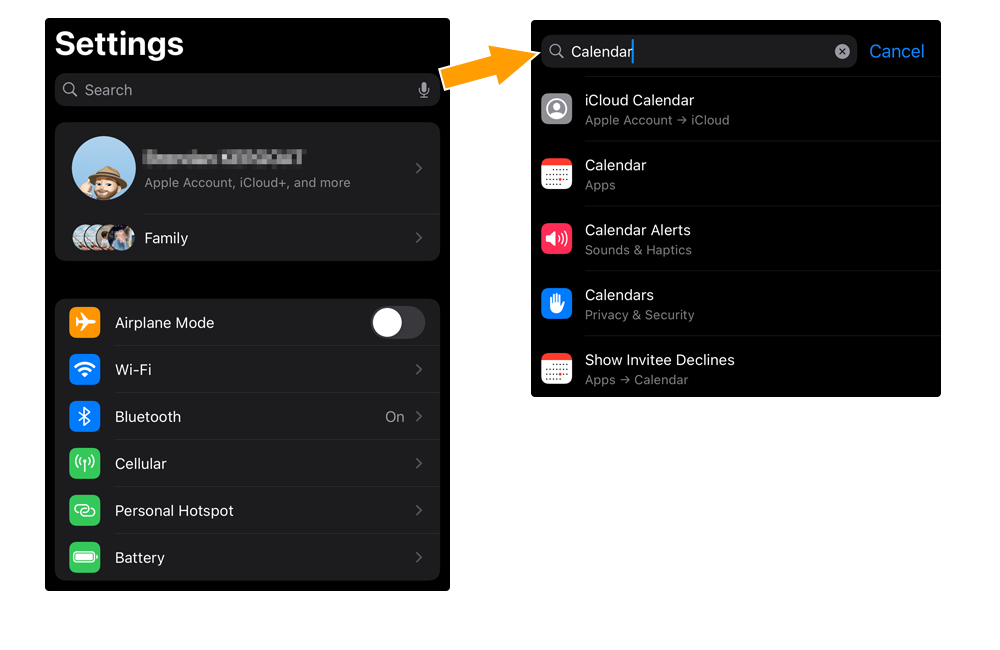
Gehen Sie zu den Einstellungen Ihres iPhones oder iPads. Gehen Sie zum Abschnitt Kalender, indem Sie im Menü einen Bildlauf durchführen oder "Kalender" in die Suchleiste der Einstellungen eingeben.
**Schritt 2**
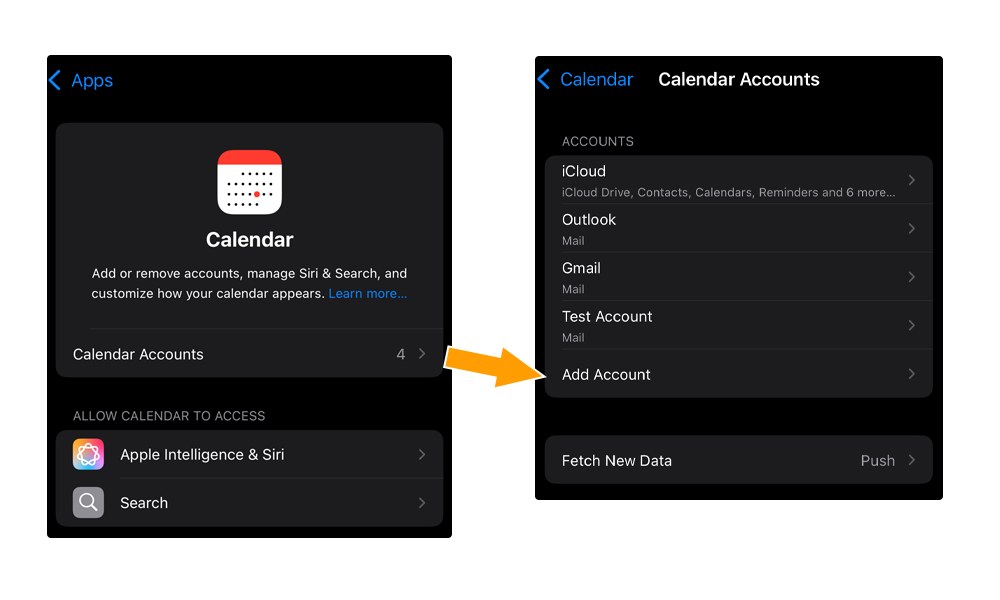
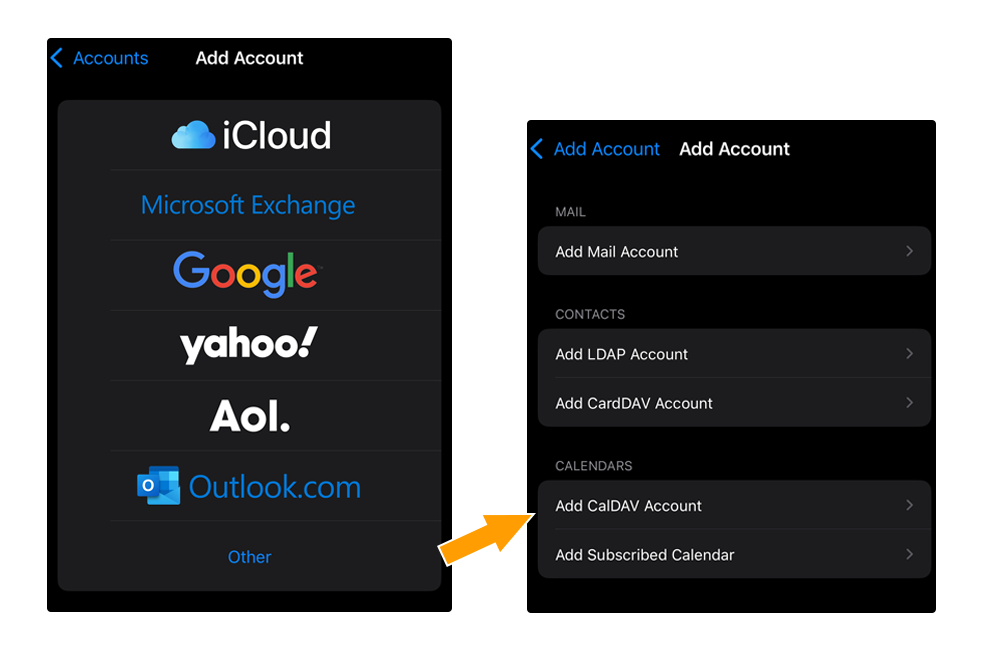
Gehen Sie zu Kalender-Accounts und wählen Sie Account hinzufügen.
**Schritt 3**
Wählen Sie Andere und dann CalDAV-Account hinzufügen im Bereich "KALENDER".
**Schritt 4**
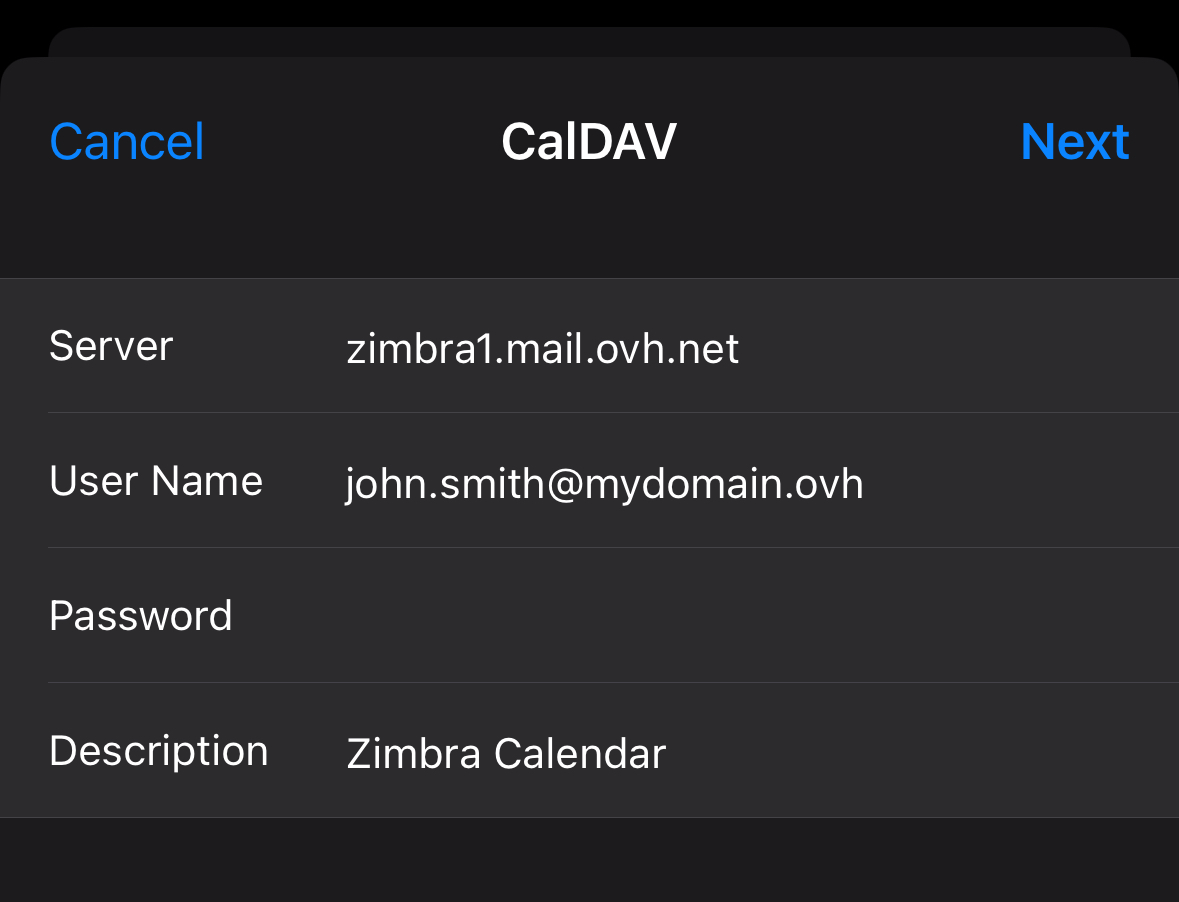
Geben Sie die Anmeldeinformationen für den Kalender ein:
- **Server**: Geben Sie den Wert `zimbra1.mail.ovh.net` ein.
- **Benutzername**: Geben Sie die vollständige E-Mail-Adresse für den Kalender ein.
- **Passwort**: Geben Sie das Passwort des E-Mail-Accounts ein.
- **Description**: Fügen Sie dem Kalender eine Beschreibung hinzu.
Bestätigen Sie mit der Schaltfläche Weiter.
Wählen Sie die Anwendungen `Kalender` und `Erinnerung` aus, die die Zimbra-Kalenderinformationen verwenden.
### Einen Kalender auf macOS hinzufügen [](#)
Um einen CalDAV Kalender zur Apple `Kalender` App auf Ihrem Mac hinzuzufügen, starten Sie die App und folgen Sie den Installationsschritten, indem Sie auf die Tabs klicken:
**Schritt 1**
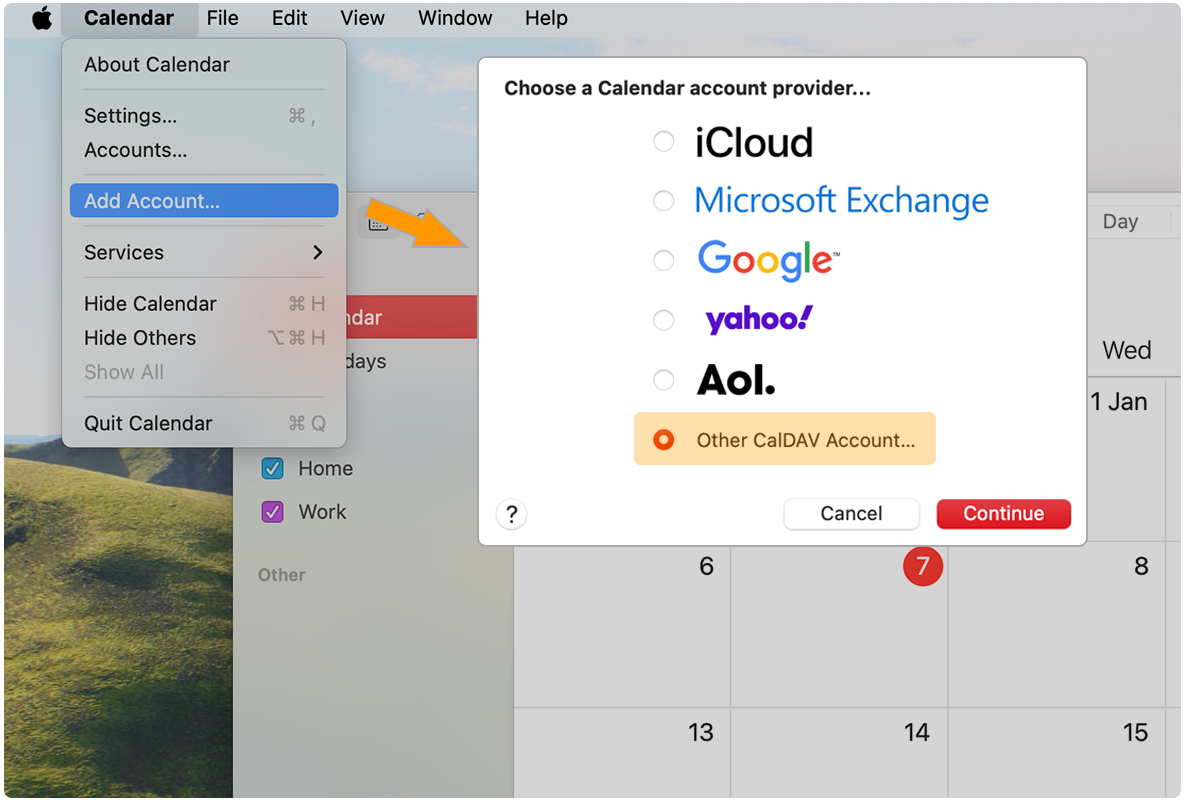
Klicken Sie in der oberen Menüleiste auf Kalender und dann auf Account hinzufügen. Wählen Sie `CalDAV-Account hinzufügen` und klicken Sie auf Weiter.
**Schritt 2**
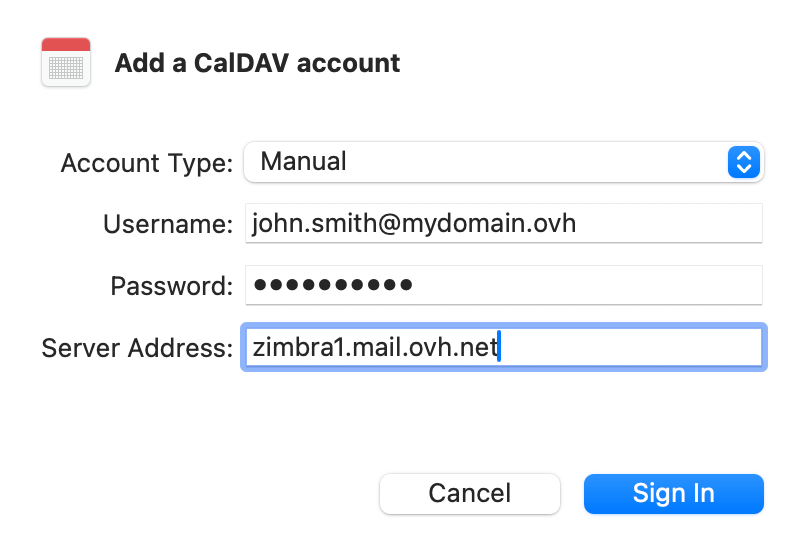
Geben Sie im Konfigurationsfenster die folgenden Informationen ein:
- **Account-Typ**: Wählen Sie `Manuell` aus dem Drop-down-Menü.
- **Benutzername**: Geben Sie die vollständige E-Mail-Adresse für den Kalender ein.
- **Passwort**: Geben Sie das Passwort des E-Mail-Accounts ein.
- **Serveradresse**: Geben Sie den Wert `zimbra1.mail.ovh.net` ein.
Klicken Sie abschließend auf Anmelden.
## Weiterführende Informationen [](#)
[Erste Schritte mit Zimbra](/de/guides/web-cloud/email-and-collaborative-solutions/zimbra/getting-started-zimbra.md)
[Zimbra-E-Mail-Adresse auf einem E-Mail-Client konfigurieren](/de/guides/web-cloud/email-and-collaborative-solutions/zimbra/mail-apps.md)
[Zimbra Webmail verwenden](/de/guides/web-cloud/email-and-collaborative-solutions/mx-plan/email-zimbra.md)
[OVHcloud Zimbra FAQ](/de/guides/web-cloud/email-and-collaborative-solutions/mx-plan/faq-zimbra.md)
Kontaktieren Sie für spezialisierte Dienstleistungen (SEO, Web-Entwicklung etc.) die [OVHcloud Partner](https://partner.ovhcloud.com/de/directory/).
Wenn Sie Hilfe bei der Nutzung und Konfiguration Ihrer OVHcloud Lösungen benötigen, beachten Sie unsere [Support-Angebote](https://www.ovhcloud.com/de/support-levels/).
Treten Sie unserer [User Community](https://community.ovhcloud.com/community/en) bei.