---
title: "Zimbra - Einrichten eines WebDAV-Ordners auf Ihrem Computer"
description: "Richten Sie den WebDAV-Zugriff auf Ihren Zimbra Briefcase auf Ihrem Computer ein, um Dateien direkt aus Ihrem System zu verwalten und zu teilen"
url: https://docs.ovhcloud.com/de/guides/web-cloud/email-and-collaborative-solutions/zimbra/webdav-mount
lang: de
lastUpdated: 2026-02-10
---
# Zimbra - Einrichten eines WebDAV-Ordners auf Ihrem Computer
## Ziel
Zimbra Pro E-Mail-Konten verfügen über einen Speicherbereich, der **Briefcase** genannt wird und über die WebDAV-Funktion verwendet werden kann, um Dateien auszutauschen. Diese Funktion ist über den Zimbra Webmail-Client verfügbar und kann auch auf Ihrem Computer eingerichtet werden, um den Briefcase als Speicherlaufwerk anzuzeigen.
**Erfahren Sie, wie Sie einen Zimbra WebDAV-Ordner auf Ihrem Computer einrichten.**
## Voraussetzungen
- Eine OVHcloud [Zimbra Pro](https://www.ovhcloud.com/de/emails/) E-Mail-Adresse.
- Ein Windows- oder macOS-Computer.
- Die Zugangsdaten, die mit der E-Mail-Adresse des Zimbra Pro Kontos verknüpft sind.
## In der praktischen Anwendung
WebDAV (Web-based Distributed Authoring and Versioning) ist eine Erweiterung des HTTP-Protokolls, die es Ihnen ermöglicht, Dateien auf einem Server remote zu verwalten und sie so zu bearbeiten, als wären sie lokal.
Der dem Zimbra E-Mail-Konto zugewiesene Speicherbereich wird zwischen Ihren E-Mails und den Dateien im Briefcase aufgeteilt. Jede Datei, die in den Zimbra Briefcase hochgeladen wird, darf 100 MB nicht überschreiten.
In dieser Dokumentation verwenden wir die Beispiel-E-Mail-Adresse `john.smith@mydomain.ovh` und mounten den Ordner `Briefcase`, der standardmäßig vorhanden ist.
### Ein Ordner von Windows mounten
Bevor Sie sich von dem Windows Explorer mit Ihrem WebDAV-Ordner verbinden können, müssen Sie den WebClient-Dienst aktivieren und konfigurieren.
#### 1. WebClient-Dienst aktivieren
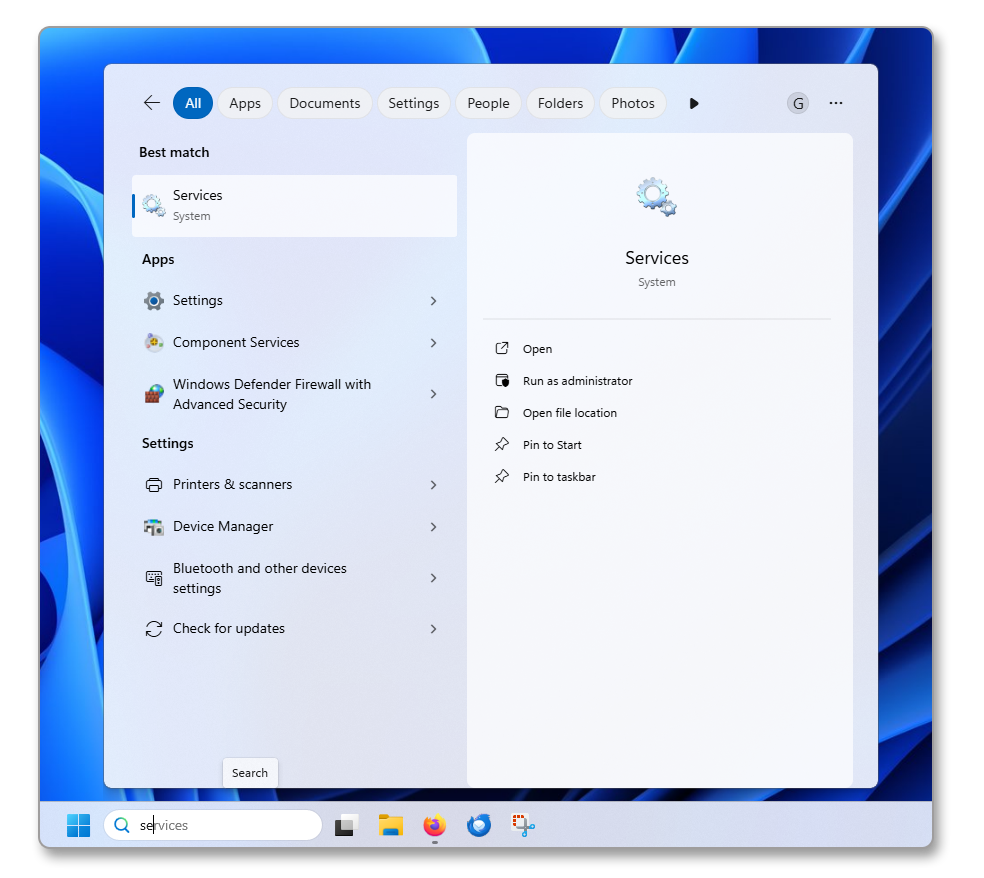
**Schritt 1**
- Öffnen Sie Dienste über das Windows-Startmenü.
**Schritt 2**
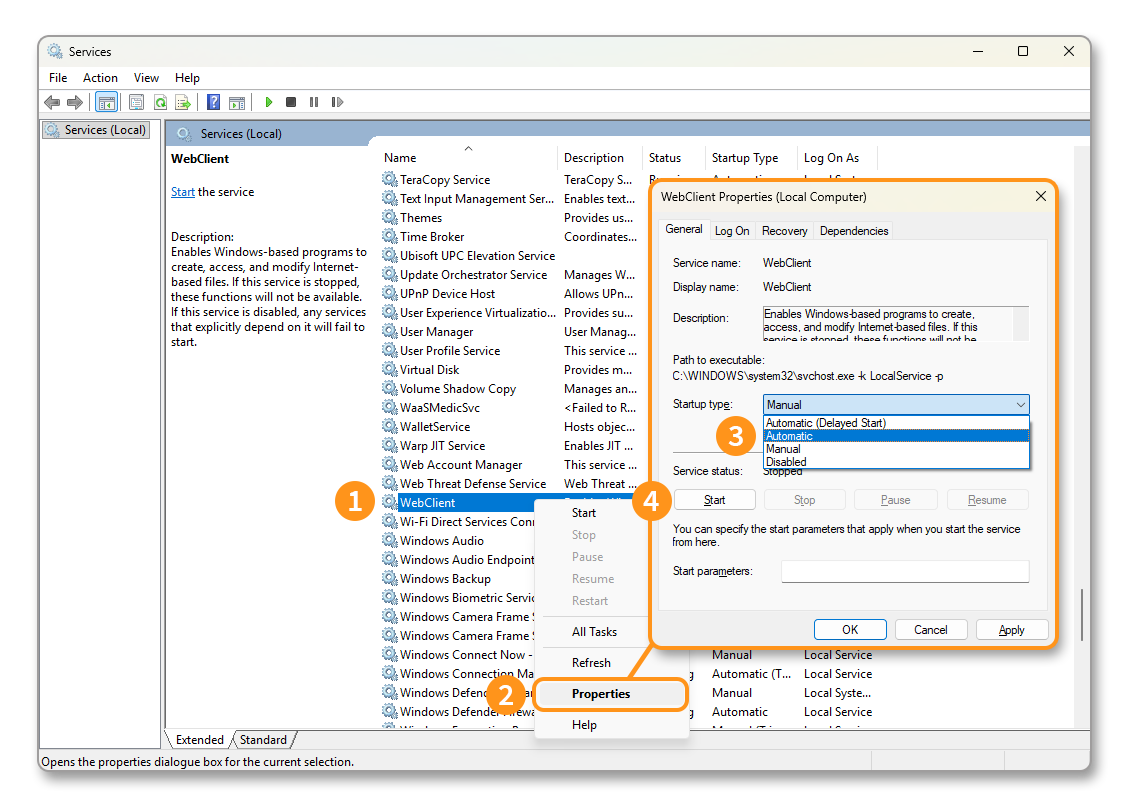
1. Identifizieren Sie den **WebClient**-Dienst in der Liste.
2. Klicken Sie mit der rechten Maustaste auf **WebClient**, dann auf Eigenschaften.
3. Ändern Sie den _Starttyp_ auf **Automatisch**.
4. Klicken Sie auf Starten, um den Dienst zu starten, und dann auf OK, um die Änderungen zu bestätigen.
#### 2. WebClient-Registrierungsschlüssel ändern
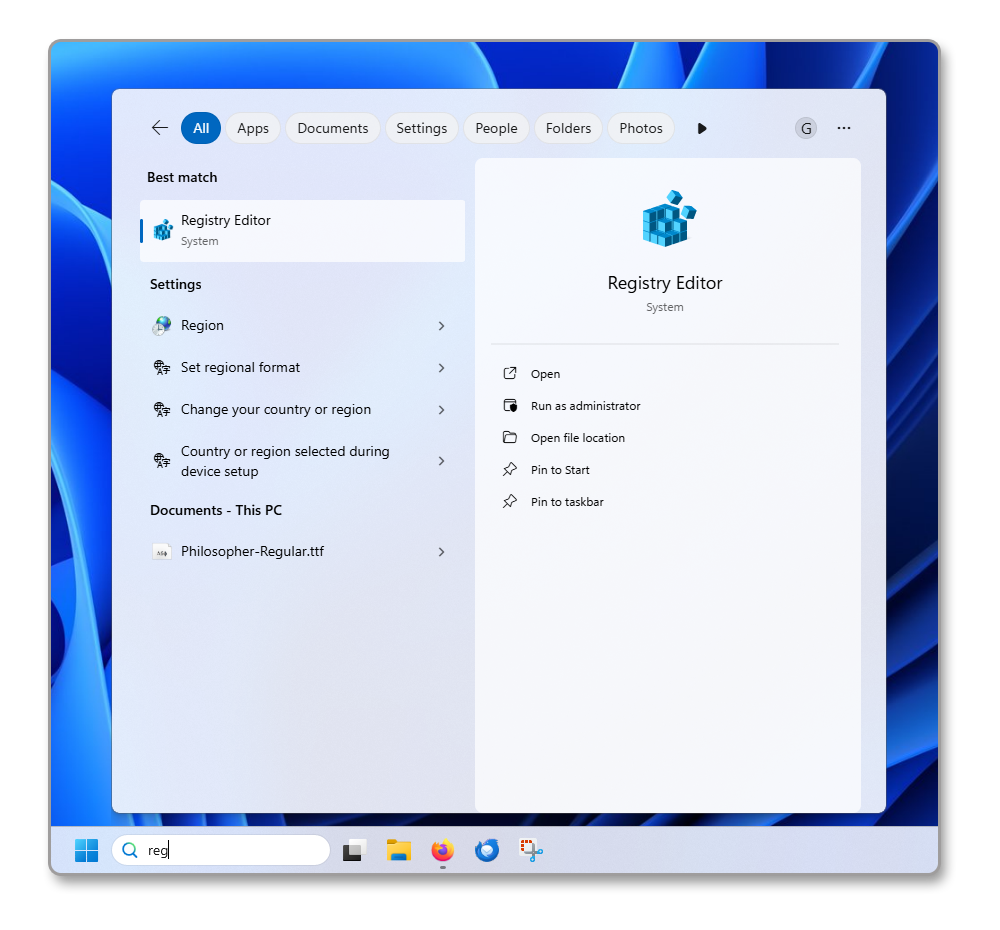
**Schritt 1**
- Öffnen Sie den Registrierungs-Editor über das Windows-Startmenü.
**Schritt 2**
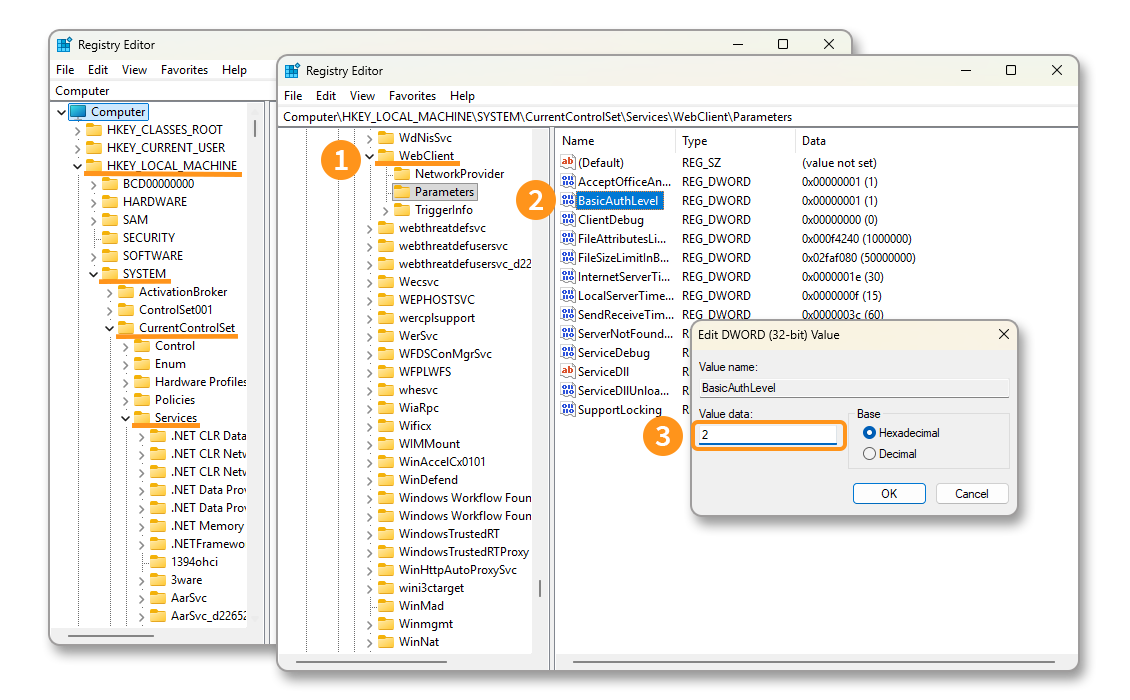
1. Identifizieren Sie den **WebClient**-Dienst im `HKEY_LOCAL_MACHINE\SYSTEM\CurrentControlSet\Services\WebClient\Parameters\BasicAuthLevel`-Baum.
2. Doppelklicken Sie auf den Registrierungsschlüssel `BasicAuthLevel`.
3. Ändern Sie den _Wert_: Standardmäßig auf `1` gesetzt, ersetzen Sie ihn durch den Wert `2` und klicken Sie dann auf OK, um die Änderungen zu bestätigen.
#### 3. SSL-Zertifikat des Zimbra-Servers importieren
:::info
Um das SSL-Zertifikat zu exportieren, haben wir den [Mozilla Firefox](https://www.firefox.com/)-Browser verwendet.
:::
**Schritt 1**
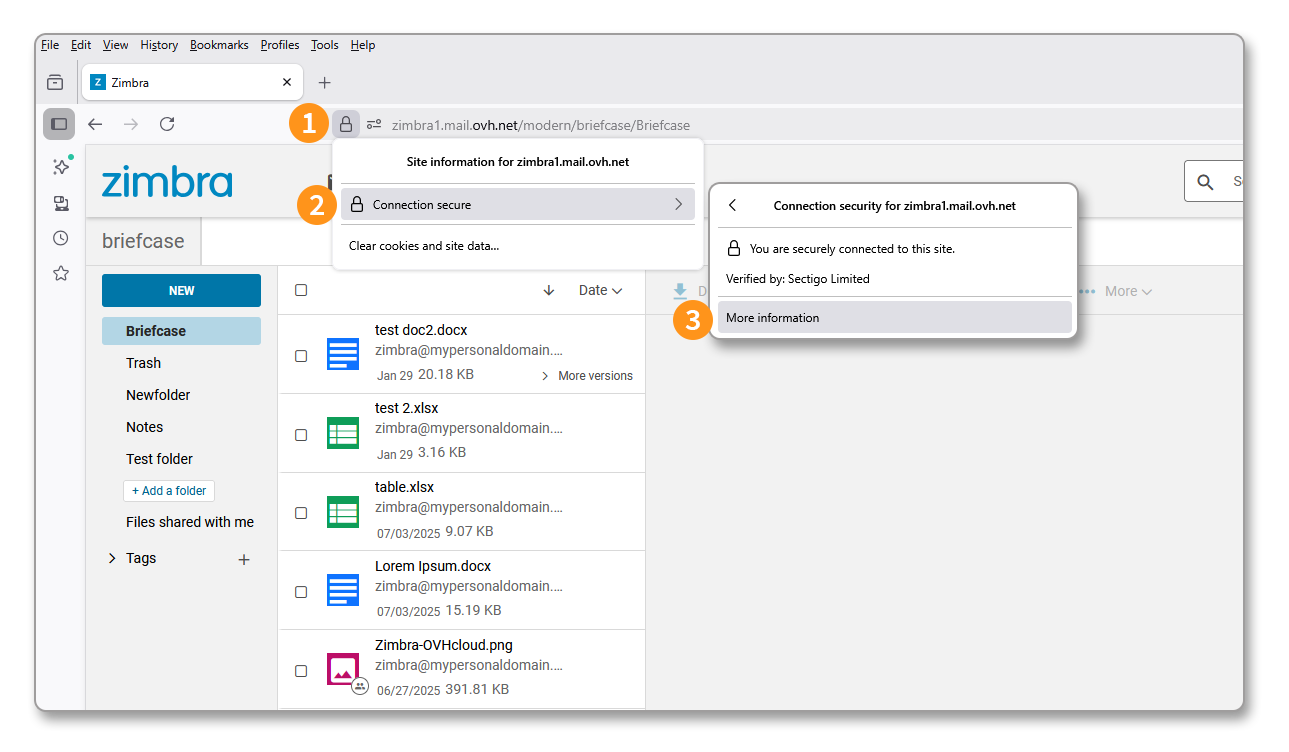
1. Öffnen Sie Ihren Webbrowser, laden Sie die Seite [https://zimbra1.mail.ovh.net/](https://zimbra1.mail.ovh.net/), dann klicken Sie auf das Schlosssymbol in der Adressleiste.
2. Klicken Sie auf Verbindung ist sicher.
3. Klicken Sie auf Weitere Informationen.
**Schritt 2**
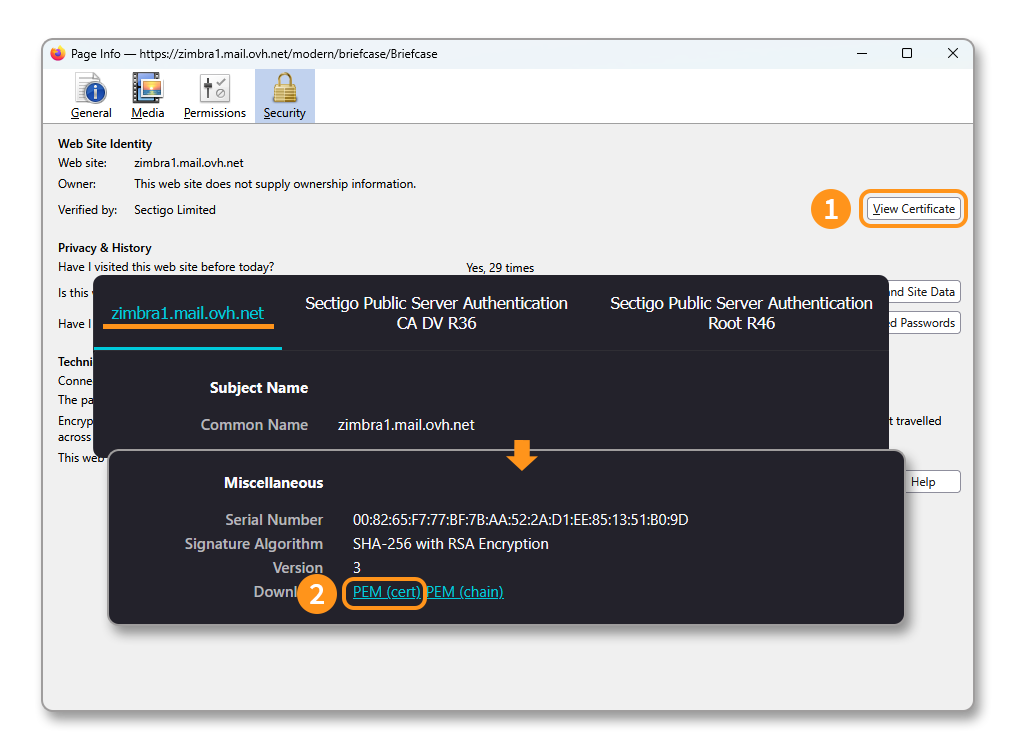
1. Klicken Sie auf Zertifikat anzeigen.
2. Öffnen Sie das Fenster, bleiben Sie auf dem Tab `zimbra1.mail.ovh.net` und klicken Sie auf PEM (cert), um das SSL-Zertifikat herunterzuladen.
**Schritt 3**
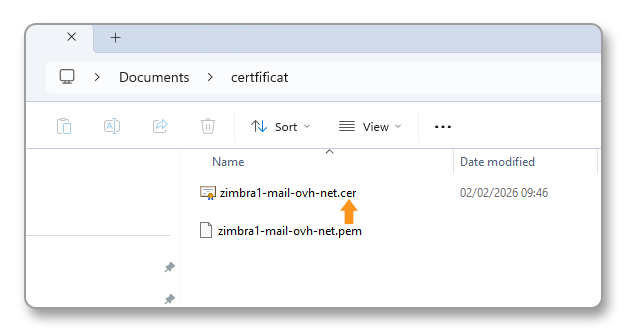
- Ändern Sie die Dateierweiterung von `.pem` in `.cer`.
**Schritt 4**
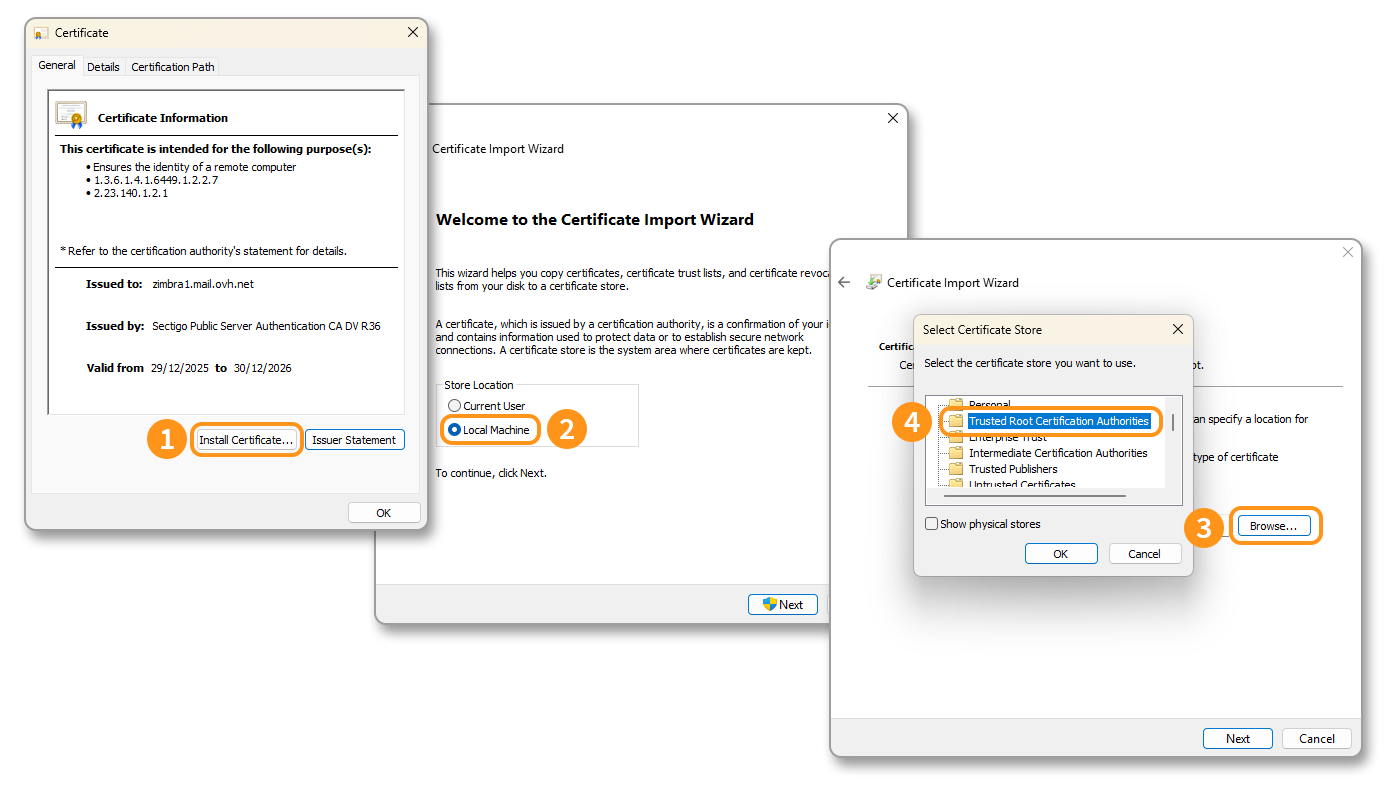
1. Öffnen Sie die Datei `zimbra1-mail-ovh-net.cer`, dann klicken Sie auf Zertifikat installieren….
2. Klicken Sie auf Lokaler Computer, dann auf Weiter.
3. Aktivieren Sie `Alle Zertifikate in folgendem Speicher platzieren`, dann klicken Sie auf Durchsuchen….
4. Wählen Sie den Ordner `Vertrauenswürdige Stammzertifizierungsstellen` aus, dann klicken Sie auf OK.
#### 4. Das Laufwerk mounten
In unserem Beispiel verwenden wir die Zimbra-E-Mail-Adresse `john.smith@mydomain.ovh` und den Ordner `Briefcase`, der standardmäßig im Zimbra-Speicherbereich erstellt wird.
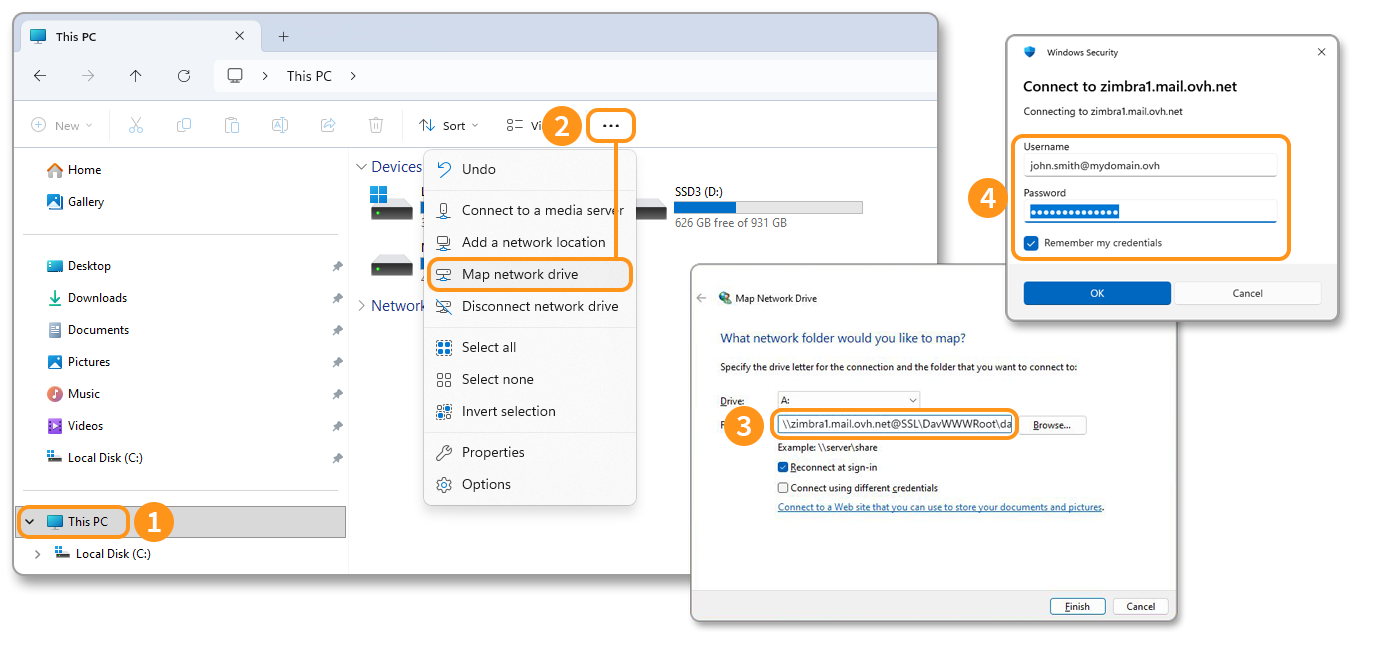
1. Öffnen Sie den Windows-Datei-Explorer und klicken Sie auf Dieser PC.
2. Klicken Sie in der oberen Leiste auf den Button …, dann auf Netzlaufwerk zuordnen.
3. Geben Sie im erscheinenden Fenster den Ordnerpfad ein. Laut unserem Beispiel ist der Pfad `\\zimbra1.mail.ovh.net@SSL\dav\john.smith@mydomain.ovh\Briefcase`. Klicken Sie auf Fertig.
4. Ein Authentifizierungsfenster öffnet sich, geben Sie den `Benutzername` ein, der der vollständigen E-Mail-Adresse entspricht, und das zugehörige `Passwort`. Klicken Sie auf OK.
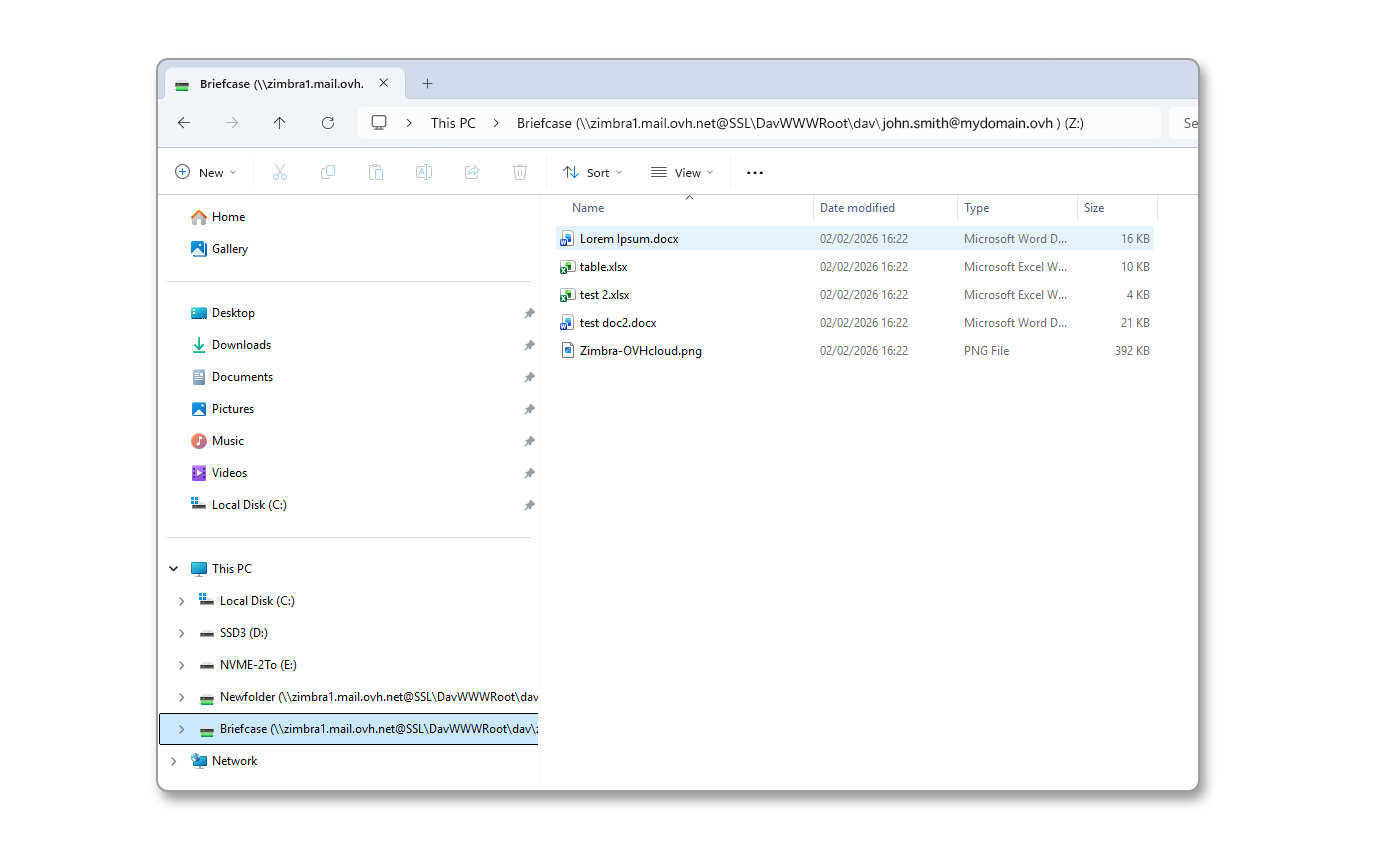
Ihr Netzlaufwerk wird nun angezeigt. Sie können Ihre Dateien darin platzieren, bis zu einer Grenze von 100 MB pro Datei.
### Ein Ordner von macOS mounten
Unter macOS ist es nicht notwendig, einen Dienst zu aktivieren oder das SSL-Zertifikat zu registrieren, Sie müssen lediglich das Laufwerk direkt über den **Finder** mounten.
**Schritt 1**
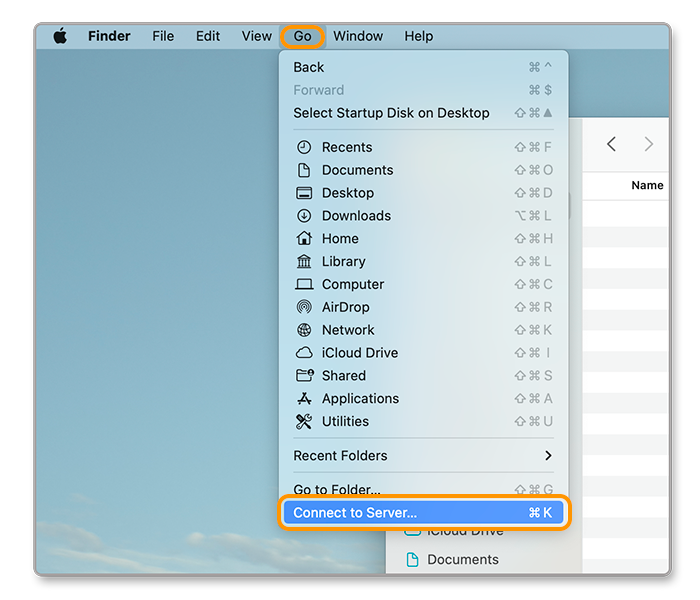
- Öffnen Sie den **Finder**.
- Klicken Sie in der oberen Leiste auf das Menü Gehe zu.
- Klicken Sie auf Zum Server verbinden (`⌘ + K`).
**Schritt 2**
:::warning
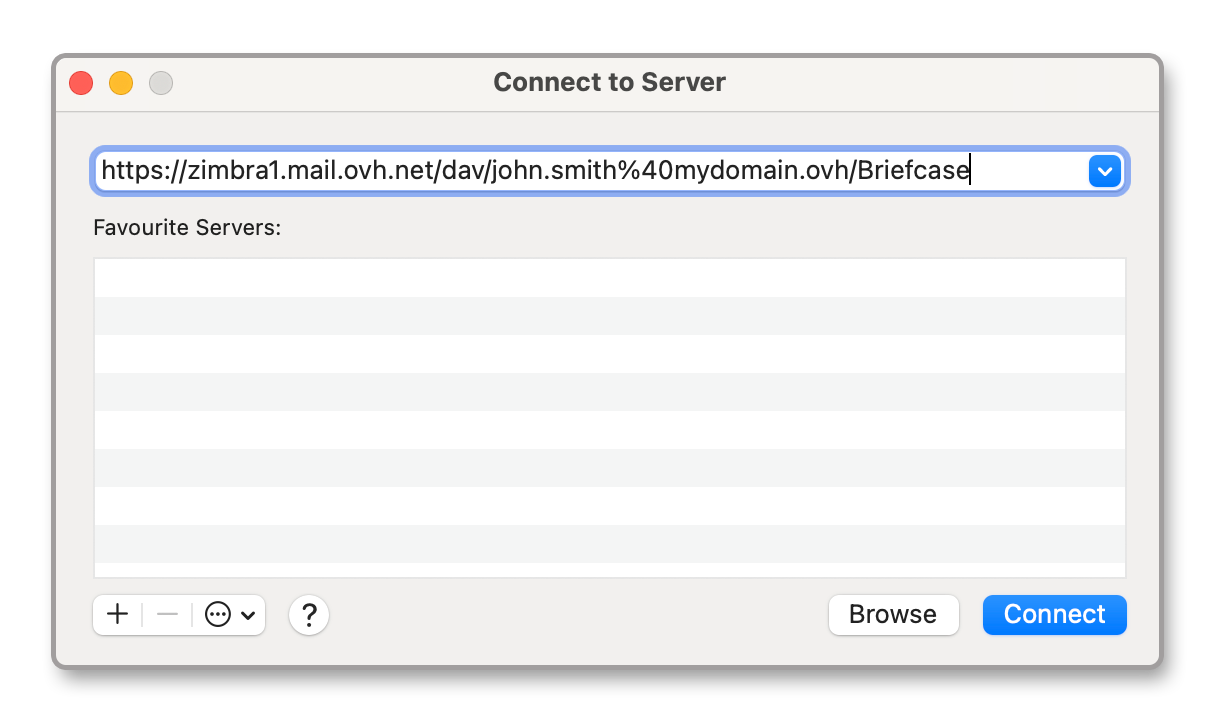
Es ist wichtig, das `@` in Ihrer E-Mail-Adresse durch `%40` zu ersetzen, wenn Sie den Pfad eingeben.
:::
- Geben Sie im erscheinenden Fenster den Verbindungspfad ein, der für Ihre E-Mail-Adresse und den Ordner, den Sie verbinden möchten, geeignet ist. Laut unserem Beispiel ist der Pfad `https://zimbra1.mail.ovh.net/dav/john.smith%40mydomain.ovh/Briefcase`.
- Klicken Sie auf Verbinden.
**Schritt 3**
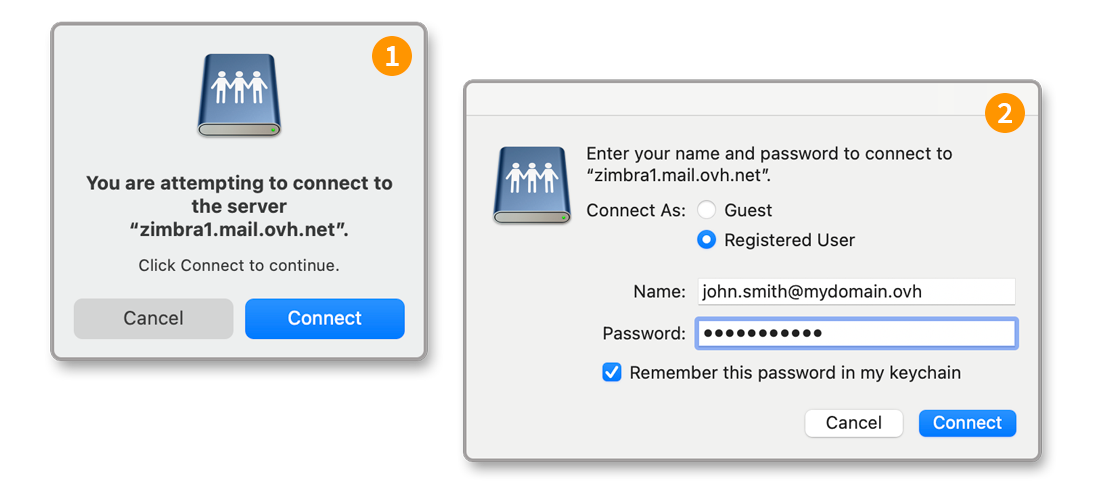
1. Ein Validierungsfenster für den Server `zimbra1.mail.ovh.net` erscheint, klicken Sie auf Verbinden.
2. Ein neues Fenster fragt Sie nach dem `Namen`, der Ihrer vollständigen E-Mail-Adresse entspricht, und dem zugehörigen `Passwort`. Aktivieren Sie `Dieses Passwort in meinem Schlüsselbund speichern`, wenn Sie es für eine zukünftige Verbindung zu einem anderen Ordner speichern möchten. Klicken Sie auf Verbinden, um das Laufwerk zu mounten.
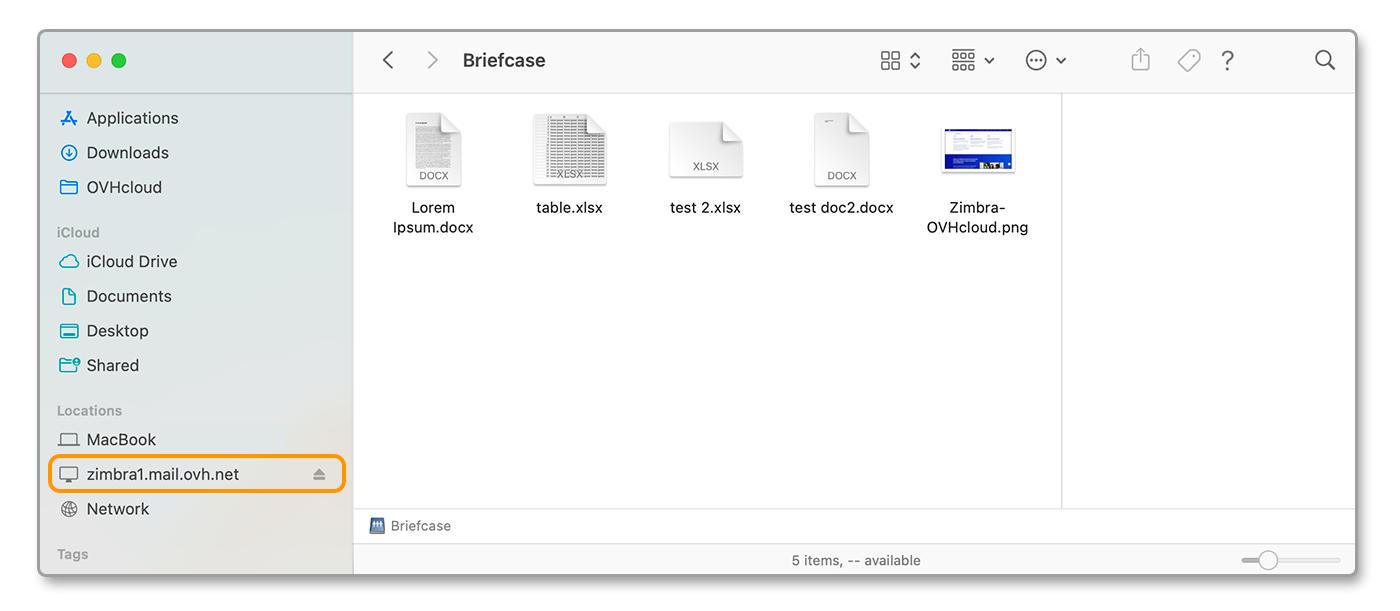
Sie haben nun Zugriff auf Ihren Zimbra Briefcase-Speicherbereich. Sie können darin jede Art von Datei platzieren, die nicht 100 MB überschreitet.
## Weiterführende Informationen [](#)
[Erste Schritte mit der Zimbra-Lösung](/de/guides/web-cloud/email-and-collaborative-solutions/zimbra/getting-started-zimbra.md)
[Richten Sie Ihre Zimbra-E-Mail-Adresse auf einem E-Mail-Client ein](/de/guides/web-cloud/email-and-collaborative-solutions/zimbra/mail-apps.md)
[Webmail von Zimbra verwenden](/de/guides/web-cloud/email-and-collaborative-solutions/mx-plan/email-zimbra.md)
[Zimbra OVHcloud Lösung FAQ](/de/guides/web-cloud/email-and-collaborative-solutions/mx-plan/faq-zimbra.md)
Kontaktieren Sie für spezialisierte Dienstleistungen (SEO, Web-Entwicklung etc.) die [OVHcloud Partner](https://partner.ovhcloud.com/de/directory/).
Wenn Sie Hilfe bei der Nutzung und Konfiguration Ihrer OVHcloud Lösungen benötigen, beachten Sie unsere [Support-Angebote](https://www.ovhcloud.com/de/support-levels/).
Treten Sie unserer [User Community](https://community.ovhcloud.com/community/en) bei.