---
title: "MX Plan E-Mail-Account auf einen OVHcloud Zimbra E-Mail-Account migrieren"
description: "Erfahren Sie hier, wie Sie einen MX Plan E-Mail-Account auf einen OVHcloud Zimbra E-Mail-Account migrieren"
url: https://docs.ovhcloud.com/de/guides/web-cloud/email-and-collaborative-solutions/zimbra/migrate-mxplan-to-zimbra
lang: de
lastUpdated: 2026-06-01
---
# MX Plan E-Mail-Account auf einen OVHcloud Zimbra E-Mail-Account migrieren
## Ziel
Wenn Sie Ihr MX Plan E-Mail-Angebot auf ein [OVHcloud Zimbra](https://www.ovhcloud.com/de/emails/zimbra-emails/) Angebot umstellen möchten, können Sie das [**O**VH **M**ail **M**igrator](https://omm.ovhcloud.com/) Tool für Ihre Migration verwenden.
**Erfahren Sie hier, wie Sie eine MX Plan E-Mail-Adresse auf einen OVHcloud Zimbra Account migrieren.**
## Voraussetzungen
- Sie verfügen über eine MX Plan E-Mail-Adresse (im MX Plan Angebot oder einem [OVHcloud Webhosting](https://www.ovhcloud.com/de/web-hosting/) enthalten).
- Sie verfügen über einen OVHcloud Zimbra E-Mail-Account.
- **Für die MX Plan E-Mail-Adresse, die Sie migrieren möchten, ist keine Weiterleitung eingerichtet**.
***
### Zugriff auf das OVHcloud Kundencenter
- **Direkter Link:** Zimbra
- **Navigationspfad:** Web Cloud > Zimbra Mail
***
## In der praktischen Anwendung
:::warning
Wenn Ihr E-Mail-Account vertrauliche Informationen verwaltet oder Sie bei der Migration auf Probleme stoßen, empfehlen wir, auf die Einrichtung des Automatisierungstools im OVHcloud Kundencenter zu warten.
:::
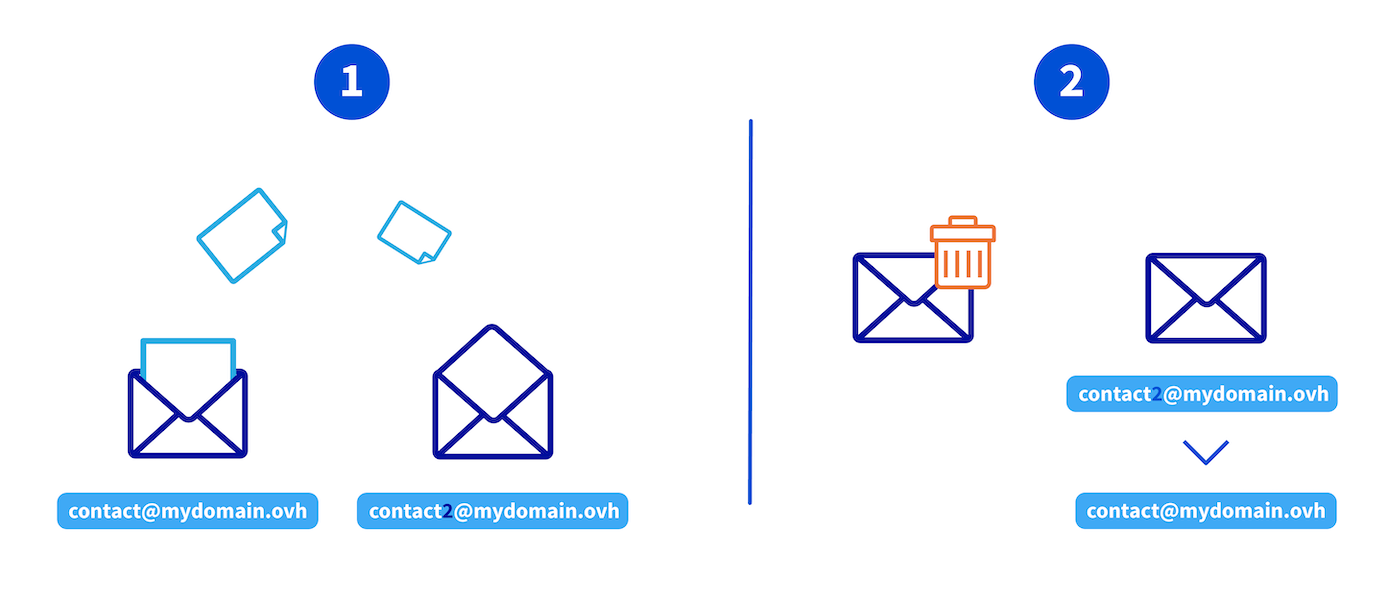
Die Migration eines MX Plan E-Mail-Accounts auf einen Zimbra E-Mail-Account erfolgt in 2 Schritten. Um zu vermeiden, dass der Empfang an der ursprünglichen E-Mail-Adresse unterbrochen wird, müssen Sie den folgenden Vorgang einhalten:
1. **[Den Inhalt des MX Plan Accounts auf einen Zimbra Account übertragen](#step1)**
- [1.1 - Erstellung einer Zimbra E-Mail-Adresse](#step11)
- [1.2 - E-Mail-Migration mit dem OVHcloud Mail Migrator](#step12)
- [1.3 - Sicherung der E-Mails des Quell-Accounts (optional)](#step13)
2. **[Den ursprünglichen MX Plan Account löschen und seine Adresse dem Zimbra Account zuweisen](#step2)**
- [2.1 - Löschen der alten MX Plan E-Mail-Adresse](#step21)
- [2.2 - Zimbra E-Mail-Adresse umbenennen](#step22)
Im folgenden Beispiel migrieren wir die Adresse `contact@mydomain.ovh`. Dazu erstellen wir den Zimbra Account unter dem Namen `contact2@mydomain.ovh`.
### 1 - Den Inhalt des MX Plan Accounts auf einen Zimbra Account übertragen [](#)
#### 1.1 - Erstellung einer Zimbra E-Mail-Adresse [](#)
:::info
Wenn Sie bereits über eine Zimbra E-Mail-Adresse verfügen, fahren Sie fort mit der [Migration der E-Mails mit dem OVHcloud Mail Migrator](#step12).
:::
Erstellen Sie zunächst eine E-Mail-Adresse mit einem vorläufigen Namen. Sie können zum Beispiel die Adresse `contact2@mydomain.ovh` erstellen, wenn Sie die Adresse `contact@mydomain.ovh` migrieren möchten.
Um eine Zimbra E-Mail-Adresse zu erstellen, lesen Sie den Abschnitt "Einen E-Mail-Account erstellen" in unserer Anleitung [Erste Schritte mit Zimbra](/de/guides/web-cloud/email-and-collaborative-solutions/zimbra/getting-started-zimbra.md).
#### 1.2 - E-Mail-Migration mit dem OVHcloud Mail Migrator [](#)
Verwenden Sie das Migrationstool [**O**VH **M**ail **M**igrator](https://omm.ovhcloud.com/) (**OMM**), um den Inhalt des ursprünglichen MX Plan Accounts auf den neuen Zimbra Ziel-Account zu übertragen. Verwenden Sie dabei das oben im Diagramm dargestellte Beispiel als Referenz.
Die Migration mit OMM erfolgt in 3 Schritten: Erstellen eines Projekts, Konfigurieren der Migration und anschließendes Verfolgen des Fortschritts. Klicken Sie auf jeden Tab, um die entsprechenden Anweisungen anzuzeigen.
**Schritt 1**
**Migrationsprojekt erstellen**
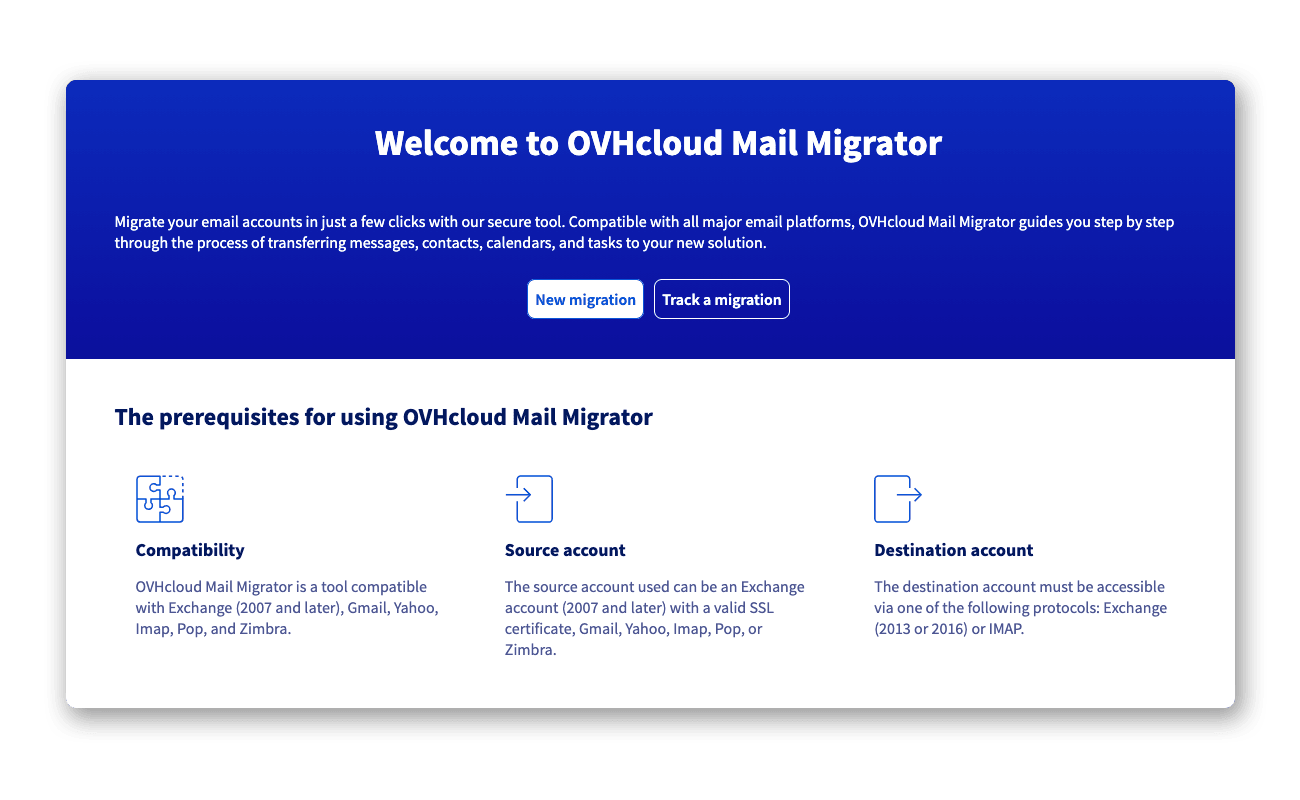
Rufen Sie [OVHcloud Mail Migrator](https://omm.ovhcloud.com/) auf und klicken Sie auf Neue Migration.
- **Kontakt-E-Mail-Adresse des Projekts**: Geben Sie eine E-Mail-Adresse ein, die die Zugangsdaten und Tracking-Benachrichtigungen erhält. Verwenden Sie keine Adresse, die in diesem Projekt migriert werden soll.
- **Projektpasswort**: Legen Sie ein Passwort fest (mindestens 10 Zeichen, mit mindestens 1 Sonderzeichen, 1 Zahl, 1 Großbuchstaben und 1 Kleinbuchstaben).
Klicken Sie auf Mein Projekt erstellen. Sie erhalten eine Bestätigungs-E-Mail mit der eindeutigen Projekt-ID.
**Schritt 2**
**Am Projekt anmelden und Migration erstellen**
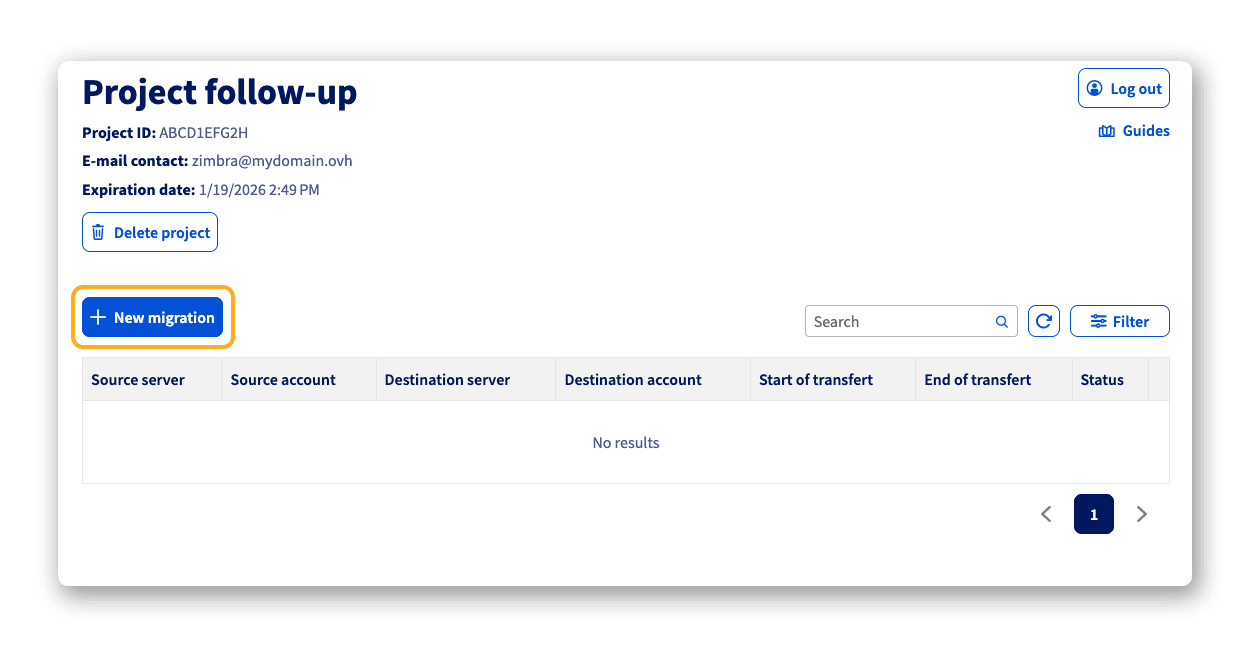
Klicken Sie auf der Startseite von [OMM](https://omm.ovhcloud.com/) auf Eine Migration verfolgen, geben Sie die `Projekt-ID` und das `Projektpasswort` ein und klicken Sie anschließend auf Am Projekt anmelden.
Klicken Sie dann auf Neue Migration, um Ihre Migration zu konfigurieren:
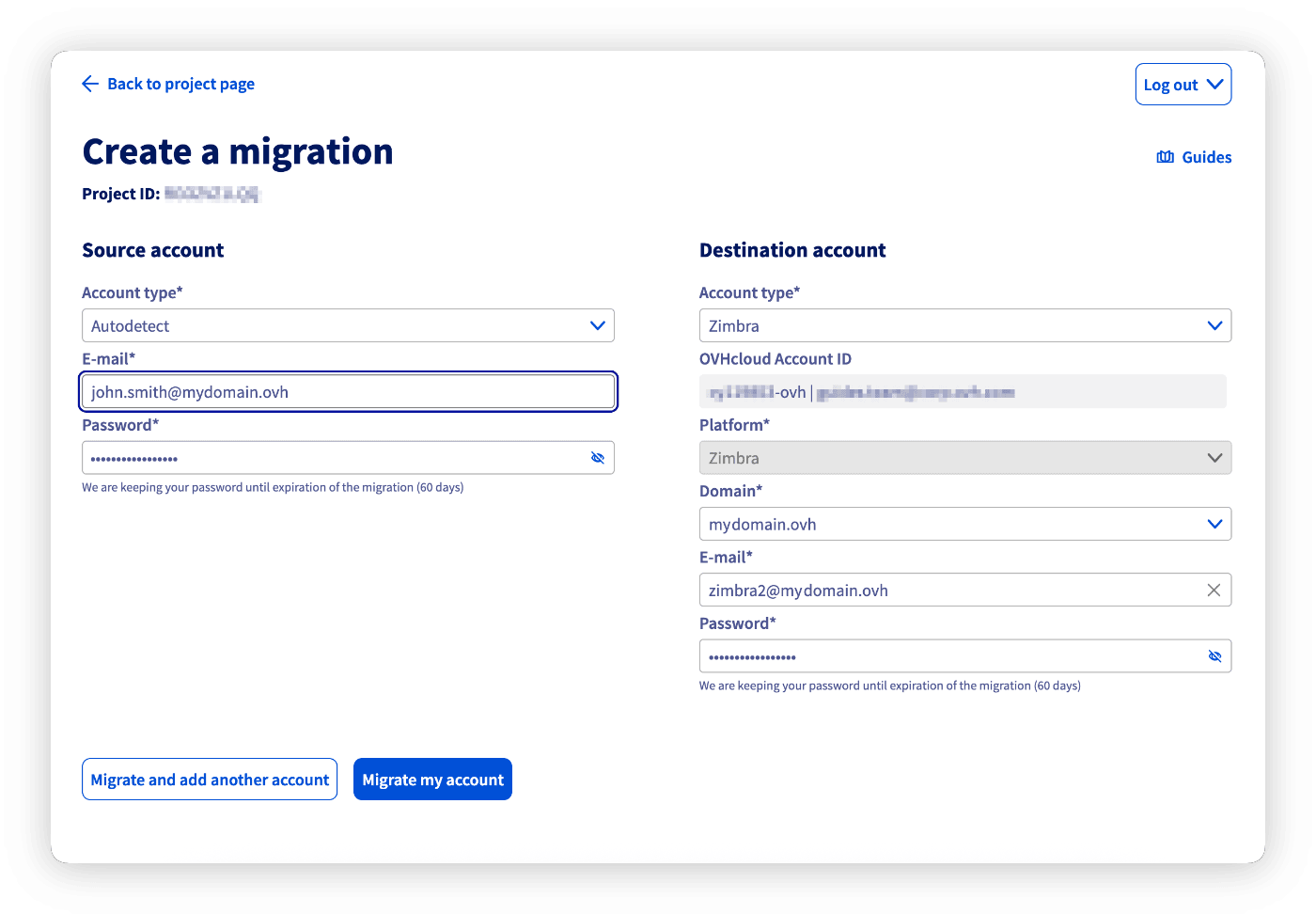
- **Quell-Account**:
- **Account-Typ**: Wählen Sie `OVHcloud` und dann `MX Plan` oder `Automatische Erkennung`. Klicken Sie auf Anmelden, um sich mit Ihrem OVHcloud Account zu identifizieren und den Dienst sowie die zu migrierende Adresse automatisch auszuwählen (Beispiel: `john.smith@mydomain.ovh`). Geben Sie dann das Passwort für diesen E-Mail-Account ein.
- **Ziel-Account**:
- **Account-Typ**: Wählen Sie `OVHcloud` und dann `Zimbra`. Klicken Sie auf Anmelden, um sich mit Ihrem OVHcloud Account zu identifizieren und den Zimbra-Dienst sowie die Zieladresse auszuwählen (Beispiel: `zimbra2@mydomain.ovh`). Geben Sie dann das Passwort für diesen E-Mail-Account ein.
- **Zu übertragende Daten**: Überprüfen Sie die unterstützten Datentypen und deaktivieren Sie diejenigen, die Sie nicht migrieren möchten.
- **Übertragungsbeginn**: Wählen Sie `Sofort` oder aktivieren Sie `Später`, um die Migration zu einem bestimmten Datum und einer bestimmten Uhrzeit zu planen.
Klicken Sie auf Meinen Account migrieren, um die Migration zu starten.
**Schritt 3**
**Migration verfolgen**
Es gibt zwei Möglichkeiten, den Fortschritt Ihres Migrationsprojekts zu verfolgen:
- Über die beim Erstellen des Projekts erhaltene E-Mail, über den angegebenen Link (die Projekt-ID ist bereits vorausgefüllt).
- Über die Startseite von [OMM](https://omm.ovhcloud.com/): Klicken Sie auf Eine Migration verfolgen, geben Sie Ihre `Projekt-ID` und Ihr `Projektpasswort` ein und klicken Sie dann auf Am Projekt anmelden.
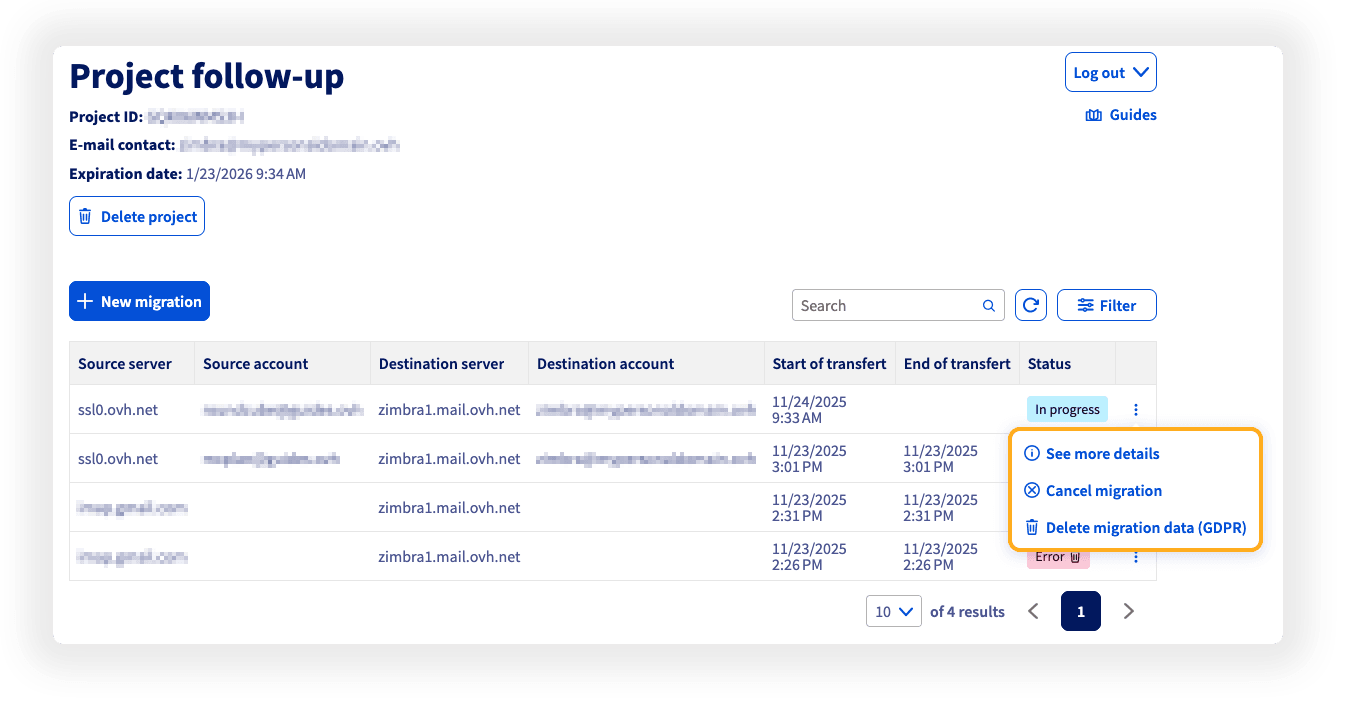
Klicken Sie auf der Projektseite rechts neben Ihrer Migrationszeile auf die Schaltfläche ⋮, um die Optionen anzuzeigen:
- Weitere Details anzeigen: Verfolgen Sie den Migrationsfortschritt und rufen Sie den Bericht nach Abschluss ab.
- Migration abbrechen: Bricht die laufende Migration ab. Bereits migrierte Elemente werden im Ziel-Account beibehalten.
- Meine Migrationsdaten löschen (DSGVO): Löst das Löschen aller migrationsbezogenen Daten aus. Informationen zu Migrationsereignissen bleiben erhalten.
Weitere Informationen zur Verwendung von OMM finden Sie in unserer Anleitung "[E-Mail-Accounts über OVHcloud Mail Migrator migrieren](/de/guides/web-cloud/email-and-collaborative-solutions/migrating/omm-migrate-email-account-to-ovhcloud.md)".
:::info
Die Migrationsdauer variiert je nach Datenmenge und kann zwischen wenigen Minuten und mehreren Stunden liegen. Überprüfen Sie nach Abschluss der Migration, ob alle E-Mails erfolgreich migriert wurden.
:::
#### 1.3 - Sicherung der E-Mails des Quell-Accounts (optional) [](#)
:::warning
Bevor Sie Ihren MX Plan Account löschen, **sichern Sie Ihre E-Mails**, um Datenverlust zu vermeiden.
:::
Verwenden Sie die Exportoptionen Ihres E-Mail-Clients. In unserer Anleitung "[E-Mail-Adresse manuell migrieren](/de/guides/web-cloud/email-and-collaborative-solutions/migrating/manual-email-migration.md)" finden Sie Details zum manuellen Export einer E-Mail-Adresse aus einem E-Mail-Client.
### 2 - Den ursprünglichen MX Plan Account löschen und seine Adresse dem Zimbra Account zuweisen [](#)
#### 2.1 - Löschen der alten MX Plan E-Mail-Adresse [](#)
Um die MX Plan E-Mail-Adresse zu löschen (Beispiel: `contact@mydomain.ovh`), folgen Sie unserer Anleitung "[E-Mail-Account löschen](/de/guides/web-cloud/email-and-collaborative-solutions/common-email-features/delete-email-account.md)".
:::warning
Wenn Sie von einem MX Plan Account migrieren, der Zimbra Webmail verwendet, warten Sie 5 Minuten, bis der Löschvorgang wirksam ist, bevor Sie den zweiten E-Mail-Account umbenennen.
:::
#### 2.2 - Zimbra E-Mail-Adresse umbenennen [](#)
Greifen Sie in Ihrem OVHcloud Kundencenter auf Ihren Zimbra-Dienst zu und benennen Sie die vorläufige Zimbra E-Mail-Adresse in die migrierte MX Plan-Adresse um. Anhand des Beispiels aus Schritt 2 von Kapitel 1.2 wird die vorläufige Adresse `zimbra2@mydomain.ovh` in `john.smith@mydomain.ovh` umbenannt, also die tatsächlich verwendete E-Mail-Adresse.
### Ergebnis [](#)
Ihr E-Mail-Account wurde auf Zimbra migriert. Um die Konfiguration abzuschließen, lesen Sie die folgenden Anleitungen:
- [Erste Schritte mit Zimbra](/de/guides/web-cloud/email-and-collaborative-solutions/zimbra/getting-started-zimbra.md)
- [Zimbra E-Mail-Adresse in einem E-Mail-Client konfigurieren](/de/guides/web-cloud/email-and-collaborative-solutions/zimbra/mail-apps.md)
## Weiterführende Informationen [](#)
[OVHcloud Zimbra FAQ](/de/guides/web-cloud/email-and-collaborative-solutions/mx-plan/faq-zimbra.md)
Kontaktieren Sie für spezialisierte Dienstleistungen (SEO, Web-Entwicklung etc.) die [OVHcloud Partner](https://partner.ovhcloud.com/de/directory/).
Wenn Sie Hilfe bei der Nutzung und Konfiguration Ihrer OVHcloud Lösungen benötigen, beachten Sie unsere [Support-Angebote](https://www.ovhcloud.com/de/support-levels/).
Treten Sie unserer [User Community](https://community.ovhcloud.com/) bei.