---
title: "Was tun, wenn Ihre E-Mail-Adresse wegen Spamversands gesperrt wurde"
description: "Eine wegen Spamversands gesperrte E-Mail-Adresse entsperren: Ursache der verdächtigen Aktivität identifizieren, beheben und den OVHcloud Support kontaktieren."
url: https://docs.ovhcloud.com/de/guides/web-cloud/email-and-collaborative-solutions/troubleshooting/locked-for-spam
lang: de
lastUpdated: 2026-05-28
---
# Was tun, wenn Ihre E-Mail-Adresse wegen Spamversands gesperrt wurde
## Ziel
Wenn Ihre E-Mail-Adresse wegen Spamversands gesperrt ist, bedeutet dies, dass beim Versand von E-Mails über diese Adresse verdächtige Aktivitäten festgestellt wurden. In diesem Fall können Sie über diese E-Mail-Adresse keine E-Mails mehr versenden. Sie müssen daher verstehen, warum verdächtige Aktivitäten erkannt wurden, und Maßnahmen ergreifen, um eine Wiederholung dieser Situation zu vermeiden.
**Erfahren Sie, wie Sie vorgehen, wenn Ihre E-Mail-Adresse wegen Spamversands gesperrt wurde.**
## Voraussetzungen
- Sie verfügen über eine [OVHcloud E-Mail-Lösung](https://www.ovhcloud.com/de/emails/).
- Sie sind in Ihrem OVHcloud Kundencenter angemeldet.
***
### Zugriff auf das OVHcloud Kundencenter
**MX Plan:**
- **Direkter Link:** MX Plan
- **Navigationspfad:** Web Cloud > MX Plan > Wählen Sie Ihren MX Plan Dienst aus
**Zimbra (Starter / Pro):**
- **Direkter Link:** Zimbra
- **Navigationspfad:** Web Cloud > Zimbra Mail > Wählen Sie Ihren Zimbra-Dienst aus
**E-Mail Pro:**
- **Direkter Link:** E-Mail Pro
- **Navigationspfad:** Web Cloud > E-Mail Pro > Wählen Sie Ihre Plattform aus
**Exchange:**
- **Direkter Link:** Exchange
- **Navigationspfad:** Web Cloud > Exchange > Wählen Sie Ihre Plattform aus
***
## In der praktischen Anwendung [](#)
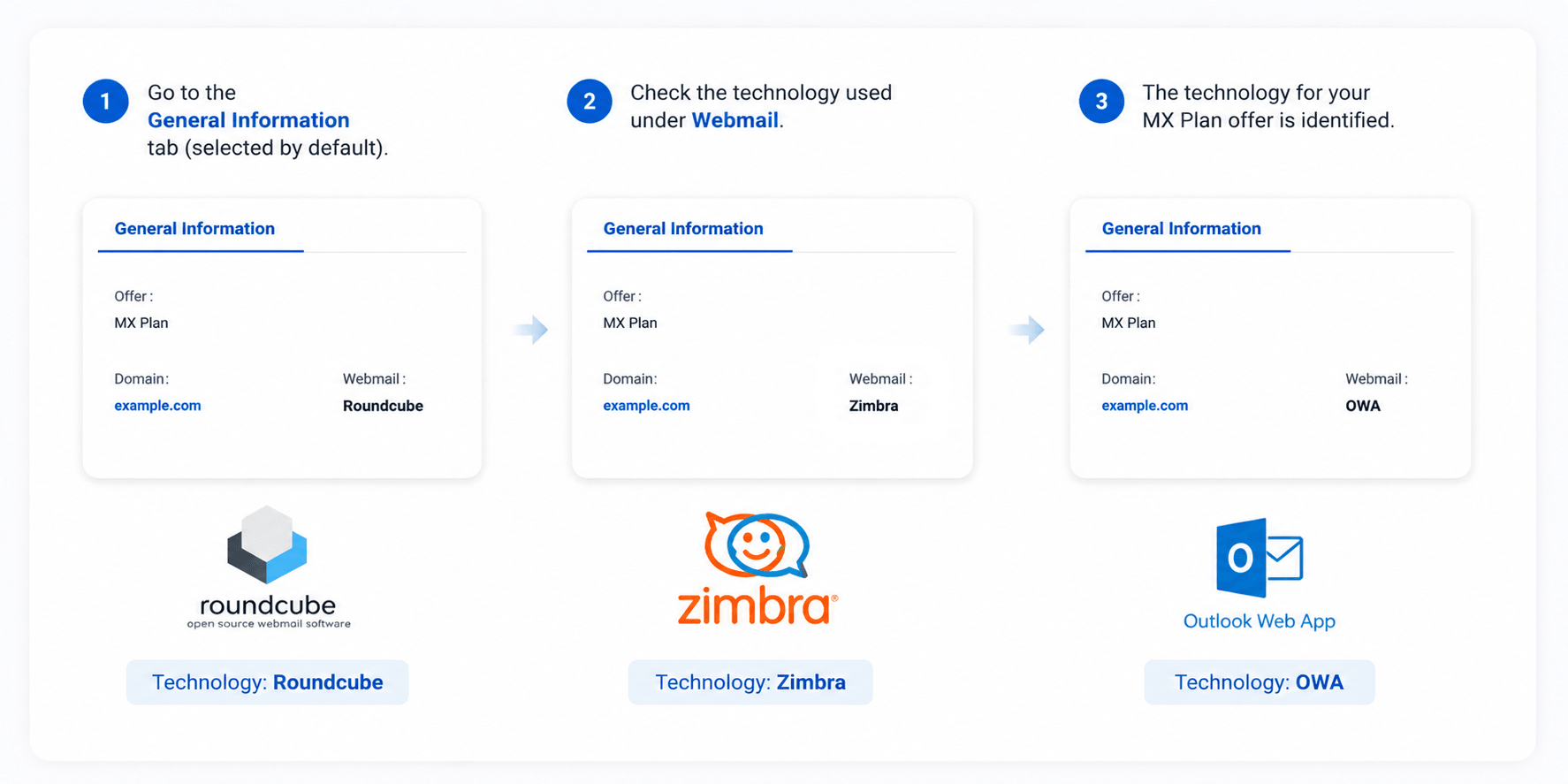
Bevor Sie fortfahren: Falls die Sperrung eine MX Plan E-Mail-Adresse betrifft, identifizieren Sie zunächst die von Ihrer Lösung verwendete E-Mail-Technologie, um den richtigen Entsperrvorgang zu befolgen. Für die Lösungen **Zimbra Starter** und **Zimbra Pro** wechseln Sie direkt zum Tab **Zimbra** in Schritt 2, ohne dabei die Prüfungen aus Schritt 1 zu überspringen.
**Identifizieren Sie die E-Mail-Technologie Ihrer MX Plan Lösung**
Je nach Angebot (und einer eventuellen Migration) basiert Ihr MX Plan E-Mail-Dienst auf einer dieser drei Webmail-Technologien, mit jeweils unterschiedlicher Oberfläche und Funktionen:
- **Roundcube**: das klassische Webmail, leichtgewichtig und einfach zu bedienen.
- **Zimbra**: ein modernes kollaboratives Webmail mit gemeinsamen Kalender-, Kontakt- und Aufgabenfunktionen.
- **Outlook Web App (OWA)**: das Webmail auf Basis der Microsoft Exchange-Technologie.
Um die Technologie Ihres Dienstes zu ermitteln, melden Sie sich in Ihrem OVHcloud Kundencenter an und gehen Sie zum Tab **Allgemeine Informationen** Ihres E-Mail-Dienstes: Sie finden die Information unter **Webmail**.
Unabhängig von der Technologie kann die Anmeldung beim Webmail eine zweifache Anmeldung erfordern: zunächst auf der Webmail-Anmeldeseite und anschließend im Anmeldefenster der jeweiligen Technologie (Roundcube, Zimbra oder OWA).
### Schritt 1: Die Ursache der Sperrung verstehen und beheben [](#)
Wenn verdächtige Aktivitäten bei ausgehenden E-Mails erkannt werden, wird die betroffene Adresse automatisch gesperrt. In diesem Fall können Sie über diese E-Mail-Adresse keine E-Mails mehr versenden.
:::warning
"Verdächtige Aktivität" bedeutet, dass:
- der Anti-Spam-Server, der E-Mails beim Versand prüft, festgestellt hat, dass ein oder mehrere Elemente der E-Mail als verdächtig gelten und möglicherweise Spam darstellen.
- die Versandhäufigkeit und die Anzahl der Empfänger zu hoch sind und dazu beitragen, dass die Aktivität als Spamming eingestuft wird. Für Massensendungen müssen Sie einen Mailinglisten-Dienst anstelle einer Standard-E-Mail-Adresse verwenden.
Die genauen Gründe für eine Sperrung können nicht offengelegt werden, um zu verhindern, dass das Spam-Erkennungssystem umgangen wird. Um den Inhalt einer E-Mail zu testen, können Sie ein externes Tool wie [Mailtester](https://www.mail-tester.com/) verwenden.
:::
Prüfen Sie zunächst mit den Nutzern der gesperrten E-Mail-Adresse, ob diese nicht selbst für die Sperrung verantwortlich sind, etwa durch eine ungewöhnliche Nutzung der E-Mail-Adresse (zum Beispiel Massenversand von E-Mails). Sollte dies der Fall sein, müssen Sie die Situation bereinigen, bevor Sie die Adresse entsperren lassen.
Wurde die vom Anti-Spam-System erkannte verdächtige Aktivität nicht von den rechtmäßigen Nutzern der E-Mail-Adresse veranlasst, ergreifen Sie folgende Maßnahmen:
- Führen Sie auf jedem Gerät, das die wegen Spamversands gesperrte E-Mail-Adresse verwendet, einen Virenscan durch und beheben Sie eine Infektion, falls vorhanden.
- Überprüfen Sie sämtliche Software, die mit den Zugangsdaten der wegen Spamversands gesperrten E-Mail-Adresse arbeitet (zum Beispiel: Faxgerät, Branchensoftware, E-Mail-Client).
- Überprüfen Sie die auf der wegen Spamversands gesperrten E-Mail-Adresse eingerichteten Weiterleitungen.
- Überprüfen Sie die auf der wegen Spamversands gesperrten E-Mail-Adresse eingerichteten Filter über einen E-Mail-Client oder das Webmail.
- Überprüfen Sie die auf der wegen Spamversands gesperrten E-Mail-Adresse konfigurierten Abwesenheitsbenachrichtigungen über einen E-Mail-Client oder das Webmail.
:::info
Filter, Weiterleitungen und Abwesenheitsbenachrichtigungen, die direkt im Webmail (Zimbra, OWA) oder in Ihrem E-Mail-Client konfiguriert wurden, sind für den OVHcloud Support nicht zugänglich: Der Support kann sie nicht für Sie überprüfen. Diese Prüfungen müssen Sie selbst durchführen, entweder über das Webmail oder über ein bereits mit der Adresse konfiguriertes Gerät.
:::
:::warning
Wenn die Sperrung eine Adresse mit der Technologie **Zimbra** betrifft (MX Plan - Zimbra, Zimbra Starter oder Zimbra Pro), ist die Adresse **nicht mehr zugänglich**: Zusätzlich zum E-Mail-Versand wird auch die Anmeldung am Zimbra-Webmail gesperrt. Filter, Weiterleitungen und Abwesenheitsbenachrichtigungen können daher nicht mehr über das Webmail eingesehen werden.
:::
#### Einen Filter einrichten, um SPAM- / DCE-Nachrichten zu isolieren
Um das Risiko einer erneuten Sperrung nach dem Entsperren zu verringern, empfehlen wir, einen Filter auf der E-Mail-Adresse einzurichten:
- Der Filter soll E-Mails, deren Betreff die Kennzeichnung **"SPAM"** oder **"DCE"** (_Dirty Commercial Email_) enthält, **isolieren**, beispielsweise indem er sie in einen eigens dafür vorgesehenen Ordner verschiebt. **Löschen Sie diese E-Mails nicht automatisch**: Durch eine Löschung gingen mögliche Falschmeldungen (zu Unrecht markierte legitime Nachrichten) verloren.
- **Behalten** Sie bestehende **Weiterleitungsregeln** bei: Löschen Sie diese nicht, wenn Sie den Filter hinzufügen.
Dieser Filter wird über das Webmail oder einen E-Mail-Client konfiguriert.
### Schritt 2: Status prüfen und auf das Support-Ticket zugreifen
Wählen Sie in den folgenden Tabs die betroffene E-Mail-Lösung aus:
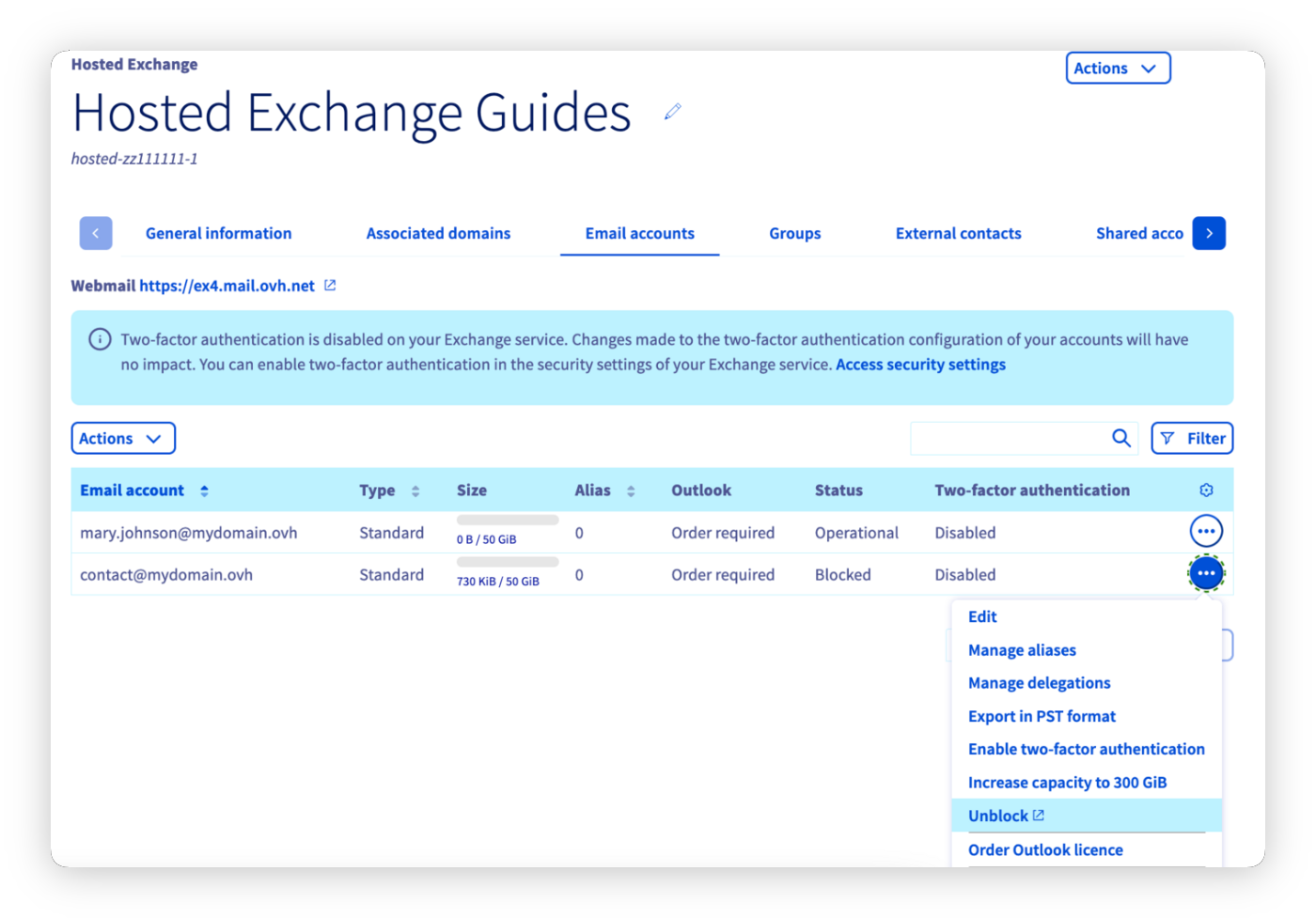
**Exchange**
Wechseln Sie in den Tab E-Mail-Accounts Ihrer Plattform. Zeigt die Spalte "Status" für die betroffene E-Mail-Adresse "Blockiert" an, klicken Sie auf ... rechts neben dem Account und anschließend auf Sperrung aufheben. Die E-Mail-Adresse wird nicht automatisch entsperrt. Kontaktieren Sie den Support über das Support-Ticket, indem Sie die drei dort gestellten Fragen beantworten.
Fahren Sie mit [Schritt 3](#step3) dieser Anleitung fort.
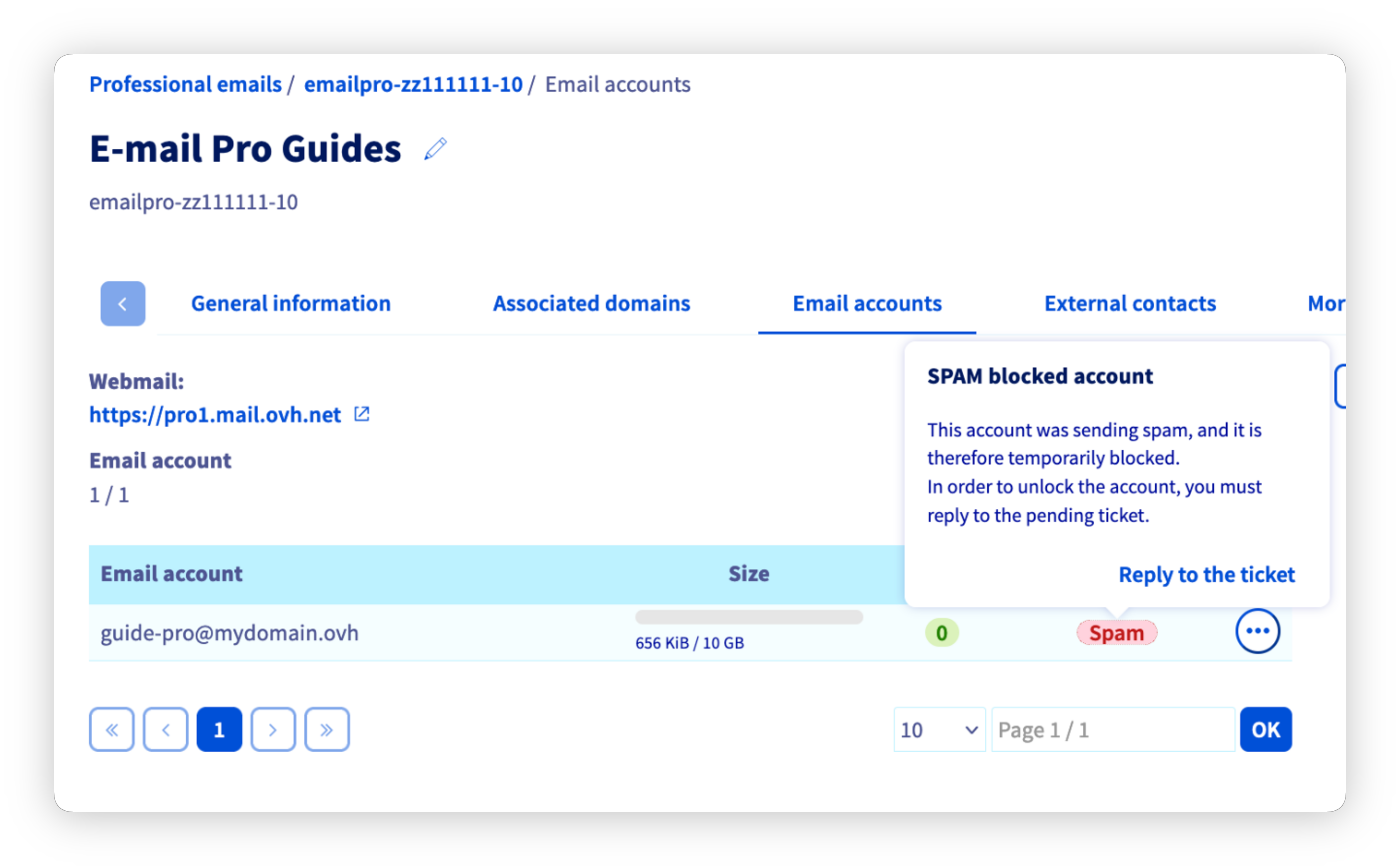
**E-Mail Pro**
Wechseln Sie in den Tab E-Mail-Accounts Ihrer Plattform. Zeigt die Spalte "Status" rechts neben der betroffenen E-Mail-Adresse "Spam" an, klicken Sie darauf und anschließend auf Auf das Ticket antworten. Die E-Mail-Adresse wird nicht automatisch entsperrt. Kontaktieren Sie den Support über das Support-Ticket, indem Sie die drei dort gestellten Fragen beantworten.
Fahren Sie mit [Schritt 3](#step3) dieser Anleitung fort.
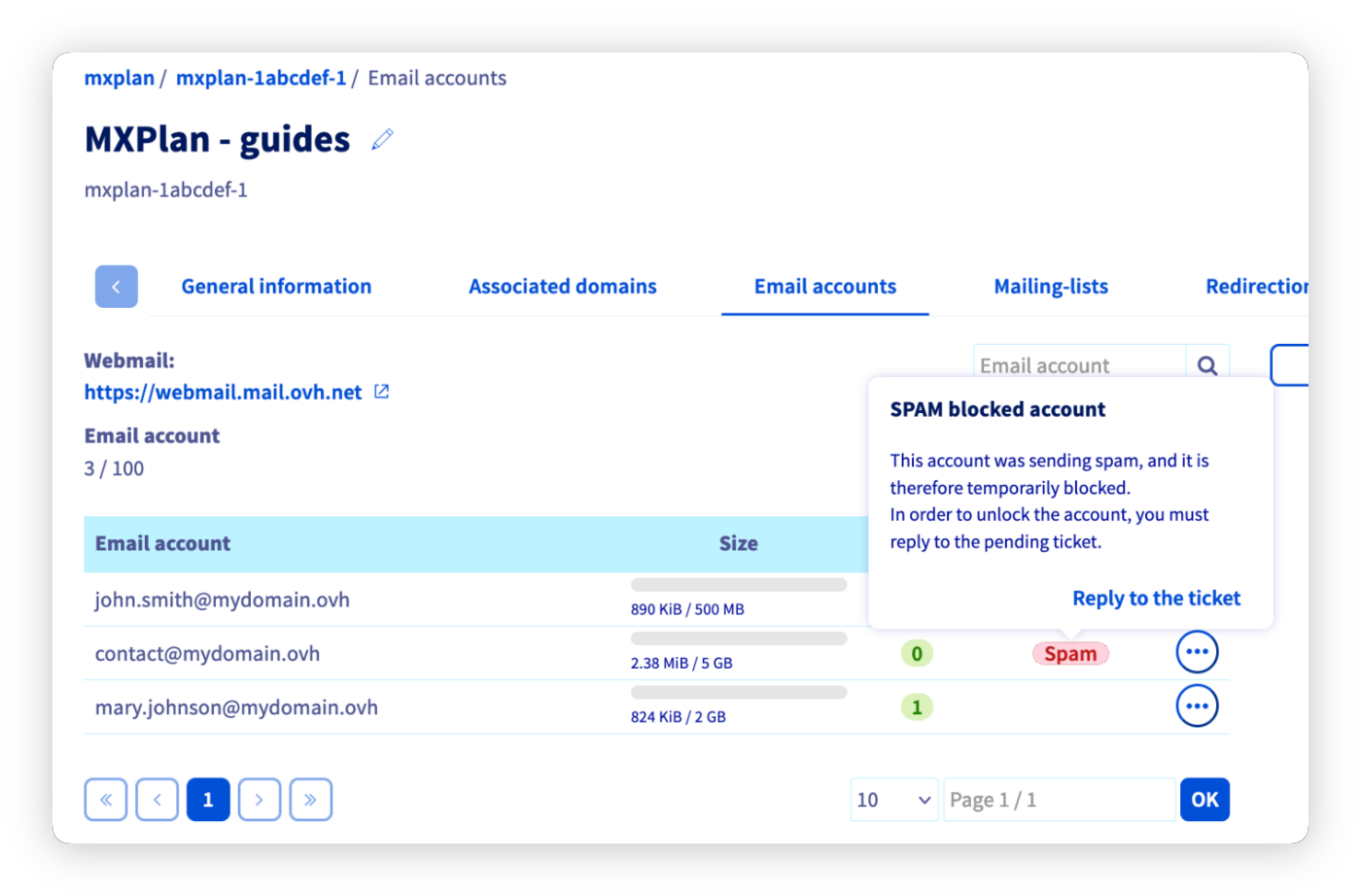
**MX Plan - OWA**
Wechseln Sie in den Tab E-Mail-Accounts Ihrer Plattform. Zeigt die Spalte "Status" rechts neben der betroffenen E-Mail-Adresse "Spam" an, klicken Sie darauf und anschließend auf Auf das Ticket antworten. Die E-Mail-Adresse wird nicht automatisch entsperrt. Kontaktieren Sie den Support über das Support-Ticket, indem Sie die drei dort gestellten Fragen beantworten.
Fahren Sie mit [Schritt 3](#step3) dieser Anleitung fort.
**Zimbra**
Dieser Tab gilt für alle Adressen, die die Technologie **Zimbra** verwenden: **MX Plan - Zimbra**, **Zimbra Starter** und **Zimbra Pro**. Der Entsperrvorgang ist für diese drei Lösungen identisch.
Wenn die Sperrung greift, wird **kein Support-Ticket automatisch erzeugt**, und die Adresse ist nicht mehr zugänglich (sowohl das Zimbra-Webmail als auch der E-Mail-Versand sind deaktiviert).
Um die Adresse entsperren zu lassen:
1. Führen Sie die in [Schritt 1](#step1) beschriebenen Prüfungen anhand der Elemente durch, auf die Sie zugreifen können (Geräte der Nutzer, Drittanbieter-Software, Weiterleitungen, die über einen anderen Zugang sichtbar sind).
2. **Erstellen Sie manuell ein Support-Ticket** über Ihr OVHcloud Kundencenter.
3. Geben Sie im Ticket Folgendes an:
- die von der Sperrung betroffene E-Mail-Adresse;
- den zugehörigen Dienst (MX Plan, Zimbra Starter oder Zimbra Pro) sowie dessen Kennung;
- die bereits durchgeführten Abhilfemaßnahmen (Virenscans, Entfernung nicht legitimer Absender, Hinzufügen des SPAM/DCE-Filters usw.).
Sobald das Ticket vom Support bearbeitet wurde, wird die Adresse entsperrt. [Schritt 3](#step3) ist in diesem Fall nicht anwendbar.
**MX Plan - Roundcube**
Wenn die Sperrung eine MX Plan E-Mail-Adresse mit dem Webmail **Roundcube** betrifft, wird kein Support-Ticket erzeugt.
Bevor Sie Maßnahmen ergreifen, ist es **unerlässlich, die Ursache der Sperrung zu identifizieren**, indem Sie die Prüfungen aus [Schritt 1](#step1) durchführen (möglicherweise infizierte Geräte, Drittanbieter-Software, Weiterleitungen, Filter, Abwesenheitsbenachrichtigungen).
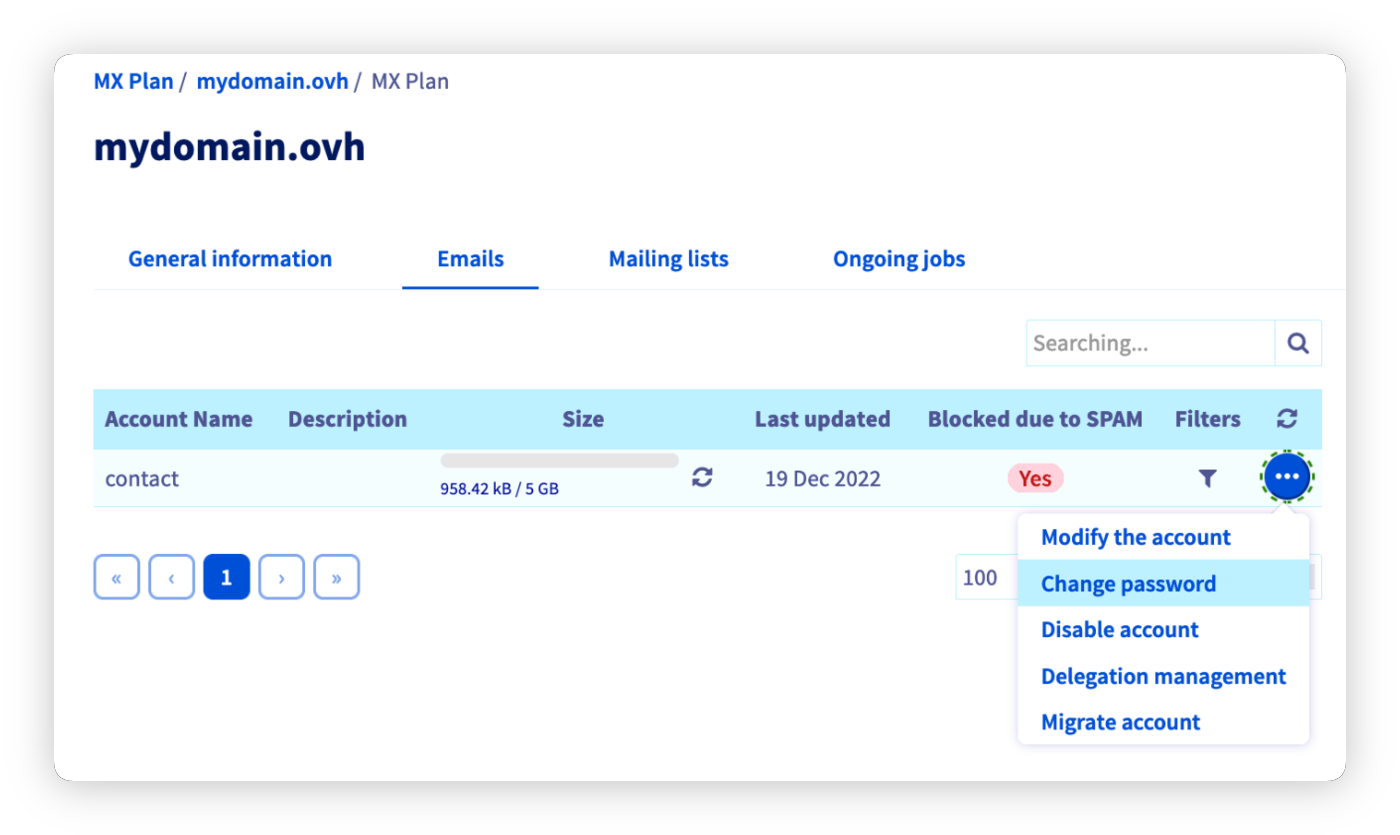
Im Tab E-Mails Ihrer Plattform zeigt die Spalte "Blockiert wegen SPAM" den Wert "Ja" an, wenn die Adresse gesperrt ist.
:::warning
**Entsperren Sie die Adresse nicht selbst.** Auch wenn die Oberfläche dies zulässt, müssen Sie **den OVHcloud Support kontaktieren**, indem Sie über Ihr Kundencenter ein Support-Ticket erstellen, damit die Ursache der Sperrung vor jeder Entsperrung überprüft werden kann. Eine vorzeitige Entsperrung ohne Behebung der Ursache setzt die Adresse einer sofortigen erneuten Sperrung aus.
:::
:::warning
Das Ändern des Passworts ist **nicht zwingend erforderlich**. Es sollte nur erfolgen, **wenn eine Kompromittierung vermutet wird** (infiziertes Gerät, geleakte oder geteilte Zugangsdaten, unbefugter Zugriff). Ein Passwortwechsel ohne identifizierte Ursache verdeckt das eigentliche Problem und setzt die Adresse einer erneuten Sperrung aus.
:::
:::info
In seltenen Fällen kann die Spalte "Blockiert wegen SPAM" den Wert "Nein" anzeigen, obwohl die E-Mail-Adresse gesperrt ist. Der Vorgang bleibt derselbe: Kontaktieren Sie den OVHcloud Support.
:::
Um die Adresse entsperren zu lassen, **erstellen Sie manuell ein Support-Ticket** über Ihr OVHcloud Kundencenter und geben Sie Folgendes an:
- die von der Sperrung betroffene E-Mail-Adresse;
- den zugehörigen MX Plan Dienst sowie dessen Kennung;
- die bereits durchgeführten Abhilfemaßnahmen (Virenscans, Entfernung nicht legitimer Absender, Hinzufügen des SPAM/DCE-Filters usw.).
Sobald das Ticket vom Support bearbeitet wurde, wird die Adresse entsperrt. [Schritt 3](#step3) ist in diesem Fall nicht anwendbar.
### Schritt 3: Auf das Support-Ticket zugreifen [](#)
Nach Schritt 2 werden Sie zum Fenster "Meine Support-Anfragen" weitergeleitet. Klicken Sie auf die Schaltfläche `...
` rechts neben dem Ticket mit dem Betreff "Account locked for spam." und anschließend auf `Details anzeigen
`.
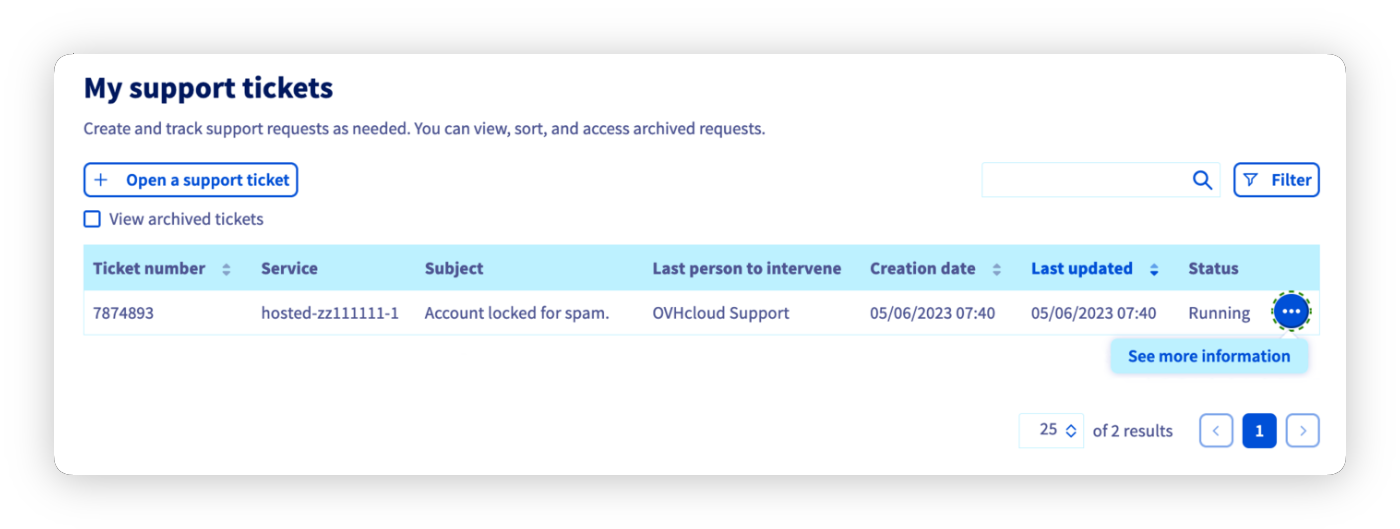
Hier finden Sie die E-Mail, die Ihnen zugesendet wurde und ein Support-Ticket erzeugt.
Das Support-Ticket lautet wie folgt:
> Sehr geehrter Kunde,
>
> unser System hat festgestellt, dass die Adresse **[ihreadresse@example.com](mailto:ihreadresse@example.com)**, die auf unseren Systemen unter dem Dienst **servicename** gehostet wird, eine Spamquelle ist.
> Der Versand von E-Mails wurde daher vorübergehend deaktiviert.
>
> Wir haben derzeit **X** verdächtige Nachricht(en) festgestellt.
>
> Damit wir den Versand für die Adresse: **[adresse@example.com](mailto:adresse@example.com)** wieder freigeben können,
> beantworten Sie bitte die folgenden Fragen in Ihrer Antwort auf diese E-Mail:
>
> - Sind Sie der Absender der betreffenden E-Mail (siehe Header unten)?
>
> - Verfügen Sie über eine Weiterleitungsregel an eine andere E-Mail-Adresse?
>
> - Haben Sie auf eine Spam-Nachricht geantwortet?
>
> Ihre Antworten helfen uns dabei, Ihren Account schnell wieder freizugeben.
Nach dieser Nachricht wird Ihnen ein Auszug aus den Headern der versendeten E-Mails bereitgestellt.
Diese Header helfen dabei, den Versandweg und den Ursprung der versendeten E-Mails zu ermitteln.
:::info
Sobald Ihr Ticket vom Kundensupport bearbeitet und Ihre E-Mail-Adresse entsperrt wurde, ändern Sie das Passwort nur dann, **wenn anhand der in [Schritt 1](#step1) durchgeführten Prüfungen eine Kompromittierung vermutet wird** (infiziertes Gerät, geteilte oder geleakte Zugangsdaten, unbefugter Zugriff). Das Ändern des Passworts ist **nicht zwingend erforderlich**.
Wenn ein neues Passwort erforderlich ist, achten Sie darauf, dass es ausreichend stark ist. Verwenden Sie einen vertrauenswürdigen Passwort-Generator und wählen Sie eine lange, komplexe Passphrase, die für diese Adresse einzigartig ist.
:::
## Weiterführende Informationen
Informationen zur Verwaltung von Aliassen und Weiterleitungen Ihrer E-Mail-Adresse finden Sie in der Anleitung [E-Mail-Aliasse und Weiterleitungen verwenden](/de/guides/web-cloud/email-and-collaborative-solutions/common-email-features/feature-redirections.md).
Informationen dazu, wie Sie Ihre Filter und Abwesenheitsbenachrichtigungen über das Webmail einsehen können, finden Sie in den Anleitungen [E-Mail-Adresse über das Roundcube Webmail nutzen](/de/guides/web-cloud/email-and-collaborative-solutions/mx-plan/email-roundcube.md) und [Das Zimbra Webmail nutzen](/de/guides/web-cloud/email-and-collaborative-solutions/mx-plan/email-zimbra.md).
Für spezialisierte Dienstleistungen (SEO, Entwicklung usw.) wenden Sie sich an die [OVHcloud Partner](https://partner.ovhcloud.com/de/directory/).
Wenn Sie Unterstützung bei der Nutzung und Konfiguration Ihrer OVHcloud Lösungen wünschen, lesen Sie unsere [Support-Angebote](https://www.ovhcloud.com/de/support-levels/).
Treten Sie unserer [User Community](https://community.ovhcloud.com/community/de) bei.