---
title: "Die aus Ihrem E-Mail-Account gelöschten Elemente wiederherstellen"
description: "Erfahren Sie hier, wie Sie gelöschte Elemente Ihres E-Mail-Accounts über Webmail (OWA) wiederherstellen"
url: https://docs.ovhcloud.com/de/guides/web-cloud/email-and-collaborative-solutions/troubleshooting/diagnostic-retention
lang: de
lastUpdated: 2026-06-08
---
# Die aus Ihrem E-Mail-Account gelöschten Elemente wiederherstellen
## Ziel
Sie haben versehentlich ein oder mehrere Elemente (E-Mail, Kontakt, Kalender) gelöscht und Ihren "Trash"-Ordner geleert. Diese Elemente können dennoch bis zu 14 Tage nach der Löschung über das OWA Webmail (Outlook Web App) wiederhergestellt werden.
**Diese Anleitung erklärt, wie Sie über Webmail (OWA) gelöschte Elemente Ihres E-Mail-Accounts wiederherstellen.**
## Voraussetzungen
- Sie haben eine OVHcloud E-Mail-Lösung:
- **MX Plan** ([nur neue Version](/de/guides/web-cloud/email-and-collaborative-solutions/mx-plan/email-generalities.md)), enthalten in unseren [Webhosting-Angeboten](https://www.ovhcloud.com/de/web-hosting/) oder in [Kostenloses Hosting](https://www.ovhcloud.com/de/domains/free-web-hosting/)
- **MX Plan** ([nur neue Version](/de/guides/web-cloud/email-and-collaborative-solutions/mx-plan/email-generalities.md)), enthalten in unseren [Webhosting-Angeboten](https://www.ovhcloud.com/de/web-hosting/)
- [**Hosted Exchange**](https://www.ovhcloud.com/de/emails/hosted-exchange/)
- [**E-Mail Pro**](https://www.ovhcloud.com/de/emails/email-pro/)
- Sie verfügen über die Login-Daten des betreffenden E-Mail-Accounts
## In der praktischen Anwendung
### Vorhaltezeit
Die Aufbewahrung der gelöschten Elemente (entfernt aus "Trash" / "Gelöschte Elemente") ist für 14 Tage für folgende Elemente verfügbar:
- E-Mail
- Kontakt
- Kalender
- Aufgaben
Die gelöschten Elemente können über das Webmail (OWA) und Outlook abgerufen werden.
:::warning
Gegebenenfalls sind manche Elemente nicht wiederherstellbar, insbesondere bei einem Synchronisationsfehler zwischen einem Gerät (E-Mail-Client, Smartphone) und dem Exchange Server. In diesem Fall können Elemente bereits endgültig gelöscht sein, statt sich in einem wiederherstellbaren Zustand zu befinden.
:::
### Wiederherstellung gelöschter Elemente
Loggen Sie sich in den Account über Webmail (OWA) ein: [Webmail](https://www.ovhcloud.com/de/mail/).
:::info
Bei einem **Private Exchange**
-Dienst befindet sich der Webmail-Link im Bereich **Verbindung**
des Tabs `Allgemeine Informationen
` Ihrer Plattform.
:::
Klicken Sie in der linken Spalte auf `Gelöschte Elemente
` und anschließend auf `Gelöschte Elemente wiederherstellen
` oben in der mittleren Spalte.
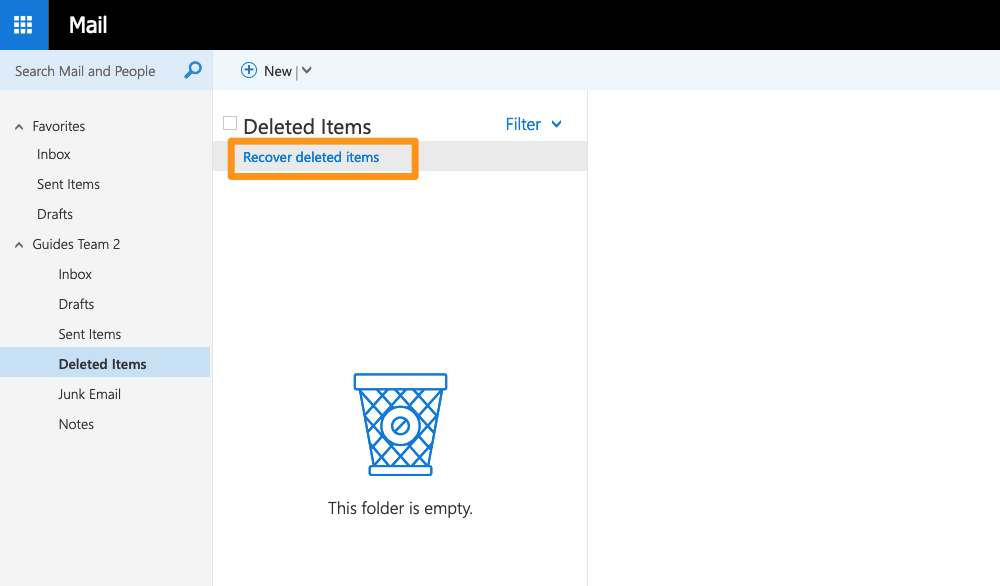
Ein zusätzliches Fenster erscheint. Falls Ihr Browser das Öffnen von _Popup_-Fenstern blockiert, ändern Sie die enstsprechende Einstellung für die aktuelle Seite.
Sie können mehrere Elemente auswählen, indem Sie die Taste `STRG` (oder `Command`) Ihrer Tastatur drücken und auf die gewünschten Elemente klicken.
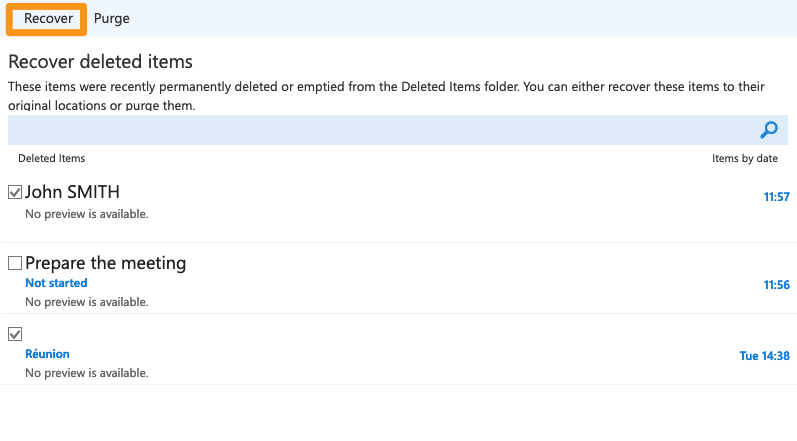
Bestätigen Sie anschließend die Auswahl, indem Sie auf `Wiederherstellen
` klicken.
:::info
Es ist möglich, unterschiedliche Elemente auszuwählen und die Wiederherstellung simultan durchzuführen. In diesem Fall wird jedes Element in seinen ursprünglichen Bereich wiederhergestellt.
:::
## Weiterführende Informationen
Treten Sie unserer [User Community](https://community.ovhcloud.com/community/en) bei.