---
title: "MX Plan - Konfiguration Ihrer E-Mail-Adresse auf Outlook für macOS"
description: "So konfigurieren Sie Ihre MX Plan E-Mail-Adresse auf Outlook für macOS"
url: https://docs.ovhcloud.com/de/guides/web-cloud/email-and-collaborative-solutions/mx-plan/how-to-configure-outlook-2016-mac
lang: de
lastUpdated: 2024-10-01
---
# MX Plan - Konfiguration Ihrer E-Mail-Adresse auf Outlook für macOS
## Einleitung
E-Mail-Adressen aus dem MX Plan Angebot können auf einem kompatiblen E-Mail-Client eingerichtet werden. So können Sie Ihre bevorzugte App für den Versand und den Empfang Ihrer E-Mails verwenden.
**In dieser Anleitung erfahren Sie, wie Sie Ihre MX Plan E-Mail-Adresse auf Outlook für Mac einrichten.**
## Voraussetzungen
- Sie besitzen eine MX Plan E-Mail-Adresse (im MX Plan Angebot oder in einem [OVHcloud Webhosting Angebot](https://www.ovhcloud.com/de/web-hosting/) enthalten).
- Die Microsoft Outlook-Anwendung ist auf Ihrem Mac installiert.
- Sie haben die Login-Daten der E-Mail-Adresse, die Sie einrichten möchten.
:::info
Sie verwenden Outlook für Windows? Die zugehörige Dokumentation finden Sie hier: [Konfiguration Ihrer E-Mail-Adresse auf Outlook für Windows](/de/guides/web-cloud/email-and-collaborative-solutions/mx-plan/how-to-configure-outlook-2016.md).
:::
## Beschreibung
### Schritt 1: Account hinzufügen
Nachdem Sie die Outlook-Anwendung auf Ihrem Gerät gestartet haben, können Sie einen Account auf zwei Arten hinzufügen:
- **Wenn Sie die Anwendung zum ersten Mal starten**, öffnet sich ein Konfigurationsassistent und Sie werden dazu aufgefordert, Ihre E-Mail-Adresse einzugeben.
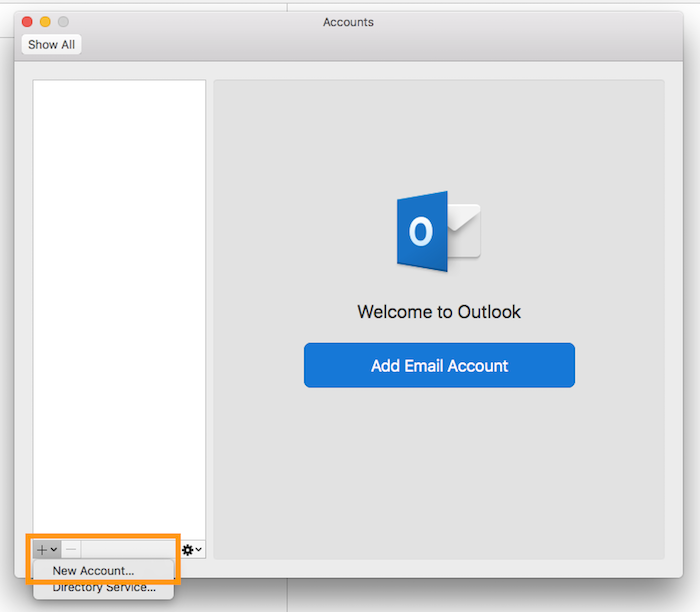
- **Wenn Sie bereits einen Account eingerichtet haben**, klicken Sie am oberen Rand Ihres Bildschirms auf Tools und anschließend auf Konten. Klicken Sie im angezeigten Fenster auf + und dann auf Neues Konto.
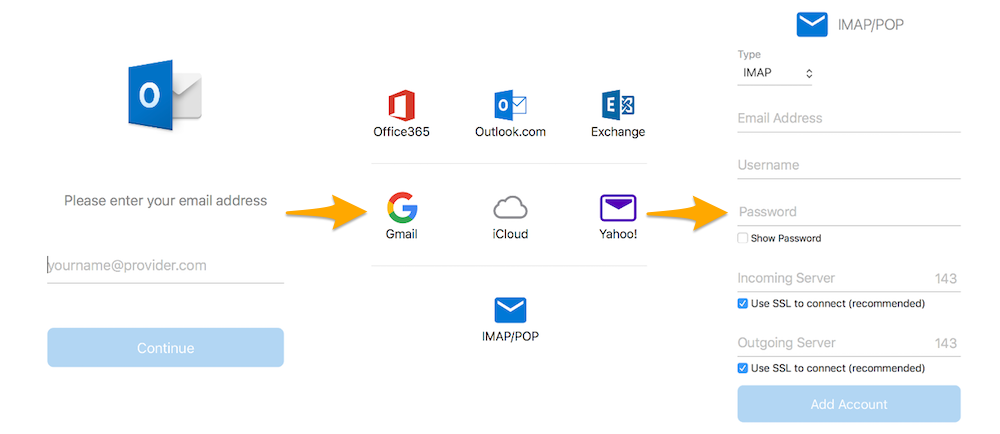
Geben Sie nun Ihre E-Mail-Adresse ein und klicken Sie anschließend auf `Weiter
`. Wählen Sie aus den angezeigten Anbietern `IMAP/POP
` aus und geben Sie die angeforderten Informationen ein.
| Information | Beschreibung |
| -------------- | -------------------------------------------------------------------------------------------------------------------------------------------------------------------------------------- |
| Kontotyp | Wir empfehlen, die Standardauswahl **IMAP** zu verwenden. Sie können auch **POP** im Drop-down-Menü auswählen (dann werden Ihre E-Mails lokal in Ihrer Outlook-Anwendung gespeichert). |
| E-Mail-Adresse | Geben Sie einen Namen für diesen Account ein, damit Sie ihn später von anderen Accounts in Ihrer Outlook-App unterscheiden können. |
| Benutzername | Geben Sie die vollständige E-Mail-Adresse ein. |
| Kennwort | Geben Sie das Passwort der E-Mail-Adresse ein. |
| Eingangsserver | Tragen Sie den Servernamen ein (siehe technische Einstellungen unten). Lassen Sie den Haken bei **Für Verbindung SSL verwenden** gesetzt. |
| Eingangsport | Tragen Sie den Port „993“ ein. |
| Ausgangsserver | Tragen Sie den Servernamen ein (siehe technische Einstellungen unten). Lassen Sie den Haken bei **Für Verbindung SSL verwenden** gesetzt. |
| Ausgangsport | Tragen Sie den Port „465“ ein. |
Nachdem Sie diese Informationen eingegeben haben, klicken Sie auf `Konto hinzufügen
`. Sind die Angaben korrekt, wird die Verbindung zu Ihrem Account hergestellt.
Sie können eine Test-E-Mail versenden, um zu überprüfen, ob der Account korrekt eingerichtet ist.
Wenn manuelle Änderungen in den Account-Einstellungen erforderlich sind, verwenden Sie die folgenden technischen Einstellungen für unser MX Plan Angebot:
- **IMAP-Konfiguration**
| Servertyp | Servername | SSL | Port |
| -------------- | ------------ | --- | ---- |
| Eingangsserver | ssl0.ovh.net | Ja | 993 |
| Ausgangsserver | ssl0.ovh.net | Ja | 465 |
- **POP-Konfiguration**
| Servertyp | Servername | SSL | Port |
| -------------- | ------------ | --- | ---- |
| Eingangsserver | ssl0.ovh.net | Ja | 995 |
| Ausgangsserver | ssl0.ovh.net | Ja | 465 |
### Schritt 2: E-Mail-Adresse verwenden
Ihre E-Mail-Adresse ist nun fertig konfiguriert und Sie können jetzt Nachrichten versenden und empfangen.
Eine OVHcloud Webanwendung, mit der Sie über Ihren Webbrowser auf Ihre E-Mail-Adresse zugreifen können, ist verfügbar unter[Webmail](https://www.ovhcloud.com/de/mail/). Sie können sich mit den Login-Daten Ihrer E-Mail-Adresse anmelden.
## Weiterführende Informationen
:::info
Weitere Informationen zum Einrichten einer E-Mail-Adresse über die Outlook-App auf macOS finden Sie im [Microsoft Help Center](https://support.microsoft.com/de-de/office/add-an-email-account-to-outlook-for-mac-6aeec61b-86af-40af-8ffe-985d0fc82ddb).
:::
[Konfiguration von E-Mail Pro auf Outlook für Mac](/de/guides/web-cloud/email-and-collaborative-solutions/email-pro/outlook-macos-configuration.md)
[Konfiguration von Exchange auf Outlook für Mac](/de/guides/web-cloud/email-and-collaborative-solutions/microsoft-exchange/how-to-configure-outlook-2016-mac.md)
Treten Sie unserer [User Community](https://community.ovhcloud.com/community/en) bei.