---
title: "MX Plan - Einrichten von Auto-Antworten für E-Mails"
description: "Erfahren Sie hier, wie Sie E-Mail-Responder für E-Mail-Adressen einrichten"
url: https://docs.ovhcloud.com/de/guides/web-cloud/email-and-collaborative-solutions/mx-plan/feature-auto-responses
lang: de
lastUpdated: 2026-06-08
---
# MX Plan - Einrichten von Auto-Antworten für E-Mails
## Ziel
Mit diesem OVHcloud Feature können Sie einen E-Mail-Responder einrichten, der automatisch Nachrichten an alle sendet, die in Ihrer Abwesenheit versuchen, Sie per E-Mail zu kontaktieren.
**Diese Anleitung erklärt, wie Sie E-Mail-Responder für Ihre Adressen einrichten.**
## Voraussetzungen
- Sie verfügen über einen MX Plan, als E-Mail-Dienst enthalten in einem [OVHcloud Webhosting-Angebot](https://www.ovhcloud.com/de/web-hosting/) oder [Kostenloses Hosting](https://www.ovhcloud.com/de/domains/free-web-hosting/), oder als eigenständige Lösung bestellbar.
***
### Zugriff auf das OVHcloud Kundencenter
- **Direkter Link:** MX Plan
- **Navigationspfad:** Web Cloud > MX Plan > Wählen Sie Ihren MX Plan Dienst aus
***
## In der praktischen Anwendung
:::warning
Wenn Ihre E-Mail-Adresse in [**Exchange**](https://www.ovhcloud.com/de/emails/hosted-exchange/)
oder [**E-Mail Pro**](https://www.ovhcloud.com/de/emails/email-pro/)
eingerichtet ist oder der Bereich für Auto-Antworten `Verwaltung der Auto-Antworten
` in Ihrem Kundencenter fehlt, können Sie automatische Antworten stattdessen über Ihr OWA-Webmail erstellen, indem Sie die Anleitung zum [Einrichten einer automatischen Antwort in OWA](/de/guides/web-cloud/email-and-collaborative-solutions/using-the-outlook-web-app-webmail/owa-automatic-replies.md)
befolgen.
:::
### Automatische Antwort erstellen
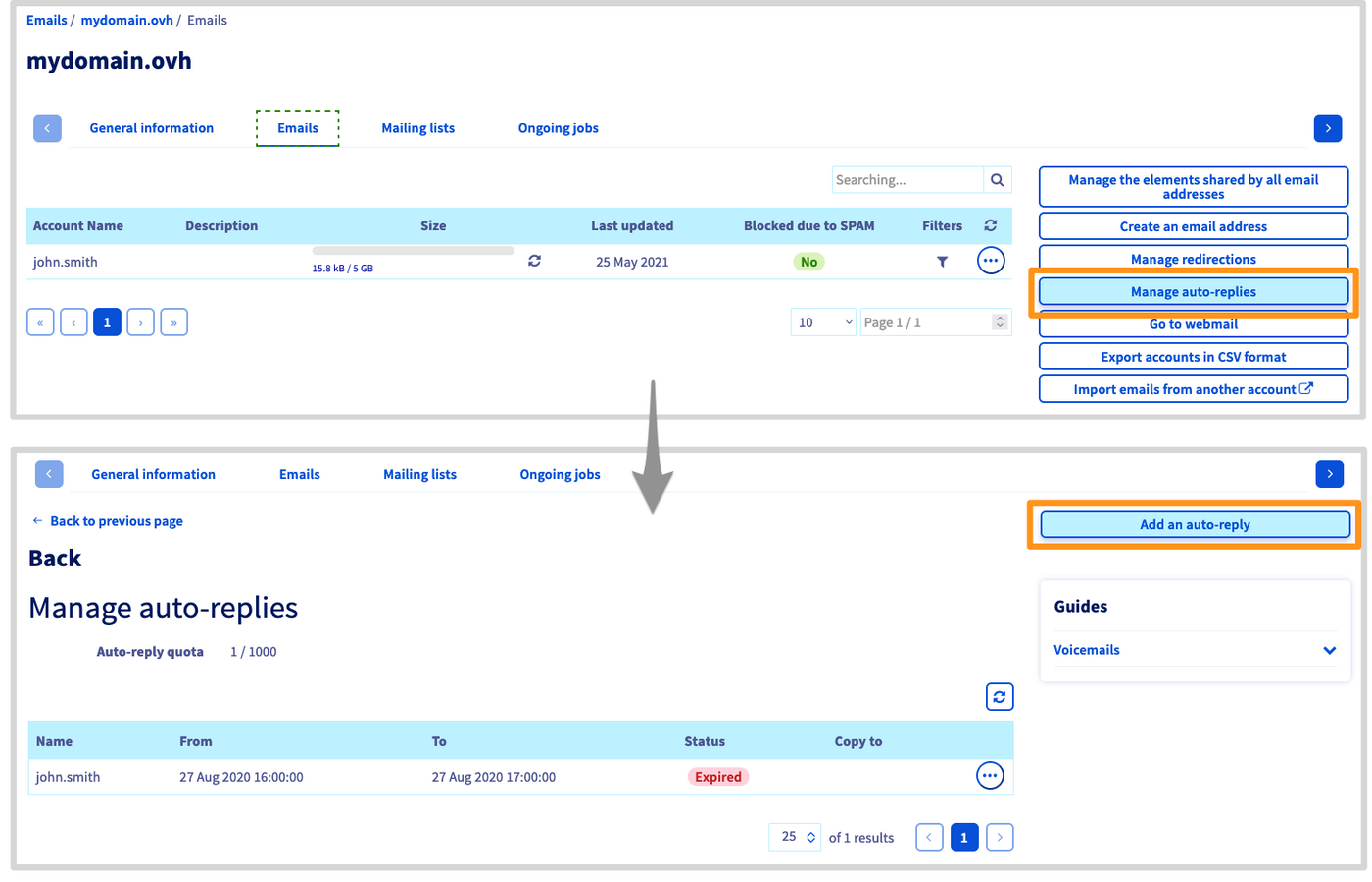
Klicken Sie dann im Tab `E-Mails
` auf den Button `Verwaltung der Auto-Antworten
`.
Sie werden zum Fenster `Verwaltung der Auto-Antworten` weitergeleitet, in dem alle für Ihr E-Mail-Angebot verfügbaren automatischen Antworten angezeigt werden.
Klicken Sie auf `Eine Auto-Antwort hinzufügen
`.
Das Fenster "Eine Auto-Antwort hinzufügen" wird angezeigt. Füllen Sie das Formular gemäß den folgenden Angaben aus:
- `Art der Auto-Antwort`:
- **An eine Mailbox gebunden**: Zu verwenden, wenn es sich um einen bestehenden E-Mail-Account Ihres E-Mail-Dienstes handelt.
- **Frei**: Für eine Alias-Adresse zu verwenden. Ein Alias ist nicht mit einem bestehenden Account verknüpft.
- `Mailbox` oder `Name der Auto-Antwort`: Wählen Sie den vom Responder betroffenen E-Mail-Account oder geben Sie die Alias-Adresse ein.
- `Dauer der automatischen Antwort`:
- **Temporär**: Legen Sie ein Start- und Enddatum für den Responder fest, z.B. wenn Sie eine Abwesenheit planen.
- **Permanent**: Die automatischen Antworten bleiben aktiv, bis Sie den Responder löschen oder ändern.
- `Eine Kopie versenden` oder `Die Nachrichten auf dem Server belassen`: Wählen Sie hier, ob während Ihrer Abwesenheit empfangene E-Mails gelöscht oder aufbewahrt werden sollen.
:::warning
Wenn Sie diese Option deaktivieren, werden während Ihrer Abwesenheit empfangene Nachrichten automatisch gelöscht.
:::
- `Adresse in Kopie` (nur "Frei"-Modus): Wenn die Empfangsadresse ein Alias ist, müssen Sie den E-Mail-Account auswählen, in dem eingehende Nachrichten gespeichert werden.
- `Nachricht`: Dies ist der Antwort-Text für eingehende Mails, solange der Responder aktiv ist.
Wenn alle Pflichtfelder ausgefüllt sind, klicken Sie auf `Bestätigen
`, um den Responder zu erstellen.
:::tip
Wenn Sie die Verwaltung einer automatischen Antwort für einen E-Mail-Account delegieren möchten, lesen Sie unsere Anleitung ["Die Verwaltung Ihrer E-Mail-Accounts einer anderen Person übertragen"](/de/guides/web-cloud/email-and-collaborative-solutions/mx-plan/feature-delegation.md)
:::
### Automatische Antwort bearbeiten oder löschen
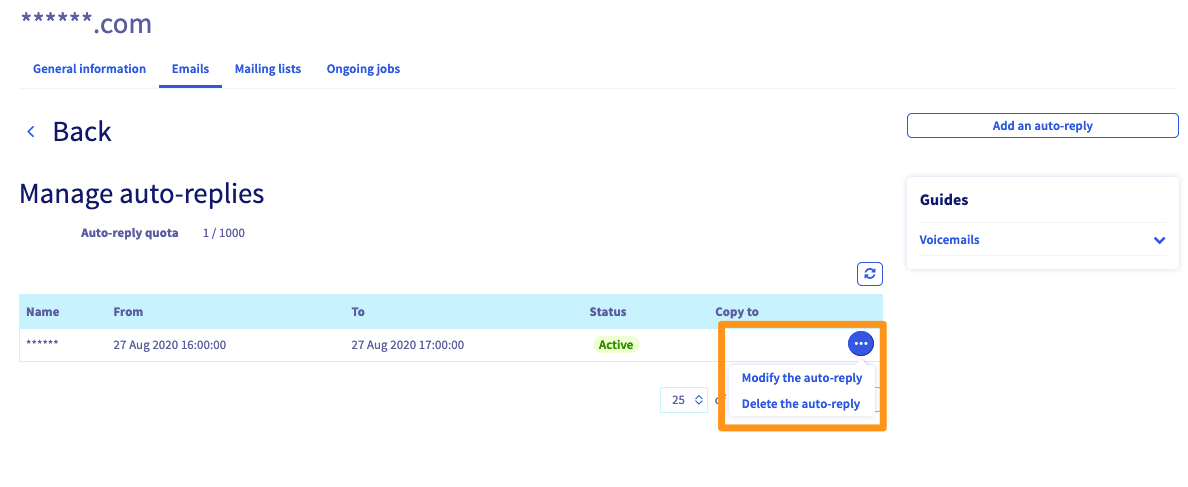
Nachdem Ihre automatische Antwort erstellt wurde, wird sie in der Tabelle im Bereich `Verwaltung der Auto-Antworten
` Ihres E-Mail-Dienstes angezeigt. Sie können einen Responder löschen oder ändern, indem Sie auf `...
` rechts davon klicken.
## Weiterführende Informationen [](#)
[E-Mail FAQ](/de/guides/web-cloud/email-and-collaborative-solutions/mx-plan/faq-emails.md)
Treten Sie unserer [User Community](https://community.ovhcloud.com/community/en) bei.