---
title: "Passwort eines E-Mail-Accounts ändern"
description: "Erfahren Sie hier, wie Sie das Passwort eines OVHcloud E-Mail-Accounts ändern"
url: https://docs.ovhcloud.com/de/guides/web-cloud/email-and-collaborative-solutions/mx-plan/email-change-password
lang: de
lastUpdated: 2026-06-08
---
# Passwort eines E-Mail-Accounts ändern
## Ziel
Die Accounts Ihrer OVHcloud E-Mail-Dienste sind nur mit dem zugehörigen Passwort nutzbar. Je nach verwendetem E-Mail-Angebot können Sie es auf 2 Arten ändern:
- Über das Webmail-Interface
- Über das OVHcloud Kundencenter
**Diese Anleitung erklärt, wie Sie das Passwort eines OVHcloud E-Mail-Accounts ändern.**
## Voraussetzungen
- Sie verfügen über eine vorkonfigurierte OVHcloud E-Mail-Lösung, darunter:
- **MX Plan** mit unseren [Webhosting Angeboten](https://www.ovhcloud.com/de/web-hosting/) oder in einem [Kostenloses Hosting](https://www.ovhcloud.com/de/domains/free-web-hosting/) inklusive.
- **MX Plan** mit unseren [Webhosting Angeboten](https://www.ovhcloud.com/de/web-hosting/).
- [Exchange](https://www.ovhcloud.com/de/emails-exchange/).
- [E-Mail Pro](https://www.ovhcloud.com/de/emails/email-pro/).
- [Zimbra](https://www.ovhcloud.com/de/emails/zimbra-emails/).
***
### Zugriff auf das OVHcloud Kundencenter
**MX Plan:**
- **Direkter Link:** MX Plan
- **Navigationspfad:** Web Cloud > MX Plan > Wählen Sie Ihren MX Plan Dienst aus
**Zimbra:**
- **Direkter Link:** Zimbra
- **Navigationspfad:** Web Cloud > Zimbra Mail > Wählen Sie Ihren Zimbra Dienst aus
**E-Mail Pro:**
- **Direkter Link:** E-Mail Pro
- **Navigationspfad:** Web Cloud > E-Mail Pro > Wählen Sie Ihre Plattform aus
**Exchange:**
- **Direkter Link:** Exchange
- **Navigationspfad:** Web Cloud > Exchange > Wählen Sie Ihre Plattform aus
***
## In der praktischen Anwendung
:::info
Wenn Sie das Passwort Ihrer E-Mail-Adresse ändern, muss diese Änderung auch auf alle E-Mail-Clients, die auf diesen Account zugreifen, angewendet werden. Finden Sie dazu die Konfigurationsanleitung zu Ihrer E-Mail-Anwendung auf der Anleitungsseite für Ihr E-Mail-Angebot.
:::
### Passwort über das Kundencenter ändern [](#)
:::warning
Aus Sicherheitsgründen empfehlen wir, Passwörter nicht mehrfach zu verwenden, eines auszuwählen, das keine persönlichen Angaben enthält (Namen, Vornamen und Geburtsdatum) und es regelmäßig zu ändern.
:::
[](#)
:::info
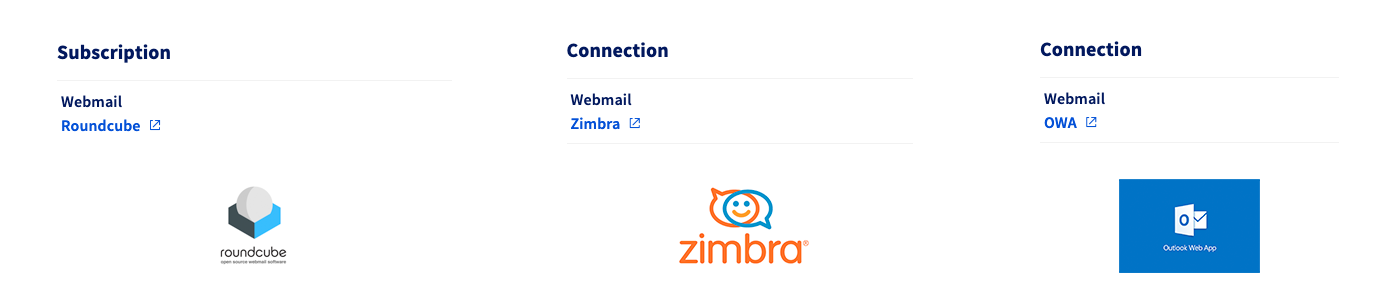
**E-Mail-Technologie Ihres MX Plan Angebots identifizieren.**
Abhängig vom Aktivierungsdatum Ihres MX Plan Angebots oder einer kürzlich durchgeführten Migration kann die zugehörige E-Mail-Technologie variieren. Diese Version ist durch das Webmail-Interface gekennzeichnet.
- Gehen Sie in den Tab Allgemeine Informationen und wählen Sie die Technologie aus, die unter **Webmail** in der Randleiste Abonnement oder Webmail verwendet wird.
:::
Folgen Sie den passenden Anweisungen für Ihren E-Mail-Dienst:
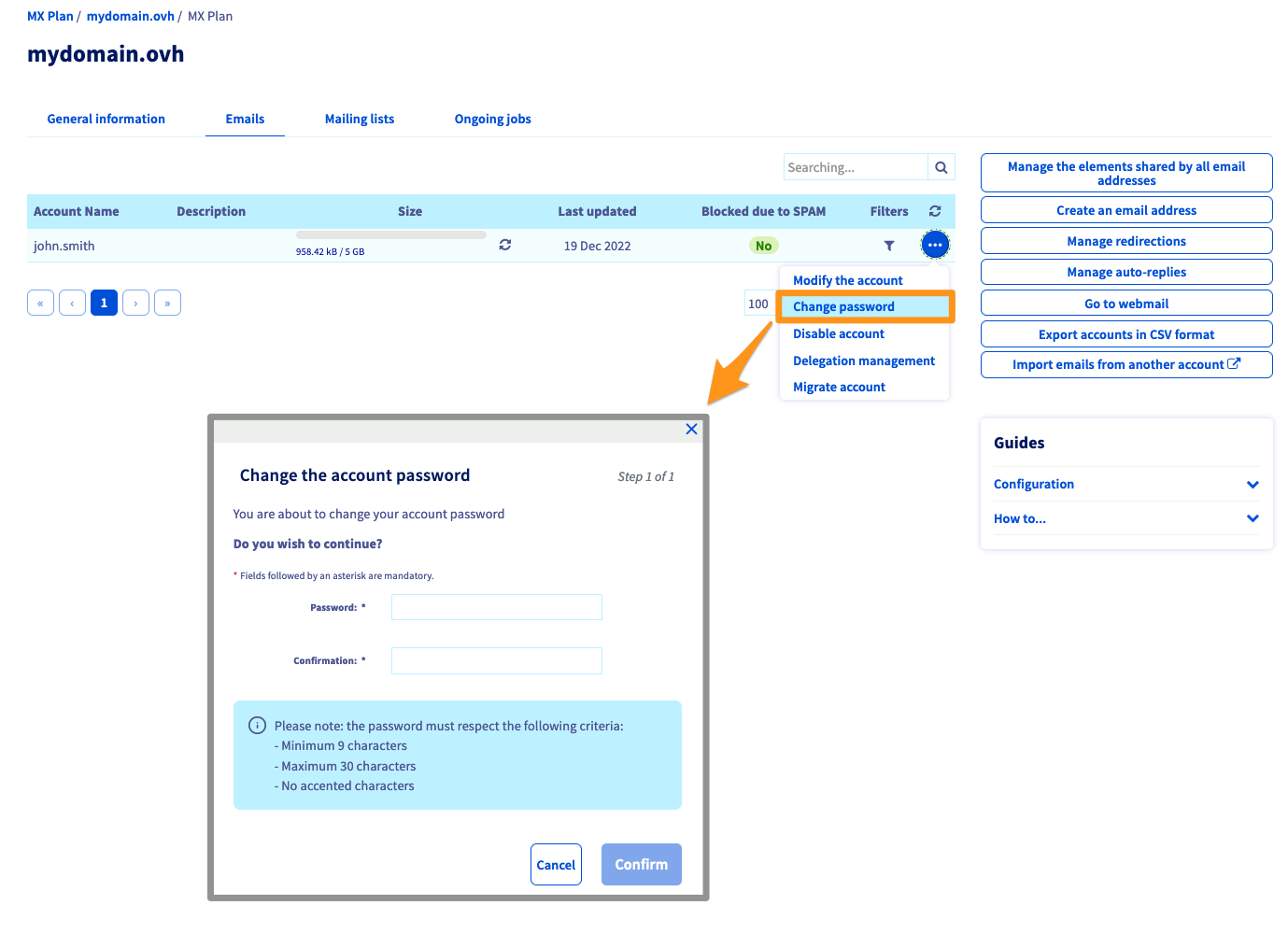
**MX Plan E-Mail (Legacy)**
Wenn Sie den Typ Ihres MX Plan Angebots nicht kennen, lesen Sie den Abschnitt zur [Identifikation Ihres MX Plans](#whichmxplan).
Klicken Sie auf MX Plan und wählen Sie den Namen des betreffenden Dienstes aus. Gehen Sie zum Tab E-Mails. In diesem Fenster werden die bestehenden E-Mail-Accounts angezeigt.
Klicken Sie auf den Button ... und dann auf Passwort ändern.
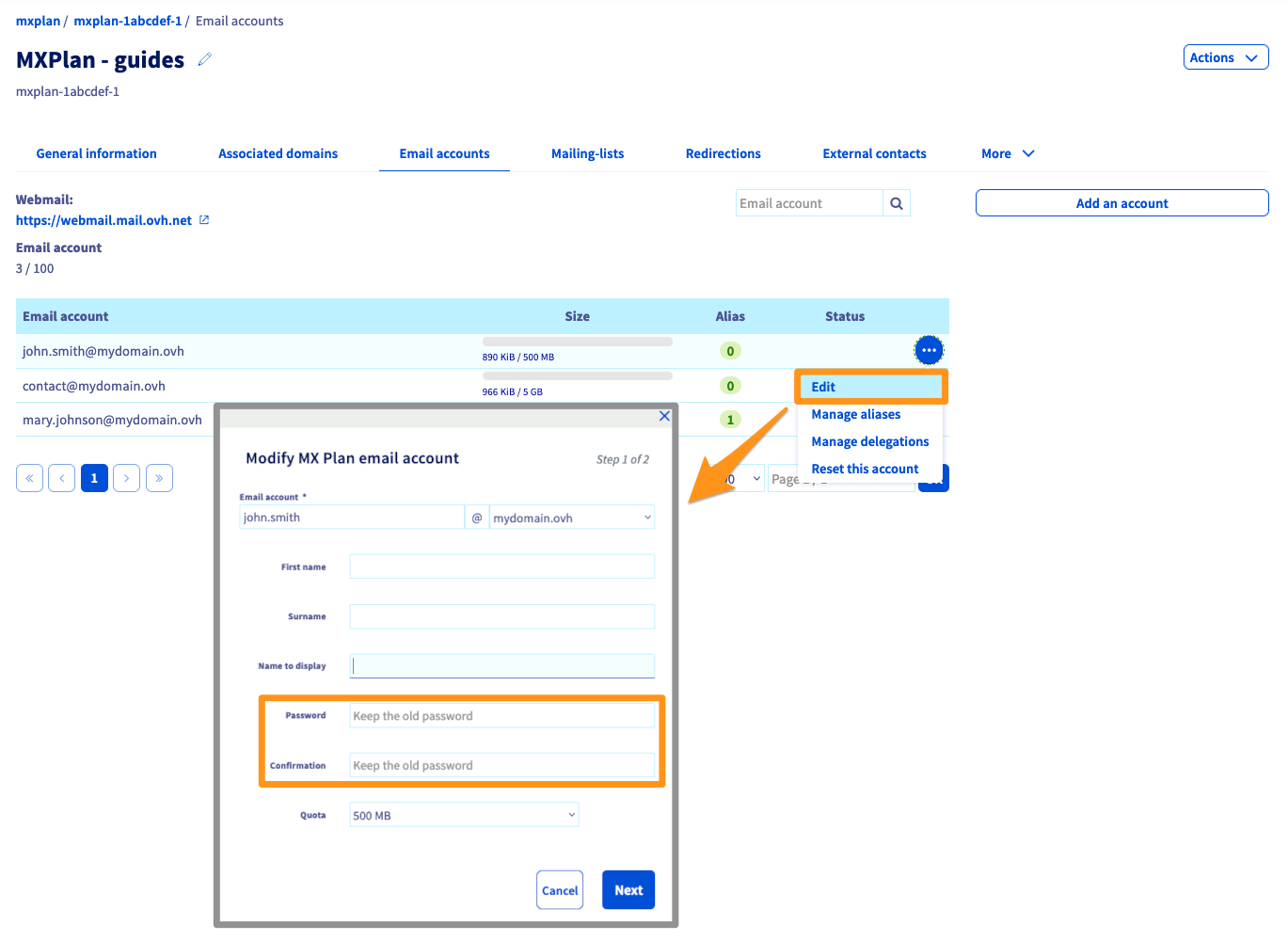
**MX Plan E-Mail (neue Version)**
Wenn Sie den Typ Ihres MX Plan Angebots nicht kennen, lesen Sie den Abschnitt zur [Identifikation Ihres MX Plans](#whichmxplan).
Klicken Sie auf MX Plan und wählen Sie den Namen des betreffenden Dienstes aus. Gehen Sie zum Tab E-Mails. In diesem Fenster werden die bestehenden E-Mail-Accounts angezeigt.
Klicken Sie auf den Button ... und dann auf Ändern.
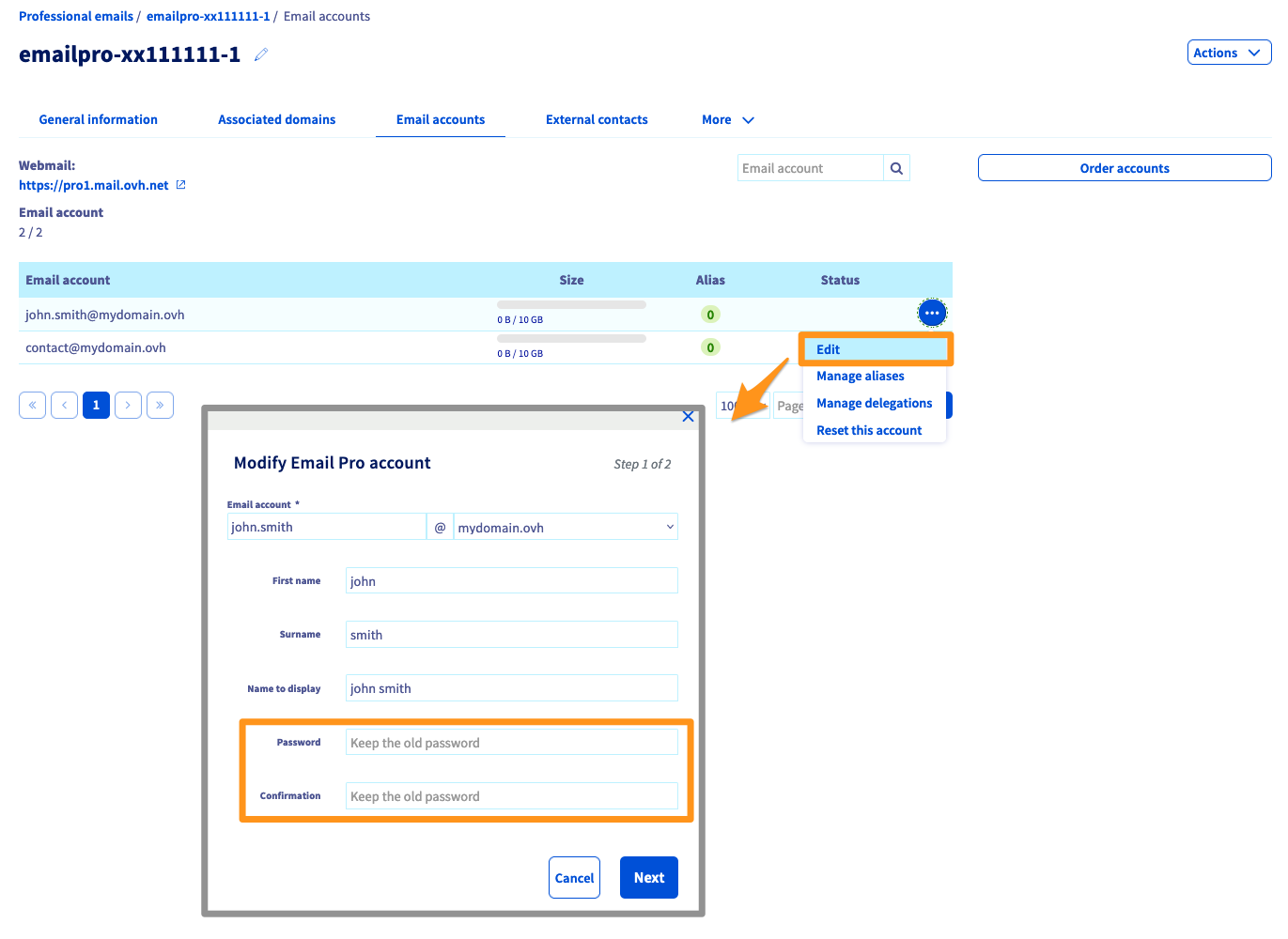
**E-Mail Pro**
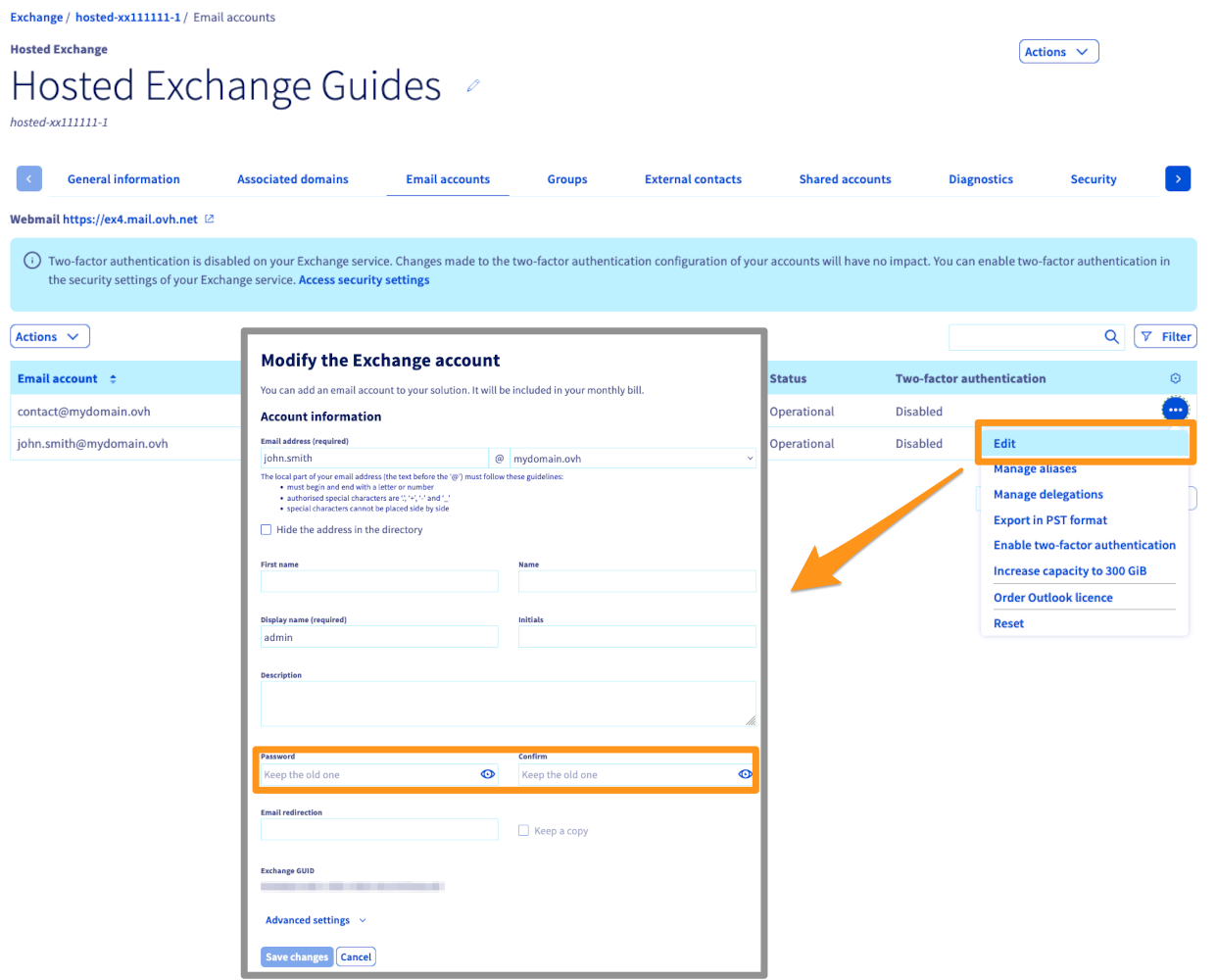
Klicken Sie auf E-Mail Pro und wählen Sie den Dienstnamen aus. Gehen Sie zum Tab E-Mail Accounts. In diesem Fenster werden die bestehenden E-Mail-Accounts angezeigt.
Klicken Sie auf den Button ... und dann auf Ändern.
**Exchange**
Klicken Sie auf Microsoft, dann Exchange und wählen Sie den Dienstnamen aus. Gehen Sie zum Tab E-Mail Accounts. In diesem Fenster werden die bestehenden E-Mail-Accounts angezeigt.
Klicken Sie auf den Button ... und dann auf Ändern.
**Zimbra**
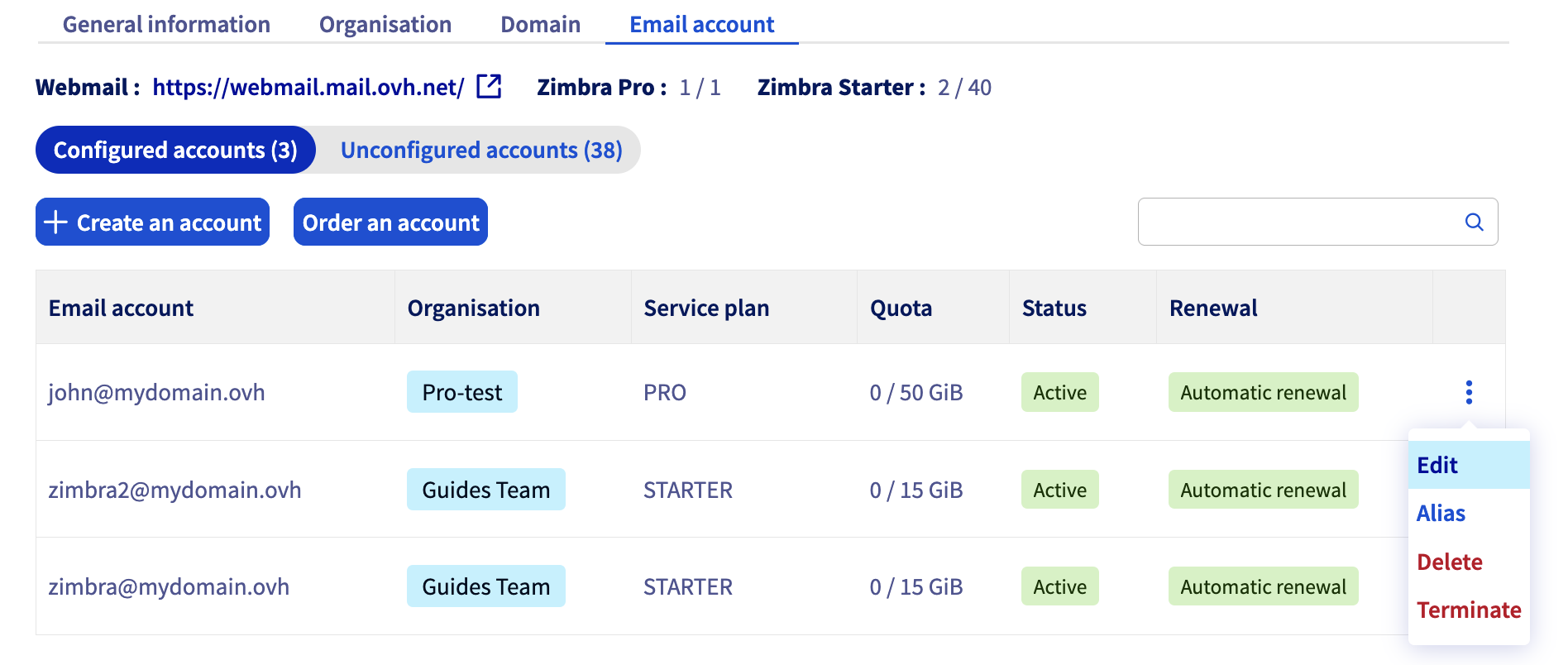
Klicken Sie auf Zimbra Mail und gehen Sie dann auf den Tab E-Mail-Account. Das angezeigte Fenster zeigt die bestehenden E-Mail-Accounts an.
Klicken Sie auf den Button ... und dann auf Bearbeiten.
### Passwort über Webmail ändern
Die Änderung eines Passworts über Webmail ist für die OVHcloud E-Mail-Angebote unter Verwendung von **OWA** (**O**utlook **W**eb **A**pp) verfügbar:
- MX Plan OWA
- E-Mail Pro
- Exchange
- MX Plan Zimbra
- Zimbra Starter et Pro
:::warning
Beim Angebot **MX Plan Roundcube** erfolgt die Passwortänderung ausschließlich [über das Kundencenter](#controlpanel).
:::
#### OWA
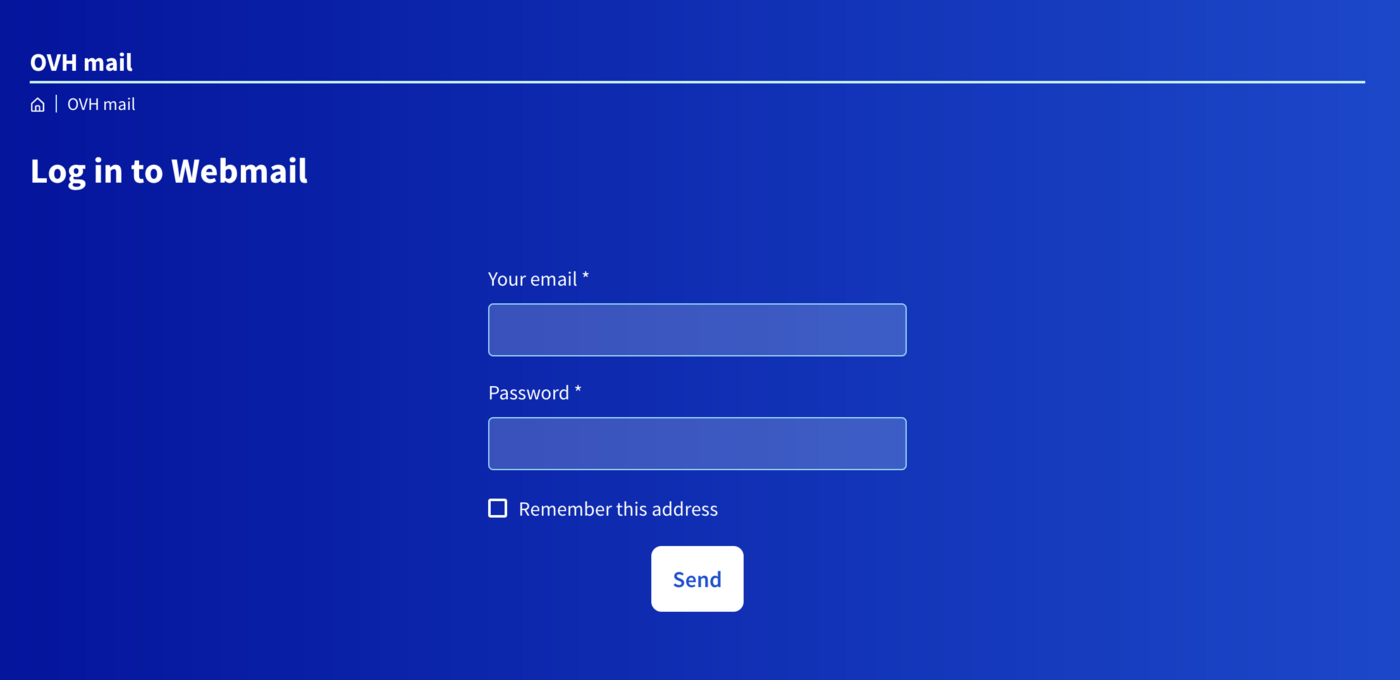
Öffnen Sie die [Webmail-Seite](https://www.ovhcloud.com/de/mail/)
. Geben Sie dort Ihre vollständige E-Mail-Adresse und das aktuelle Passwort ein. Klicken Sie anschließend auf den Button `Login
`.
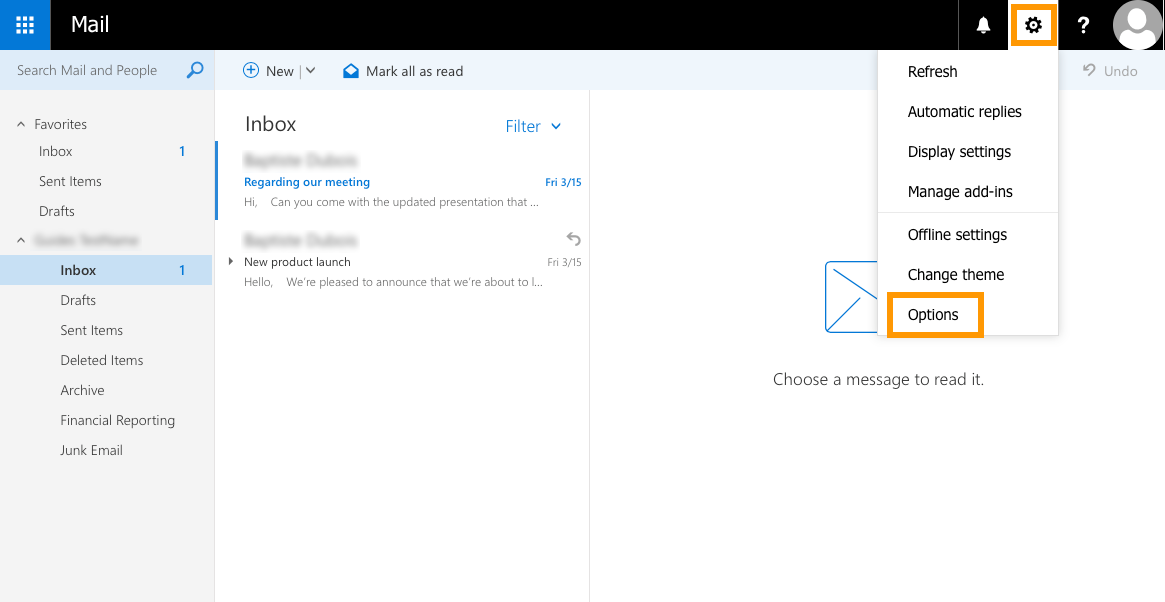
Klicken Sie oben auf den Button ** und dann auf `Optionen
`.
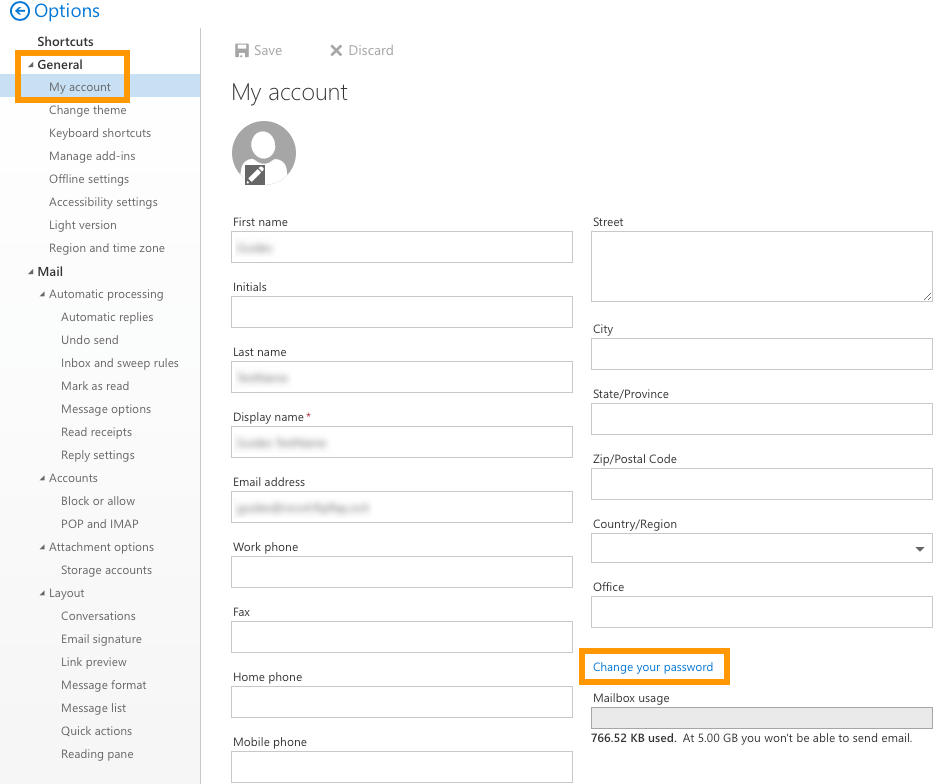
Erweitern Sie im linken Bereich auf der neu geöffneten Seite den Tab "Allgemein" der Ordnerstruktur und klicken Sie auf `Mein Konto
`. Klicken Sie dann auf `Kennwort ändern
`.
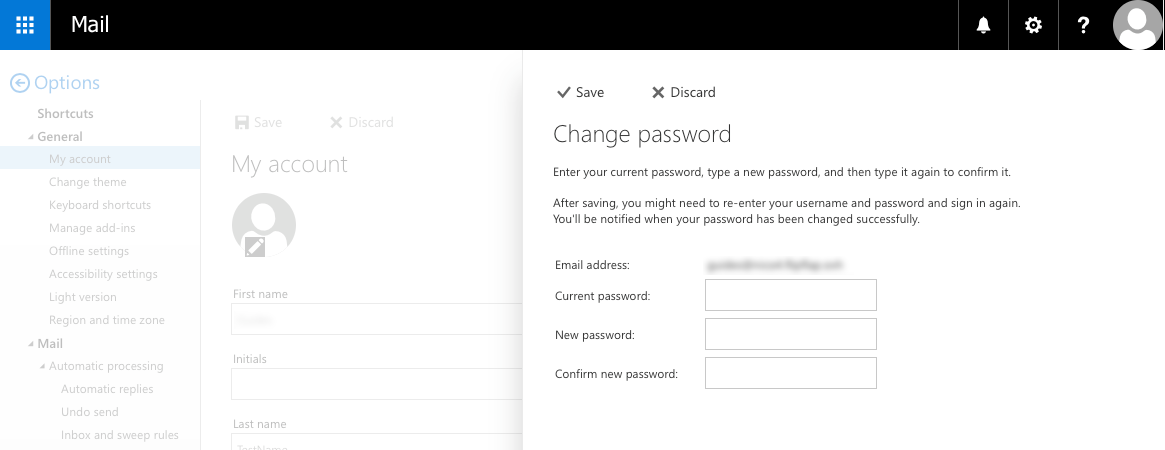
Geben Sie im neu geöffneten Fenster zunächst Ihr aktuelles Passwort ein. Geben Sie anschließend Ihr neues Passwort ein und bestätigen Sie es. Um die Änderung zu speichern, klicken Sie auf den Button `Speichern
`.
:::info
Geben Sie das neue Passwort auch in allen für diesen Account verwendeten E-Mail-Clients ein.
:::
### Zimbra
Gehen Sie auf die Seite [Webmail](https://www.ovhcloud.com/de/mail/)
. Geben Sie Ihre E-Mail-Adresse und das Passwort ein und klicken Sie auf `Anmelden
`.
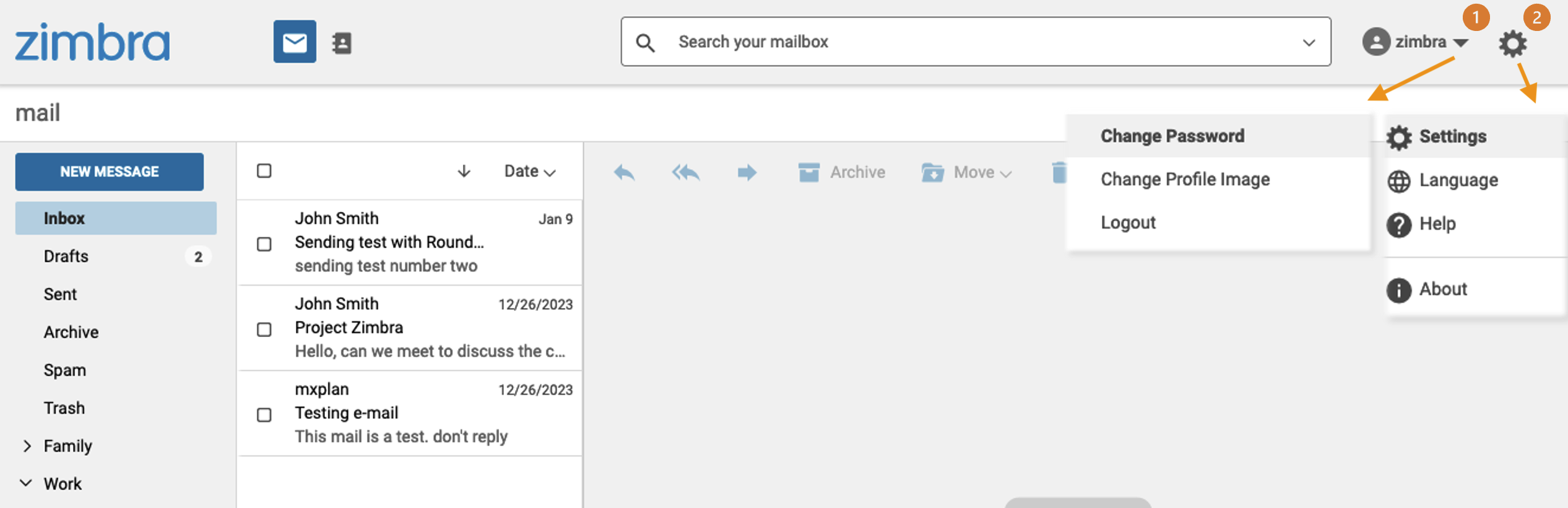
Klicken Sie rechts oben in Ihrem Interface auf den Namen Ihres E-Mail-Accounts. In diesem Menü können Sie das `Passwort ändern
`.
### Passwort abrufen
Aus Gründen der Sicherheit und der Vertraulichkeit ist es nicht möglich, ein Passwort **wiederherzustellen**. Wie in den vorherigen Schritten beschrieben, müssen Sie Ihr Kennwort zurücksetzen, wenn Sie es nicht mehr kennen.
:::info
Wenn Sie ein Kennwort speichern möchten, sollten Sie einen Passwortmanager verwenden, z. B. **KeePass**.
:::
## Weiterführende Informationen [](#)
[Erste Schritte mit MX Plan](/de/guides/web-cloud/email-and-collaborative-solutions/mx-plan/email-generalities.md)
[Erste Schritte mit E-Mail Pro](/de/guides/web-cloud/email-and-collaborative-solutions/email-pro/first-config.md)
[Erste Schritte mit Hosted Exchange](/de/guides/web-cloud/email-and-collaborative-solutions/microsoft-exchange/exchange-starting-hosted.md)
[Erste Schritte mit Zimbra](/de/guides/web-cloud/email-and-collaborative-solutions/mx-plan/email-zimbra.md)
Wenn Sie Hilfe bei der Nutzung und Konfiguration Ihrer OVHcloud Lösungen benötigen, können Sie unsere [Support-Angebote einsehen](https://www.ovhcloud.com/de/support-levels/).
Treten Sie unserer [User Community](https://community.ovhcloud.com/community/en) bei.