---
title: "Exchange - Konfiguration Ihrer E-Mail-Adresse in Windows Mail App"
description: "Hier erfahren Sie, wie Sie Ihren Exchange Account auf der Mail App von Windows einrichten."
url: https://docs.ovhcloud.com/de/guides/web-cloud/email-and-collaborative-solutions/microsoft-exchange/how-to-configure-windows-10
lang: de
lastUpdated: 2024-10-09
---
# Exchange - Konfiguration Ihrer E-Mail-Adresse in Windows Mail App
## Einleitung
Exchange Accounts können auf verschiedenen, kompatiblen E-Mail-Clients eingerichtet werden. So können Sie Ihre E-Mail-Adresse von dem von Ihnen bevorzugten Gerät aus verwenden.
**In dieser Anleitung erfahren Sie, wie Sie Ihren Exchange Account auf der Mail App von Windows einrichten.**
## Voraussetzungen
- Sie besitzen ein [Exchange](https://www.ovhcloud.com/de/emails-exchange/) Angebot.
- Die Mail App ist auf Ihrem Gerät installiert.
- Sie haben die Login-Daten der E-Mail-Adresse, die Sie einrichten möchten.
***
### Zugriff auf das OVHcloud Kundencenter
- **Direkter Link:** Exchange
- **Navigationspfad:** Web Cloud > Exchange > Wählen Sie Ihre Plattform aus
***
## Beschreibung
### Schritt 1: Account hinzufügen
Nachdem Sie die Mail App auf Ihrem Gerät gestartet haben, können Sie einen Account auf zwei Arten hinzufügen:
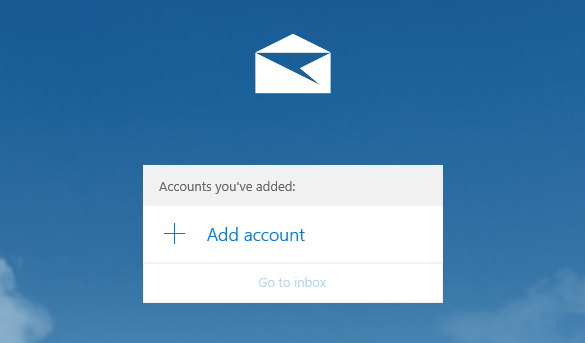
- **Wenn Sie die App zum ersten Mal starten**, öffnet sich ein Fenster mit der Option Konto hinzufügen.
- **Wenn Sie bereits einen Account eingerichtet haben**, klicken Sie im linken Menü der Anwendung auf Konten verwalten und im daraufhin rechts angezeigten Menü auf Konto hinzufügen.
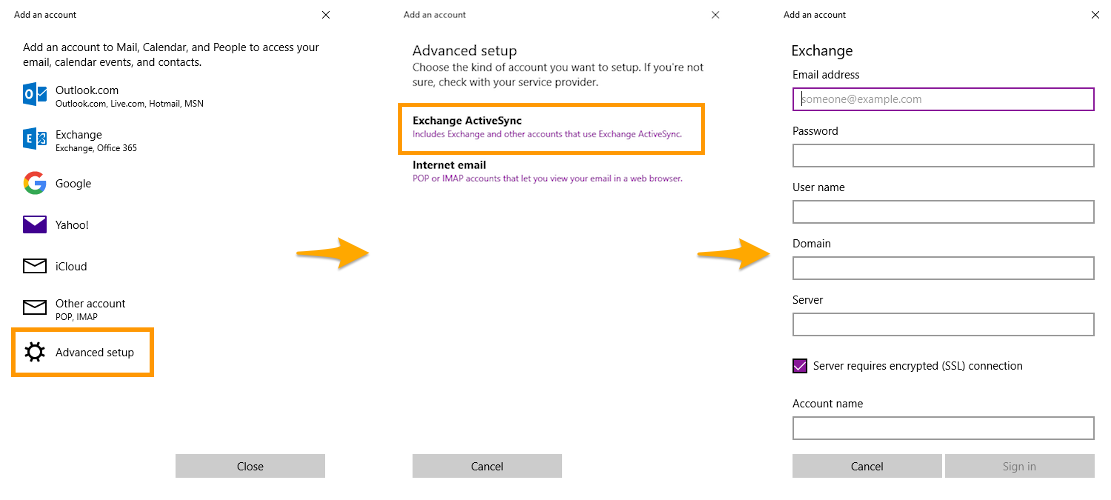
Klicken Sie im nächsten Fenster auf `Erweitertes Setup
` und wählen Sie `Exchange ActiveSync
` als Kontotyp aus.
Geben Sie nun folgende Informationen ein:
| Information | Beschreibung |
| ----------------------------------------------------- | ---------------------------------------------------------------------------------------------------------------------------------------------------------------------------------------------------------------------------------------------------------------------------------------------------------------------------------------------------------- |
| E-Mail-Adresse | Geben Sie die vollständige E-Mail-Adresse ein. |
| Kennwort | Geben Sie das Passwort der E-Mail-Adresse ein. |
| Benutzername | Geben Sie die vollständige E-Mail-Adresse ein. |
| Domain | Nichts eingeben. |
| Server | Tragen Sie hier den Server ein, auf dem Ihr Exchange Dienst gehostet ist. Klicken Sie auf diesen Link, um auf den Bereich Exchange zuzugreifen. Der Servername wird im Bereich **Verbindung** des Tabs Allgemeine Informationen angezeigt. |
| Server erfordert eine verschlüsselte Verbindung (SSL) | Lassen Sie diesen Haken gesetzt. |
| Kontoname | Geben Sie einen Namen für diesen Account ein, damit Sie ihn später von anderen Accounts in Ihrer Mail App unterscheiden können. |
Nachdem Sie diese Informationen eingegeben haben, klicken Sie auf `Anmelden
`. Sind die Angaben korrekt, wird die Verbindung zu Ihrem Account hergestellt.
Anschließend öffnet sich ein Fenster und Sie werden gefragt, ob Sie den Account hinzufügen möchten. Außerdem werden Ihnen einige Änderungen der Funktionen Ihres Geräts angezeigt. Lesen Sie diese Änderungen durch und fügen Sie den Account hinzu.
Sie können eine Test-E-Mail versenden, um zu überprüfen, ob der Account korrekt eingerichtet ist.
### Schritt 2: E-Mail-Adresse verwenden
Ihre E-Mail-Adresse ist nun fertig konfiguriert und Sie können jetzt Nachrichten versenden und empfangen.
OVHcloud bietet Ihnen außerdem eine Webanwendung mit [kollaborativen Funktionen](https://www.ovhcloud.com/de/emails/). Diese ist über [Webmail](https://www.ovhcloud.com/de/mail/) verfügbar. Sie können sich mit den Login-Daten Ihrer E-Mail-Adresse anmelden.
## Weiterführende Informationen
:::info
Weitere Informationen zum Konfigurieren einer E-Mail-Adresse über den Mail App unter Windows finden Sie im [Microsoft Help Center](https://support.microsoft.com/de-de/office/configure-l-mail-in-l-mail-application-mail-7ff79e8b-439b-4b47-8ff9-3f9a33166c60).
:::
[Konfiguration Ihrer E-Mail-Adresse aus dem MX Plan Angebot oder einem Webhosting Angebot auf der Windows Mail App](/de/guides/web-cloud/email-and-collaborative-solutions/mx-plan/how-to-configure-windows-10.md)
[Konfiguration von E-Mail Pro auf der Windows Mail App](/de/guides/web-cloud/email-and-collaborative-solutions/email-pro/windows-10-mailapp-configuration.md)
Treten Sie unserer [User Community](https://community.ovhcloud.com/community/en) bei.