---
title: "Exchange Postfach in eine PST-Datei exportieren"
description: "Exchange Postfach über das OVHcloud Kundencenter oder die OVHcloud API als PST-Archiv exportieren, dann das Archiv prüfen"
url: https://docs.ovhcloud.com/de/guides/web-cloud/email-and-collaborative-solutions/microsoft-exchange/exchange-export-pst
lang: de
lastUpdated: 2026-09-11
---
> For AI agents: the complete documentation index is available at https://docs.ovhcloud.com/de/llms.txt, the full documentation bundle is available at https://docs.ovhcloud.com/de/llms-full.txt.
# Exchange Postfach in eine PST-Datei exportieren
## Ziel
Der Export eines Postfachs in eine Datei im Format Personal Storage Table (PST) liefert Ihnen eine lokale Kopie seiner Daten. Nutzen Sie diese Kopie, um ein Postfach vor dem Löschen des Accounts zu archivieren, die Daten beim Ausscheiden eines Mitarbeiters zu übergeben, sie zu einem anderen E-Mail-Dienst zu übertragen oder eine Aufbewahrungspflicht zu erfüllen. Microsoft Exchange bei OVHcloud kann ein Postfach serverseitig exportieren: Sie fordern den Export an, OVHcloud erstellt ihn, und anschließend laden Sie ein ZIP-Archiv herunter, das eine oder mehrere `.pst`-Dateien sowie `readme.md` und `checksum.txt` enthält. Outlook ist daran nicht beteiligt: Der gesamte Vorgang erfolgt entweder über das OVHcloud Kundencenter oder über die OVHcloud API.
Diese Funktion ist für Hosted Exchange, Private Exchange und Trusted Exchange
verfügbar. Sie gilt für einzelne Postfächer: Gruppen, freigegebene Postfächer und Ressourcen-Accounts können nicht exportiert werden.
**In dieser Anleitung erfahren Sie, wie Sie ein Exchange Postfach über das OVHcloud Kundencenter oder die OVHcloud API in ein PST-Archiv exportieren.**
## Voraussetzungen
- Sie verfügen über einen [Hosted Exchange](https://www.ovhcloud.com/de/emails/hosted-exchange/), [Private Exchange](https://www.ovhcloud.com/de/emails/private-exchange/) oder [Trusted Exchange](https://www.ovhcloud.com/de/enterprise/products/trusted-exchange/)[Hosted Exchange](https://www.ovhcloud.com/de/emails/hosted-exchange/) Dienst.
- Sie verfügen über Administrationsrechte für den Dienst im OVHcloud Kundencenter.
- Sie verfügen über ausreichend freien lokalen Speicherplatz für das ZIP-Archiv und dessen entpackten Inhalt.
- Für die API-Methode: Sie haben API-Zugangsdaten auf der Seite zur Erstellung von OVHcloud Tokens generiert, mit mindestens den Rechten `GET`, `POST` und `DELETE` auf `/email/exchange/*`.
:::warning
**Ein Export pro Postfach alle 24 Stunden.** Nachdem Sie einen Export für eine E-Mail-Adresse angefordert haben, wird der nächste frühestens 24 Stunden später akzeptiert. Planen Sie dies ein, bevor Sie mehrere Postfächer nacheinander exportieren.
:::
***
### Zugriff auf das OVHcloud Kundencenter
- **Direkter Link:** Exchange
- **Navigationspfad:** Web Cloud > Exchange > Wählen Sie Ihre Plattform aus
***
## In der praktischen Anwendung
### Export über das OVHcloud Kundencenter
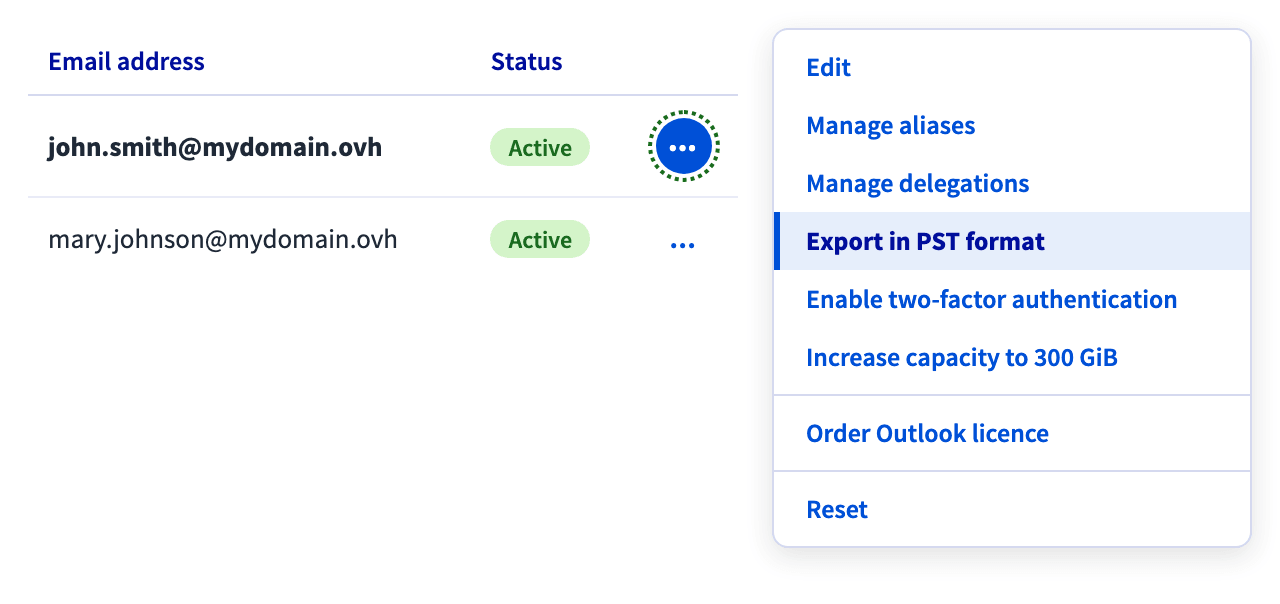
1. Öffnen Sie den Tab E-Mail-Accounts.
2. Klicken Sie in der Zeile des zu exportierenden Postfachs auf ... und dann auf In PST-Format exportieren.
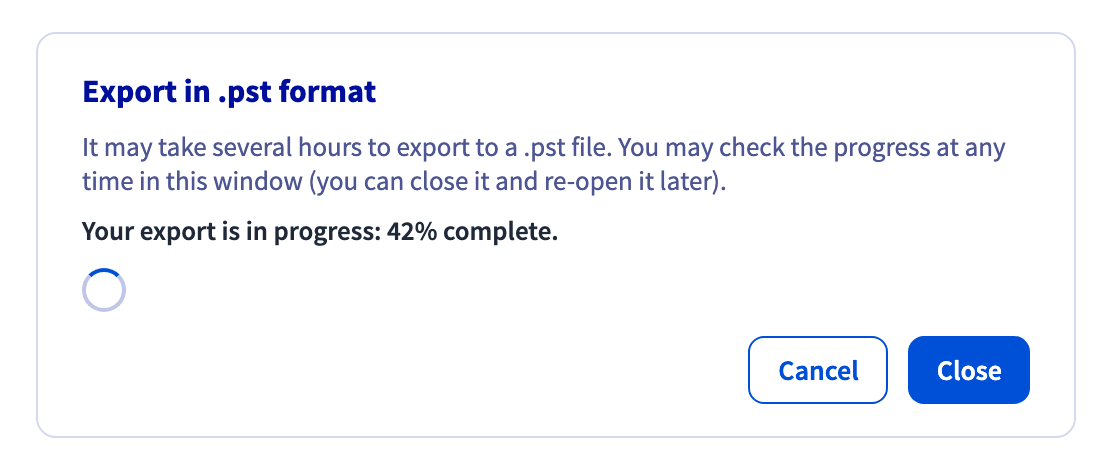
 3. Klicken Sie im Fenster **Im PST-Format exportieren** auf
 Herunterladen, um den Export zu starten. Er läuft im Hintergrund und dauert je nach Größe des Postfachs zwischen einigen Minuten und mehreren Stunden. Sie können das Fenster schließen und die Seite verlassen: Öffnen Sie es jederzeit erneut, um den Fortschritt in Prozent einzusehen.
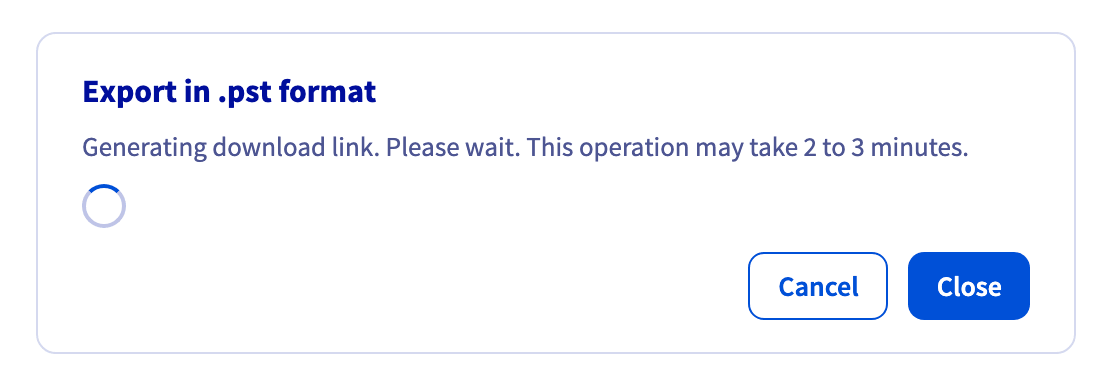
 4. Sobald der Export abgeschlossen ist, öffnen Sie dasselbe Menü
 ... und klicken Sie erneut auf In PST-Format exportieren. Der Download-Link wird dann automatisch generiert, was 2 bis 3 Minuten dauert.
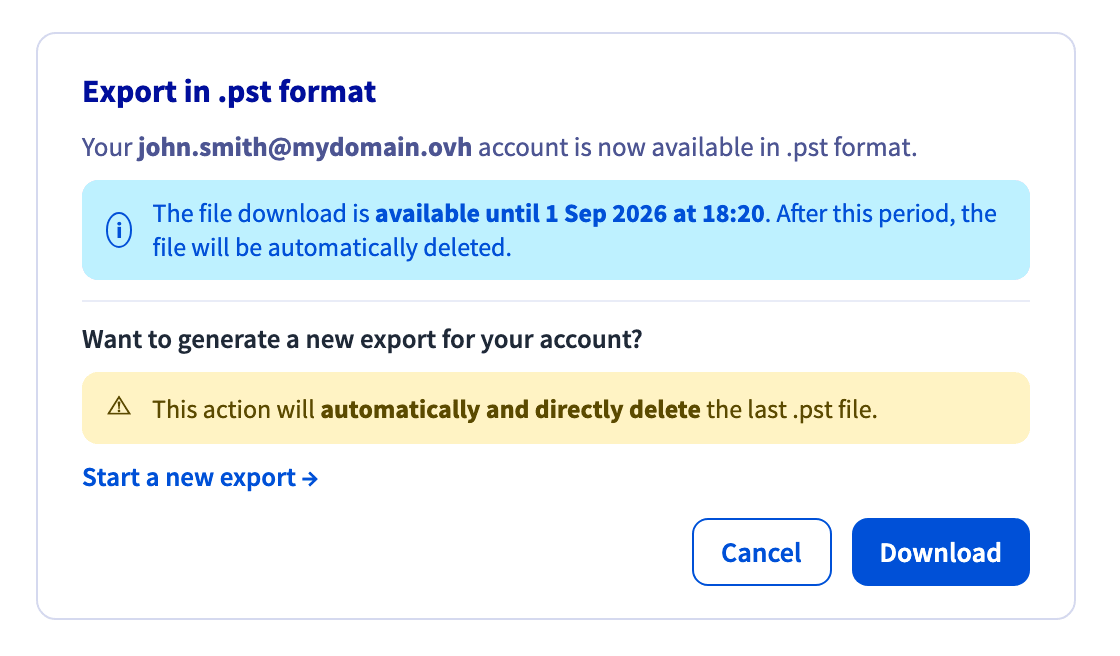
 5. Sobald der Link bereit ist, bestätigt das Fenster, dass das Postfach im `.pst`-Format verfügbar ist. Klicken Sie auf
 Herunterladen, um das ZIP-Archiv abzurufen, und entpacken und prüfen Sie es anschließend (siehe [Archiv prüfen und öffnen](#archiv-prüfen-und-öffnen)).
 :::info
Der Download-Link ist zeitlich begrenzt: Das Fenster zeigt das Datum an, bis zu dem die Datei verfügbar bleibt. Nach diesem Datum wird das Archiv gelöscht und Sie müssen einen neuen Export anfordern. Im selben Fenster können Sie auf `Neuen Export starten
` klicken, wodurch **das vorherige Archiv sofort gelöscht wird**
.
:::
### Export über die OVHcloud API
Der gesamte Ablauf nutzt 2 Objekte: `export`
erstellt das Archiv und meldet den Fortschritt, und `exportURL`
liefert eine temporäre Download-URL. Alle nachstehenden Aufrufe gehören zum Bereich
`/email/exchange`
der OVHcloud API.
#### Pfadparameter ermitteln
Jeder Aufruf benötigt 3 Werte: den Namen der Organisation, den Namen des Dienstes und die Adresse des Postfachs. Die ersten 2 sind interne Namen wie `ab12345-ovh`, nicht die im OVHcloud Kundencenter angezeigten Bezeichnungen. Ermitteln Sie sie der Reihe nach; das Ergebnis jedes Aufrufs dient als Eingabe für den nächsten.
**1. Organisation** (`organizationName`)
Listen Sie die Exchange Organisationen Ihres Accounts mit folgendem API-Aufruf auf:
🇪🇺EU▾
[GET/email/exchange](https://api.eu.ovhcloud.com/console/?section=/email/exchange&branch=v1#get-/email/exchange)
**2. Dienst** (`exchangeService`)
Listen Sie die Exchange Dienste der Organisation mit folgendem API-Aufruf auf:
🇪🇺EU▾
[GET/email/exchange/{organizationName}/service](https://api.eu.ovhcloud.com/console/?section=/email/exchange&branch=v1#get-/email/exchange/-organizationName-/service)
**3. Postfach** (`primaryEmailAddress`)
Listen Sie die E-Mail-Accounts des Dienstes mit folgendem API-Aufruf auf:
🇪🇺EU▾
[GET/email/exchange/{organizationName}/service/{exchangeService}/account](https://api.eu.ovhcloud.com/console/?section=/email/exchange&branch=v1#get-/email/exchange/-organizationName-/service/-exchangeService-/account)
Jeder Aufruf gibt eine Liste von Zeichenketten zurück. Enthält die Adresse des Postfachs Zeichen, die nicht URL-sicher sind, kodieren Sie diese Zeichen im Pfad per Prozentkodierung (`+` wird zu `%2B` usw.).
#### Export anfordern
Fordern Sie den Export des Postfachs mit folgendem API-Aufruf an:
🇪🇺EU▾
[POST/email/exchange/{organizationName}/service/{exchangeService}/account/{primaryEmailAddress}/export](https://api.eu.ovhcloud.com/console/?section=/email/exchange&branch=v1#post-/email/exchange/-organizationName-/service/-exchangeService-/account/-primaryEmailAddress-/export)
Der Aufruf benötigt keinen Body-Parameter und gibt einen Task zurück, der lediglich bestätigt, dass die Anfrage registriert wurde:
```json
{
"id": 123456789,
"function": "addExportPstRequest",
"status": "todo",
"todoDate": "2026-09-01T10:12:33+02:00",
"finishDate": null
}
```
Ein Task hat einen der Status `todo`, `doing`, `done`, `error` oder `cancelled`, und seine `function` ist `addExportPstRequest`, `deleteExportPstRequest` oder `generatePstUrl`.
#### Fortschritt verfolgen
Lesen Sie die Exportanfrage aus, um ihren Fortschritt zu verfolgen:
🇪🇺EU▾
[GET/email/exchange/{organizationName}/service/{exchangeService}/account/{primaryEmailAddress}/export](https://api.eu.ovhcloud.com/console/?section=/email/exchange&branch=v1#get-/email/exchange/-organizationName-/service/-exchangeService-/account/-primaryEmailAddress-/export)
| Eigenschaft | Typ | Beschreibung |
| ----------------- | -------- | ------------------------------------------------- |
| `creationDate` | datetime | Erstellungsdatum der Exportanfrage |
| `percentComplete` | long | Fortschritt des Exports in Prozent |
| `taskPendingId` | long | ID des ausstehenden Tasks, `0`, wenn keiner läuft |
```json
{
"creationDate": "2026-09-01T10:12:33+02:00",
"percentComplete": 42,
"taskPendingId": 123456789
}
```
Wiederholen Sie diesen Aufruf, bis `percentComplete` den Wert `100` erreicht, und fragen Sie höchstens einmal pro Minute ab. Ein Fehler `404` bedeutet, dass für dieses Postfach keine Exportanfrage existiert: Entweder wurde sie nie erstellt oder sie wurde bereits entfernt.
#### Download-URL abrufen
Das Objekt `export` gibt nie eine Download-URL zurück: Anders als das OVHcloud Kundencenter, das den Link für Sie erstellt, benötigt die API 2 Aufrufe.
**1. URL generieren**
Erstellen Sie den Download-Link, wodurch ein Task `generatePstUrl` registriert wird, mit folgendem API-Aufruf:
🇪🇺EU▾
[POST/email/exchange/{organizationName}/service/{exchangeService}/account/{primaryEmailAddress}/exportURL](https://api.eu.ovhcloud.com/console/?section=/email/exchange&branch=v1#post-/email/exchange/-organizationName-/service/-exchangeService-/account/-primaryEmailAddress-/exportURL)
**2. URL auslesen**
Sobald der Task abgeschlossen ist, lesen Sie den generierten Link mit folgendem API-Aufruf aus:
🇪🇺EU▾
[GET/email/exchange/{organizationName}/service/{exchangeService}/account/{primaryEmailAddress}/exportURL](https://api.eu.ovhcloud.com/console/?section=/email/exchange&branch=v1#get-/email/exchange/-organizationName-/service/-exchangeService-/account/-primaryEmailAddress-/exportURL)
| Eigenschaft | Typ | Beschreibung |
| ------------ | -------- | ------------------------ |
| `url` | string | Download-URL des Archivs |
| `expiration` | datetime | Ablaufdatum der URL |
```json
{
"url": "https://exchange-export.storage.example/abc123/john.smith.zip?token=...",
"expiration": "2026-09-01T11:15:00+02:00"
}
```
Die URL ist bereits signiert: Laden Sie das Archiv direkt darüber herunter, ohne Authentifizierungs-Header. Ein Fehler `404` beim `GET`-Aufruf bedeutet, dass die URL noch nicht generiert wurde (der Task `generatePstUrl` läuft noch) oder dass sie abgelaufen ist.
:::info
**Die URL hat eine begrenzte Gültigkeit.** Verlassen Sie sich auf `expiration` statt auf eine feste Dauer und generieren Sie die URL erst, wenn Sie zum Download bereit sind. Ist sie abgelaufen, rufen Sie erneut `POST` auf `exportURL` auf, um einen neuen Link zu erhalten: Solange das Archiv noch existiert, müssen Sie den Export nicht wiederholen.
:::
#### Exportanfrage entfernen
Entfernen Sie die Exportanfrage mit folgendem API-Aufruf:
🇪🇺EU▾
[DELETE/email/exchange/{organizationName}/service/{exchangeService}/account/{primaryEmailAddress}/export](https://api.eu.ovhcloud.com/console/?section=/email/exchange&branch=v1#delete-/email/exchange/-organizationName-/service/-exchangeService-/account/-primaryEmailAddress-/export)
Verwenden Sie ihn, um einen laufenden Export abzubrechen oder, nachdem Sie das Archiv heruntergeladen haben, um die Anfrage zu entfernen, damit Sie eine neue anfordern können (weiterhin begrenzt auf einen Export pro 24 Stunden). Der Aufruf löscht auch das Archiv auf Seiten von OVHcloud: Laden Sie es zuerst herunter.
### Archiv prüfen und öffnen
Unabhängig von der verwendeten Methode enthält das ZIP-Archiv:
| Eintrag | Beschreibung |
| -------------- | ------------------------------------------------------------------------------------- |
| `*.pst` | Die Daten des Postfachs. Ein großes Postfach wird auf mehrere PST-Dateien aufgeteilt. |
| `readme.md` | Hinweise von OVHcloud zum Export und zu seinem Inhalt |
| `checksum.txt` | Der SHA-256-Hash jeder `.pst`-Datei des Archivs |
Entpacken Sie das Archiv und vergleichen Sie die PST-Dateien mit den Hashes in `checksum.txt`, bevor Sie sie importieren: Ein abgebrochener Download erzeugt eine PST-Datei, die Outlook nicht oder nur unvollständig öffnet. Die nachstehenden Befehle gehen von einem Format ` ` aus, eine Zeile pro Datei.
Unter Windows mit PowerShell:
```powershell
Get-Content .\checksum.txt | Where-Object { $_.Trim() } | ForEach-Object {
$hash, $file = $_.Trim() -split '\s+', 2
$file = $file.TrimStart('*')
$actual = (Get-FileHash $file -Algorithm SHA256).Hash
"{0,-8} {1}" -f $(if ($actual -eq $hash.ToUpper()) { "OK" } else { "MISMATCH" }), $file
}
```
Unter Linux oder macOS:
```bash
sha256sum -c checksum.txt
# john.smith.pst: OK
# john.smith-2.pst: OK
```
Stimmt ein Hash nicht überein, laden Sie das Archiv erneut herunter. Schlägt die Prüfung weiterhin fehl, fordern Sie einen neuen Export an.
Um die PST-Dateien im klassischen Outlook für Windows zu öffnen, gehen Sie zu `Datei
` > `Öffnen und Exportieren
` > `Outlook-Datendatei öffnen
` und wählen Sie dann jede entpackte `.pst`
-Datei aus. Zum Zeitpunkt der Erstellung dieser Anleitung öffnet das neue Outlook für Windows keine `.pst`
-Dateien.
:::info
**Einschränkungen**
- Die Exportdauer hängt von der Größe des Postfachs ab: Minuten bei einem kleinen Postfach, mehrere Stunden bei einem großen. Es gibt keine Möglichkeit, den Vorgang zu beschleunigen.
- Ein Postfach hat nur eine einzige Exportanfrage, und eine neue wird erst 24 Stunden nach der vorherigen Anfrage für dieselbe E-Mail-Adresse akzeptiert.
- Der Export gilt nur für einzelne Postfächer: Gruppen, freigegebene Postfächer und Ressourcen-Accounts sind nicht abgedeckt.
:::
## Weiterführende Informationen [](#)
[Ihre E-Mail-Adresse manuell migrieren](https://docs.ovhcloud.com/de/guides/web-cloud/email-and-collaborative-solutions/migrating/manual-email-migration.md)
[Hosted Exchange - Responsibility model](https://docs.ovhcloud.com/de/guides/web-cloud/email-and-collaborative-solutions/microsoft-exchange/hosted-exchange-responsibility-model.md)
[Private Exchange - Backing up your email accounts with Veeam Backup for Microsoft 365](https://docs.ovhcloud.com/de/guides/web-cloud/email-and-collaborative-solutions/microsoft-exchange/exchange-veeam-backup.md)
[Microsoft Exchange Anleitungen](https://docs.ovhcloud.com/de/guides/web-cloud/email-and-collaborative-solutions/microsoft-exchange/landing-page-microsoft-exchange.md)
Treten Sie unserer [User Community](https://community.ovhcloud.com/) bei.
:::info
Der Download-Link ist zeitlich begrenzt: Das Fenster zeigt das Datum an, bis zu dem die Datei verfügbar bleibt. Nach diesem Datum wird das Archiv gelöscht und Sie müssen einen neuen Export anfordern. Im selben Fenster können Sie auf `Neuen Export starten
` klicken, wodurch **das vorherige Archiv sofort gelöscht wird**
.
:::
### Export über die OVHcloud API
Der gesamte Ablauf nutzt 2 Objekte: `export`
erstellt das Archiv und meldet den Fortschritt, und `exportURL`
liefert eine temporäre Download-URL. Alle nachstehenden Aufrufe gehören zum Bereich
`/email/exchange`
der OVHcloud API.
#### Pfadparameter ermitteln
Jeder Aufruf benötigt 3 Werte: den Namen der Organisation, den Namen des Dienstes und die Adresse des Postfachs. Die ersten 2 sind interne Namen wie `ab12345-ovh`, nicht die im OVHcloud Kundencenter angezeigten Bezeichnungen. Ermitteln Sie sie der Reihe nach; das Ergebnis jedes Aufrufs dient als Eingabe für den nächsten.
**1. Organisation** (`organizationName`)
Listen Sie die Exchange Organisationen Ihres Accounts mit folgendem API-Aufruf auf:
🇪🇺EU▾
[GET/email/exchange](https://api.eu.ovhcloud.com/console/?section=/email/exchange&branch=v1#get-/email/exchange)
**2. Dienst** (`exchangeService`)
Listen Sie die Exchange Dienste der Organisation mit folgendem API-Aufruf auf:
🇪🇺EU▾
[GET/email/exchange/{organizationName}/service](https://api.eu.ovhcloud.com/console/?section=/email/exchange&branch=v1#get-/email/exchange/-organizationName-/service)
**3. Postfach** (`primaryEmailAddress`)
Listen Sie die E-Mail-Accounts des Dienstes mit folgendem API-Aufruf auf:
🇪🇺EU▾
[GET/email/exchange/{organizationName}/service/{exchangeService}/account](https://api.eu.ovhcloud.com/console/?section=/email/exchange&branch=v1#get-/email/exchange/-organizationName-/service/-exchangeService-/account)
Jeder Aufruf gibt eine Liste von Zeichenketten zurück. Enthält die Adresse des Postfachs Zeichen, die nicht URL-sicher sind, kodieren Sie diese Zeichen im Pfad per Prozentkodierung (`+` wird zu `%2B` usw.).
#### Export anfordern
Fordern Sie den Export des Postfachs mit folgendem API-Aufruf an:
🇪🇺EU▾
[POST/email/exchange/{organizationName}/service/{exchangeService}/account/{primaryEmailAddress}/export](https://api.eu.ovhcloud.com/console/?section=/email/exchange&branch=v1#post-/email/exchange/-organizationName-/service/-exchangeService-/account/-primaryEmailAddress-/export)
Der Aufruf benötigt keinen Body-Parameter und gibt einen Task zurück, der lediglich bestätigt, dass die Anfrage registriert wurde:
```json
{
"id": 123456789,
"function": "addExportPstRequest",
"status": "todo",
"todoDate": "2026-09-01T10:12:33+02:00",
"finishDate": null
}
```
Ein Task hat einen der Status `todo`, `doing`, `done`, `error` oder `cancelled`, und seine `function` ist `addExportPstRequest`, `deleteExportPstRequest` oder `generatePstUrl`.
#### Fortschritt verfolgen
Lesen Sie die Exportanfrage aus, um ihren Fortschritt zu verfolgen:
🇪🇺EU▾
[GET/email/exchange/{organizationName}/service/{exchangeService}/account/{primaryEmailAddress}/export](https://api.eu.ovhcloud.com/console/?section=/email/exchange&branch=v1#get-/email/exchange/-organizationName-/service/-exchangeService-/account/-primaryEmailAddress-/export)
| Eigenschaft | Typ | Beschreibung |
| ----------------- | -------- | ------------------------------------------------- |
| `creationDate` | datetime | Erstellungsdatum der Exportanfrage |
| `percentComplete` | long | Fortschritt des Exports in Prozent |
| `taskPendingId` | long | ID des ausstehenden Tasks, `0`, wenn keiner läuft |
```json
{
"creationDate": "2026-09-01T10:12:33+02:00",
"percentComplete": 42,
"taskPendingId": 123456789
}
```
Wiederholen Sie diesen Aufruf, bis `percentComplete` den Wert `100` erreicht, und fragen Sie höchstens einmal pro Minute ab. Ein Fehler `404` bedeutet, dass für dieses Postfach keine Exportanfrage existiert: Entweder wurde sie nie erstellt oder sie wurde bereits entfernt.
#### Download-URL abrufen
Das Objekt `export` gibt nie eine Download-URL zurück: Anders als das OVHcloud Kundencenter, das den Link für Sie erstellt, benötigt die API 2 Aufrufe.
**1. URL generieren**
Erstellen Sie den Download-Link, wodurch ein Task `generatePstUrl` registriert wird, mit folgendem API-Aufruf:
🇪🇺EU▾
[POST/email/exchange/{organizationName}/service/{exchangeService}/account/{primaryEmailAddress}/exportURL](https://api.eu.ovhcloud.com/console/?section=/email/exchange&branch=v1#post-/email/exchange/-organizationName-/service/-exchangeService-/account/-primaryEmailAddress-/exportURL)
**2. URL auslesen**
Sobald der Task abgeschlossen ist, lesen Sie den generierten Link mit folgendem API-Aufruf aus:
🇪🇺EU▾
[GET/email/exchange/{organizationName}/service/{exchangeService}/account/{primaryEmailAddress}/exportURL](https://api.eu.ovhcloud.com/console/?section=/email/exchange&branch=v1#get-/email/exchange/-organizationName-/service/-exchangeService-/account/-primaryEmailAddress-/exportURL)
| Eigenschaft | Typ | Beschreibung |
| ------------ | -------- | ------------------------ |
| `url` | string | Download-URL des Archivs |
| `expiration` | datetime | Ablaufdatum der URL |
```json
{
"url": "https://exchange-export.storage.example/abc123/john.smith.zip?token=...",
"expiration": "2026-09-01T11:15:00+02:00"
}
```
Die URL ist bereits signiert: Laden Sie das Archiv direkt darüber herunter, ohne Authentifizierungs-Header. Ein Fehler `404` beim `GET`-Aufruf bedeutet, dass die URL noch nicht generiert wurde (der Task `generatePstUrl` läuft noch) oder dass sie abgelaufen ist.
:::info
**Die URL hat eine begrenzte Gültigkeit.** Verlassen Sie sich auf `expiration` statt auf eine feste Dauer und generieren Sie die URL erst, wenn Sie zum Download bereit sind. Ist sie abgelaufen, rufen Sie erneut `POST` auf `exportURL` auf, um einen neuen Link zu erhalten: Solange das Archiv noch existiert, müssen Sie den Export nicht wiederholen.
:::
#### Exportanfrage entfernen
Entfernen Sie die Exportanfrage mit folgendem API-Aufruf:
🇪🇺EU▾
[DELETE/email/exchange/{organizationName}/service/{exchangeService}/account/{primaryEmailAddress}/export](https://api.eu.ovhcloud.com/console/?section=/email/exchange&branch=v1#delete-/email/exchange/-organizationName-/service/-exchangeService-/account/-primaryEmailAddress-/export)
Verwenden Sie ihn, um einen laufenden Export abzubrechen oder, nachdem Sie das Archiv heruntergeladen haben, um die Anfrage zu entfernen, damit Sie eine neue anfordern können (weiterhin begrenzt auf einen Export pro 24 Stunden). Der Aufruf löscht auch das Archiv auf Seiten von OVHcloud: Laden Sie es zuerst herunter.
### Archiv prüfen und öffnen
Unabhängig von der verwendeten Methode enthält das ZIP-Archiv:
| Eintrag | Beschreibung |
| -------------- | ------------------------------------------------------------------------------------- |
| `*.pst` | Die Daten des Postfachs. Ein großes Postfach wird auf mehrere PST-Dateien aufgeteilt. |
| `readme.md` | Hinweise von OVHcloud zum Export und zu seinem Inhalt |
| `checksum.txt` | Der SHA-256-Hash jeder `.pst`-Datei des Archivs |
Entpacken Sie das Archiv und vergleichen Sie die PST-Dateien mit den Hashes in `checksum.txt`, bevor Sie sie importieren: Ein abgebrochener Download erzeugt eine PST-Datei, die Outlook nicht oder nur unvollständig öffnet. Die nachstehenden Befehle gehen von einem Format ` ` aus, eine Zeile pro Datei.
Unter Windows mit PowerShell:
```powershell
Get-Content .\checksum.txt | Where-Object { $_.Trim() } | ForEach-Object {
$hash, $file = $_.Trim() -split '\s+', 2
$file = $file.TrimStart('*')
$actual = (Get-FileHash $file -Algorithm SHA256).Hash
"{0,-8} {1}" -f $(if ($actual -eq $hash.ToUpper()) { "OK" } else { "MISMATCH" }), $file
}
```
Unter Linux oder macOS:
```bash
sha256sum -c checksum.txt
# john.smith.pst: OK
# john.smith-2.pst: OK
```
Stimmt ein Hash nicht überein, laden Sie das Archiv erneut herunter. Schlägt die Prüfung weiterhin fehl, fordern Sie einen neuen Export an.
Um die PST-Dateien im klassischen Outlook für Windows zu öffnen, gehen Sie zu `Datei
` > `Öffnen und Exportieren
` > `Outlook-Datendatei öffnen
` und wählen Sie dann jede entpackte `.pst`
-Datei aus. Zum Zeitpunkt der Erstellung dieser Anleitung öffnet das neue Outlook für Windows keine `.pst`
-Dateien.
:::info
**Einschränkungen**
- Die Exportdauer hängt von der Größe des Postfachs ab: Minuten bei einem kleinen Postfach, mehrere Stunden bei einem großen. Es gibt keine Möglichkeit, den Vorgang zu beschleunigen.
- Ein Postfach hat nur eine einzige Exportanfrage, und eine neue wird erst 24 Stunden nach der vorherigen Anfrage für dieselbe E-Mail-Adresse akzeptiert.
- Der Export gilt nur für einzelne Postfächer: Gruppen, freigegebene Postfächer und Ressourcen-Accounts sind nicht abgedeckt.
:::
## Weiterführende Informationen [](#)
[Ihre E-Mail-Adresse manuell migrieren](https://docs.ovhcloud.com/de/guides/web-cloud/email-and-collaborative-solutions/migrating/manual-email-migration.md)
[Hosted Exchange - Responsibility model](https://docs.ovhcloud.com/de/guides/web-cloud/email-and-collaborative-solutions/microsoft-exchange/hosted-exchange-responsibility-model.md)
[Private Exchange - Backing up your email accounts with Veeam Backup for Microsoft 365](https://docs.ovhcloud.com/de/guides/web-cloud/email-and-collaborative-solutions/microsoft-exchange/exchange-veeam-backup.md)
[Microsoft Exchange Anleitungen](https://docs.ovhcloud.com/de/guides/web-cloud/email-and-collaborative-solutions/microsoft-exchange/landing-page-microsoft-exchange.md)
Treten Sie unserer [User Community](https://community.ovhcloud.com/) bei.