---
title: "CNAME-Eintrag erstellen, um Domainnamen für Ihren E-Mail-Dienst zu validieren"
description: "Erfahren Sie hier, wie Sie Domainnamen für Ihren E-Mail-Dienst zu validieren, indem Sie einen CNAME-Eintrag anlegen"
url: https://docs.ovhcloud.com/de/guides/web-cloud/email-and-collaborative-solutions/microsoft-exchange/exchange-dns-cname
lang: de
lastUpdated: 2023-08-29
---
# CNAME-Eintrag erstellen, um Domainnamen für Ihren E-Mail-Dienst zu validieren
## Ziel
Wenn Sie einen Domainnamen zu Ihrem E-Mail-Dienst hinzufügen, werden Sie möglicherweise aufgefordert, einen CNAME-Eintrag in der DNS-Zone zu konfigurieren. Dies ist notwendig, um nur berechtigten Personen die Verknüpfung eines Domainnamens mit einem E-Mail-Dienst zu erlauben.
:::info
Wenn der hinzugefügte Domainname (bzw. dessen DNS-Zone) in demselben Kunden-Account wie der E-Mail-Dienst verwaltet wird, ist kein CNAME-Eintrag zu konfigurieren.
:::
**Diese Anleitung erklärt, wie Sie Domainnamen für Ihren E-Mail-Dienst validieren, indem Sie einen CNAME-Eintrag erstellen.**
## Voraussetzungen
- Sie verfügen über eine der E-Mail-Lösungen [Exchange](https://www.ovhcloud.com/de/emails-exchange/) oder [E-Mail Pro](https://www.ovhcloud.com/de/emails/email-pro/).
- Sie haben einen Domainnamen zu Ihrem Dienst hinzugefügt, wie in [unserer Anleitung](/de/guides/web-cloud/email-and-collaborative-solutions/microsoft-exchange/exchange-adding-domain.md) beschrieben.
- Sie sind berechtigt die zugehörige [DNS-Zone zu konfigurieren](/de/guides/web-cloud/domains/dns-zone-edit.md) (im OVHcloud Kundencenter oder einem externen Verwaltungsinterface).
***
### Zugriff auf das OVHcloud Kundencenter
**Exchange:**
- **Direkter Link:** Exchange
- **Navigationspfad:** Web Cloud > Exchange > Wählen Sie Ihre Plattform aus
**E-Mail Pro:**
- **Direkter Link:** E-Mail Pro
- **Navigationspfad:** Web Cloud > E-Mail Pro > Wählen Sie Ihre Plattform aus
***
## In der praktischen Anwendung
### Warum muss ein CNAME-Eintrag erstellt werden?
Der CNAME-Eintrag wird hier als Alias verwendet. Er verweist auf ein Ziel, das wiederum auf eine IP-Adresse verweist. Dieser Eintrag ist also nicht direkt mit einem E-Mail-Dienst verbunden.
Der CNAME-Eintrag dient als Validierungscode (Token) für unsere Lösungen [**Hosted Exchange**](https://www.ovhcloud.com/de/emails/hosted-exchange/) und [**E-Mail Pro**](https://www.ovhcloud.com/de/emails/email-pro/). Er wird zur DNS-Zone des Domainnamens hinzugefügt, die Sie für die Verwendung mit Ihren E-Mails nutzen möchten. Damit soll überprüft werden, ob der Benutzer des E-Mail-Dienstes berechtigt ist, den hinzuzufügenden Domainnamen zu verwenden.
In der folgenden Abbildung wird Ihr E-Mail-Dienst ([Exchange](https://www.ovhcloud.com/de/emails-exchange/) oder [E-Mail Pro](https://www.ovhcloud.com/de/emails/email-pro/)) als grün umrahmtes Feld dargestellt.
Sie haben Accounts hinzugefügt (**contact**
, **john.smith**
, **mary.johnson**
in diesem Beispiel), für die E-Mail-Adressen erstellt werden sollen.
Der Domainname **mydomain.ovh**
wurde zum E-Mail-Dienst hinzugefügt (siehe Anleitung „[Domainnamen zu Ihrem Exchange Dienst hinzufügen](/de/guides/web-cloud/email-and-collaborative-solutions/microsoft-exchange/exchange-adding-domain.md)
“).
E-Mail-Dienst generiert einen Validierungscode (**abcd1-check**
in diesem Beispiel).
Wenn die DNS-Zone des Domainnamens **mydomain.ovh**
nicht im selben OVHcloud Kunden-Account oder über ein externes Interface verwaltet wird, muss dieser Code als CNAME-Eintrag hinzugefügt werden. Dieser Eintrag ist in der Abbildung im blauen Rahmen zu sehen.
Der E-Mail-Dienst prüft automatisch die DNS-Einträge des Domainnamens **mydomain.ovh**
auf den Validierungscode.
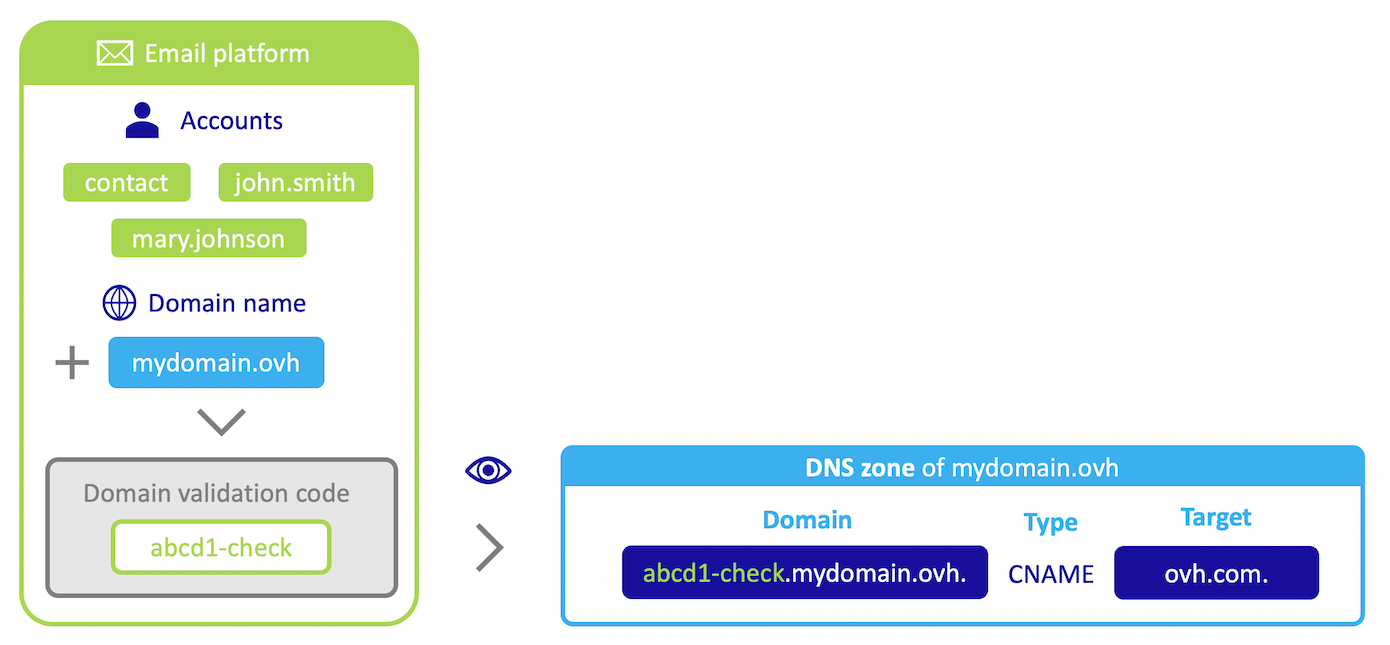
Sobald der E-Mail-Dienst den Validierungscode in der DNS-Zone des Domainnamens **mydomain.ovh** bestätigen kann, können die Adressen **[kontakt@mydomain.ovh](mailto:kontakt@mydomain.ovh)**, **[john.smith@mydomain.ovh](mailto:john.smith@mydomain.ovh)** und **[mary.johnson@mydomain.ovh](mailto:mary.johnson@mydomain.ovh)** angelegt werden.
### Schritt 1: Die CNAME-Diagnose bei OVHcloud verstehen [](#)
Der Diagnose-Hinweis **CNAME**
erscheint nachdem Sie Ihren Domainnamen zu E-Mail-Dienst hinzugefügt haben im Tab `Assoziierte Domains
`.
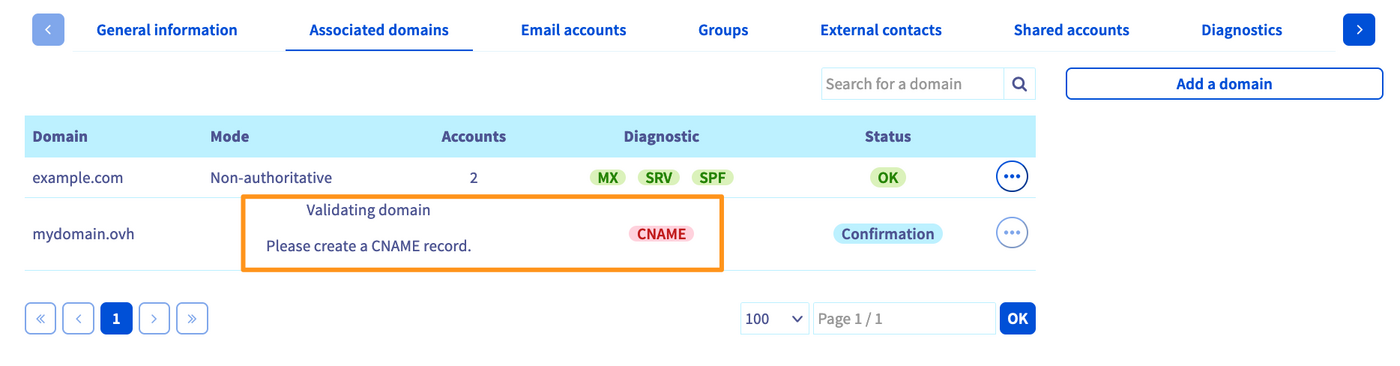
Im obigen Beispiel ist dieses Feld rot. Folgende Ursachen kommen dafür in Frage:
- **Der hinzugefügte Domainname wird nicht in demselben OVHcloud Kunden-Account verwaltet wie Ihr E-Mail-Dienst**. Gehen Sie im Kundencenter des OVHcloud Accounts, der die DNS-Zone des Domainnamens verwaltet und führen Sie [Schritt 3](#step3) dieser Anleitung aus.
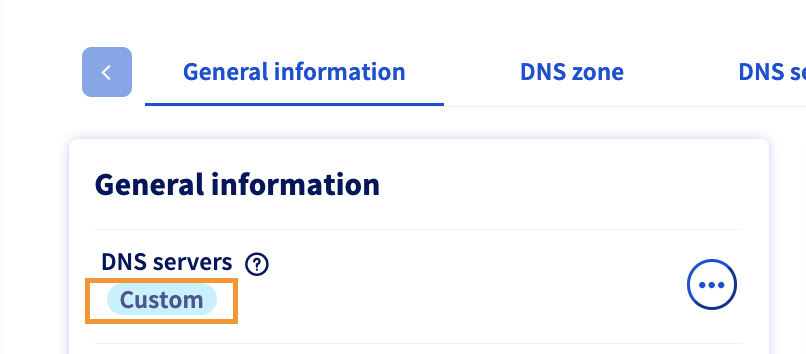
- **Der hinzugefügte Domainname verwendet keine DNS-Server von OVHcloud**. Der Domainname ist bei OVHcloud registriert, verwendet jedoch externe DNS-Server. Um dies zu überprüfen, wählen Sie in der linken Spalte im Bereich Domainnamen den Domainnamen aus. Prüfen Sie im Tab Allgemeine Informationen den Status unter **DNS-Server**. Wenn dort Custom steht, haben Sie im Tab DNS-Server externe Server angegeben. Verwenden Sie die Verwaltungsoberfläche Ihres DNS-Anbieters, um den CNAME-Eintrag zu bearbeiten.
- **Der hinzugefügte Domainname ist nicht bei OVHcloud registriert und verwendet keine OVHcloud DNS-Server**. Der Domainname ist bei einem anderen Registrar registriert. Wenden Sie sich an Ihren Domainnamen-Anbieter, um zu erfahren, wie Sie auf die Konfiguration der DNS-Zone zugreifen können.
### Schritt 2: Bestätigungscode abrufen [](#)
Gehen Sie zum Tab `Assoziierte Domains
` und klicken Sie auf das rote Feld `CNAME`
in der Spalte „Diagnose“, um die notwendigen Informationen zu erhalten.
Im Dialogfenster finden Sie eine Beschreibung des CNAME-Eintrags.
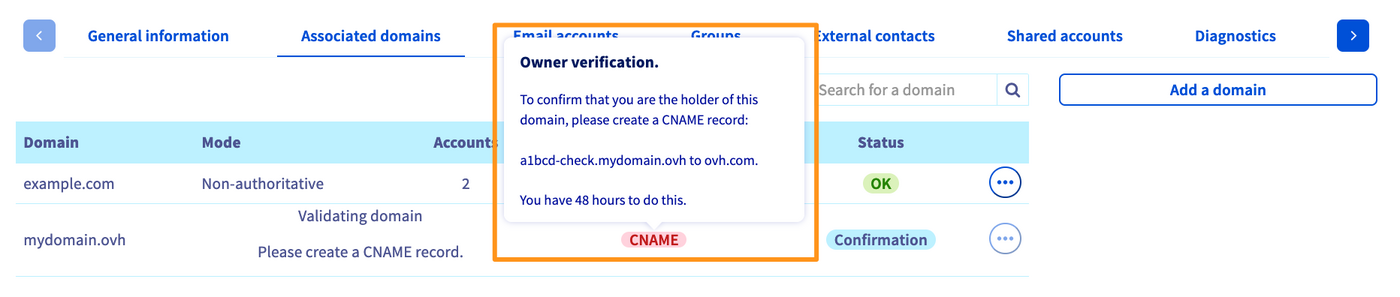
Die mittlere Zeile besteht aus dem Verifizierungscode und dem Ziel (`a1bcd-check.mydomain.ovh zu ovh.com.` im obigen Beispiel) für den CNAME-Eintrag.
### Schritt 3: CNAME-Eintrag erstellen [](#)
Wählen Sie den Tab für Ihr verwendetes Interface aus:
**OVHcloud Kundencenter**
Klicken Sie im Bereich Web Cloud auf Domainnamen und dann auf den betreffenden Domainnamen. Gehen Sie dann in den Tab DNS Zone.
Die Konfiguration Ihrer DNS-Zone wird angezeigt. Um einen CNAME-Eintrag zu erstellen, klicken Sie rechts auf den Button Eintrag hinzufügen.
Im neuen Fenster stehen Ihnen mehrere DNS-Eintragstypen zur Verfügung. Klicken Sie auf CNAME und füllen Sie die Felder entsprechend der Werte aus [Schritt 2](#step2) dieser Anleitung aus.
Wenn der Validierungscode beispielsweise „**a1bcd-check**“ lautet, ist dieser in das Feld „Subdomain“ einzugeben. Geben Sie „**ovh.com.**“ als das „Ziel“ ein und vergessen Sie dabei nicht den abschließenden „**.**“.
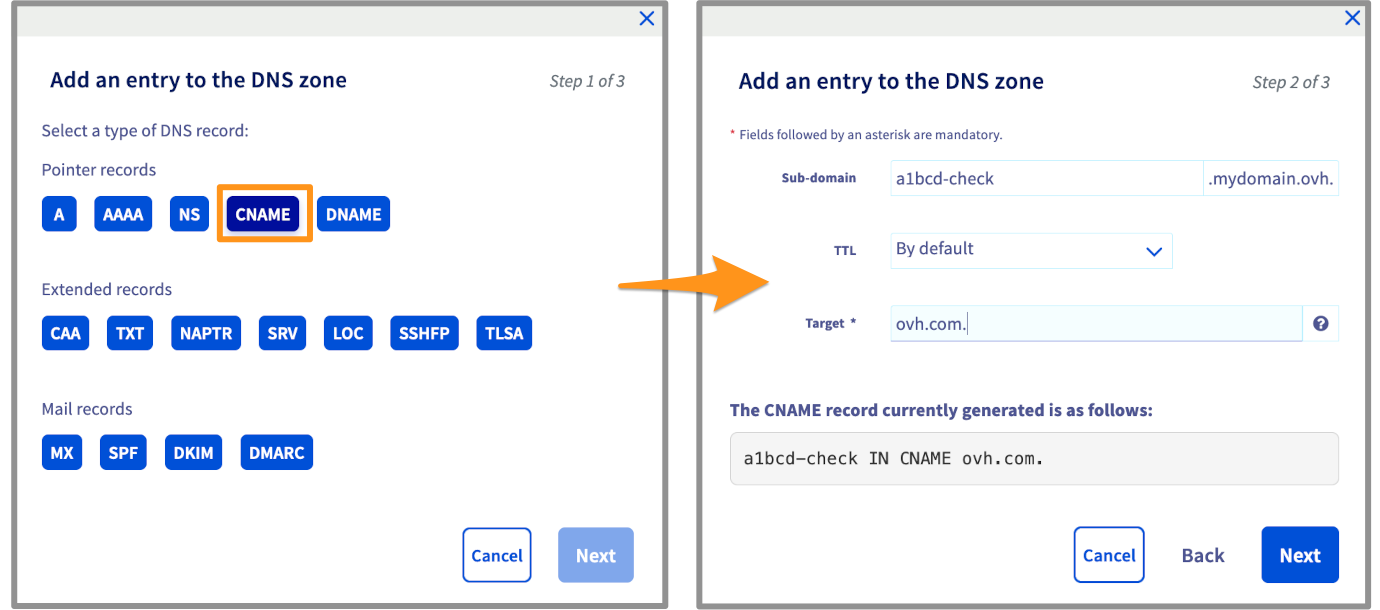Wenn Sie alle Daten eingegeben haben, klicken Sie auf Weiter. Stellen Sie sicher, dass alles korrekt ist und klicken Sie auf Bestätigen.
:::warning
Die Änderung wird in der Regel innerhalb weniger Minuten angewendet, kann aber eine Propagationszeit von bis zu 24 Stunden erfordern.
:::
**Externes Interface**
Loggen Sie sich in der Verwaltungsoberfläche für Ihre DNS-Zone ein und fügen Sie einen CNAME-Eintrag mit folgenden Einstellungen hinzu:
- **Subdomain**: Geben Sie den Wert in der Form „**xxxxx-check**“ ein. Ersetzen Sie „**xxxxx**“ mit dem eindeutigen Code aus [Schritt 2](#step2) dieser Anleitung.
- **Ziel**: Geben Sie den Wert „**ovh.com.**“ ein und achten Sie auf den abschließenden „**.**“, wenn Ihr Eingabeinterface dies nicht automatisch vornimmt.
Bestätigen Sie diese Änderung Ihrer DNS-Zone.
:::warning
Die Änderung wird in der Regel innerhalb weniger Minuten angewendet, kann aber eine Propagationszeit von bis zu 24 Stunden erfordern.
:::
Im Folgenden finden Sie ein Beispiel für eine DNS-Antwort nach dem ein CNAME-Eintrag zur Validierung hinzugefügt wurde:
```text
ab1cd-check.mydomain.ovh. 3600 IN CNAME ovh.com.
```
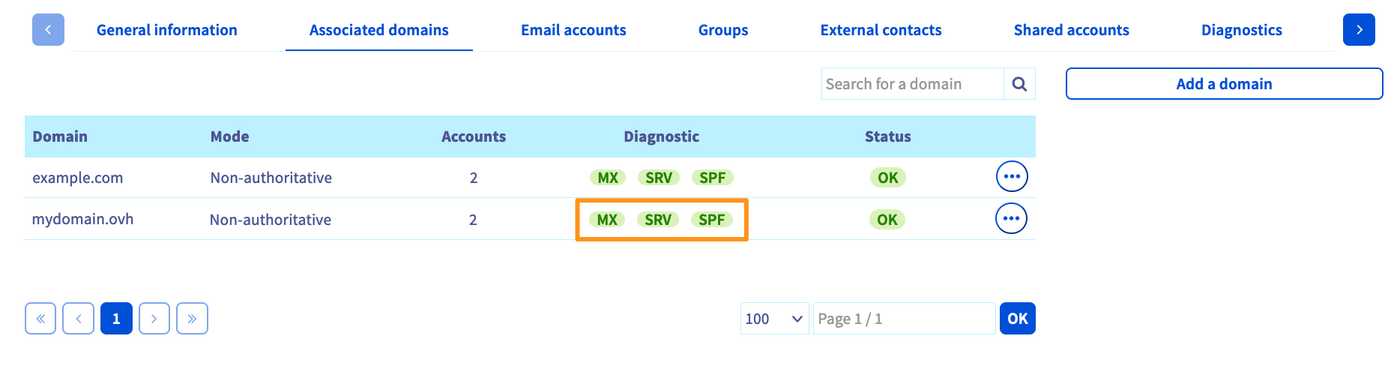
Um zu überprüfen, dass die Konfiguration des CNAME-Eintrags von Ihrem E-Mail-Dienst gelesen wurde, öffnen Sie im Kundencenter den Tab `Assoziierte Domains
`. Wenn das Feld `CNAME`
in der Spalte „Diagnose“ nicht mehr angezeigt wird, wurde der Domainname mit dem Dienst assoziiert. Ist das nicht der Fall, kann es sein, dass die Propagationszeit noch nicht abgelaufen ist.
## Weiterführende Informationen
Treten Sie unserer [User Community](https://community.ovhcloud.com/community/en) bei.