---
title: "E-Mail Pro - Konfigurieren Sie Ihr E-Mail-Konto in Outlook für macOS"
description: "So konfigurieren Sie Ihren E-Mail Pro Account auf Outlook für Mac"
url: https://docs.ovhcloud.com/de/guides/web-cloud/email-and-collaborative-solutions/email-pro/outlook-macos-configuration
lang: de
lastUpdated: 2025-04-28
---
# E-Mail Pro - Konfigurieren Sie Ihr E-Mail-Konto in Outlook für macOS
## Ziel
E-Mail Pro Accounts können auf verschiedenen, kompatiblen E-Mail-Clients eingerichtet werden. So können Sie Ihre E-Mail-Adresse von dem von Ihnen bevorzugten Gerät aus verwenden.
**In dieser Anleitung erfahren Sie, wie Sie Ihren E-Mail Pro Account auf Outlook für Mac einrichten.**
:::warning
OVHcloud stellt Ihnen Dienstleistungen zur Verfügung, für deren Konfiguration und Verwaltung Sie die alleinige Verantwortung tragen. Es liegt somit bei Ihnen, sicherzustellen, dass diese ordnungsgemäß funktionieren.
Wir stellen Ihnen diese Anleitung zur Verfügung, um Ihnen bei der Bewältigung alltäglicher Verwaltungsaufgaben zu helfen. Dennoch empfehlen wir Ihnen, falls Sie Hilfe brauchen, einen [spezialisierten Dienstleister](https://partner.ovhcloud.com/de/directory/) und/oder den Herausgeber des Dienstes zu kontaktieren. Für externe Dienstleistungen bietet OVHcloud leider keine Unterstützung. Weitere Hinweise finden Sie im Teil „Weiterführende Informationen” dieser Anleitung.
:::
## Voraussetzungen
- Sie besitzen ein [E-Mail Pro](https://www.ovhcloud.com/de/emails/email-pro/) Angebot.
- Die Microsoft Outlook-Anwendung ist auf Ihrem Mac installiert.
- Sie haben die Login-Daten der E-Mail-Adresse, die Sie einrichten möchten.
***
### Zugriff auf das OVHcloud Kundencenter
- **Direkter Link:** E-Mail Pro
- **Navigationspfad:** Web Cloud > E-Mail Pro > Wählen Sie Ihre Plattform aus
***
:::info
Sie verwenden Outlook für Windows? Die zugehörige Dokumentation finden Sie hier: [Konfiguration Ihrer E-Mail-Adresse auf Outlook für Windows](/de/guides/web-cloud/email-and-collaborative-solutions/email-pro/outlook-windows-configuration.md)
:::
## In der praktischen Anwendung
### Schritt 1: Account hinzufügen
:::info
In dieser Anleitung verwenden wir als Serverbezeichnung: pro?.mail.ovh.net. Das „?” muss mit der jeweils passenden Nummer Ihres zuständigen Servers für den einzurichtenden E-Mail Pro Dienst ersetzt werden.
Klicken Sie auf [diesen Link
](https://auth.eu.ovhcloud.com/signin/?onsuccess=https%3A%2F%2Fmanager.eu.ovhcloud.com%2F%23%2Fweb%2Femail_pro&ovhSubsidiary=de), um zum Bereich `E-Mail Pro
` zu gelangen. Der Servername wird im Kasten **Verbindung**
auf der Seite `Allgemeine Informationen
` angezeigt.
:::
Nachdem Sie die Outlook-Anwendung auf Ihrem Gerät gestartet haben, können Sie einen Account auf zwei Arten hinzufügen:
- **Wenn Sie die Anwendung zum ersten Mal starten**, öffnet sich ein Konfigurationsassistent und Sie werden dazu aufgefordert, Ihre E-Mail-Adresse einzugeben.
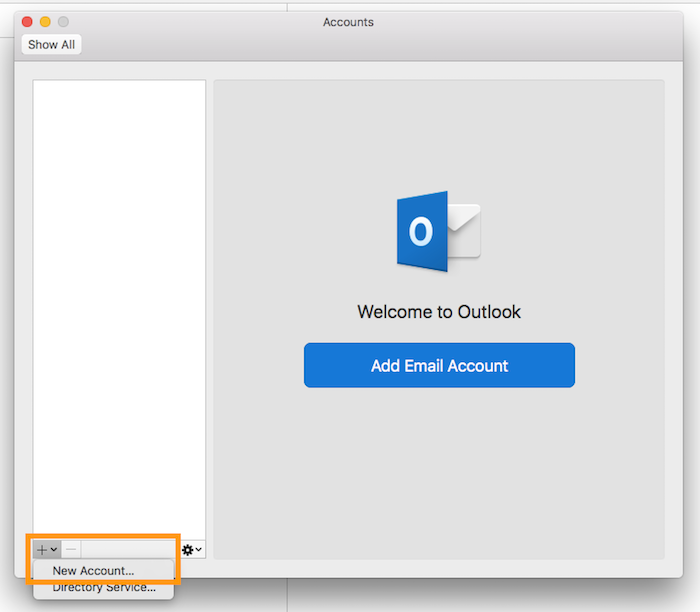
- **Wenn Sie bereits einen Account eingerichtet haben**, klicken Sie am oberen Rand Ihres Bildschirms auf Tools und anschließend auf Konten. Klicken Sie im angezeigten Fenster auf + und anschließend auf Neues Konto.
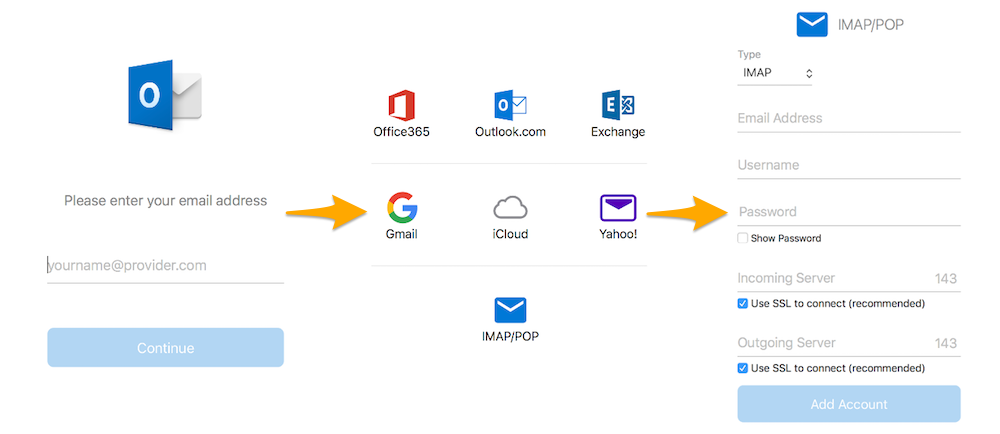
Klicken Sie nun auf Ihre E-Mail-Adresse und dann auf `Weiter
`. Aus den angezeigten Anbietern wählen Sie `IMAP/POP
` aus.
| Information | Beschreibung |
| -------------- | ---------------------------------------------------------------------------------------------------------------------------------- |
| Kontotyp | Lassen Sie die Standardauswahl **IMAP** eingestellt. |
| E-Mail-Adresse | Geben Sie einen Namen für diesen Account ein, damit Sie ihn später von anderen Accounts in Ihrer Outlook-App unterscheiden können. |
| Benutzername | Geben Sie die vollständige E-Mail-Adresse ein. |
| Kennwort | Geben Sie das Passwort der E-Mail-Adresse ein. |
| Eingangsserver | Tragen Sie „pro?.mail.ovh.net“ ein. Lassen Sie den Haken bei **Für Verbindung SSL verwenden** gesetzt. |
| Eingangsport | Tragen Sie den Port „993“ ein. |
| Ausgangsserver | Tragen Sie „pro?.mail.ovh.net“ ein. Lassen Sie den Haken bei **Für Verbindung SSL verwenden** gesetzt. |
| Ausgangsport | Tragen Sie den Port „587“ ein. |
Nachdem Sie diese Informationen eingegeben haben, klicken Sie auf `Konto hinzufügen
`. Sind die Angaben korrekt, wird die Verbindung zu Ihrem Account hergestellt.
Sie können eine Test-E-Mail versenden, um zu überprüfen, ob der Account korrekt eingerichtet ist.
Wenn manuelle Änderungen in den Account-Einstellungen erforderlich sind, verwenden Sie die folgenden technischen Einstellungen für unsere E-Mail Pro Lösung.
| Servertyp | Servername | SSL | Port |
| -------------- | ----------------- | --- | ---- |
| Eingangsserver | pro?.mail.ovh.net | Ja | 993 |
| Ausgangsserver | pro?.mail.ovh.net | Ja | 587 |
### Schritt 2: E-Mail-Adresse verwenden
Ihre E-Mail-Adresse ist nun fertig konfiguriert und Sie können jetzt Nachrichten versenden und empfangen.
OVHcloud bietet Ihnen außerdem eine Webanwendung mit [kollaborativen Funktionen](https://www.ovhcloud.com/de/emails/). Diese ist über [Webmail](https://www.ovhcloud.com/de/mail/) verfügbar. Sie können sich mit den Login-Daten Ihrer E-Mail-Adresse anmelden.
## Weiterführende Informationen
:::info
Weitere Informationen zum Einrichten einer E-Mail-Adresse über die Outlook-App auf macOS finden Sie im [Microsoft Help Center](https://support.microsoft.com/de-de/office/add-an-email-account-to-outlook-for-mac-6aeec61b-86af-40af-8ffe-985d0fc82ddb).
:::
[Konfiguration Ihrer E-Mail-Adresse aus dem MX Plan Angebot oder einem Webhosting Angebot auf Outlook für Mac](/de/guides/web-cloud/email-and-collaborative-solutions/mx-plan/how-to-configure-outlook-2016-mac.md)
[Konfiguration von Exchange auf Outlook für Mac](/de/guides/web-cloud/email-and-collaborative-solutions/microsoft-exchange/how-to-configure-outlook-2016-mac.md)
Treten Sie unserer [User Community](https://community.ovhcloud.com/community/en) bei.