---
title: "E-Mail Pro - Konfiguration Ihrer E-Mail-Adressen in Outlook für Android"
description: "Erfahren Sie hier, wie Sie Ihren E-Mail Pro Account auf Android mit der Microsoft Outlook App einrichten"
url: https://docs.ovhcloud.com/de/guides/web-cloud/email-and-collaborative-solutions/email-pro/outlook-android-configuration
lang: de
lastUpdated: 2025-08-18
---
# E-Mail Pro - Konfiguration Ihrer E-Mail-Adressen in Outlook für Android
## Ziel
E-Mail Pro Accounts können auf verschiedenen, kompatiblen E-Mail-Clients eingerichtet werden. So können Sie Ihre E-Mail-Adresse von dem Gerät Ihrer Wahl aus verwenden. Die Microsoft Outlook-App für Android ist kostenlos im Google Play Store verfügbar.
**Diese Anleitung erklärt, wie Sie einen E-Mail Pro Account auf Android mit der Microsoft Outlook App einrichten.**
:::warning
OVHcloud stellt Ihnen Dienstleistungen zur Verfügung, für deren Konfiguration und Verwaltung Sie die alleinige Verantwortung tragen. Es liegt somit bei Ihnen, sicherzustellen, dass diese ordnungsgemäß funktionieren.
Diese Anleitung soll Sie bei allgemeinen Aufgaben bestmöglich unterstützen. Dennoch empfehlen wir Ihnen, falls Sie Hilfe brauchen, einen [spezialisierten Dienstleister](https://partner.ovhcloud.com/de/directory/) oder den Herausgeber des Dienstes zu kontaktieren. Leider können wir Ihnen für externe Dienstleistungen keine weitergehende Unterstützung anbieten. Weitere Informationen finden Sie im Abschnitt [„Weiterführende Informationen“](#go-further) dieser Anleitung.
:::
## Voraussetzungen
- Sie haben einen [E-Mail Pro](https://www.ovhcloud.com/de/emails/email-pro/) Dienst in Ihrem Kunden-Account.
- Outlook-App auf Ihrem mobilen Gerät [Android](https://play.google.com/store/apps/details?id=com.microsoft.office.outlook\&hl=de).
- Sie haben die Login-Daten der E-Mail-Adresse, die Sie einrichten möchten.
***
### Zugriff auf das OVHcloud Kundencenter
- **Direkter Link:** E-Mail Pro
- **Navigationspfad:** Web Cloud > E-Mail Pro > Wählen Sie Ihre Plattform aus
***
## In der praktischen Anwendung
### Konto hinzufügen [](#)
:::warning
In unseren Beispielen verwenden wir den Servernamen: pro?.mail.ovh.net. Ersetzen Sie “?” durch die Zahl des Servers Ihres E-Mail Pro Dienstes.
Klicken Sie auf [diesen Link
](https://auth.eu.ovhcloud.com/signin/?onsuccess=https%3A%2F%2Fmanager.eu.ovhcloud.com%2F%23%2Fweb%2Femail_pro&ovhSubsidiary=de), um zum Bereich `E-Mail Pro
` zu gelangen. Der Servername wird im Feld **Verbindung**
im Tab `Allgemeine Informationen
` angezeigt.
:::
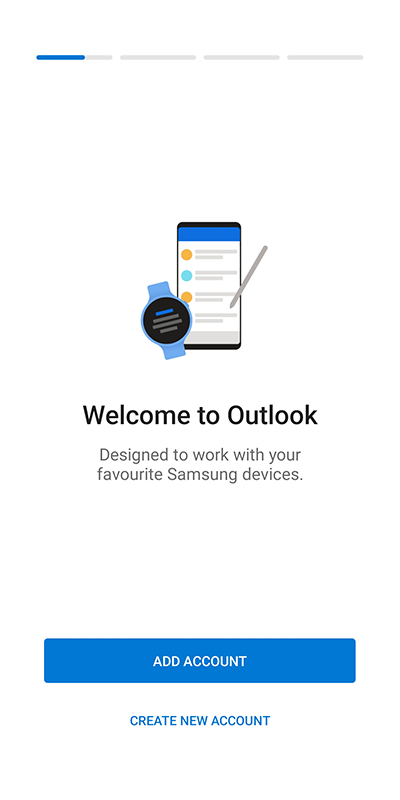
- **Wenn die Anwendung zum ersten Mal gestartet wird**: Ein Konfigurationsassistent wird angezeigt. Tippen Sie auf Account hinzufügen.
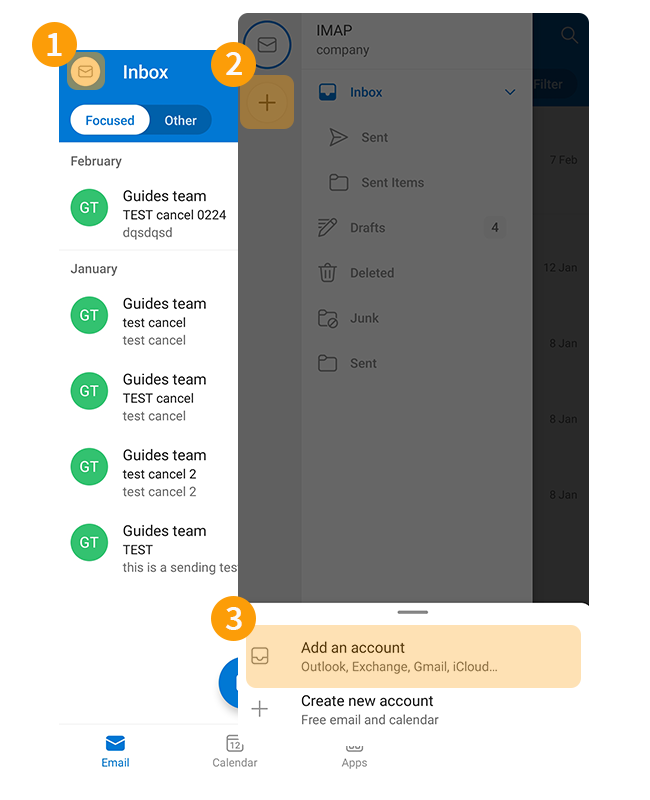
- **Wenn bereits ein Account eingerichtet wurde**:
- Tippen Sie auf den Umschlag „✉“ oben links auf Ihrem Bildschirm.
- Drücken Sie dann den Button + in der vertikalen Leiste links.
- Tippen Sie auf Account hinzufügen.
Folgen Sie den Installationsschritten, indem Sie unten auf die Registerkarten klicken:
**Schritt 1**
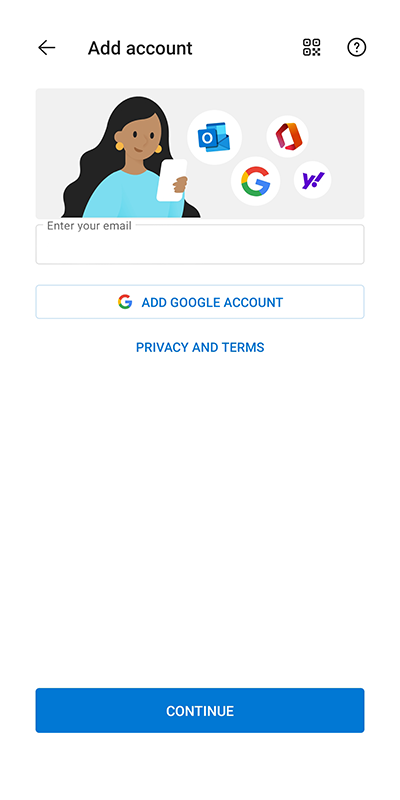
Geben Sie Ihre E-Mail-Adresse ein und drücken Sie Weiter.
**Schritt 2**
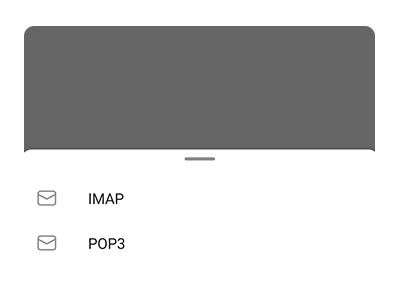
Wählen Sie das Empfangsprotokoll aus, **IMAP** (empfohlen) oder **POP3**.
:::warning
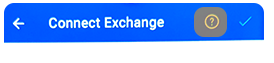
Wenn das Fenster zur Protokollauswahl nicht angezeigt wird, drücken Sie `?` in der rechten oberen Ecke des Bildschirms und wählen Sie Kontoanbieter wechseln. Wählen Sie dann `IMAP` (empfohlen) oder `POP3`.
:::
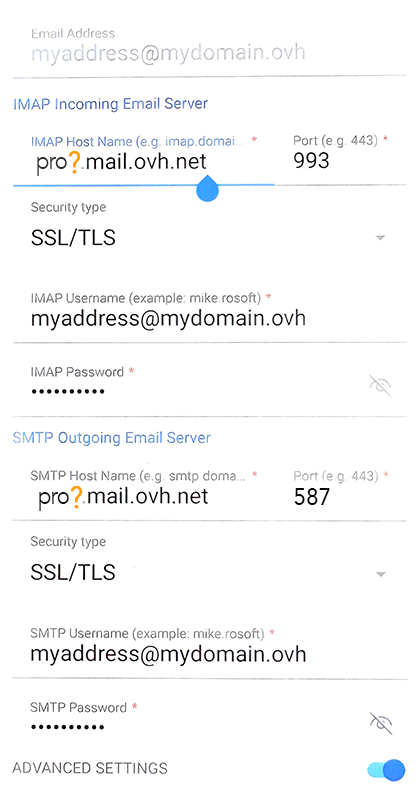
**Schritt 3 - IMAP**
Aktivieren Sie im folgenden Fenster Erweiterte Einstellungen und geben Sie die folgenden Informationen ein:
- **E-Mail-Adresse**
- **Anzeigename**: Geben Sie Ihre vollständige E-Mail-Adresse ein
- **Beschreibung**
- **Eingehender E-Mail-Server IMAP**:
- **IMAP-Hostname**: Geben Sie pro?.mail.ovh.net ein (ersetzen Sie “?“ durch die Nummer Ihres Servers).
- **Port**: 993
- **Sicherheitstyp**: SSL/TLS
- **IMAP-Benutzername**: Ihre vollständige E-Mail-Adresse
- **IMAP-Passwort**: das Passwort Ihrer E-Mail-Adresse
- **SMTP Server für ausgehende E-Mails**:
- **SMTP-Hostname**: Geben Sie pro?.mail.ovh.net ein (ersetzen Sie “?“ durch die Nummer Ihres Servers).
- **Port**: 587
- **Sicherheitstyp**: STARTTLS
- **SMTP-Benutzername**: Ihre vollständige E-Mail-Adresse
- **SMTP-Passwort**: das Passwort Ihrer E-Mail-Adresse
Klicken Sie auf „✓“, um die Konfiguration abzuschließen.
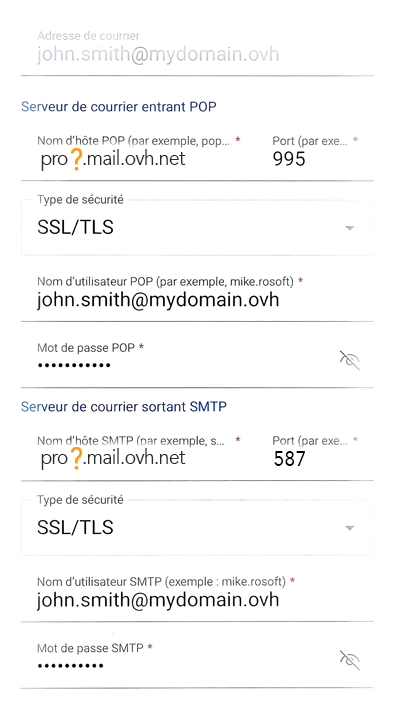
**Schritt 3 - POP3**
Aktivieren Sie im folgenden Fenster Erweiterte Einstellungen und geben Sie die folgenden Informationen ein:
- **E-Mail-Adresse**
- **Anzeigename**: Geben Sie Ihre vollständige E-Mail-Adresse ein
- **Beschreibung**
- **Posteingangsserver POP3**:
- **POP3-Hostname**: Geben Sie pro?.mail.ovh.net ein (ersetzen Sie “?“ durch die Nummer Ihres Servers).
- **Port**: 995
- **Sicherheitstyp**: SSL/TLS
- **POP3-Benutzername**: Ihre vollständige E-Mail-Adresse
- **POP3-Passwort**: das Passwort Ihrer E-Mail-Adresse
- **SMTP Server für ausgehende E-Mails**:
- **SMTP-Hostname**: Geben Sie pro?.mail.ovh.net ein (ersetzen Sie “?“ durch die Nummer Ihres Servers).
- **Port**: 587
- **Sicherheitstyp**: STARTTLS
- **SMTP-Benutzername**: Ihre vollständige E-Mail-Adresse
- **SMTP-Passwort**: das Passwort Ihrer E-Mail-Adresse
Klicken Sie auf „✓“, um die Konfiguration abzuschließen.
:::warning
Wenn Sie nach dem Befolgen der obigen Konfigurationsschritte einen Fehler beim Senden oder Empfangen feststellen, lesen Sie den Abschnitt „[Vorhandene Einstellungen ändern](#modify-settings)“.
:::
### E-Mail-Adresse verwenden
Nach der Konfiguration der E-Mail-Adresse können Sie diese verwenden! Sie können ab sofort Nachrichten senden und empfangen.
OVHcloud bietet auch eine Web-App, mit der Sie über einen Webbrowser auf Ihre E-Mail-Adresse zugreifen können. Sie können über folgenden Link darauf zugreifen: [Webmail](https://www.ovhcloud.com/de/mail/). Sie können sich mit den Login-Daten Ihrer E-Mail-Adresse anmelden. Wenn Sie Fragen zur Verwendung haben, lesen Sie unsere Anleitung [Konto über das OWA-Interface einsehen](/de/guides/web-cloud/email-and-collaborative-solutions/using-the-outlook-web-app-webmail/email-owa.md).
### Vorhandene Einstellungen ändern [](#)
Die Outlook-Anwendung erlaubt es nicht, die Servereinstellungen Ihres E-Mail-Kontos zu ändern.
Wenn Ihr E-Mail-Account bereits eingerichtet ist und Sie ihn erneut einrichten möchten, müssen Sie ihn löschen und neu erstellen:
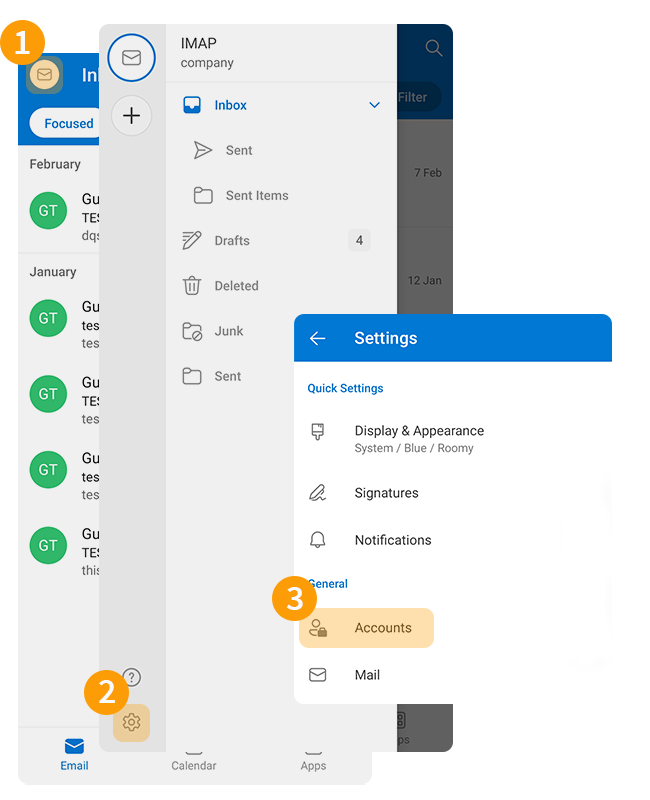
1. Tippen Sie auf den Umschlag „✉“ oben links auf Ihrem Bildschirm.
2. Tippen Sie unten in der linken Spalte auf das Einstellungssymbol „⛭“.
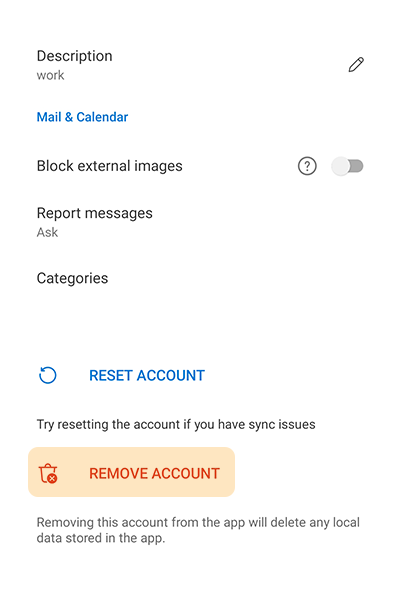
3. Tippen Sie im Bereich „Allgemein“ auf `Accounts`, um alle in der App konfigurierten E-Mail-Adressen anzuzeigen.
- Wählen Sie den betreffenden E-Mail-Account aus.
- Drücken Sie Account löschen.
- Tippen Sie auf Löschen auf die Frage „Möchten Sie den Account löschen?“.
:::tip
Wenn Sie Ihren E-Mail-Account gelöscht haben, folgen Sie den Anweisungen im Abschnitt „[Account hinzufügen](#add-account)“ in dieser Anleitung.
:::
### POP-, IMAP- und SMTP-Einstellungen zurückrufen [](#)
#### IMAP- und POP-Empfangseinstellungen
Für den Empfang von E-Mails empfehlen wir Ihnen bei der Auswahl des Kontotyps die Verwendung von **IMAP**. Sie können jedoch **POP** auswählen.
Klicken Sie auf die Registerkarte für Ihr Empfangsprotokoll:
**IMAP-Konfiguration**
- **Benutzername**: Geben Sie die E-Mail-Adresse ein **vollständig**
- **Passwort**: Geben Sie das Passwort der E-Mail-Adresse ein
- **Server (eingehend)**: pro?.mail.ovh.net
- **Port**: 993
- **Sicherheitstyp**: SSL/TLS
**POP-Konfiguration**
- **Benutzername**: Geben Sie die E-Mail-Adresse ein **vollständig**
- **Passwort**: Geben Sie das Passwort der E-Mail-Adresse ein
- **Server (eingehend)**: pro?.mail.ovh.net
- **Port**: 995
- **Sicherheitstyp**: SSL/TLS
#### SMTP-Sendeeinstellungen
Wenn Sie zum Senden von E-Mails die **SMTP**-Einstellungen in den Kontoeinstellungen manuell eingeben müssen, verwenden Sie die folgenden Einstellungen:
**SMTP-Konfiguration**
- **Benutzername**: Geben Sie die E-Mail-Adresse ein **vollständig**
- **Passwort**: Geben Sie das Passwort der E-Mail-Adresse ein
- **Server (ausgehend)**: pro?.mail.ovh.net
- **Port**: 587
- **Sicherheitstyp**: STARTTLS
:::info
**Konfiguration ändern**
Wenn Ihre E-Mail-Adresse mit **IMAP** konfiguriert ist und Sie diese Konfiguration in **POP** ändern möchten, müssen Sie den Account löschen und ihn anschließend mit **POP** neu erstellen. Lesen Sie das Kapitel „[Vorhandene Einstellungen ändern](#modify-settings)“ in dieser Anleitung.
:::
## Weiterführende Informationen [](#)
:::info
Weitere Informationen zum Einrichten einer E-Mail-Adresse über die Outlook-App auf Android finden Sie im [Microsoft Help Center](https://support.microsoft.com/de-de/office/einrichten-von-e-mail-in-der-outlook-f%C3%BCr-android-app-886db551-8dfa-4fd5-b835-f8e532091872).
:::
Kontaktieren Sie für spezialisierte Dienstleistungen (SEO, Web-Entwicklung etc.) die [OVHcloud Partner](https://partner.ovhcloud.com/de/directory/).
Wenn Sie Hilfe bei der Nutzung und Konfiguration Ihrer OVHcloud Lösungen benötigen, beachten Sie unsere [Support-Angebote](https://www.ovhcloud.com/de/support-levels/).
Treten Sie unserer [User Community](https://community.ovhcloud.com/community/en) bei.