---
title: "Die Abrechnung Ihrer E-Mail Pro Accounts verwalten"
description: "Erfahren Sie hier, wie Sie die Abrechnung Ihrer E-Mail Pro Dienstleistung verwalten"
url: https://docs.ovhcloud.com/de/guides/web-cloud/email-and-collaborative-solutions/email-pro/manage-billing-emailpro
lang: de
lastUpdated: 2025-09-22
---
# Die Abrechnung Ihrer E-Mail Pro Accounts verwalten
## Ziel
Die Dienstleistung E-Mail Pro verfügt über eine flexible Verwaltung für die Abrechnung der Accounts. Die nachfolgenden Abschnitte erläutern die Konfigurationsmöglichkeiten.
**Hier erfahren Sie, wie Sie die Abonnements Ihrer E-Mail Pro Accounts verwalten.**
## Voraussetzungen
- Sie verfügen über einen [E-Mail Pro](https://www.ovhcloud.com/de/emails/email-pro/) Dienst in Ihrem Kunden-Account.
***
### Zugriff auf das OVHcloud Kundencenter
- **Direkter Link:** E-Mail Pro
- **Navigationspfad:** Web Cloud > E-Mail Pro > Wählen Sie Ihre Plattform aus
***
## In der praktischen Anwendung
### Zusätzliche Konten bestellen
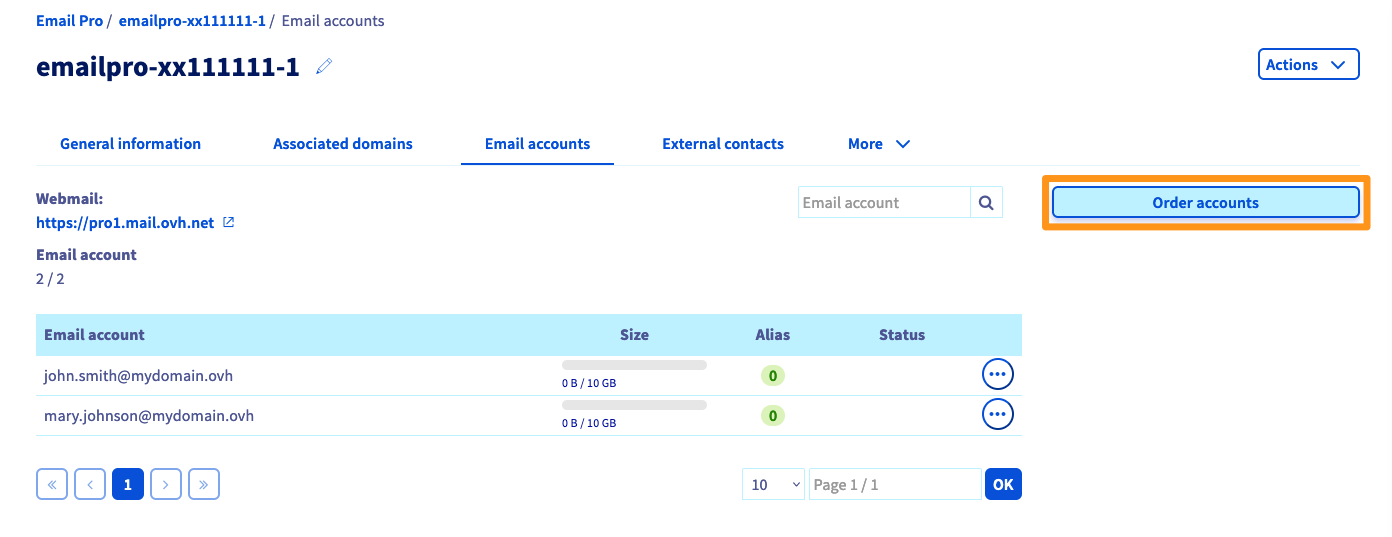
Gehen Sie in den Tab `E-Mail-Accounts
` und klicken Sie auf oben rechts `Accounts bestellen
`.
### Die Abrechnungsfrequenz Ihrer Accounts ändern [](#)
Klicken Sie im Verwaltungsfenster des E-Mail Pro Dienstes oben rechts auf `Aktionen
` und dann auf `Abrechnungsmodus
`.

Im neuen Fenster können Sie den Verlängerungszeitraum jedes Accounts über die Tabelle verwalten. Eine globale Auswahl können Sie treffen, indem Sie **Monatlich**, **Jährlich** oder **Keine** als Option auswählen. Sie können den Abrechnungszeitraum auch individuell für jeden Account einstellen, indem Sie in jeder Zeile auf die gewünschte Option klicken.
- **Monatlich**: Der Account wird jeden Monat zu dem in der Spalte **Ablaufdatum** genannten Datum abgerechnet.
- **Jährlich**: Die Abrechnung erfolgt für 12 Monate zu dem in der Spalte **Ablaufdatum** genannten Datum.
- **Keine**: Der Account wird geschlossen und an dem in der Spalte **Ablaufdatum** genannten Datum gelöscht.
:::info
Für eine vereinfachte Verwaltung wird die Abrechnung jedes Dienstes automatisch auf den Ersten des Monats angepasst. Um diese Anpassung vorzunehmen und das Abonnement gegebenenfalls zu verschieben, erhalten Sie eine anteilige Rechnung für Ihren E-Mail Pro Account.
**Beispiel**: Eine Bestellung, die am 08. Januar mit monatlichem Abonnement ausgeführt wird, zieht die nächste Abrechnung am 08. Februar nach sich. Die nächste Rechnung betrifft den Zeitraum vom 08. Februar bis zum 01. März.
:::
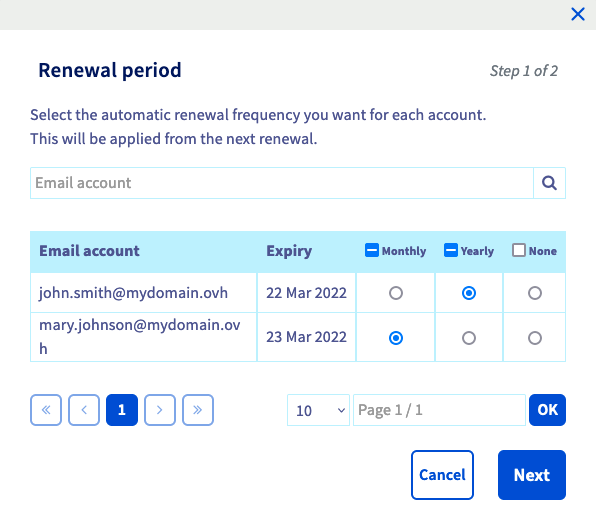
Klicken Sie auf `Weiter
`, um die Zusammenfassung der Änderungen anzuzeigen, und klicken Sie dann auf `Bestätigen
`, um Ihre Auswahl zu bestätigen.
### Konten entfernen
Um einen Account von Ihrem E-Mail Pro Dienst zu löschen, müssen Sie diesen zuerst kündigen, indem Sie den Verlängerungszeitraum auf **Keine** ändern. Folgen Sie hierzu den Schritten unter ["Die Abrechnungsfrequenz Ihrer Accounts ändern"](#periodicity).
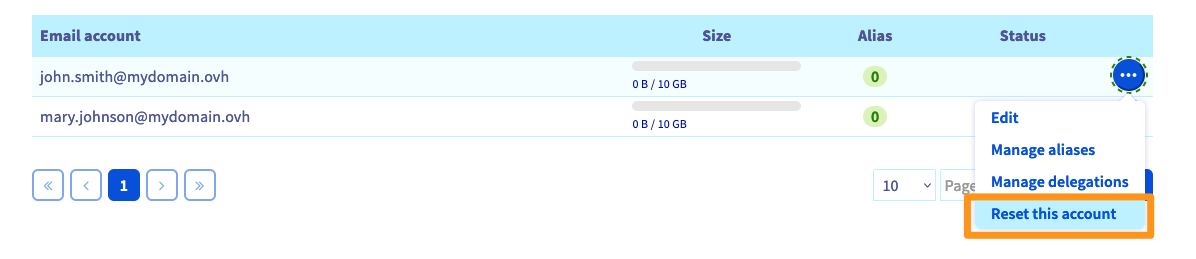
Nach der Kündigung wird das Konto am Ablaufdatum gesperrt. Wenn Sie die vom Konto gehostete E-Mail-Adresse vor dem Ablaufdatum löschen möchten, setzen Sie den Account zurück.
Gehen Sie dazu zum Tab `E-Mail-Accounts
` Ihres Dienstes, klicken Sie dann auf `...
` vor dem betreffenden Account und anschließend auf `Diesen Account zurücksetzen
`. Nach dem Zurücksetzen bleibt das Konto leer, bis es abläuft.
### Den Dienst kündigen
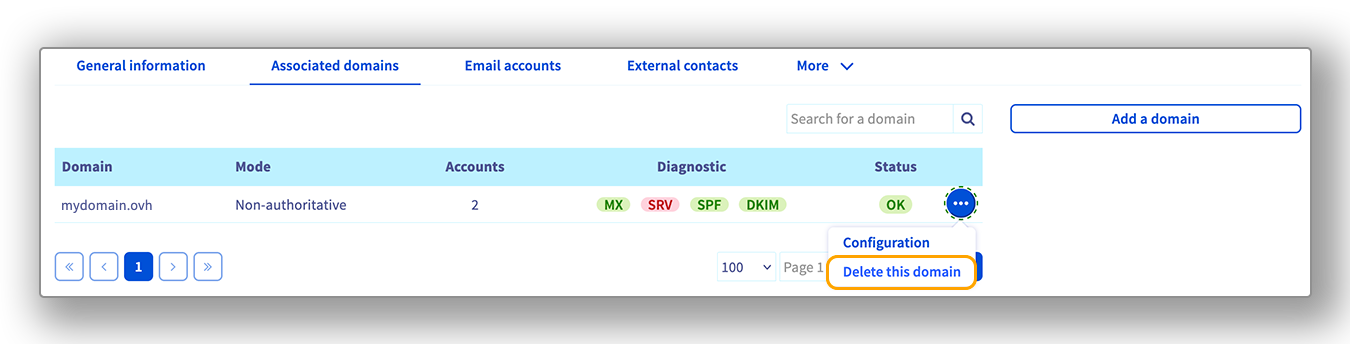
Nachdem Sie die E-Mail-Accounts gelöscht haben, müssen Sie die Ihrer E-Mail Pro Plattform zugeordneten Domainnamen löschen, bevor Sie diese kündigen können. Gehen Sie hierzu auf den Tab `Assoziierte Domains
`. Klicken Sie auf den Button `...
` in der Zeile des Domainnamens, den Sie löschen möchten, und klicken Sie dann auf `Diese Domain löschen
`.
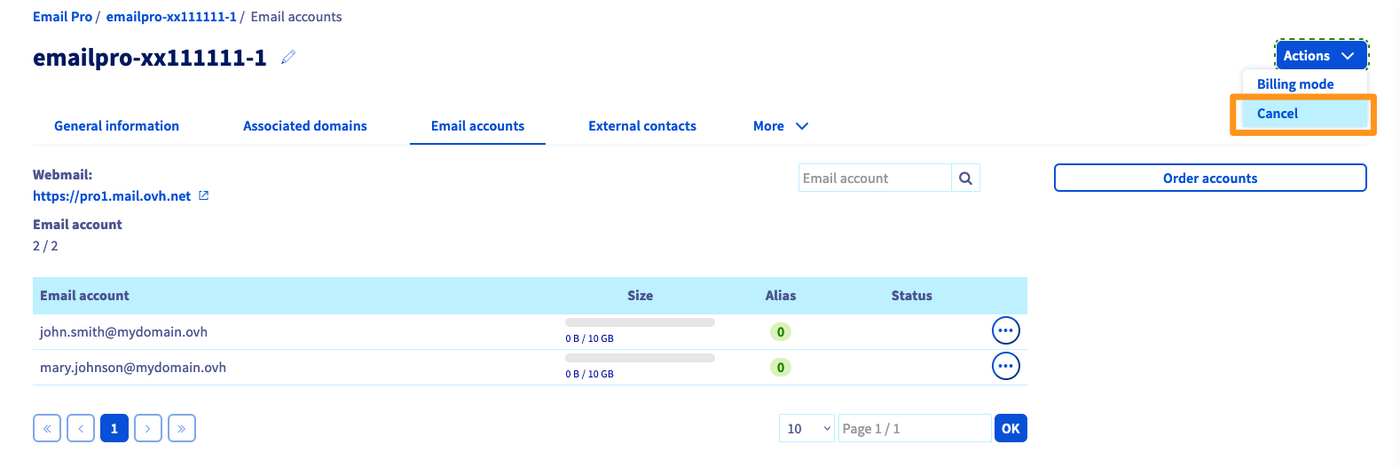
Gehen Sie dazu zum Tab `E-Mail-Accounts
` Ihres Dienstes und klicken Sie oben rechts auf `Aktionen
` und dann auf `Kündigen
`.
:::info
Diese Aktion führt zur Schließung und Löschung aller Accounts des E-Mail Pro Dienstes zum Ablaufdatum.
:::
## Weiterführende Informationen
Treten Sie unserer [User Community](https://community.ovhcloud.com/community/en) bei.