---
title: "Exportieren Ihrer Domainnamen als Liste im CSV-Format"
description: "Erfahren Sie, wie Sie die Liste Ihrer Domainnamen und die zugehörigen Informationen im CSV-Format über Ihr OVHcloud Kundencenter exportieren"
url: https://docs.ovhcloud.com/de/guides/web-cloud/domains/domain-csv-list
lang: de
lastUpdated: 2025-07-03
---
# Exportieren Ihrer Domainnamen als Liste im CSV-Format
## Ziel
Sie möchten die Liste aller Domainnamen in Ihrem OVHcloud Kunden-Account abrufen? Sie möchten alle Ihre Domaininformationen (zugehörige Kontakte, Inhaber, aktive Optionen, Erstellungs- und Ablaufdaten usw.) auf einmal abrufen?
**Diese Anleitung erklärt, wie Sie die Liste Ihrer Domainnamen und die zugehörigen Informationen im CSV-Format über Ihr OVHcloud Kundencenter exportieren.**
## Voraussetzungen
- Sie haben einen bei OVHcloud registrierten [Domainnamen](https://www.ovhcloud.com/de/domains/).
***
### Zugriff auf das OVHcloud Kundencenter
- **Direkter Link:** Domainnamen
- **Navigationspfad:** Web Cloud > Domainnamen > Wählen Sie Ihren Domainnamen aus
***
## In der praktischen Anwendung
Klicken Sie auf die Tabs, um die **3** Schritte anzuzeigen.
**Schritt 1**
Gehen Sie auf die Seite Domainnamen. Klicken Sie über der angezeigten Tabelle auf den Button Export als CSV-Datei.

**Schritt 2**
Aktivieren Sie im angezeigten Fenster die Informationen, die Sie in die CSV-Datei für alle Ihre Domains aufnehmen möchten.
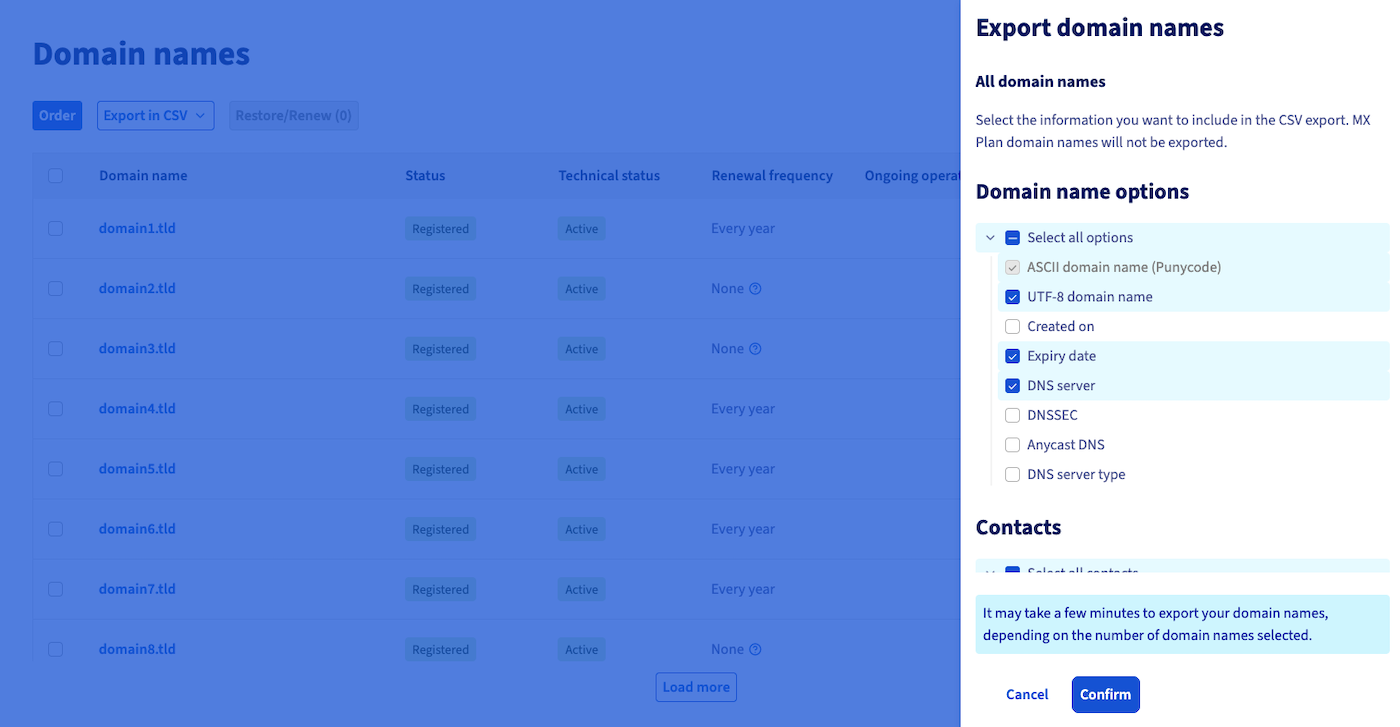Klicken Sie dann auf Exportieren, um die Generierung der Datei im CSV-Format zu starten.
**Schritt 3**
Es wird ein Ladefenster angezeigt. Warten Sie, bis die Statusanzeige 100% erreicht.
Nach Generierung der CSV-Datei wird die folgende Meldung angezeigt, und der Dateidownload wird automatisch gestartet:
Wenn der Download der CSV-Datei nicht automatisch gestartet wurde, klicken Sie auf den Link manuell herunterladen, um die Datei abzurufen.
## Weiterführende Informationen
Kontaktieren Sie für spezialisierte Dienstleistungen (SEO, Web-Entwicklung etc.) die [OVHcloud Partner](https://partner.ovhcloud.com/de/directory/).
Wenn Sie Hilfe bei der Nutzung und Konfiguration Ihrer OVHcloud Lösungen benötigen, beachten Sie unsere [Support-Angebote](https://www.ovhcloud.com/de/support-levels/).
Treten Sie unserer [User Community](https://community.ovhcloud.com/) bei.