---
title: "Erstellung einer Subdomain"
description: "Erfahren Sie hier, wie Sie eine Subdomain bei OVHcloud erstellen und nutzen"
url: https://docs.ovhcloud.com/de/guides/web-cloud/domains/domain-create-subdomains
lang: de
lastUpdated: 2026-02-10
---
# Erstellung einer Subdomain
## Ziel
Bei der Verwendung Ihres Domainnamens erstellen und konfigurieren Sie **Subdomains**. Subdomains entsprechen der dritten Ebene (_Third Level Domain_) eines Domainnamens. Die bekannteste Subdomain für Internetnutzer ist die Subdomain **W**orld **W**ide **W**eb (**www**). Viele Webseiten nutzen weiterhin diese Subdomain um im Internet verfügbar zu sein.
Zum Beispiel ist _[www.ovhcloud.com](http://www.ovhcloud.com)_ eine Subdomain des Domainnamens _ovhcloud.com_.
Sie können für einen Domainnamen eine unbegrenzte Anzahl an Subdomains erstellen.
**Diese Anleitung erklärt Besonderheiten von Subdomains und wie Sie Subdomains bei OVHcloud erstellen.**
## Voraussetzungen
- Sie verwalten mindestens einen [Domainnamen](https://www.ovhcloud.com/de/domains/).
- Sie verfügen über eine aktive DNS-Zone für Ihren Domainnamen. Bei Bedarf lesen Sie unsere Anleitung [OVHcloud DNS-Zone erstellen](/de/guides/web-cloud/domains/dns-zone-create.md).
- Sie verfügen über ausreichende Rechte zur Verwaltung aller betroffenen Dienste. Weitere Informationen finden Sie in unserer Anleitung zur [Verwaltung der Kontakte Ihrer Dienste](/de/guides/account-and-service-management/account-information/managing-contacts.md).
***
### Zugriff auf das OVHcloud Kundencenter
- **Direkter Link:** Domainnamen
- **Navigationspfad:** Web Cloud > Domainnamen > Wählen Sie Ihren Domainnamen aus
***
## In der praktischen Anwendung
**Inhaltsübersicht**
- [Einleitung](#introduction)
- [Wie erstelle ich eine Subdomain?](#subdomain-creation)
- [1 - Identifizieren der aktiven DNS-Zone Ihrer Domainname](#identification)
- [2 - DNS-Einträge für Ihre Subdomains erstellen](#dns-records-creation)
- [Ihre Subdomain mit einem OVHcloud Dienst verbinden, autorisieren und konfigurieren](#link-subdomain)
- [Fall 1: Eine Website auf meinem OVHcloud Webhosting mit einer Subdomain anzeigen](#link-subdomain-case-1)
* [Fall 2: Exchange E-Mail-Adressen mit einer Subdomain erstellen](#link-subdomain-case-2)
- [Fall 3: E-Mail Pro Adressen mit einer Subdomain erstellen](#link-subdomain-case-3)
### Einleitung [](#)
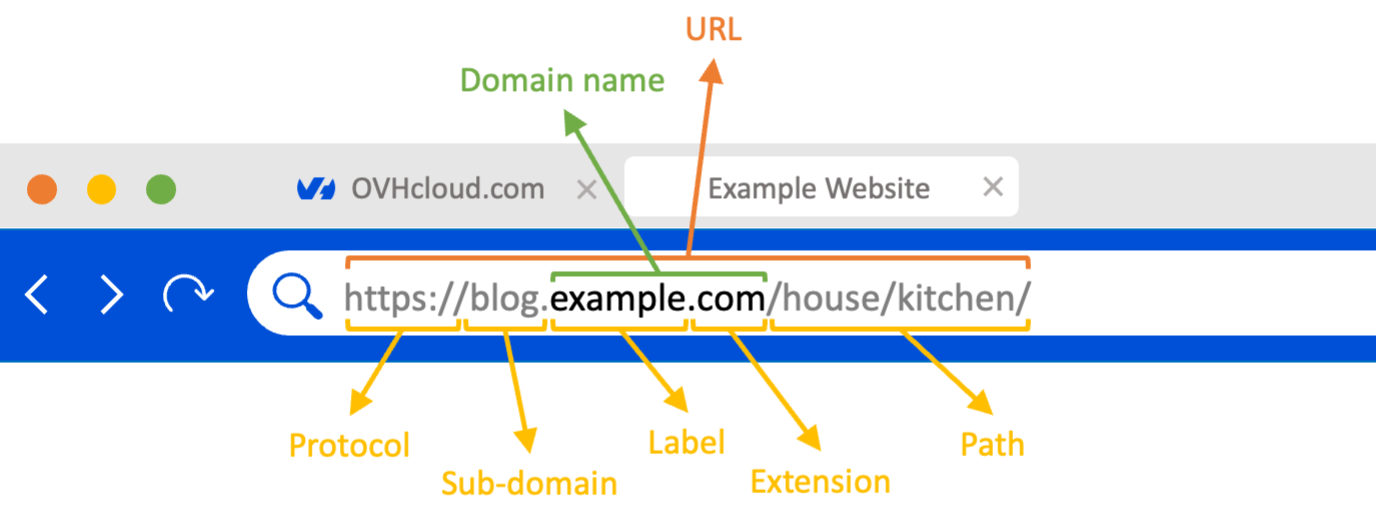
**Klicken Sie auf die beiden unten stehenden Fragen, um die Erläuterungen anzuzeigen.**
Wie entsteht die Zusammensetzung eines Domainnamens?
Ein **Domainname** besteht aus Leveln. Diese Level sind in der Regel durch ein `.` (mit Ausnahme einiger **Endungen** der _ersten Ebene_ wie _.co.uk_, _.gouv.fr_ oder _.notaires.fr_):
- **T**op **L**evel **D**omain (**TLD**): Stellt die Domains des _Top Level_ dar. Sie werden üblicherweise als **Endungen** bezeichnet. Derzeit gibt es 4 Arten von Top-Level-Domains:
- Die **c**ountry **c**ode **T**op **L**evel **D**omains (**ccTLDs**): bestehen aus zwei Zeichen und entsprechen den verschiedenen Ländern der Welt. Zum Beispiel sind die Endungen _.de_, _.es_, _.it_ oder _.pl_ ccTLDs.
- Die **g**eneric **T**op **L**evel **D**omains (**gTLDs**): Bestehend aus mindestens drei Zeichen, stellen sie allgemeinere Themen oder Branchen dar. Zum Beispiel sind die Endungen _.com_, _.net_, _.org_ oder _.info_ gTLDs.
- Die **new** **g**eneric **T**op **L**evel **D**omains (**new gTLDs**): Neue Endungen, die ab 2012 von der **I**nternet **C**orporation for **A**ssigned **N**ames and **N**umbers (**ICANN**) erstellt wurden, um den steilen Anstieg der Anfragen zur Erstellung von Domainnamen zu bewältigen. Dabei kann es sich um allgemeine Themen, Marken, Regionen oder Städte handeln. Zum Beispiel sind die Endungen _.love_, _.ovh_ oder _.paris_ new gTLDs.
- Die **Corp**oration **T**op **L**evel **D**omains (**CorpTLDs**): Dies ist eine Unterkategorie der neuen gTLDs. Unternehmen oder Organisationen können auf Anfrage bei der **ICANN** die Erstellung einer eigenen TLD beantragen. Zum Beispiel ist die Endung _.ovh_ eine CorpTLD, die vor einigen Jahren von OVHcloud erstellt wurde.
- **S**econd **L**evel **D**omain (**SLD**): Stellt Domains der _zweiten Ebene_ dar, auch als **Labels** bezeichnet. Wenn Sie einen Domainnamen bestellen, können Sie das **Label** frei definieren (vorausgesetzt, dieser Name wurde nicht bereits von einem anderen Benutzer mit derselben Endung registriert und ist auf 63 Zeichen begrenzt). Zum Beispiel entspricht _ovhcloud_ dem Label der Domain _ovhcloud.com_.
- Third Level Domain (**Subdomain**): Ab dieser dritten Ebene spricht man von einer **Subdomain**. In dieser Anleitung erfahren Sie, wie Sie diese mit Ihren verschiedenen Diensten einrichten.
Was ist eine Subdomain?
Ein [Domainname](https://www.ovhcloud.com/de/domains/) kann mehreren Arten von Diensten zugeordnet werden (E-Mail, Website, etc.).
Ein Domainname kann jedoch immer nur einer Website zugewiesen werden.
Einige Benutzer oder Organisationen müssen jedoch ihre Websites oder E-Mail-Dienste segmentieren, während sie den gleichen Domainnamen beibehalten.
Die Subdomains (u.U. auch **Präfixe** genannt) erfüllen die Notwendigkeit, einen Domainnamen zu segmentieren. Sie bieten dem Inhaber die Möglichkeit, die mit seinem Domainnamen verbundenen Webdienste in verschiedene Unterkategorien zu unterteilen, ohne einen neuen Domainnamen abonnieren zu müssen.
Mit anderen Worten: Subdomains ermöglichen es, alle Webdienste (DNS-Server, Website, Intranet, E-Mail, etc.), die mit einem einzigen Domainnamen verbunden sind, einfach zu strukturieren.
Wie bereits erwähnt, entsprechen Subdomains der dritten Ebene (_Third Level Domain_) eines Domainnamens. Die bekannteste Subdomain für Internetnutzer ist die Subdomain **W**orld **W**ide **W**eb (**www**). Viele Webseiten nutzen diese Subdomain noch immer, um im Internet darauf zuzugreifen.
So ist _[www.ovhcloud.com](http://www.ovhcloud.com)_ eine Subdomain des Domainnamens _ovhcloud.com_.
Wenn Sie beispielsweise über die Domain _example.com_ verfügen, können Sie folgende Subdomains erstellen:
- _dns1.example.com_ und _dns2.example.com_ zur Anpassung Ihrer DNS-Server mithilfe von [GLUE Records](/de/guides/web-cloud/domains/glue-registry.md).
- _[www.example.com](http://www.example.com)_, um Ihre Website anzuzeigen.
- _preprod.example.com_, um Ihre Website in neuen Versionen zu testen. Dies ohne den Zugriff Ihrer Benutzer auf Ihre aktuelle Website zu unterbrechen.
- _intranet.example.com_, damit Ihre Mitarbeiter sich auf Ihrer internen Website austauschen können.
- _forum.example.com_ oder _community.example.com_, damit Ihre User Community ihre Erfahrungen austauschen kann.
- _app.example.com_, um online auf Ihre Anwendung zuzugreifen oder sie direkt herunterzuladen.
- _recruitment.example.com_, um es Bewerbern zu ermöglichen, sich auf Ihrem eigenen Recruitment-Interface zu bewerben.
- _sav.example.com_, _sales.example.com_, _legal.example.com_, um es Ihren Kunden zu ermöglichen, verschiedene interne Strukturen Ihres Unternehmens zu kontaktieren, oder um Ihre Mitarbeiter nach den internen Abteilungen zu priorisieren, denen sie angehören.
- etc.
Über die dritte Ebene hinaus werden diese auch als **Subdomains** eingestuft. Um eines der oben genannten Beispiele zu verwenden, können Sie die Subdomain _preprod.app.example.com_ erstellen, um die neue Version Ihrer Webanwendung zu testen. Dies ohne den Zugriff auf die aktuelle Version Ihrer Anwendung auf _app.example.com_ zu unterbrechen.
### Wie erstelle ich eine Subdomain? [](#)
Alle [Domainnamen](https://www.ovhcloud.com/de/domains/) benötigen eine **DNS-Zone**. Die DNS-Zone ist die Konfigurationsdatei eines Domainnamens, die sich aus "DNS-Einträgen" zusammensetzt. Das sind Datensätze, die dem Domainnamen verschiedene Dienste und Funktionen zuordnen.
Weitere Informationen zu den DNS-Zonen finden Sie in unserer Anleitung „[OVHcloud DNS-Zone erstellen](/de/guides/web-cloud/domains/dns-zone-create.md)“ und „[OVHcloud DNS-Zone bearbeiten](/de/guides/web-cloud/domains/dns-zone-edit.md)“.
**Alle Subdomains werden in der aktiven DNS-Zone der Domainname konfiguriert. Dazu werden DNS-Einträge hinzugefügt.**
#### 1 - Identifizieren der aktiven DNS-Zone Ihrer Domainname [](#)
Es gibt zwei mögliche Szenarien:
- Die aktive DNS-Zone Ihrer Domainname ist bei OVHcloud vorhanden.
- Die aktive DNS-Zone Ihrer Domainname wird an einem anderen Ort gehostet.
:::warning
Die aktive DNS-Zone Ihrer Domainname wird nicht zwingend bei demselben Anbieter verwaltet wie Ihre Domainname.
1: Um zu ermitteln, wo sich die aktive DNS-Zone einer bei OVHcloud registrierten Domainname befindet, lesen Sie unsere Anleitung „[DNS-Server einer OVHcloud Domainname bearbeiten](/de/guides/web-cloud/domains/dns-server-edit.md)“.
2: Wenn Ihre Domainname nicht bei OVHcloud registriert ist, kontaktieren Sie den aktuellen _Registrar_ Ihrer Domainname, um herauszufinden, wo ihre aktive DNS-Zone gehostet ist. Beachten Sie, dass Sie unsere Anleitung „[Domainname zu OVHcloud transferieren](/de/guides/web-cloud/domains/transfer-incoming-generic-domain.md)“ verwenden können, um diese Aktion durchzuführen.
:::
Wenn die für Ihre Domainname deklarierten DNS-Server eine der folgenden Formen haben:
- `dnsXX.ovh.net` und `nsXX.ovh.net` (wobei jedes „X“ eine Ziffer darstellt).
- `dnsXX.ovh.ca` und `nsXX.ovh.ca` (wobei jedes „X“ eine Ziffer darstellt).
- `dns200.anycast.me` und `ns200.anycast.me`.
Das bedeutet, dass die aktive DNS-Zone Ihrer Domainname bei OVHcloud ist.
Wenden Sie sich andernfalls an Ihren DNS-Anbieter, um Subdomains mit Ihrem Domainnamen zu erstellen.
#### 2 - DNS-Einträge für Ihre Subdomains erstellen [](#)
Um Ihre Subdomains zur aktiven DNS-Zone Ihrer Domainname hinzuzufügen, lesen Sie unsere Anleitung „[OVHcloud DNS-Zone bearbeiten](/de/guides/web-cloud/domains/dns-zone-edit.md)“.
Sie können beispielsweise Folgendes hinzufügen:
- Die IP-Adresse (DNS-Einträge vom Typ _A_ und _AAAA_) Ihres Webhostings, um eine Ihrer Websites mit einer Subdomain anzuzeigen.
- Die E-Mail-Server (DNS-Einträge vom Typ _MX_), auf die Ihre Subdomain die empfangenen E-Mails weiterleiten soll. So können Sie diese auf Ihrer personalisierten E-Mail-Adresse(n) mit Ihrer Subdomain einsehen.
- Informationen zur Sicherheit / Authentifizierung Ihrer Dienste (Webhosting, Webserver, E-Mail etc.), die mit einer Ihrer Subdomains verbunden sind (DNS-Einträge vom Typ _SPF_, _DKIM_, _DMARC_ etc.).
:::info
Die Änderung einer DNS-Zone, die mit einem Domainnamen verbunden ist, führt zu einer Propagationsverzögerung von **4** bis **24** Stunden, bis die Änderung wirksam wird.
Wie bei einem Domainnamen als solchem reicht es in der Regel nicht aus, einen DNS-Eintrag für eine Subdomain zu erstellen, um diese mit dem "Ziel"-Dienst zu verwenden, den Sie im DNS-Eintrag definiert haben.
Aus Sicherheitsgründen müssen Sie der Subdomain auch den Zugriff auf den "Ziel"-Dienst erlauben (Webhosting, E-Mail etc.).
:::
Im nächsten Teil erfahren Sie, wie Sie einer Subdomain den Zugriff auf die verschiedenen von OVHcloud angebotenen Dienste im Universum Web Cloud (Webhosting, Exchange Server etc.) erlauben.
:::warning
Wenn Sie eine Subdomain für einen Dienst einrichten möchten, der nicht bei OVHcloud gehostet wird, können wir Ihnen diesbezüglich keine Unterstützung bieten. Bitte wenden Sie sich an Ihren Dienstleister, um mit der Konfiguration fortzufahren.
:::
### Ihre Subdomain mit einem OVHcloud Dienst verbinden, autorisieren und konfigurieren [](#)
Mehrere Dienste aus dem Universum Web Cloud können mit einer Subdomain verwendet werden. Die Zuordnungsprozeduren ähneln denen, die Sie mit einem Domainnamen ausführen sollten. Wir werden Ihnen nur die häufigsten Fälle zeigen.
Nicht aufgeführte Dienste finden Sie in der jeweiligen Service-Dokumentation. So können Sie erkennen, ob diese mit einer Subdomain genutzt werden kann.
#### Fall 1: Eine Website auf meinem OVHcloud Webhosting mit einer Subdomain anzeigen [](#)
Um einer Subdomain die Berechtigung zu erteilen, den Inhalt eines "Ziel"-Ordners auf einem Webhosting anzuzeigen, loggen Sie sich in Ihrem OVHcloud Kundencenter
ein und wählen Sie `Web Cloud
`. Klicken Sie in der linken Spalte auf `Hosting-Pakete
`, wählen Sie das betreffende Angebot aus, in dem sich Ihre Website befindet, und klicken Sie dann auf den Tab `Multisite
`.
Hier autorisieren Sie den Zugriff Ihrer Subdomain auf Ihr Webhosting, auf dem sich Ihre Website befindet.
Weitere Informationen zur Konfiguration einer Domainname oder Subdomain auf einem Webhosting finden Sie in unserer Anleitung „[Mehrere Websites auf einem Webhosting einrichten](/de/guides/web-cloud/web-hosting/multisites-configure-multisite.md)“. Egal ob es sich um eine Domainname oder eine Subdomain handelt, die Vorgehensweise ist die gleiche.
:::warning
Das Hinzufügen eines Domainnamens oder Subdomain zu einem der Webseiten Ihres Webhostings kann die Einrichtung eines **Validierungstokens** erfordern.\
Bei einer Subdomain wird das gleiche Token nicht berücksichtigt und muss nicht für die Subdomain, sondern für den Domainnamen hinzugefügt werden. Fügen Sie in diesem Fall zusätzlich das Token als DNS-Eintrag vom Typ TXT für den Domainnamen in der aktiven DNS-Zone Ihrer Domainname hinzu.
:::
#### Fall 2: Exchange E-Mail-Adressen mit einer Subdomain erstellen
Um die Erstellung personalisierter Exchange E-Mail-Adressen mit einer Subdomain zu ermöglichen, loggen Sie sich in Ihrem OVHcloud Kundencenter ein und wählen Sie Web Cloud aus. Klicken Sie in der linken Spalte auf Microsoft und dann auf Exchange. Wählen Sie anschließend die Exchange Plattform aus, die Sie mit Ihrer Subdomain verwenden möchten. Gehen Sie auf der angezeigten Seite in den Tab Assoziierte Domains und klicken Sie dann rechts auf den Button Eine Domain hinzufügen.
So können Sie Ihre Subdomain auf Ihrer Exchange Plattform deklarieren.
Weitere Informationen zur Konfiguration einer Exchange-Plattform finden Sie in den folgenden Anleitungen:
- [Erste Schritte mit Hosted Exchange](/de/guides/web-cloud/email-and-collaborative-solutions/microsoft-exchange/exchange-starting-hosted.md)
- [Einen Domainnamen auf einer E-Mail-Plattform hinzufügen](/de/guides/web-cloud/email-and-collaborative-solutions/microsoft-exchange/exchange-adding-domain.md)
- [CNAME-Eintrag hinzufügen, um Ihre Domain für Ihr E-Mail-Angebot zu validieren](/de/guides/web-cloud/email-and-collaborative-solutions/microsoft-exchange/exchange-dns-cname.md)
#### Fall 3: E-Mail Pro Adressen mit einer Subdomain erstellen
Um die Erstellung personalisierter E-Mail Pro Adressen mit einer Subdomain zu ermöglichen, loggen Sie sich in Ihrem OVHcloud Kundencenter ein und wählen Sie Web Cloud aus. Klicken Sie auf E-Mail für Profis und wählen Sie dann die E-Mail Pro Plattform aus, die Sie mit Ihrer Subdomain verwenden möchten. Gehen Sie auf der angezeigten Seite in den Tab Assoziierte Domains und klicken Sie dann rechts auf den Button Eine Domain hinzufügen.
So können Sie Ihre Subdomain auf Ihrer E-Mail Pro Plattform deklarieren.
Weitere Informationen zur Konfiguration einer E-Mail Pro Plattform finden Sie in den folgenden Anleitungen:
- [Erste Schritte mit E-Mail Pro](/de/guides/web-cloud/email-and-collaborative-solutions/email-pro/first-config.md)
- [Einen Domainnamen auf einer E-Mail-Plattform hinzufügen](/de/guides/web-cloud/email-and-collaborative-solutions/microsoft-exchange/exchange-adding-domain.md)
- [CNAME-Eintrag hinzufügen, um Ihre Domain für Ihr E-Mail-Angebot zu validieren](/de/guides/web-cloud/email-and-collaborative-solutions/microsoft-exchange/exchange-dns-cname.md)
## Weiterführende Informationen [](#)
[OVHcloud DNS-Zone erstellen](/de/guides/web-cloud/domains/dns-zone-create.md)
[Bearbeiten einer OVHcloud DNS-Zone](/de/guides/web-cloud/domains/dns-zone-edit.md)
[DNS-Server einer OVHcloud Domain bearbeiten](/de/guides/web-cloud/domains/dns-server-edit.md)
[Mehrere Websites auf einem Webhosting einrichten](/de/guides/web-cloud/web-hosting/multisites-configure-multisite.md)
[Erste Schritte mit Hosted Exchange](/de/guides/web-cloud/email-and-collaborative-solutions/microsoft-exchange/exchange-starting-hosted.md)
[Erste Schritte mit der E-Mail Pro Lösung](/de/guides/web-cloud/email-and-collaborative-solutions/email-pro/first-config.md)
[Einen Domainnamen auf einer E-Mail-Plattform hinzufügen](/de/guides/web-cloud/email-and-collaborative-solutions/microsoft-exchange/exchange-adding-domain.md)
[CNAME-Eintrag hinzufügen, um Ihre Domain für Ihr E-Mail-Angebot zu validieren](/de/guides/web-cloud/email-and-collaborative-solutions/microsoft-exchange/exchange-dns-cname.md)
Kontaktieren Sie für spezialisierte Dienstleistungen (SEO, Web-Entwicklung etc.) die [OVHcloud Partner](https://partner.ovhcloud.com/de/directory/).
Wenn Sie Hilfe bei der Nutzung und Konfiguration Ihrer OVHcloud Lösungen benötigen, beachten Sie unsere [Support-Angebote](https://www.ovhcloud.com/de/support-levels/).
Treten Sie unserer [User Community](https://community.ovhcloud.com/) bei.