---
title: "Wie lösche ich eine OVHcloud DNS-Zone?"
description: "Diese Anleitung erklärt, wie Sie eine DNS-Zone für Ihre Domain über Ihr OVHcloud Kundencenter"
url: https://docs.ovhcloud.com/de/guides/web-cloud/domains/dns-zone-deletion
lang: de
lastUpdated: 2026-03-11
---
# Wie lösche ich eine OVHcloud DNS-Zone?
## Ziel
Die **DNS**-Zone (**D**omain **N**ame **S**ystem) ist die Konfigurationsdatei eines Domainnamens. Sie besteht aus **DNS-Einträgen**, Datensätzen die dem Domainnamen verschiedenen Diensten und Funktionen zuordnen.
Weitere Informationen zu DNS-Zonen und DNS-Servern finden Sie in den folgenden Anleitungen:
- [Alle Informationen zu DNS-Servern](/de/guides/web-cloud/domains/dns-server-general-information.md)
- [Alle Informationen zu DNS-Zonen](/de/guides/web-cloud/domains/dns-zone-general-information.md)
- [Alle Informationen zu DNS-Einträgen](/de/guides/web-cloud/domains/dns-zone-records.md)
So kann es beispielsweise vorkommen, dass Sie eine DNS-Zone für Ihren Domainnamen bei OVHcloud löschen müssen (nicht abschließende Liste):
- Sie verwenden eine aktive DNS-Zone für Ihre Domain bei einem anderen Anbieter als OVHcloud.
- Sie verwenden den Domainnamen nicht mehr, der mit der bei OVHcloud vorhandenen DNS-Zone verbunden ist.
- Sie haben Ihre Dienste zu einem anderen Anbieter migriert und möchten Ihre Dienste bei OVHcloud kündigen.
:::info
Die Erstellung / Änderung / Löschung einer DNS-Zone in Ihrem OVHcloud Kundencenter
ist kostenlos.
:::
**Diese Anleitung erklärt, wie Sie im OVHcloud Kundencenter eine OVHcloud DNS-Zone für Ihren Domainnamen löschen.**
## Voraussetzungen
- Sie haben eine DNS-Zone in Ihrem OVHcloud Kundencenter.
- Sie verfügen über ausreichende Rechte für die zu löschende DNS-Zone. Weitere Informationen finden Sie in unserer Anleitung „[Verwaltung der Kontakte](/de/guides/account-and-service-management/account-information/managing-contacts.md)“.
***
### Zugriff auf das OVHcloud Kundencenter
- **Direkter Link:** Meine Angebote und Dienste
- **Navigationspfad:** Klicken Sie oben rechts auf Ihren Namen > Meine Angebote und Dienste
***
:::info
DNS-Zone löschen löscht nicht den zugehörigen Domainnamen. Sie verlieren Ihren Domainnamen also nicht, wenn Sie dessen DNS-Zone löschen.
:::
## In der praktischen Anwendung
:::warning
Stellen Sie sicher, dass die DNS-Zone, die Sie löschen möchten, nicht mehr von Ihrer Domain verwendet wird, bevor Sie fortfahren.
Wenn Sie die aktive DNS-Zone für Ihre Domain löschen, werden Ihre Online-Dienste (Website, E-Mail-Adressen usw.) unterbrochen.
Überprüfen Sie mithilfe einer [WHOIS](https://www.ovhcloud.com/de/domains/whois/)-Abfrage, ob die aktive DNS-Zone Ihrer Domain bei OVHcloud liegt.
Wenn die aktive DNS-Zone für Ihre Domain bei OVHcloud liegt und Sie diese durch eine an einem anderen Standort gehostete DNS-Zone ersetzen möchten, lesen Sie unsere Anleitung „[DNS-Server einer OVHcloud Domain bearbeiten](/de/guides/web-cloud/domains/dns-server-edit.md)“, bevor Sie die Löschung der DNS-Zone vornehmen.
:::
Klicken Sie jeweils auf die Tabs, um die **3** Schritte anzuzeigen.
**Schritt 1**
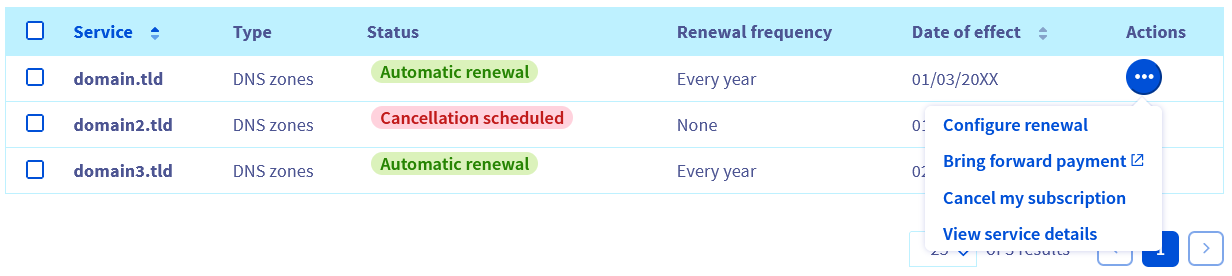
Gehen Sie auf die Seite Meine Angebote und Dienste und dann auf den Button ... rechts neben der DNS-Zone, die Sie kündigen möchten, und dann auf Meinen Dienst kündigen.
**Schritt 2**
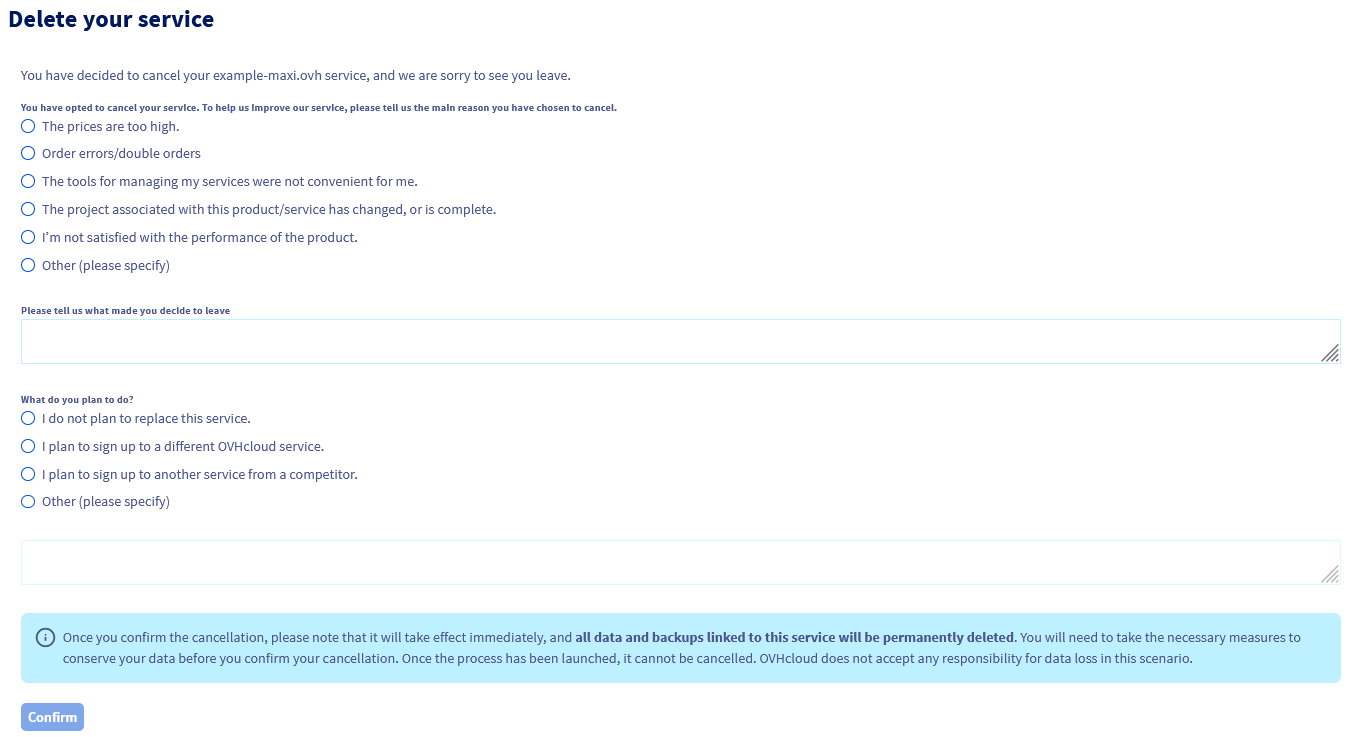
Auf der neuen Seite geben Sie den Grund für Ihre Kündigung und Ihr Vorhaben an und klicken Sie dann auf Bestätigen.
**Schritt 3**
Die Kündigung Ihres Dienstes erfolgt am **Datum des Inkrafttretens**, das in der Tabelle "Meine Angebote und Dienste" angezeigt wird. Falls der Status "Kündigung geplant" nicht angezeigt wird, aktualisieren Sie die Seite.
:::info
Wenn Sie eine DNS-Zone sofort aus Ihrem OVHcloud Kundencenter löschen möchten, führen Sie die 3 Schritte aus, um die Kündigung zum Datum des Inkrafttretens zu beantragen, und kontaktieren Sie anschließend den OVHcloud Support, indem Sie ein Support-Ticket über das [Help Center](https://help.ovhcloud.com/csm?id=csm_get_help) erstellen.
Geben Sie im Ticket die betroffene DNS-Zone an und erklären Sie ausdrücklich, dass Sie diese sofort löschen möchten, ohne auf das Datum des Inkrafttretens zu warten.
:::
## Weiterführende Informationen
[Verwaltung der Kontakte](/de/guides/account-and-service-management/account-information/managing-contacts.md)
[Bearbeiten einer OVHcloud DNS-Zone](/de/guides/web-cloud/domains/dns-zone-edit.md)
[DNS-Server einer OVHcloud Domain bearbeiten](/de/guides/web-cloud/domains/dns-server-edit.md)
[OVHcloud DNS-Zone erstellen](/de/guides/web-cloud/domains/dns-zone-create.md)
Kontaktieren Sie für spezialisierte Dienstleistungen (SEO, Web-Entwicklung etc.) die [OVHcloud Partner](https://partner.ovhcloud.com/de/directory/).
Wenn Sie Hilfe bei der Nutzung und Konfiguration Ihrer OVHcloud Lösungen benötigen, beachten Sie unsere [Support-Angebote](https://www.ovhcloud.com/de/support-levels/).
Treten Sie unserer [User Community](https://community.ovhcloud.com/) bei.