---
title: "Domainnamen mit DNSSEC absichern"
description: "Erfahren Sie hier, wie Sie Ihre Domainnamen durch die Aktivierung von DNSSEC vor Cache Poisoning schützen können"
url: https://docs.ovhcloud.com/de/guides/web-cloud/domains/dns-dnssec
lang: de
lastUpdated: 2026-06-08
---
# Domainnamen mit DNSSEC absichern
## Ziel
DNS-Server hosten DNS-Zonen, die die DNS-Konfiguration von Domainnamen enthalten. Über diese Konfigurationen wird Ihr Domainname mit den zugehörigen Diensten verknüpft (Hosting-Server Ihrer Website, E-Mail-Server für Ihren Domainnamen, etc.).
In einigen Fällen können Daten, die über DNS-Server laufen, von Hackern abgefangen werden.
Das Ziel ist, eingehenden Traffic für den betroffenen Domainnamen an ihre Websites und E-Mail-Adressen umzuleiten.
Dazu wird der Cache des DNS-Servers manipuliert, um eine abweichende DNS-Konfiguration auf Ihren Domainnamen anzuwenden. Dies wird als "Cache Poisoning" bezeichnet.
Die **D**omain **N**ame **S**ystem **SEC**urity Extensions (**DNSSEC**) ermöglichen es, die DNS-Konfiguration Ihres Domainnamens durch Überprüfung und Authentifizierung der DNS-Antworten vor "Cache Poisoning" zu schützen.
**Diese Anleitung erklärt, wie Sie DNSSEC für Ihren Domainnamen aktivieren, um ihn vor "Cache Poisoning" zu schützen.**
Weitere Informationen zur Funktionsweise von **DNSSEC** finden Sie auf unserer Seite "[DNSSEC verstehen](https://www.ovhcloud.com/de/domains/dnssec/)".
Lesen Sie dazu auch unsere Anleitungen zu [OVHcloud DNS-Servern](/de/guides/web-cloud/domains/dns-server-general-information.md) und zur [Bearbeitung von OVHcloud DNS-Zonen](/de/guides/web-cloud/domains/dns-zone-edit.md).
## Voraussetzungen
- Sie verfügen über einen Domainnamen.
- Der Domainname hat eine mit DNSSEC kompatible Endung.
***
### Zugriff auf das OVHcloud Kundencenter
- **Direkter Link:** Domainnamen
- **Navigationspfad:** Web Cloud > Domainnamen > Wählen Sie Ihren Domainnamen aus
***
## In der praktischen Anwendung
Um zu überprüfen, ob Ihre Domain die OVHcloud DNS-Konfiguration verwendet, klicken Sie auf die Tabs, um die **2** Schritte anzuzeigen.
:::warning
**Diese 2 Schritte gelten nur, wenn Ihr Domainname bei OVHcloud registriert ist.** Andernfalls müssen Sie die Überprüfung beim Registrar Ihres Domainnamens durchführen.
Enden die Namen der DNS-Server auf _ovh.net_ (mit Ausnahme des Servers _snds2.ovh.net_), _ovh.ca_ oder _anycast.me_, verwendet Ihre Domain die OVHcloud DNS-Server.
:::
**Schritt 1**
Gehen Sie auf die Seite Domainnamen, und wählen Sie den Domainnamen aus.

**Schritt 2**
Wählen Sie den Tab DNS-Server aus, nachdem Sie sich in der betreffenden Domain befinden.
Enden die Namen der DNS-Server auf _ovh.net_ (mit Ausnahme des Servers _snds2.ovh.net_), _ovh.ca_ oder _anycast.me_, verwendet Ihre Domain die OVHcloud DNS-Server.
:::info
Die Aktivierung / Deaktivierung von **DNSSEC** dauert **24** Stunden.
Wenn Sie die Ihrem Domainnamen zugeordneten DNS-Server zu einem späteren Zeitpunkt ändern möchten, wird die Änderung der DNS-Server seitens OVHcloud erst nach Deaktivierung von **DNSSEC** wirksam. Danach wird eine zusätzliche Verzögerung von **24** bis **48** Stunden für die DNS-Propagierung der Änderung erforderlich sein.
Insgesamt wird die Änderung der DNS-Server einer Domain mit aktivem **DNSSEC** nach **48** bis **72** Stunden voll wirksam.
:::
Die Aktivierung von **DNSSEC** ist in drei unten aufgeführten Fällen möglich.
### Fall 1 - Ihre Domain ist bei OVHcloud registriert und verwendet die DNS-Server von OVHcloud
Um **DNSSEC** für Ihren Domainnnamen zu aktivieren oder deaktivieren, klicken Sie auf die Tabs, um die **3** Schritte anzuzeigen.
**Schritt 1**
Gehen Sie auf die Seite Domainnamen, und wählen Sie den Domainnamen aus.

**Schritt 2**
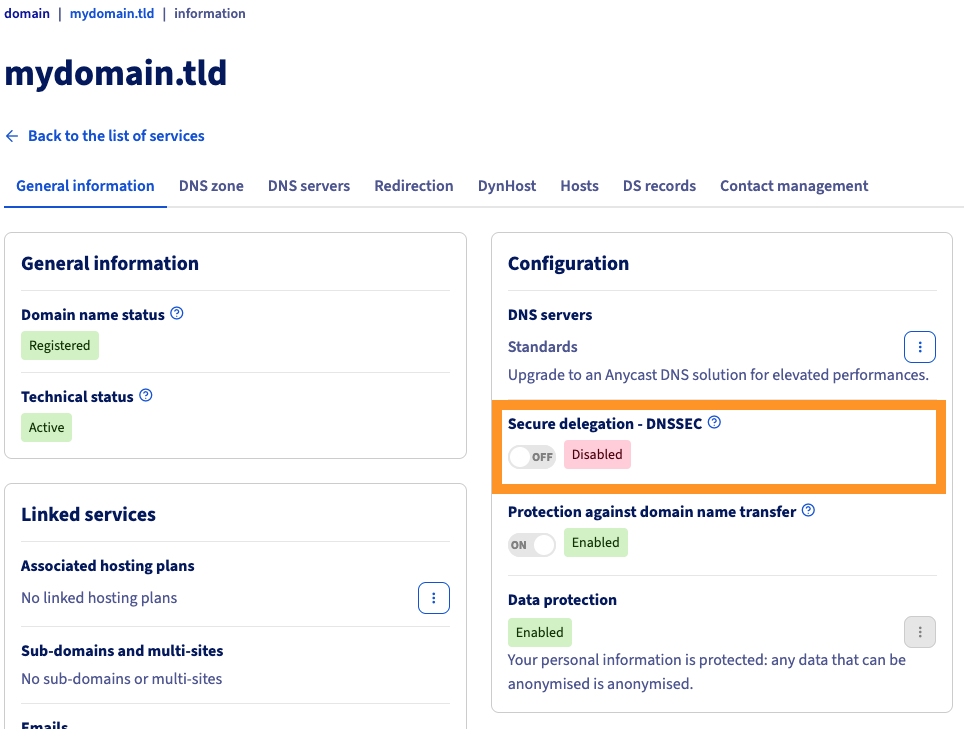
Die angezeigte Seite enthält allgemeine Informationen zu Ihrer Domain. Dort können Sie den Aktivierungsstatus von **DNSSEC** für diesen Dienst überprüfen.
Überprüfen Sie im Feld `Sicherheit` den Status neben `Sichere Delegation (DNSSEC)`.
**Schritt 3**
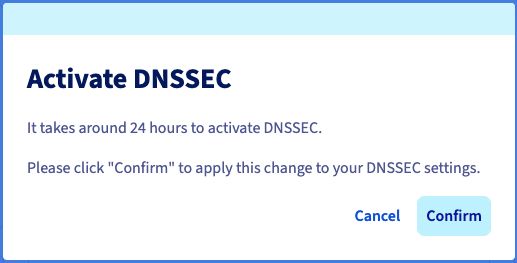
Über den Aktivierungsbutton oberhalb von Sichere Delegation (DNSSEC) können Sie **DNSSEC** für Ihre Domain aktivieren oder deaktivieren. Wenn Sie diese Aktion ausführen, erscheint ein neues Fenster, in dem Sie die Änderung bestätigen können.
### Fall 2 - Ihre Domain ist bei OVHcloud registriert und verwendet nicht die DNS-Server von OVHcloud
Wenden Sie sich an den Anbieter, der die DNS-Konfiguration Ihrer Domain verwaltet, und erfragen Sie dort die DNSSEC-Aktivierungsparameter ("Key Tag" / "Flag" / "Algorithm" / "Public key (encoded in base64)").
Wenn Sie diese 4 Werte bereit haben, klicken Sie auf die Tabs, um die **4** Schritte anzuzeigen.
**Schritt 1**
Gehen Sie auf die Seite Domainnamen, und wählen Sie den Domainnamen aus.

**Schritt 2**
Klicken Sie auf der angezeigten Seite auf den Tab DS-Einträge. **Dieser Tab erscheint nur, wenn Ihre Domain externe DNS-Server verwendet**.
**Schritt 3**
Klicken Sie auf der neu angezeigten Seite rechts auf die Schaltfläche Bearbeiten und dann auf die Schaltfläche +.
**Schritt 4**
Tragen Sie in die 4 Formulare `Key Tag`, `Flag`, `Algorithmus` und `Öffentlicher Schlüssel (Base64-kodiert)` die von Ihrem aktuellen Anbieter übermittelten Daten ein.
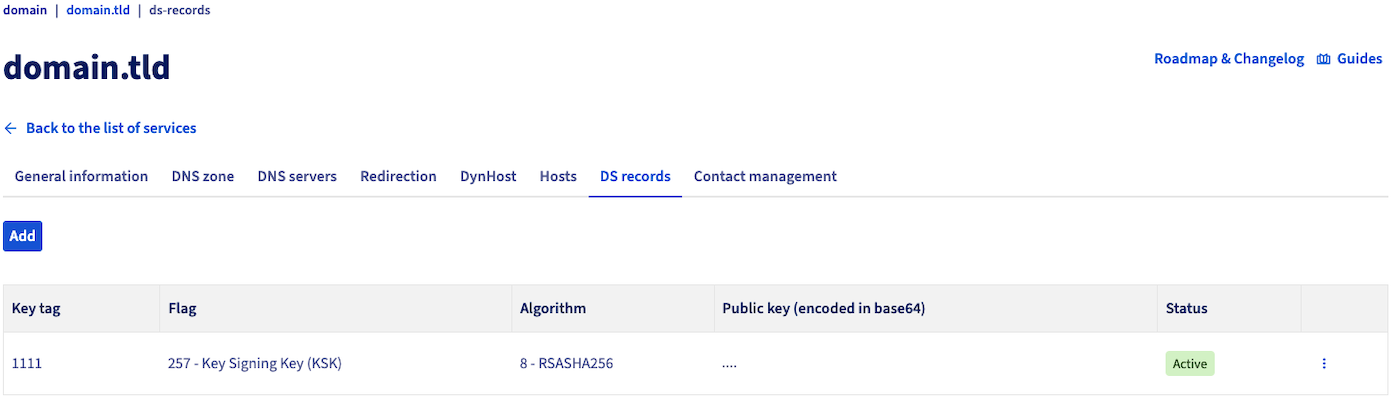Wenn Sie alle vier Felder ausgefüllt haben, klicken Sie rechts in der Tabelle auf die blaue Schaltfläche Bestätigen.
### Fall 3 - Ihre Domain ist nicht bei OVHcloud registriert und verwendet die DNS-Server von OVHcloud
:::warning
Vergewissern Sie sich bei Ihrem aktuellen Registrar, dass noch keine DNSSEC-Option für Ihre Domain aktiviert ist.
:::
Im Gegensatz zum **Fall 2** müssen Sie hier bei OVHcloud die Einstellungen zur Aktivierung des DNSSEC abrufen ("Key Tag" / "Flag" / "Algorithm" / "Public key (encoded in base64)").
Hierzu müssen Sie die [OVHcloud API](/de/guides/manage-and-operate/api/first-steps.md) verwenden und folgende Aktionen ausführen:
- Besuchen Sie unsere Website [OVHcloud API](https://eu.api.ovh.com/) (überprüfen Sie, ob Sie sich auf `https://eu.api.ovh.com` befinden, wenn Ihre Dienste in Europa gehostet werden, und auf `https://ca.api.ovh.com`, wenn sie außerhalb Europas gehostet werden).
- Klicken Sie auf der angezeigten Seite in der Mitte auf Explore the OVHcloud API.
- Verwenden Sie auf der neu angezeigten Seite und links auf der Seite das Dropdown-Menü rechts neben dem Formular v1 und wählen Sie die Option `/domain` aus.
- Suchen Sie in der unten in der linken Spalte angezeigten Liste nach der folgenden API, und klicken Sie auf diese: **POST /domain/zone/\{zoneName}/dnssec**. Sie können auch direkt auf diesen Link klicken:
🇪🇺EU▾
[POST/domain/zone/{zoneName}/dnssec](https://eu.api.ovh.com/console/?section=/domain&branch=v1#post-/domain/zone/-zoneName-/dnssec)
- Auf der rechten Seite wird dann der Node mit den verschiedenen auszufüllenden Formularen angezeigt.
- Klicken Sie oben rechts auf Authenticate und dann auf Login with OVHcloud SSO.
- Das Login-Interface für Ihr OVHcloud Kundencenter wird geöffnet.
- Melden Sie sich bei Ihrem Account an und klicken Sie auf Authorize, um die OVHcloud API mit den Diensten in Ihrem Kundencenter zu verwenden.
- Anschließend werden Sie automatisch zur vorherigen Seite der API weitergeleitet **POST /domain/zone/\{zoneName}/dnssec** und sind nun authentifiziert.
- Auf der rechten Seite wird das auszufüllende Formular angezeigt.
- Füllen Sie das Formular im Teil `PATH PARAMETERS` wie folgt aus:
- `zoneName`: Tragen Sie hier die betreffende Domain ein (Beispiel: `domain.tld`).
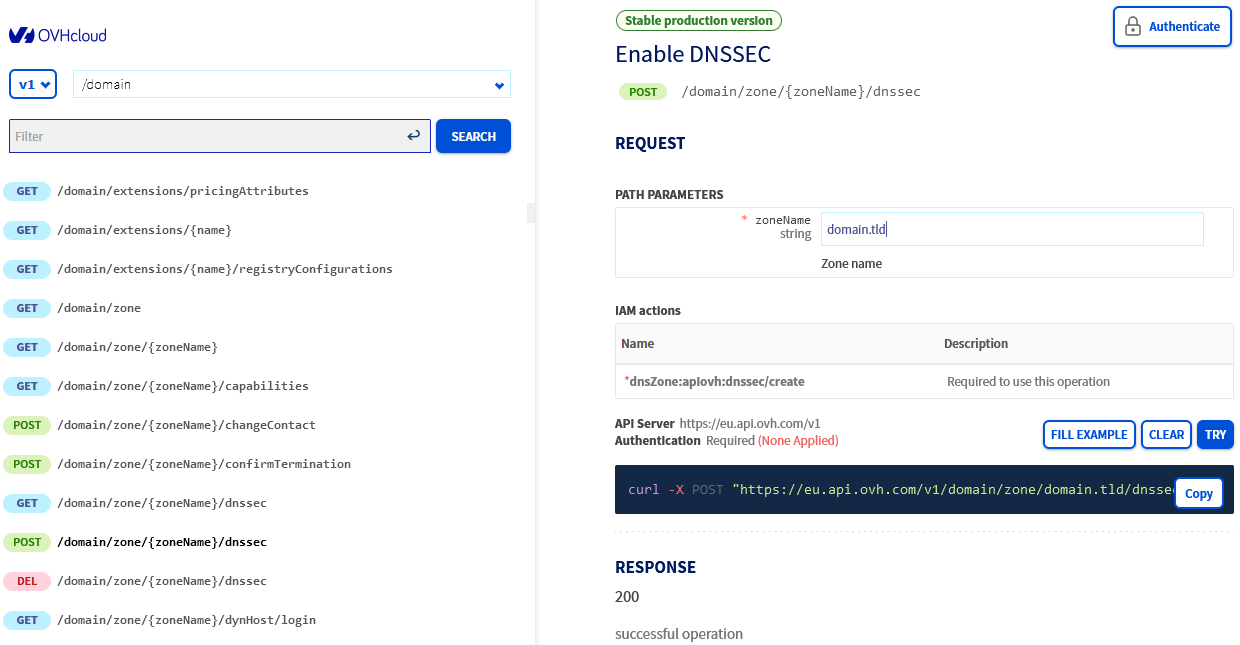
Wenn Sie das Formular ausgefüllt haben, klicken Sie unten rechts im zuvor ausgefüllten Abschnitt auf die blaue Schaltfläche `EXECUTE
`.
Nach einigen Minuten erhalten Sie eine E-Mail von OVHcloud an die Kontakt-E-Mail-Adresse Ihrer OVHcloud DNS-Zone.\
Diese E-Mail enthält die 4 notwendigen Parameter ("Key Tag" / "Flag" / "Algorithm" / "Public key (encoded in base64)"), um DNSSEC beim Registrar Ihrer Domain zu aktivieren.
:::tip
Überprüfen Sie Ihren Spam-Ordner, wenn Sie die E-Mail nach einer Stunde nicht erhalten haben.
:::
Um den Vorgang abzuschließen, wenden Sie sich mit den 4 Einstellungen an den aktuellen Registrar Ihrer Domain, um die DNSSEC Option auf ihrer Seite zu aktivieren.
## Weiterführende Informationen
[Allgemeine Informationen zu den OVHcloud DNS-Servern](/de/guides/web-cloud/domains/dns-server-general-information.md)
[OVHcloud DNS-Zone bearbeiten](/de/guides/web-cloud/domains/dns-zone-edit.md)
[Erste Schritte mit der OVHcloud API](/de/guides/manage-and-operate/api/first-steps.md)
Kontaktieren Sie für spezialisierte Dienstleistungen (SEO, Web-Entwicklung etc.) die [OVHcloud Partner](https://partner.ovhcloud.com/de/directory/).
Wenn Sie Hilfe bei der Nutzung und Konfiguration Ihrer OVHcloud Lösungen benötigen, beachten Sie unsere [Support-Angebote](https://www.ovhcloud.com/de/support-levels/).
Treten Sie unserer [User Community](https://community.ovhcloud.com/) bei.