---
title: "DNS Anycast für Ihren Domainnamen aktivieren"
description: "Erfahren Sie, wie Sie mit der DNS Anycast Option Ihrer Domain den Zugriff auf Ihre Webdienste beschleunigen können"
url: https://docs.ovhcloud.com/de/guides/web-cloud/domains/dns-anycast-enable
lang: de
lastUpdated: 2025-06-18
---
# DNS Anycast für Ihren Domainnamen aktivieren
## Ziel
Sie möchten, dass Ihre Dienstleistungen (z.B. Ihre Website) weltweit in Rekordzeit verfügbar sind? Sie möchten die DNS-Auflösung Ihrer Domain optimieren?\
OVHcloud bietet Ihnen die Option [DNS Anycast](https://www.ovhcloud.com/de/domains/options/dns-anycast/).
**Diese Anleitung erklärt, wie Sie mit der DNS Anycast Option Ihrer Domain den Zugriff auf Ihre Webdienste beschleunigen können.**
## Voraussetzungen
- Sie verfügen über einen [Domainnamen](https://www.ovhcloud.com/de/domains/).
- Der Domainname hat eine mit der DNS Anycast Option kompatible Endung.
***
### Zugriff auf das OVHcloud Kundencenter
- **Direkter Link:** Domainnamen
- **Navigationspfad:** Web Cloud > Domainnamen > Wählen Sie Ihren Domainnamen aus
***
## In der praktischen Anwendung
Klicken Sie auf die Tabs, um die **4** Schritte anzuzeigen.
**Schritt 1**
Gehen Sie auf die Seite Domainnamen, und wählen Sie den Domainnamen aus.

**Schritt 2**
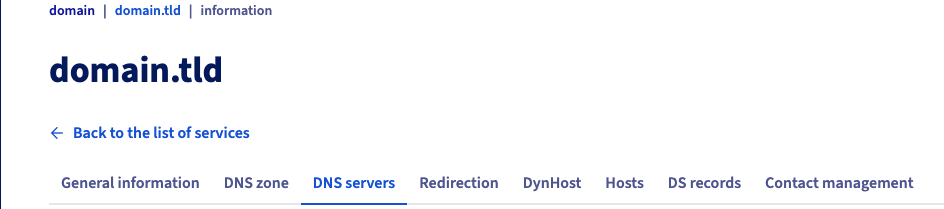
Wählen Sie den Tab DNS-Server aus, nachdem Sie sich in der betreffenden Domain befinden.
**Schritt 3**
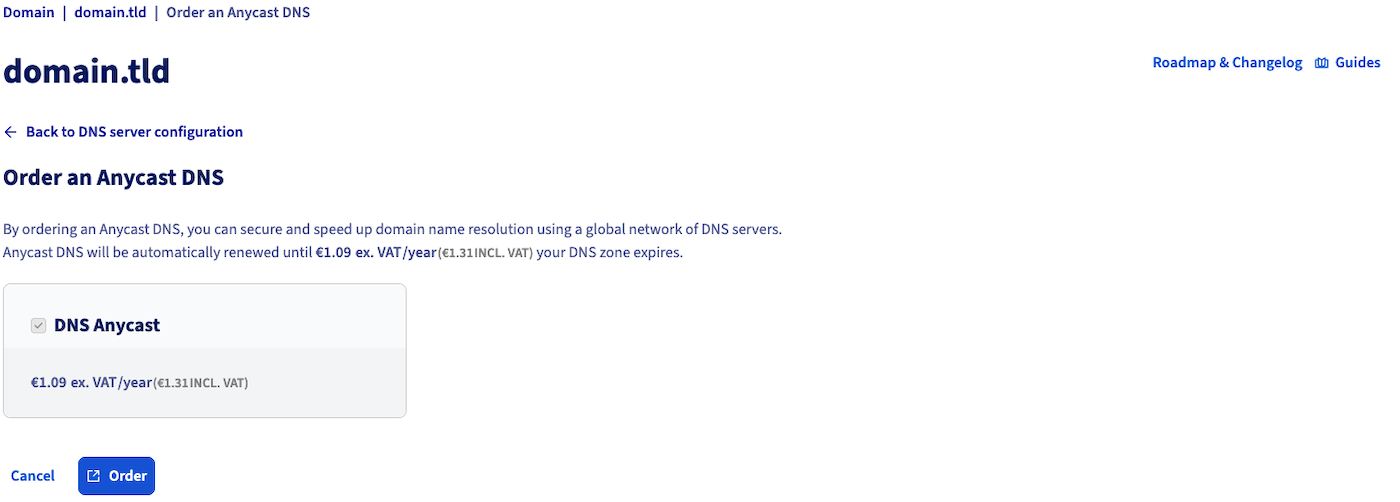
Klicken Sie auf der angezeigten Seite auf DNS Anycast bestellen.

**Schritt 4**
Auf der neu geöffneten Seite:
- Wählen Sie die vorgeschlagene Dauer im Abschnitt `1` aus und klicken Sie auf Weiter.
- Wählen Sie Ihre Zahlungsart aus und klicken Sie auf Bezahlen, um mit der Aktivierung der DNS Anycast Dienste fortzufahren.
Klicken Sie in der grün hervorgehobenen Nachricht auf den Button Bestellschein, um zum Bestellschein für die Aktivierung der DNS Anycast Option weitergeleitet zu werden.
Sobald Sie auf dem Bestellschein sind, können Sie mit einer Zahlungsart fortfahren, um die Bearbeitung der Bestellung abzuschließen.
Die Aktivierung der DNS Anycast Option kann einige Minuten dauern.
## Weiterführende Informationen
Kontaktieren Sie für spezialisierte Dienstleistungen (SEO, Web-Entwicklung etc.) die [OVHcloud Partner](https://partner.ovhcloud.com/de/directory/).
Wenn Sie Hilfe bei der Nutzung und Konfiguration Ihrer OVHcloud Lösungen benötigen, beachten Sie unsere [Support-Angebote](https://www.ovhcloud.com/de/support-levels/).
Treten Sie unserer [User Community](https://community.ovhcloud.com/) bei.