---
title: "Bestätigung eines Inhaberwechsels oder eines ausgehenden Transfers"
description: "Erfahren Sie, wie Sie eine per E-Mail erhaltene Anfrage für einen Inhaberwechsel oder einen ausgehenden Transfer Ihres Domainnamens bestätigen oder ablehnen"
url: https://docs.ovhcloud.com/de/guides/web-cloud/domains/confirm-holder-change-or-transfer
lang: de
lastUpdated: 2026-08-28
---
> For AI agents: the complete documentation index is available at https://docs.ovhcloud.com/de/llms.txt, the full documentation bundle is available at https://docs.ovhcloud.com/de/llms-full.txt.
# Bestätigung eines Inhaberwechsels oder eines ausgehenden Transfers
## Ziel
Wenn ein [Inhaberwechsel](https://docs.ovhcloud.com/de/guides/web-cloud/domains/trade-domain.md) (Domain-Trade) oder ein [ausgehender Transfer](https://docs.ovhcloud.com/de/guides/web-cloud/domains/transfer-outgoing-domain.md) für einen Domainnamen initiiert wird, sendet OVHcloud den betroffenen Parteien eine Bestätigungs-E-Mail — mit einem sicheren Bestätigungslink —, damit sie die Anfrage genehmigen oder ablehnen können.
Dieser Bestätigungsschritt ist eine Autorisierung (manchmal als **Form of Authorization** oder **FOA** bezeichnet), die sicherstellt, dass der Vorgang rechtmäßig ist und von den dazu berechtigten Personen genehmigt wurde. Bei einem **Inhaberwechsel** wird der Vorgang erst abgeschlossen, sobald er bestätigt wurde. Bei einem **ausgehenden Transfer** beschleunigt eine Zustimmung den Transfer und eine Ablehnung bricht ihn ab, während der Transfer bei Untätigkeit nach einigen Tagen (in der Regel 5) automatisch abgeschlossen wird.
**Diese Anleitung erklärt, wie Sie eine solche Anfrage über die erhaltene E-Mail bestätigen oder ablehnen.**
## Voraussetzungen
- Sie haben von OVHcloud eine Bestätigungs-E-Mail zu einem Inhaberwechsel oder einem ausgehenden Transfer für einen Domainnamen erhalten.
- Sie gehören zu den Parteien, die den Vorgang autorisieren dürfen (zum Beispiel der aktuelle Inhaber, der zukünftige Inhaber oder der administrative Kontakt des Domainnamens, je nach Vorgang und Endung).
## In der praktischen Anwendung
### Wer muss bestätigen?
Die Anzahl der Bestätigungs-E-Mails hängt vom Vorgang ab:
- **Inhaberwechsel (Domain-Trade):** Es wird eine Bestätigungs-E-Mail **sowohl** an den aktuellen **als auch** an den zukünftigen Inhaber gesendet. **Beide** Parteien müssen die Anfrage bestätigen, damit der Wechsel wirksam wird.
Wenn der aktuelle und der zukünftige Inhaber **dieselbe E-Mail-Adresse** verwenden, wird nur **eine einzige** Bestätigungs-E-Mail gesendet.
- **Ausgehender Transfer:** Es wird eine Bestätigungs-E-Mail an die zur Autorisierung des Transfers berechtigte Partei gesendet (in der Regel der administrative Kontakt).
:::info
Die genauen Empfänger können je nach Domainendung (TLD) und den Regeln der jeweiligen Registry variieren. Befolgen Sie stets die Anweisungen in der/den erhaltenen E-Mail(s).
:::
### Die Anfrage bestätigen oder ablehnen
Klicken Sie auf die untenstehenden Reiter, um die einzelnen Schritte anzuzeigen.
**Schritt 1**
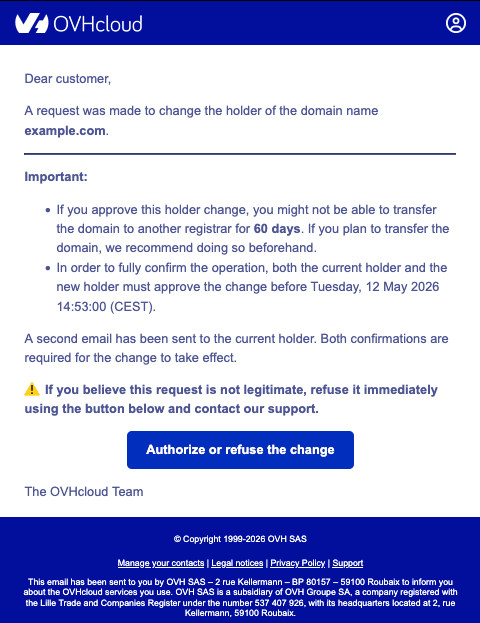
Öffnen Sie die von OVHcloud gesendete Bestätigungs-E-Mail. Sie nennt den betroffenen Domainnamen und die Art des Vorgangs (Inhaberwechsel oder ausgehender Transfer). Klicken Sie auf den Bestätigungslink (oder die Schaltfläche) in der E-Mail.
**Schritt 2**
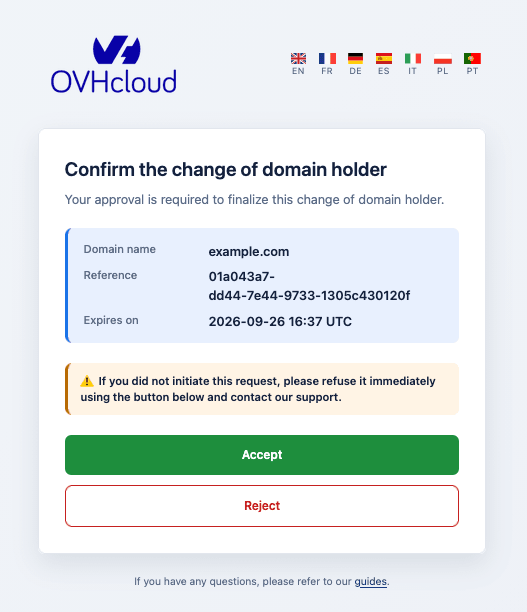
Der Link öffnet eine Bestätigungsseite in Ihrem Browser. Überprüfen Sie die angezeigten Informationen (Domainname und Art des Vorgangs), um sicherzustellen, dass sie der erwarteten Anfrage entsprechen. Gehen Sie dann wie folgt vor:
- Um den Vorgang zu autorisieren, klicken Sie auf Annehmen.
- Um ihn abzulehnen, klicken Sie auf Ablehnen.
**Schritt 3**
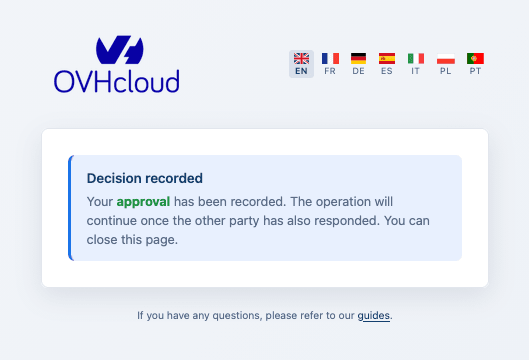
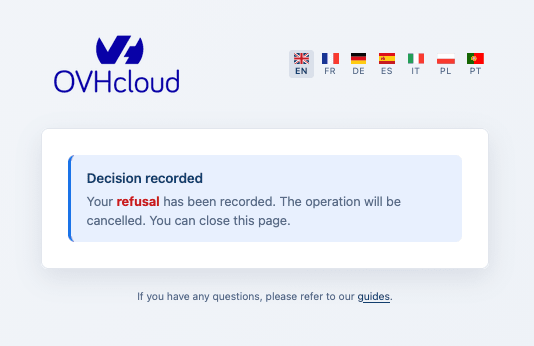
Ein Bestätigungsbildschirm zeigt an, dass Ihre Antwort erfasst wurde.
Bei einem Inhaberwechsel wird der Vorgang erst fortgesetzt, sobald **alle** erforderlichen Parteien bestätigt haben. Solange eine Partei noch bestätigen muss, bleibt der Vorgang ausstehend.
:::warning
- Bei einem **Inhaberwechsel** muss die Anfrage von allen Parteien innerhalb eines von der Registry festgelegten Zeitraums (standardmäßig **14 Tage**) bestätigt werden. Nach Ablauf dieser Frist wird der Vorgang automatisch **abgebrochen** und eine neue Anfrage muss initiiert werden. Eine Ablehnung der Anfrage **bricht** den Inhaberwechsel ab.
- Bei einem **ausgehenden Transfer** wird der Transfer **automatisch abgeschlossen**, wenn Sie innerhalb des von der Registry festgelegten Zeitraums (in der Regel 5 Tage) nicht tätig werden. Eine Zustimmung zur Anfrage beschleunigt ihn, während eine Ablehnung ihn **abbricht**.
:::
### Fehlerbehebung
**Beim Öffnen des Bestätigungslinks tritt ein Fehler auf**
Jede Bestätigungs-E-Mail enthält einen eindeutigen, zeitlich begrenzten Bestätigungslink. Wenn eine neue Anfrage initiiert wird (zum Beispiel wenn die E-Mail erneut gesendet wird), wird der vorherige Link ungültig und nur die **aktuellste** E-Mail kann verwendet werden.
Wenn auf der Bestätigungsseite ein Fehler angezeigt wird:
1. Kehren Sie zu Ihrem Postfach zurück und prüfen Sie, ob Sie eine **aktuellere** Bestätigungs-E-Mail für denselben Domainnamen erhalten haben.
2. Verwenden Sie den Link aus der **neuesten** E-Mail.
3. Stellen Sie sicher, dass der Link nicht verändert wurde (zum Beispiel über mehrere Zeilen umgebrochen oder von Ihrem E-Mail-Programm abgeschnitten).
**Sie haben die E-Mail nicht erhalten oder die Empfänger-E-Mail-Adresse ist veraltet oder nicht erreichbar**
Prüfen Sie zunächst Ihren Spam- bzw. Junk-Ordner. Wenn Sie weiterhin nicht auf die Bestätigungs-E-Mail zugreifen können, kontaktieren Sie unser Support-Team, indem Sie ein Ticket in Ihrem [OVHcloud Help Center](https://help.ovhcloud.com/csm?id=csm_get_help) erstellen.
## Weiterführende Informationen
[Domainnamen - Inhaber eines Domainnamens ändern](https://docs.ovhcloud.com/de/guides/web-cloud/domains/trade-domain.md)
[Einen Domainnamen zu einem anderen Registrar transferieren](https://docs.ovhcloud.com/de/guides/web-cloud/domains/transfer-outgoing-domain.md)
Kontaktieren Sie für spezialisierte Dienstleistungen (SEO, Web-Entwicklung etc.) die [OVHcloud Partner](https://partner.ovhcloud.com/de/directory/).
Wenn Sie Hilfe bei der Nutzung und Konfiguration Ihrer OVHcloud Lösungen benötigen, beachten Sie unsere [Support-Angebote](https://www.ovhcloud.com/de/support-levels/).
Treten Sie unserer [User Community](https://community.ovhcloud.com/) bei.