---
title: "Erste Schritte mit Valkey auf Web Cloud Databases"
description: "Erfahren Sie, wie Sie Ihre IP-Adressen autorisieren, die Verbindungsparameter Ihrer Valkey-Instanz abrufen und diese über die Befehlszeile testen"
url: https://docs.ovhcloud.com/de/guides/web-cloud/databases/db-getting-started-valkey
lang: de
lastUpdated: 2026-09-18
---
> For AI agents: the complete documentation index is available at https://docs.ovhcloud.com/de/llms.txt, the full documentation bundle is available at https://docs.ovhcloud.com/de/llms-full.txt.
# Erste Schritte mit Valkey auf Web Cloud Databases
## Ziel
**Valkey** ist ein quelloffener **In-Memory**-Datenspeicher, der mit den Clients und Protokollen des Redis Ökosystems (RESP, REdis Serialization Protocol) kompatibel ist. Er eignet sich für **Caches**, **Sessions**, **leichtgewichtige Warteschlangen** und **Zähler** mit hoher Performance.
**Erfahren Sie, wie Sie sich mit Ihrer Valkey-Instanz auf Web Cloud Databases verbinden: Autorisierung der IP-Adressen, Abruf der Verbindungsparameter und Test über einen Befehlszeilen-Client.**
:::warning
Sichern Sie den Zugriff auf Ihre Instanz ab (autorisierte IPs, sichere Passwörter) und testen Sie diesen in der Vorproduktion, bevor Sie live gehen.
:::
Informationen zur Verwaltung Ihrer OVHcloud Dienste und wie Sie die passende Unterstützung finden
Beachten Sie bei der Verwendung der OVHcloud Anleitungen die folgenden Bedingungen:
- Die Anweisungen sind so detailliert wie möglich, können jedoch nicht alle individuellen Anwendungsfälle abdecken. Gegebenenfalls müssen Sie die beschriebenen Schritte an Ihre Anforderungen anpassen.
- Das OVHcloud Ökosystem ist auf Flexibilität und Wahlfreiheit ausgelegt. Kunden sind daher für die sichere und ordnungsgemäße Konfiguration ihrer Dienste verantwortlich. Um Datenverlust vorzubeugen, empfehlen wir dringend, Backup-Strategien für alle wichtigen Daten anzuwenden.
- Unsere Anleitungen und Tutorials können Software oder Dienste von Drittanbietern in Kombination mit OVHcloud Lösungen umfassen. Der technische Support von OVHcloud beinhaltet nicht die Konfiguration von Systemen oder Produkten außerhalb unserer Verantwortung. Dazu zählen unter anderem:
- Betriebssysteme und Benutzeroberflächen (Windows, Debian, Plesk etc.).
- Jegliche andere Drittanbieter-Software (FTP-Clients, E-Mail-Programme etc.).
- Dienste anderer Anbieter (DNS, APIs, Benutzeroberflächen etc.).
Um bei Problemen die passende Unterstützung zu erhalten, beachten Sie folgende Hinweise:
- **Sie benötigen individuelle Hilfe oder möchten ein Thema besprechen, das in unserer Dokumentation nicht ausführlich behandelt wird?**
Treten Sie der [OVHcloud Community](https://community.ovhcloud.com/) bei, um nach Ihrem Thema zu suchen und sich mit anderen Nutzern auszutauschen.
- **Sie möchten einen Vorfall zu Ihrem OVHcloud Dienst melden oder haben Schwierigkeiten im OVHcloud Kundencenter?**
Erstellen Sie eine Supportanfrage in unserem [Help Center](https://help.ovhcloud.com/csm?id=csm_get_help).
- **Sie benötigen professionelle Unterstützung für Ihr Projekt oder Hilfe bei Aufgaben außerhalb unseres Support-Bereichs?**
Besuchen Sie unser [Partnerportal](https://partner.ovhcloud.com/de/directory/), um Experten zu finden, die mit OVHcloud Lösungen vertraut sind.
- **Sie suchen ausführlichere Informationen zu unseren Support Levels und Professional Services?**
Besuchen Sie unsere Webseiten zu den [OVHcloud Support Levels](https://www.ovhcloud.com/de/support-levels/) und den [OVHcloud Professional Services](https://www.ovhcloud.com/de/professional-services/).
Sie können dazu beitragen, unsere Dokumentation zu verbessern:
- **Sie möchten Feedback zur Verbesserung einer Anleitung geben oder unzureichende Informationen auf einer bestimmten Seite melden?**
Nutzen Sie die Schaltflächen unter „War diese Seite hilfreich?“ am Ende der Seite.
- **Sie möchten eine konkrete Aktualisierung der Dokumentation vorschlagen?**
Verwenden Sie die Funktion „Diese Seite bearbeiten“ am Ende der Seite oder in der Seitenleiste.
## Voraussetzungen
- Sie verfügen über eine [Valkey-Instanz auf Web Cloud Databases](https://www.ovhcloud.com/de/web-cloud/databases/) (in einem [Webhosting](https://www.ovhcloud.com/de/web-hosting/) der Pakete Performance, Agency, Agency Plus oder Agency Max enthalten).
***
### Zugriff auf das OVHcloud Kundencenter
- **Direkter Link:** Web Cloud Databases
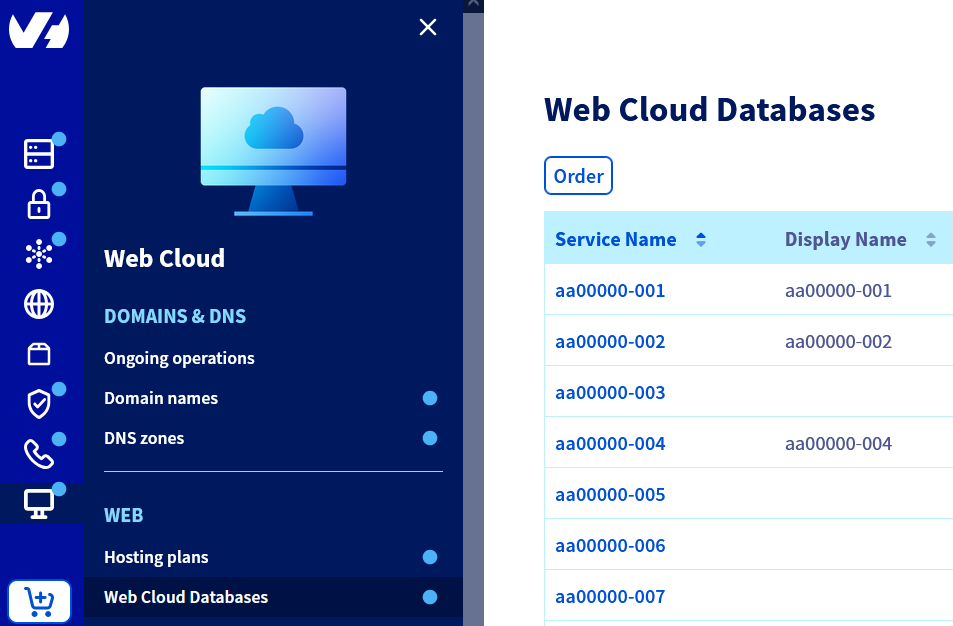
- **Navigationspfad:** Web Cloud > Web Cloud Databases > Wählen Sie Ihren Datenbankdienst aus
***
## In der praktischen Anwendung
### Teil 1 — Die Zugriffs-IP-Adresse autorisieren
Standardmäßig verweigert Ihre Valkey-Instanz öffentliche Verbindungen. Um die IP-Adresse zu autorisieren (auf die Whitelist zu setzen), von der aus Sie sich verbinden, lesen Sie unsere Anleitung "[Web Cloud Databases - Wie autorisiere ich eine IP-Adresse?](https://docs.ovhcloud.com/de/guides/web-cloud/databases/db-authorise-ip-mask.md)"
Wiederholen Sie den Vorgang für jeden Rechner, der auf Ihre Valkey-Instanz zugreifen soll.
### Teil 2 — Die Verbindungsparameter vorbereiten [](#)
#### Die Verbindungsparameter abrufen
Klicken Sie auf die unten stehenden Tabs, um die **2** Schritte nacheinander anzuzeigen.
**Schritt 1**
Wählen Sie in der Liste Ihrer Dienste die betreffende Lösung aus.
**Schritt 2**
Notieren Sie sich in der Registerkarte Allgemeine Informationen die folgenden Angaben:
- **Hostname**: zum Beispiel `aaXXXXX-XXX.eu.clouddb.ovh.net`.
- **Port**: zum Beispiel `6379`.
:::info
OVHcloud bietet auf den Redis- und Valkey-Datenbankservern keinen über TLS verschlüsselten Port an. Die Kommunikation muss ausschließlich über den unverschlüsselten Standardport erfolgen.
:::
#### Das Passwort des Benutzers `default` festlegen
Ihre Valkey-Instanz wird mit einem Benutzer `default` geliefert, dem einzigen verfügbaren Konto: Verwenden Sie es, um sich zu verbinden.
:::warning
Sein Passwort wird im OVHcloud Kundencenter niemals angezeigt. Sie müssen es mindestens einmal ändern, um es zu erfahren.
:::
Klicken Sie auf die unten stehenden Tabs, um die **4** Schritte nacheinander anzuzeigen.
**Schritt 1**
Wählen Sie in der Liste Ihrer Dienste die betreffende Lösung aus.

**Schritt 2**
Klicken Sie auf der angezeigten Seite auf die Registerkarte Benutzer und Rechte.

**Schritt 3**
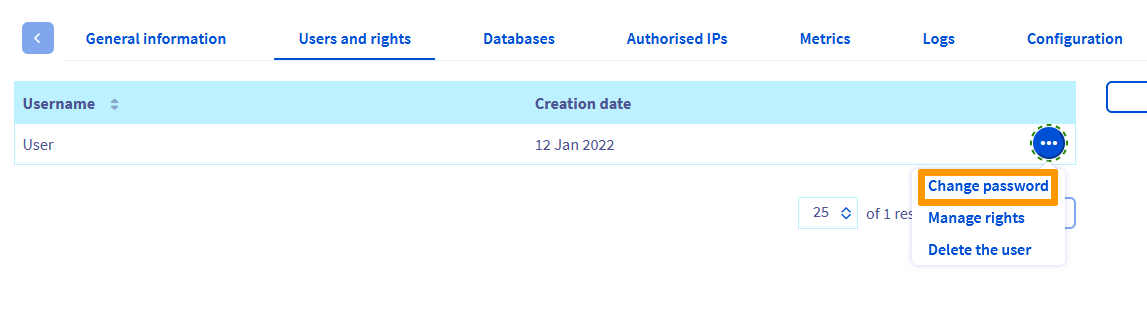
Klicken Sie auf die Schaltfläche ... rechts neben dem Benutzer `default` und anschließend auf Passwort ändern.
**Schritt 4**
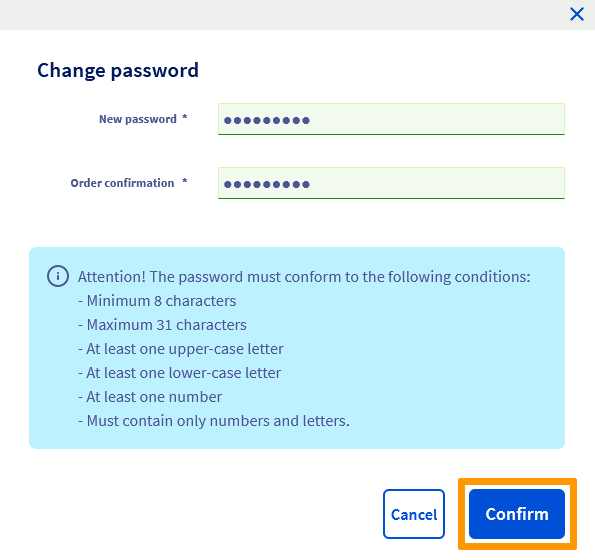
Geben Sie ein sicheres Passwort ein, bestätigen Sie dieses und klicken Sie anschließend auf Bestätigen. Warten Sie einige Minuten, bis die Änderung wirksam wird, bevor Sie die Verbindung testen.
#### Ihre Angaben notieren
Bewahren Sie die folgenden Angaben auf:
- Hostname
- Port
- Passwort des Benutzers `default`
Diese Angaben sind erforderlich, um die Verbindung zu Ihrer Instanz über einen Valkey-Client oder Ihre Anwendung zu testen.
### Teil 3 — Die Verbindung mit einem Befehlszeilen-Client testen
Um zu überprüfen, ob Ihre Valkey-Instanz funktionsfähig ist, verbinden Sie sich ein erstes Mal mit ihr:
#### Den Verbindungs-Client installieren
In diesem Beispiel verwenden wir den Client `redis-cli`, der mit Valkey kompatibel und einfach zu installieren ist. Sie können den Client Ihrer Wahl verwenden. Öffnen Sie ein Terminal und führen Sie je nach Betriebssystem den folgenden Befehl aus.
**Debian/Ubuntu**
```bash
sudo apt update && sudo apt -y install redis-tools
```
**AlmaLinux/Rocky**
```bash
sudo dnf -y install redis
```
**macOS**
Installieren Sie [Homebrew](https://brew.sh/de/), indem Sie den Anweisungen auf der zugehörigen Website folgen, und installieren Sie anschließend `redis-cli`:
```bash
brew install redis
```
**Windows**
Geben Sie im Startmenü `PowerShell` ein, klicken Sie mit der rechten Maustaste auf das Ergebnis und anschließend auf Als Administrator ausführen.
Installieren Sie [Chocolatey](https://chocolatey.org/install), indem Sie den folgenden Befehl ausführen:
```powershell
Set-ExecutionPolicy Bypass -Scope Process -Force; [System.Net.ServicePointManager]::SecurityProtocol = [System.Net.ServicePointManager]::SecurityProtocol -bor 3072; iex ((New-Object System.Net.WebClient).DownloadString('https://community.chocolatey.org/install.ps1'))
```
Installieren Sie `redis-cli`:
```powershell
choco install redis-64 -y
```
Überprüfen Sie nach der Installation des Clients dessen Funktionsfähigkeit, indem Sie den folgenden Befehl ausführen:
```bash
redis-cli --version
```
#### Sich mit der Instanz verbinden
Führen Sie in Ihrem Terminal den folgenden Befehl aus:
```bash
redis-cli -h -p 6379
```
Ersetzen Sie `` durch Ihren Hostnamen und `6379` durch Ihren Port, falls dieser abweicht. Um diese Werte abzurufen, lesen Sie den Abschnitt "[Teil 2 — Die Verbindungsparameter vorbereiten](#get-credentials)".
#### Überprüfen, ob alles funktioniert
Wenn die Verbindung erfolgreich ist, wird die Eingabeaufforderung Ihrer Instanz angezeigt. Authentifizieren Sie sich mit dem Befehl `AUTH` und ersetzen Sie dabei `` durch das Passwort des Benutzers `default`:
```console
aaXXXXX-XXX.eu.clouddb.ovh.net:6379> AUTH
OK
```
Überprüfen Sie anschließend, ob der Server antwortet:
```console
aaXXXXX-XXX.eu.clouddb.ovh.net:6379> PING
```
Die Datenbank muss antworten:
```console
PONG
```
Versuchen Sie auch Folgendes:
```console
aaXXXXX-XXX.eu.clouddb.ovh.net:6379> SET ovh-test-connexion "hello"
aaXXXXX-XXX.eu.clouddb.ovh.net:6379> GET ovh-test-connexion
```
Sie müssen Folgendes sehen:
```console
"hello"
```
Löschen Sie den Testschlüssel:
```console
aaXXXXX-XXX.eu.clouddb.ovh.net:6379> DEL ovh-test-connexion
```
Geben Sie zum Beenden Folgendes ein:
```console
aaXXXXX-XXX.eu.clouddb.ovh.net:6379> QUIT
```
Wenn die vorherigen Tests funktionieren, ist Ihre Valkey-Instanz betriebsbereit.
## Weiterführende Informationen
Kontaktieren Sie für spezialisierte Dienstleistungen (SEO, Web-Entwicklung etc.) die [OVHcloud Partner](https://partner.ovhcloud.com/de/directory/).
Wenn Sie Hilfe bei der Nutzung und Konfiguration Ihrer OVHcloud Lösungen benötigen, beachten Sie unsere [Support-Angebote](https://www.ovhcloud.com/de/support-levels/).
Treten Sie unserer [User Community](https://community.ovhcloud.com/) bei.