---
title: "vRack für Public Cloud konfigurieren"
description: "Erfahren Sie, wie Sie ein vRack aktivieren, ein privates Netzwerk erstellen und Public Cloud Instanzen über das OVHcloud Kundencenter, die API oder die CLI zu Ihrem privaten Netzwerk hinzufügen."
url: https://docs.ovhcloud.com/de/guides/public-cloud/network-services/vrack
lang: de
lastUpdated: 2026-06-10
---
# vRack für Public Cloud konfigurieren
## Ziel
OVHcloud [vRack](https://www.ovhcloud.com/de/network/vrack/) ist eine Lösung für private Netzwerke, die es unseren Kunden ermöglicht, den Datenverkehr zwischen OVHcloud Dedizierten Servern sowie anderen OVHcloud Diensten zu leiten. Ebenso können Sie [Public Cloud Instanzen](https://www.ovhcloud.com/de/public-cloud/compute/) in Ihr privates Netzwerk einfügen, um eine Infrastruktur aus physischen und virtuellen Ressourcen zu erstellen.
**Diese Anleitung erklärt, wie Sie Public Cloud Instanzen in Ihrem vRack konfigurieren.**
## Voraussetzungen
- Sie verfügen über ein [Public Cloud Projekt](/de/guides/public-cloud/cross-functional/create-a-public-cloud-project.md) in Ihrem Kunden-Account.
- Sie haben einen [OpenStack User erstellt](/de/guides/public-cloud/cross-functional/create-and-delete-a-user.md) (optional).
- Sie haben Grundkenntnisse in Administration und Netzwerkkonfiguration.
***
### Zugriff auf das OVHcloud Kundencenter
- **Direkter Link:** Public Cloud Projekte
- **Navigationspfad:** Public Cloud > Wählen Sie Ihr Projekt aus
***
## Schnittstellen
Ein vRack erstellen oder eine Instanz in das Netzwerk hinzufügen kann mit dem OVHcloud Kundencenter, der OVHcloud APIv6, der OpenStack API, dem Horizon Interface, der OVHcloud CLI oder Terraform erfolgen.
Wählen Sie die Schnittstelle oder Methode, die am besten zu Ihrem technischen Profil und Ihren Anforderungen passt. Für jede Option beschreibt die folgende Anleitung die notwendigen Schritte.
**Die folgenden Abschnitte beschreiben die verfügbaren Aktionen für jede Schnittstelle/Methode.**
[](#)
OVHcloud Kundencenter
Das OVHcloud Kundencenter ist ein vollständig visuelles Interface, das ideal geeignet ist, um mehrere VLANs zu verwalten. Sie können außerdem den privaten IP-Bereich anpassen, der standardmäßig in 10.1.0.0/16 liegt.
Das VLAN wird in der ausgewählten Region bereitgestellt. Sie können außerdem Gateways aktivieren oder deaktivieren, DHCP-Verteilungen ermöglichen etc.
Sie können außerdem die Abrechnung Ihrer Dienste im OVHcloud Kundencenter verwalten.
Horizon
[Horizon](https://horizon.cloud.ovh.net/auth/login/) (unabhängig von OVHcloud) ist die ursprüngliche Implementierung des OpenStack Dashboards, das eine Web-Benutzeroberfläche für OpenStack Dienste bereitstellt, einschließlich Nova, Swift, Keystone etc.
Diese Oberfläche ermöglicht es Ihnen, fast alle OpenStack Aktionen zu verwalten. Verwenden Sie sie, wenn Sie mehr als 2 VLANs verwalten, private Netzwerkschnittstellen zu Ihren Instanzen hinzufügen, benutzerdefinierte Images verwalten müssen etc.
Lesen Sie die Anleitung [Einführung in Horizon](/de/guides/public-cloud/cross-functional/introducing-horizon.md), um sich mit Horizon vertraut zu machen.
:::info
Horizon ist zonenbezogen, daher müssen Sie Ihre logische (geografische) Arbeitszone oben links in Ihrer Oberfläche auszuwählen (GRA5, SBG3, BHS1 etc.).
:::
OVHcloud APIv6
Jede Aktion, die in Ihrem OVHcloud Kundencenter verfügbar ist, kann auch über die [OVHcloud APIv6](https://eu.api.ovh.com/) durchgeführt werden.\
Sie bietet sogar mehr Möglichkeiten als die grafische Oberfläche.
Die API-Schnittstelle ist weniger visuell als das OVHcloud Kundencenter, ermöglicht Ihnen aber die Durchführung einer großen Anzahl von Aktionen. Sie können Ihr VLAN verwalten und anpassen, Schnittstellen zu Ihren Instanzen hinzufügen oder Server mit hoher Anpassung erstellen.
Sie können sie über [unsere Webseite](https://eu.api.ovh.com/) erreichen, aber auch verwenden, um Ihre PHP- oder Python-Skripte zu erstellen.
Auf diese Weise können Sie grundlegende Aufgaben mit Skripten automatisieren, Ihre eigenen Funktionen optimieren und vieles mehr.
Einige API-Aufrufe erfordern spezifische Eingaben – rufen Sie die erforderlichen Informationen vorab ab.
Lesen Sie die Anleitung [Erste Schritte mit der OVHcloud API](/de/guides/manage-and-operate/api/first-steps.md), um mit der OVHcloud APIv6 zu beginnen.
OpenStack API
Public Cloud Dienste können nach dem Herunterladen und Installieren von OpenStack Tools über Befehlszeilen (Linux oder Windows) verwaltet werden.
Diese Methode erfordert ein gutes Wissen über Linux oder Windows, um sie nutzen zu können, ermöglicht Ihnen aber, die gesamte Leistung von OpenStack zu nutzen.
Je nach Schicht, die Sie verwalten möchten, müssen Sie den Client von Nova (Compute), Neutron (Netzwerk), Glance (Image) oder Swift (Object Storage) verwenden. Der OpenStack Client, die neueste Ergänzung, ermöglicht es Ihnen, fast alle OpenStack Schichten direkt zu verwalten.
Mit der OpenStack API können Sie diese Verwaltung auch über Ihre Skripte automatisieren.
Weitere Informationen zur OpenStack API finden Sie hier:
- [System für die Verwendung der OpenStack API vorbereiten](/de/guides/public-cloud/cross-functional/compute-prepare-openstack-api-environment.md)
- [OpenStack Umgebungsvariablen einrichten](/de/guides/public-cloud/cross-functional/compute-set-openstack-environment-variables.md)
Sie können anschließend die OpenStack APIs nach Bedarf verwenden:
- Nova (Compute)
- Glance (Image)
- Cinder (Image)
- Neutron (Netzwerk)
:::info
In einigen Fällen sind die OpenStack APIs einfacher, in anderen verwenden Sie Nova, Neutron etc. direkt.
Darüber hinaus können einige Funktionen je nach Version Ihres Clients und Betriebssystems von der OpenStack API fehlen.\
Diese Anleitung stellt die einfachsten und intuitivsten Optionen vor.\
Lesen Sie die [offizielle OpenStack Dokumentation](https://docs.openstack.org/), um mehr zu erfahren.
:::
OpenStack CLI
Sie können Ihre OVHcloud Public Cloud Dienste und vRacks direkt über Ihr Linux- oder Windows-Terminal mit der OpenStack CLI verwalten.
Diese Schnittstelle ermöglicht Ihnen die Verwaltung aller OpenStack Schichten:
- Nova: Instanzen (Compute)
- Neutron: Netzwerke
- Glance: Images
- Cinder: Volumes
Die CLI vereinigt diese Funktionen und kann in Ihre Skripte integriert werden, um Ihre Aufgaben zu automatisieren.
Bevor Sie beginnen, lesen Sie:
- [System für die Verwendung der OpenStack API vorbereiten](/de/guides/public-cloud/cross-functional/compute-prepare-openstack-api-environment.md)
- [OpenStack Umgebungsvariablen einrichten](/de/guides/public-cloud/cross-functional/compute-set-openstack-environment-variables.md)
:::info
Die OpenStack CLI ist nützlich, um Ihr vRack zu verwalten, aber einige Funktionen können je nach Version des Clients oder Betriebssystems variieren. Verwenden Sie die [offizielle OpenStack-Dokumentation](https://docs.openstack.org/).
:::
Terraform
Terraform kann ebenfalls verwendet werden, um OVHcloud Infrastrukturen zu verwalten.
Sie müssen den richtigen Terraform-Provider und die richtige Ressource auswählen. Weitere Informationen finden Sie in unserer Anleitung zu [der Verwendung von Terraform mit OVHcloud](/de/guides/manage-and-operate/terraform/at-ovhcloud.md).
## In der praktischen Anwendung
### Schritt 1: Aktivieren und Verwalten eines vRacks [](#)
:::warning
Das vRack wird auf der OVHcloud Infrastruktur-Ebene verwaltet, was bedeutet, dass Sie es nur in Ihrem OVHcloud Kundencenter und der OVHcloud APIv6 verwalten können.
:::
**Über das OVHcloud Kundencenter**
:::info
Dies gilt nicht für neu erstellte Projekte, die automatisch mit einem vRack ausgeliefert werden. Um das vRack anzuzeigen, nachdem das Projekt erstellt wurde, gehen Sie in den Bereich Network und klicken Sie auf Private vRack Netzwerk, um das/die vRack(s) anzuzeigen.
:::
Wenn Sie ein älteres Projekt ohne vRack haben, müssen Sie eines bestellen. Das vRack selbst ist kostenlos und wird innerhalb weniger Minuten ausgeliefert.
Klicken Sie im linken Menü auf Dienst hinzufügen (Warenkorb-Symbol). Nutzen Sie den Filter oben auf der Seite oder scrollen Sie nach unten, um den Dienst vRack zu finden.
Sie werden auf eine andere Seite weitergeleitet, um die Bestellung zu bestätigen. Es wird einige Minuten dauern, bis das vRack in Ihrem Account eingerichtet ist.
Sobald aktiv, finden Sie ihn in Ihrem Kundencenter im Bereich Network > Private vRack Netzwerk, bezeichnet als "pn-xxxxxx".
Klicken Sie auf Ihr vRack, wählen Sie dann aus der Liste der verfügbaren Dienste das Projekt aus, das Sie zum vRack hinzufügen möchten, und klicken Sie auf die Schaltfläche Hinzufügen.
Um die Konfiguration Ihres vRacks über das OVHcloud Kundencenter fortzusetzen, gehen Sie zu [Schritt 2: Ein privates Netzwerk im vRack erstellen](#create-pn-in-vrack), im Tab **Über das OVHcloud Kundencenter**.
**Über die OVHcloud APIv6**
**Schritt 1: Aktivieren und Verwalten eines vRacks**
Melden Sie sich über die entsprechende Anleitung ([Erste Schritte mit der OVHcloud API](/de/guides/manage-and-operate/api/first-steps.md)) in die OVHcloud APIv6-Schnittstelle an und folgen Sie diesen Schritten:
**Erstellen des Warenkorbs**
🇪🇺EU▾
[POST/order/cart](https://eu.api.ovh.com/console/?section=/order&branch=v1#post-/order/cart)
:::info
Dieser Aufruf erstellt eine ID für Ihren Warenkorb. Sie können so viele Artikel wie gewünscht hinzufügen, bevor Sie ihn bestätigen.
In diesem Fall ist die Bestellung eines vRacks allein kostenlos. Notieren Sie Ihre Warenkorbnummer (cartId), sie wird für den Rest benötigt.
:::
**Abrufen der erforderlichen Informationen für die vRack-Bestellung**
🇪🇺EU▾
[GET/order/cart/{cartId}/vrack](https://eu.api.ovh.com/console/?section=/order&branch=v1#get-/order/cart/-cartId-/vrack)
:::info
Dieser Aufruf ermöglicht es Ihnen, alle erforderlichen Informationen für die Bestellung des vRacks abzurufen. Kopieren Sie Folgendes:
_cartId_, _duration_, _planCode_ und _pricingMode_.
:::
**Hinzufügen des vRacks zum Warenkorb**
🇪🇺EU▾
[POST/order/cart/{cartId}/vrack](https://eu.api.ovh.com/console/?section=/order&branch=v1#post-/order/cart/-cartId-/vrack)
:::info
Dieser Aufruf fügt das vRack mit den erforderlichen Informationen zum Warenkorb hinzu.
Bei einem vRack wären dies beispielsweise:
cartId: \[Ihre Warenkorb-ID]
duration: "P1M"
planCode: "vrack"
pricingMode: "default"
quantity: 1
:::
Sobald die Bestellung bestätigt ist, erhalten Sie eine Artikelnummer ("itemId"). Behalten Sie sie, falls Sie Änderungen vornehmen müssen, bevor Sie den Warenkorb bestätigen.
**Bestätigen des Warenkorbs**
Sobald alle Artikel in Ihrem Warenkorb sind, bestätigen Sie ihn:
🇪🇺EU▾
[POST/order/cart/{cartId}/checkout](https://eu.api.ovh.com/console/?section=/order&branch=v1#post-/order/cart/-cartId-/checkout)
:::info
Dieser Aufruf bestätigt den Warenkorb und erstellt eine Bestellung ("orderId"). Behalten Sie diese Information, sie ist notwendig, um die Bestellung zu bestätigen.
:::
**Bestätigen der endgültigen Bestellung**
Um die Bestellung zu bestätigen, wählen Sie aus 2 Optionen:
- Sichtbare URL, wenn der Warenkorb bestätigt ist.\
URL-Beispiel: [https://www.ovh.com/cgi-bin/order/displayOrder.cgi?orderId=12345678\&orderPassword=xxxxxxxxxx](https://www.ovh.com/cgi-bin/order/displayOrder.cgi?orderId=12345678\&orderPassword=xxxxxxxxxx)
- Bestätigen Sie mithilfe dieses Aufrufs:
🇪🇺EU▾
[POST/me/order/{orderId}/payWithRegisteredPaymentMean](https://eu.api.ovh.com/console/?section=/me&branch=v1#post-/me/order/-orderId-/payWithRegisteredPaymentMean)
:::info
Selbst bei einer €0-Bestellung müssen Sie eine Zahlung (orderId) simulieren. Ihre Bestellung wird dann bestätigt und die Bearbeitung beginnt.
:::
Nachdem die kostenlose Bestellung bestätigt wurde, kann es einige Minuten dauern, bis das vRack aktiviert wird.
**Schritt 2: Ihr Public Cloud Projekt dem vRack hinzufügen**
Sobald das vRack aktiv ist, integrieren Sie Ihr(e) Public Cloud Projekt(e) in das vRack.
Folgen Sie unserer Anleitung: [Erste Schritte mit der OVHcloud API](/de/guides/manage-and-operate/api/first-steps.md).
Falls die Projekt-ID unbekannt ist, ermöglichen die folgenden Aufrufe, sie abzurufen.
**Identifizieren des Projekts**
🇪🇺EU▾
[GET/cloud/project](https://eu.api.ovh.com/console/?section=/cloud&branch=v1#get-/cloud/project)
:::info
Dieser Aufruf ruft die Liste der Projekte ab.
:::
🇪🇺EU▾
[GET/cloud/project/{serviceName}](https://eu.api.ovh.com/console/?section=/cloud&branch=v1#get-/cloud/project/-serviceName-)
:::info
Dieser Aufruf identifiziert das Projekt über das Feld "description".
:::
**Hinzufügen des Projekts zum vRack**
Sobald die Projekt-ID und der vRack-Name bekannt sind, erfolgt die Zuordnung über den folgenden Aufruf:
🇪🇺EU▾
[POST/vrack/{serviceName}/cloudProject](https://eu.api.ovh.com/console/?section=/vrack&branch=v1#post-/vrack/-serviceName-/cloudProject)
Füllen Sie die Felder mit den zuvor abgerufenen Informationen aus:
- **serviceName**: vRack-Name in der Form "pn-xxxxxx".
- **project**: Die Public Cloud Projekt-ID in Form einer 32-stelligen Zeichenkette.
:::info
Dieser Aufruf initialisiert die Zuordnung des Projekts und des vRacks. Die Task-ID muss anschließend abgerufen werden, um den Fortschritt zu überprüfen.
:::
**Überprüfen des Fortschritts des Tasks**
Sie können den Fortschritt des Tasks mit diesem Aufruf einsehen:
🇪🇺EU▾
[GET/vrack/{serviceName}/cloudProject/{project}](https://eu.api.ovh.com/console/?section=/vrack&branch=v1#get-/vrack/-serviceName-/cloudProject/-project-)
:::info
Dieser Aufruf ist optional und ermöglicht nur die Überprüfung des Status des Tasks. Sobald abgeschlossen, können Sie zum nächsten Schritt übergehen.
:::
### Schritt 2: Ein privates Netzwerk im vRack erstellen [](#)
Erstellen Sie ein privates Netzwerk mit einem VLAN (virtuelles lokales Netzwerk), damit die verbundenen Instanzen miteinander kommunizieren können.
Mit dem Public Cloud-Dienst können Sie bis zu 4000 VLANs innerhalb eines vRacks erstellen. Das bedeutet, dass Sie jede private IP-Adresse bis zu 4000 Mal verwenden können.\
Somit ist beispielsweise 192.168.0.10 von VLAN 2 anders als die IP 192.168.0.10 von VLAN 42.
Dies ist nützlich, um Ihr vRack über mehrere virtuelle Netzwerke zu segmentieren.
Über das OVHcloud Kundencenter und die OVHcloud APIv6 können Sie alle Einstellungen anpassen: Bereitstellungsmodus und Region, VLAN-Name und -ID, privater IP-Adressbereich (z. B. 10.0.0.0/16), DHCP und Gateway.
:::info
Auf dedizierten Servern wird standardmäßig VLAN 0 verwendet. Die OpenStack Infrastruktur erfordert, dass Sie Ihre VLAN-ID direkt auf der Infrastruktur-Ebene angeben.
Im Gegensatz zu dedizierten Servern ist es nicht notwendig, ein VLAN direkt auf einer Public Cloud-Instanz zu kennzeichnen.
Weitere Informationen zu diesem Thema finden Sie in der Anleitung "[Mehrere vLANs in einem vRack erstellen](/de/guides/bare-metal-cloud/dedicated-servers/creating-multiple-vlans-in-a-vrack.md)".
:::
:::warning
vRack wird auf der OVHcloud Infrastruktur-Ebene verwaltet, was bedeutet, dass Sie es nur im OVHcloud Kundencenter und der OVHcloud APIv6 verwalten können.
Da OpenStack nicht auf der gleichen Ebene liegt, können Sie VLANs nicht über Horizon oder OpenStack API anpassen.
:::
**Über das OVHcloud Kundencenter**
Sobald Ihr vRack eingerichtet ist, erstellen Sie ein privates Netzwerk.
Klicken Sie im Bereich Public Cloud auf Private Network im linken Menü unter **Netzwerk**.
Klicken Sie auf die Schaltfläche Privates Netzwerk hinzufügen. Die folgende Seite ermöglicht es Ihnen, mehrere Einstellungen anzupassen.
Wählen Sie einen Bereitstellungsmodus und die Region aus, in der Sie das private Netzwerk erstellen möchten.
Im nächsten Schritt werden Ihnen mehrere Optionen präsentiert:
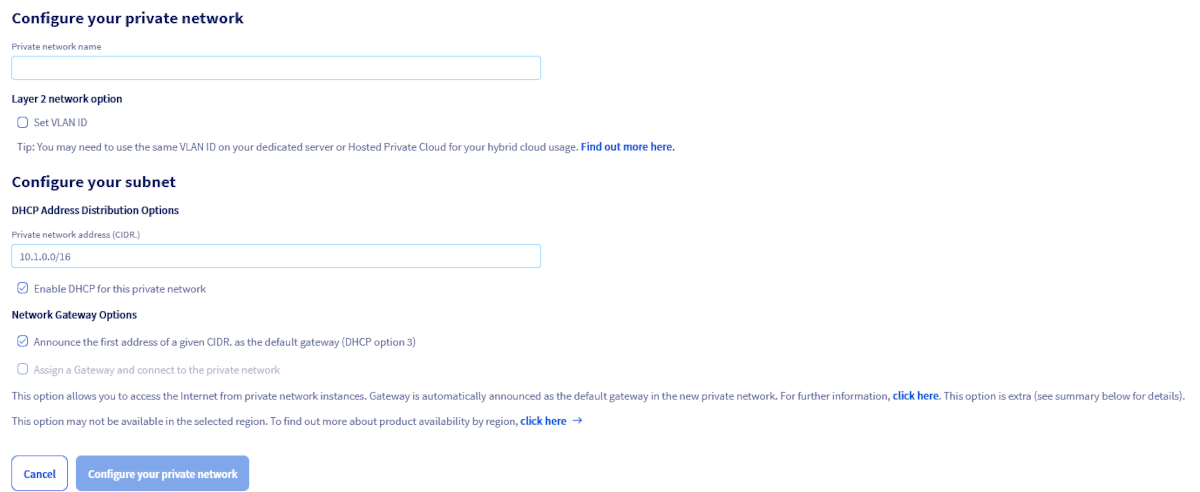Im Feld **Name des privaten Netzwerks** legen Sie einen Namen für Ihr privates Netzwerk fest.
**Netzwerkoption Layer 2**
Wenn Sie das Feld VLAN-ID festlegen ankreuzen, können Sie manuell eine VLAN-ID zwischen 0 und 4000 wählen.
Wenn Sie das Feld nicht ankreuzen, wird dem privaten Netzwerk eine zufällige VLAN-ID zugewiesen.
Wenn Sie mit Servern in diesem VLAN kommunizieren möchten, konsultieren Sie die Anleitung: [Mehrere vLANs in einem vRack erstellen](/de/guides/bare-metal-cloud/dedicated-servers/creating-multiple-vlans-in-a-vrack.md).
**Verteilungsoptionen für DHCP-Adressen**
Der Standard-DHCP-Bereich ist 10.1.0.0/16. Sie können einen anderen privaten Bereich Ihrer Wahl verwenden oder DHCP für dieses private Netzwerk deaktivieren.
**Netzwerk-Gateway-Optionen**
- **Die erste Adresse einer bestimmten CIDR als Standard-Gateway ankündigen (DHCP-Option 3)**: Wenn diese Option aktiviert ist, bewirbt der DHCP-Server die erste Adresse im CIDR als Standard-Gateway für Geräte, die mit dem Netzwerk verbunden sind.
- **Ein Gateway zuweisen und sich mit dem privaten Netzwerk verbinden**: Wählen Sie diese Option, wenn Sie beabsichtigen, Instanzen mit einem privaten Netzwerk zu erstellen. Weitere Informationen finden Sie in den folgenden Anleitungen: [Ein privates Netzwerk mit Gateway erstellen](/de/guides/public-cloud/network-services/create-private-network-gateway.md) und [Erstellen und Verbinden mit Ihrer ersten Public Cloud-Instanz](/de/guides/public-cloud/compute/getting-started.md).
:::warning
Wenn die zweite Option grau ist, bedeutet dies, dass die ausgewählte Region sie nicht unterstützt. Weitere Informationen finden Sie auf unserer [Seite zur Regionenverfügbarkeit](https://www.ovhcloud.com/de/public-cloud/regions-availability/).
:::
Sobald Sie fertig sind, klicken Sie auf Ihr privates Netzwerk konfigurieren, um den Prozess zu starten.
:::info
Die Erstellung des privaten Netzwerks kann mehrere Minuten dauern.
:::
**Über die OVHcloud APIv6**
Nachdem Sie sich in die [OVHcloud APIv6-Schnittstelle](https://eu.api.ovh.com/) angemeldet haben, folgen Sie diesen Schritten:
**Schritt 1: Abrufen der erforderlichen Informationen**
**Public Cloud Projekt**
🇪🇺EU▾
[GET/cloud/project](https://eu.api.ovh.com/console/?section=/cloud&branch=v1#get-/cloud/project)
:::info
Dieser Aufruf ruft die Liste der Projekte ab.
:::
🇪🇺EU▾
[GET/cloud/project/{serviceName}](https://eu.api.ovh.com/console/?section=/cloud&branch=v1#get-/cloud/project/-serviceName-)
:::info
Dieser Aufruf identifiziert das Projekt über das Feld "description".
:::
**vRack**
🇪🇺EU▾
[GET/cloud/project/{serviceName}/vrack](https://eu.api.ovh.com/console/?section=/cloud&branch=v1#get-/cloud/project/-serviceName-/vrack)
:::info
Geben Sie im Feld "serviceName" die ID Ihres Projekts an. Speichern Sie die vRack-ID-Informationen in der Form "pn-xxxxx".
:::
**Schritt 2: Erstellen des privaten Netzwerks**
🇪🇺EU▾
[POST/cloud/project/{serviceName}/network/private](https://eu.api.ovh.com/console/?section=/cloud&branch=v1#post-/cloud/project/-serviceName-/network/private)
:::info
Füllen Sie die Felder mit den zuvor abgerufenen Informationen aus:
- **serviceName**: Projekt-ID.
- **name**: Name Ihres VLANs.
Sie können das Feld "Region" leer lassen, um es für alle Regionen zu aktivieren.
Der VLAN-Bezeichner (vlanId) ist erforderlich, wenn Sie ein bestimmtes VLAN erstellen möchten.
:::
Die Erstellung dauert einige Momente.
Sie können Ihre VLAN-Informationen mit dem folgenden Aufruf überprüfen:
🇪🇺EU▾
[GET/cloud/project/{serviceName}/network/private](https://eu.api.ovh.com/console/?section=/cloud&branch=v1#get-/cloud/project/-serviceName-/network/private)
:::info
Dieser Aufruf ruft die "networkId" in dieser Form ab: name-vrack\_vlanId.
Beispiel: VLAN 42: pn-xxxxxx\_42.
:::
**Schritt 3: Erstellen eines Subnetzes**
Standardmäßig wird folgender IP-Adressbereich verwendet, wenn kein Subnetz hinzugefügt wird:
```
10.1.0.0/16
```
Wenn Sie die IP-Zuweisung selbst verwalten möchten, erstellen Sie für jede betroffene Region ein Subnetz mit folgendem Aufruf:
🇪🇺EU▾
[POST/cloud/project/{serviceName}/network/private/{networkId}/subnet](https://eu.api.ovh.com/console/?section=/cloud&branch=v1#post-/cloud/project/-serviceName-/network/private/-networkId-/subnet)
Füllen Sie die Felder gemäß der folgenden Tabelle aus.
| Feld | Beschreibung |
| ----------- | ------------------------------------------------------------------------------------------------------- |
| serviceName | ID des Projekts. |
| networkId | Ihre Netzwerk-ID, die in den vorherigen Schritten ermittelt wurde. Beispiel: pn-xxxxxx\_42 für VLAN 42. |
| dhcp | Kontrollkästchen zum Aktivieren / Deaktivieren von DHCP im VLAN. |
| end | Letzte Adresse des Subnetzes in dieser Region. Beispiel: 192.168.1.50. |
| network | IP-Block des Subnetzes. Beispiel: 192.168.1.0/24. |
| region | Beispiel: SBG3. |
| start | Erste Adresse des Subnetzes in dieser Region. Beispiel: 192.168.1.15. |
:::info
In diesem Schritt wird das Subnetz pro Region erstellt. Sie können die Zuweisung privater IP-Adressen dynamisch über DHCP aktivieren oder deaktivieren.
Sie müssen diesen Vorgang für jede Region wiederholen, in der Ihre Instanzen vorhanden sind.
:::
:::warning
Achten Sie darauf, die IP-Adressbereiche für die verschiedenen Regionen voneinander zu trennen. Zum Beispiel:
- Von 192.168.0.2 bis 192.168.0.254 für SBG1.
- Von 192.168.1.2 bis 192.168.1.254 für GRA1.
:::
**Über Terraform**
Um Terraform zu verwenden, nutzen Sie den OpenStack-Provider. Laden Sie ein vollständiges Beispiel für ein Terraform-Skript aus [diesem GitHub-Repository](https://github.com/yomovh/tf-at-ovhcloud/tree/main/private_network) herunter.
Der für OVHcloud spezifische Teil für die vRack-Integration ist der Parameter `value_specs`.
```hcl
resource "openstack_networking_network_v2" "tf_network" {
name = "tf_network"
admin_state_up = "true"
value_specs = {
"provider:network_type" = "vrack"
"provider:segmentation_id" = var.vlan_id
}
}
resource "openstack_networking_subnet_v2" "tf_subnet"{
name = "tf_subnet"
network_id = openstack_networking_network_v2.tf_network.id
cidr = "10.1.0.0/16"
enable_dhcp = true
}
```
**Über die OpenStack CLI**
Das folgende Beispiel legt die `VLAN_ID` für das Netzwerk über `--provider-network-type` und `--provider-segment` fest.
Sie können diese Parameter entfernen. In diesem Fall wird eine verfügbare `VLAN_ID` verwendet.
```bash
openstack network create --provider-network-type vrack --provider-segment 42 OS_CLI_private_network
openstack subnet create --dhcp --network OS_CLI_private_network OS_CLI_subnet --subnet-range 10.1.0.0/16
```
**Über die ovhcloud CLI**
Verwenden Sie die [ovhcloud CLI](https://github.com/ovh/ovhcloud-cli), um Ihr privates Netzwerk zu erstellen. Legen Sie Ihr Cloud-Projekt mit `--cloud-project ` fest oder konfigurieren Sie es in Ihrem Profil.
**Privates Netzwerk erstellen**
```bash
ovhcloud cloud network private create \
--name my-vrack-network \
--vlan-id 42
```
:::tip
Der Parameter `--vlan-id` ist optional. Wird er weggelassen, wird automatisch eine verfügbare VLAN-ID zugewiesen.
:::
**Ein Subnetz erstellen**
```bash
ovhcloud cloud network private subnet create \
--region \
--name my-subnet \
--cidr 10.1.0.0/16 \
--ip-version 4 \
--enable-dhcp
```
### Schritt 3: Integrieren einer Instanz in vRack [](#)
Es gibt zwei mögliche Szenarien:
- Die zu integrierende Instanz existiert noch nicht.
- Eine vorhandene Instanz muss dem vRack hinzugefügt werden.
**Im Fall einer neuen Instanz**
**Über das OVHcloud Kundencenter**
Hilfe finden Sie unter [Erstellen einer Instanz im OVHcloud Kundencenter](/de/guides/public-cloud/compute/getting-started.md). Beim Erstellen einer Instanz wählen Sie in Schritt 5 einen Netzwerkmodus und dann ein privates Netzwerk.
:::warning
Sie können Ihre Instanz **nur mit einem** vRack über das OVHcloud Kundencenter verbinden.
Um mehrere Schnittstellen hinzuzufügen, müssen Sie OpenStack oder Horizon verwenden.
:::
**Über die OVHcloud APIv6**
Nachdem Sie sich bei der [OVHcloud APIv6-Schnittstelle](https://eu.api.ovh.com/) angemeldet haben, folgen Sie diesen Schritten:
**Schritt 1: Erforderliche Informationen abrufen**
**Projekt-ID abrufen**
🇪🇺EU▾
[GET/cloud/project](https://eu.api.ovh.com/console/?section=/cloud&branch=v1#get-/cloud/project)
**NetworkID des öffentlichen Netzwerks (Ext-Net) abrufen**
🇪🇺EU▾
[GET/cloud/project/{serviceName}/network/public](https://eu.api.ovh.com/console/?section=/cloud&branch=v1#get-/cloud/project/-serviceName-/network/public)
**NetworkID des privaten Netzwerks (vRack-Schnittstelle, die zuvor erstellt wurde) abrufen**
🇪🇺EU▾
[GET/cloud/project/{serviceName}/network/private](https://eu.api.ovh.com/console/?section=/cloud&branch=v1#get-/cloud/project/-serviceName-/network/private)
:::info
Der Bezeichner hat die Form: "pn-xxxxx\_yy", wobei yy die VLAN-Nummer ist.
:::
**ID des ausgewählten Instanztyps (flavorId) abrufen**
🇪🇺EU▾
[GET/cloud/project/{serviceName}/flavor](https://eu.api.ovh.com/console/?section=/cloud&branch=v1#get-/cloud/project/-serviceName-/flavor)
:::info
Sie können die Liste durch Angabe der Region beschränken, in der Ihre Instanz erstellt wird.
:::
**ID des ausgewählten Images (imageId) abrufen**
🇪🇺EU▾
[GET/cloud/project/{serviceName}/image](https://eu.api.ovh.com/console/?section=/cloud&branch=v1#get-/cloud/project/-serviceName-/image)
:::info
Sie können die Liste durch Angabe der Region beschränken, in der Ihre Instanz erstellt wird.
:::
**ID Ihrer OpenStack-SSH-Schlüssels (sshKeyId) abrufen**
🇪🇺EU▾
[GET/cloud/project/{serviceName}/sshkey](https://eu.api.ovh.com/console/?section=/cloud&branch=v1#get-/cloud/project/-serviceName-/sshkey)
Wenn Sie noch keinen SSH-Schlüssel in Ihrem OVHcloud Kundencenter hinzugefügt haben, können Sie dies mit dem folgenden Aufruf tun:
🇪🇺EU▾
[POST/cloud/project/{serviceName}/sshkey](https://eu.api.ovh.com/console/?section=/cloud&branch=v1#post-/cloud/project/-serviceName-/sshkey)
**Instanz bereitstellen**
Sobald Sie alle erforderlichen Informationen gesammelt haben, verwenden Sie den folgenden Aufruf:
🇪🇺EU▾
[POST/cloud/project/{serviceName}/instance](https://eu.api.ovh.com/console/?section=/cloud&branch=v1#post-/cloud/project/-serviceName-/instance)
Füllen Sie mindestens die folgenden Felder aus:
| Feld | Beschreibung |
| ----------- | ------------------------------------------------------------------------------------------------------------------------------------------------------------------------------------------------------- |
| serviceName | ID des Public Cloud Projekts. |
| flavorId | ID des Instanztyps (z. B. D2-2, B2-7, WIN-R2-15 etc.). |
| imageId | ID des Images für die Bereitstellung (z. B. Debian 9, Centos 7 etc.). |
| name | Name Ihrer Instanz. |
| networks | Im Abschnitt "networkId" geben Sie die Kennung des öffentlichen Netzwerks (Ext-Net) oder Ihrer VLAN (pn-xxxxxx\_yy) an. Sie können auf die "+"-Schaltfläche klicken, um weitere Netzwerke hinzuzufügen. |
| region | Region für die Bereitstellung Ihrer Instanz (z. B. GRA5). |
| sshKeyId | ID Ihres OpenStack-SSH-Schlüssels. |
Wenn alle Informationen korrekt sind, wird die Instanz mit einer oder mehreren Netzwerkschnittstellen erstellt.
:::warning
Abhängig vom Betriebssystem müssen Sie Ihre privaten Netzwerkschnittstellen manuell konfigurieren, damit sie berücksichtigt werden.
Da OpenStack die öffentliche Schnittstelle der vRack-Schnittstelle nicht priorisieren kann, kann die vRack-Schnittstelle manchmal als Standardroute gelten.
Die direkte Konsequenz ist, dass die Instanz über eine öffentliche IP nicht erreichbar ist.
Ein oder mehrere Neustarts der Instanz über das Control Panel können diese Situation beheben.
Eine andere Lösung besteht darin, sich über einen anderen Server im gleichen privaten Netzwerk mit der Instanz zu verbinden. Sie können auch die Netzwerkkonfiguration der Instanz über Rescue-Modus korrigieren.
:::
**Über die OpenStack CLI**
Die folgenden Schritte sind erforderlich, um eine Instanz direkt im vRack zu erstellen.
**Erforderliche Informationen abrufen**
Öffentliche und private Netzwerke:
```bash
openstack network list
+--------------------------------------+------------+-------------------------------------+
| ID | Name | Subnets |
+--------------------------------------+------------+-------------------------------------+
| 12345678-90ab-cdef-xxxx-xxxxxxxxxxxx | MyVLAN-42 | xxxxxxxx-yyyy-xxxx-yyyy-xxxxxxxxxxxx|
| 34567890-12ab-cdef-xxxx-xxxxxxxxxxxx | Ext-Net | zzzzzzzz-yyyy-xxxx-yyyy-xxxxxxxxxxxx|
| 67890123-4abc-ef12-xxxx-xxxxxxxxxxxx | MyVLAN_0 | yyyyyyyy-xxxx-xxxx-yyyy-xxxxxxxxxxxx|
+--------------------------------------+------------+-------------------------------------+
```
oder
```bash
nova net-list
+--------------------------------------+------------+------+
| ID | Label | CIDR |
+--------------------------------------+------------+------+
| 12345678-90ab-cdef-xxxx-xxxxxxxxxxxx | MyVLAN-42 | None |
| 34567890-12ab-cdef-xxxx-xxxxxxxxxxxx | Ext-Net | None |
| 67890123-4abc-ef12-xxxx-xxxxxxxxxxxx | MyVLAN_0 | None |
+--------------------------------------+------------+------+
```
:::info
Sie müssen sich die Netzwerk-IDs notieren, die Sie interessieren:
- Ext-Net für eine öffentliche IP-Adresse
- Die VLANs, die für Ihre Konfiguration erforderlich sind
:::
Notieren Sie auch die in der [Nova API-Benutzeranleitung](/de/guides/public-cloud/compute/starting-with-nova.md) beschriebenen Informationen:
- ID oder Name des OpenStack-SSH-Schlüssels
- ID des Instanztyps (flavor)
- ID des gewünschten Images (Betriebssystem, Snapshot etc.)
**Instanz bereitstellen**
Mit den zuvor abgerufenen Informationen erstellen Sie eine Instanz direkt im vRack:
```bash
nova boot --key-name SSHKEY --flavor [ID-flavor] --image [ID-Image] --nic net-id=[ID-Network 1] --nic net-id=[ID-Network 2] [instance name]
```
Beispiel:
```bash
nova boot --key-name my-ssh-key --flavor xxxxxx-xxxx-xxxx-xxxx-xxxxxxxxxxxx --image yyyy-yyyy-yyyy-yyyy-yyyyyyyyyyyy --nic net-id=[id_Ext-Net] --nic net-id=[id_VLAN] NameOfInstance
+--------------------------------------+------------------------------------------------------+
| Property | Value |
+--------------------------------------+------------------------------------------------------+
| OS-DCF:diskConfig | MANUAL |
| OS-EXT-AZ:availability_zone | |
| OS-EXT-STS:power_state | 0 |
| OS-EXT-STS:task_state | scheduling |
| OS-EXT-STS:vm_state | building |
| OS-SRV-USG:launched_at | - |
| OS-SRV-USG:terminated_at | - |
| accessIPv4 | |
| accessIPv6 | |
| adminPass | xxxxxxxxxxxx |
| config_drive | |
| created | YYYY-MM-DDTHH:MM:SSZ |
| flavor | [Flavor type] (xxxxxx-xxxx-xxxx-xxxx-xxxxxxxxxxxx) |
| hostId | |
| id | xxxxxx-xxxx-xxxx-xxxx-xxxxxxxxxxxx |
| image | [Image type] (xxxxxx-xxxx-xxxx-xxxx-xxxxxxxxxxxx) |
| key_name | [Name of key] |
| metadata | {} |
| name | [Name of instance] |
| os-extended-volumes:volumes_attached | [] |
| progress | 0 |
| security_groups | default |
| status | BUILD |
| tenant_id | zzzzzzzzzzzzzzzzzzzzzzzzzzzzzzzz |
| updated | YYYY-MM-DDTHH:MM:SSZ |
| user_id | zzzzzzzzzzzzzzzzzzzzzzzzzzzzzzzz |
+--------------------------------------+------------------------------------------------------+
```
oder
```bash
openstack server create --key-name SSHKEY --flavor [ID-flavor] --image [ID-Image] --nic net-id=[ID-Network 1] --nic net-id=[ID-Network 2] [instance name]
```
Beispiel:
```bash
openstack server create --key-name my-ssh-key --flavor xxxxxx-xxxx-xxxx-xxxx-xxxxxxxxxxxx --image yyyy-yyyy-yyyy-yyyy-yyyyyyyyyyyy --nic net-id=[id_Ext-Net] --nic net-id=[id_VLAN] NameOfInstance
+--------------------------------------+------------------------------------------------------+
| Property | Value |
+--------------------------------------+------------------------------------------------------+
| OS-DCF:diskConfig | MANUAL |
| OS-EXT-AZ:availability_zone | |
| OS-EXT-STS:power_state | 0 |
| OS-EXT-STS:task_state | scheduling |
| OS-EXT-STS:vm_state | building |
| OS-SRV-USG:launched_at | - |
| OS-SRV-USG:terminated_at | - |
| accessIPv4 | |
| accessIPv6 | |
| adminPass | xxxxxxxxxxxx |
| config_drive | |
| created | YYYY-MM-DDTHH:MM:SSZ |
| flavor | [Flavor type] (xxxxxx-xxxx-xxxx-xxxx-xxxxxxxxxxxx) |
| hostId | |
| id | xxxxxx-xxxx-xxxx-xxxx-xxxxxxxxxxxx |
| image | [Image type] (xxxxxx-xxxx-xxxx-xxxx-xxxxxxxxxxxx) |
| key_name | [Name of key] |
| metadata | {} |
| name | [Name of instance] |
| os-extended-volumes:volumes_attached | [] |
| progress | 0 |
| security_groups | default |
| status | BUILD |
| tenant_id | zzzzzzzzzzzzzzzzzzzzzzzzzzzzzzzz |
| updated | YYYY-MM-DDTHH:MM:SSZ |
| user_id | zzzzzzzzzzzzzzzzzzzzzzzzzzzzzzzz |
+--------------------------------------+------------------------------------------------------+
```
Sie können die IP-Adresse der Instanz Ihrer vRack-Schnittstelle auf der OpenStack Ebene festlegen.
Fügen Sie dazu ein einzelnes Argument zu `--nic` hinzu:
`--nic net-id=[ID-Network],v4-fixed-ip=[IP_static_vRack]`
Beispiel:
`--nic net-id=[ID-vRack],v4-fixed-ip=192.168.0.42`
**Instanz überprüfen**
Nach einigen Momenten können Sie die Liste der bestehenden Instanzen überprüfen, um den Server zu finden, den Sie erstellt haben:
```bash
openstack server list
+--------------------------------------+---------------------+--------+--------------------------------------------------+--------------------+
| ID | Name | Status | Networks | Image Name |
+--------------------------------------+---------------------+--------+--------------------------------------------------+--------------------+
| xxxxxx-xxxx-xxxx-xxxx-xxxxxxxxxxxxxx | [Name of instance] | ACTIVE | Ext-Net=[IP_V4], [IP_V6]; MyVrack=[IP_V4_vRack] | [Name-of-instance] |
+--------------------------------------+---------------------+--------+--------------------------------------------------+--------------------+
```
```bash
nova list
+--------------------------------------+--------------------+--------+------------+-------------+--------------------------------------------------+
| ID | Name | Status | Task State | Power State | Networks |
+--------------------------------------+--------------------+--------+------------+-------------+--------------------------------------------------+
| xxxxxx-xxxx-xxxx-xxxx-xxxxxxxxxxxx | [Name of instance] | ACTIVE | - | Running | Ext-Net=[IP_V4], [IP_V6]; MyVrack=[IP_V4_vRack] |
+--------------------------------------+--------------------+--------+------------+-------------+--------------------------------------------------+
```
**Über die ovhcloud CLI**
Verwenden Sie die [ovhcloud CLI](https://github.com/ovh/ovhcloud-cli), um eine Instanz in Ihrem vRack zu erstellen. Legen Sie Ihr Cloud-Projekt mit `--cloud-project ` fest oder konfigurieren Sie es in Ihrem Profil.
**Verfügbare Netzwerke abrufen**
```bash
ovhcloud cloud network private list --region
```
**Instanz erstellen**
```bash
ovhcloud cloud instance create \
--name my-instance \
--flavor \
--boot-from.image \
--ssh-key.name \
--network.private.id \
--network.public
```
Entfernen Sie `--network.public`, wenn Sie eine reine private Instanz wünschen.
**Über Terraform**
Verwenden Sie den [OpenStack Terraform-Provider](https://registry.terraform.io/providers/terraform-provider-openstack/openstack/latest/docs/resources/compute_instance_v2), um eine Instanz mit vRack-Konnektivität zu erstellen. Dies entspricht dem in Schritt 2 erstellten privaten Netzwerk.
```hcl
resource "openstack_compute_instance_v2" "instance" {
name = "my-instance"
flavor_id = var.flavor_id
image_id = var.image_id
key_pair = var.key_pair
network {
uuid = var.ext_net_id
}
network {
uuid = openstack_networking_network_v2.tf_network.id
}
}
```
Entfernen Sie den öffentlichen `network`-Block, wenn Sie eine reine private Instanz wünschen.
:::tip
`openstack_networking_network_v2.tf_network` verweist auf die in Schritt 2 erstellte private Netzwerkressource. Wenn Sie sie separat verwalten, ersetzen Sie sie direkt durch die Netzwerk-ID.
:::
**Im Fall einer vorhandenen Instanz**
Das OVHcloud Kundencenter ermöglicht es Ihnen, eine Instanz an eine oder mehrere private Netzwerke anzuschließen, bietet aber keine fortgeschrittene Konfiguration der Netzwerkschnittstellen. Für weitere Anpassungen verwenden Sie die OVHcloud APIv6, die OpenStack APIs oder Horizon.
Fügen Sie Ihrem Server eine neue Netzwerkschnittstelle zusätzlich zur vorhandenen hinzu.
Zum Beispiel, wenn Sie eine öffentliche Schnittstelle _eth0_ haben, fügen Sie die Schnittstelle _eth1_ hinzu.
:::warning
Die Konfiguration dieser neuen Schnittstelle ist selten automatisch.\
Sie müssen daher eine statische IP-Adresse zuweisen oder DHCP konfigurieren, je nach Ihrer Infrastruktur.
:::
**Über das OVHcloud Kundencenter**
In Ihrem Public Cloud Projekt klicken Sie auf Instanzen in der linken Navigationsleiste und dann auf ⁝ rechts neben der Instanz. Wählen Sie Details der Instanz.
Dies öffnet das Instanz-Dashboard. Klicken Sie auf die Schaltfläche ⁝ im Bereich "Netzwerke", neben "Private Netzwerke", und wählen Sie Netzwerk hinzufügen.
Wählen Sie im erscheinenden Pop-up-Fenster die privaten Netzwerke aus, die Sie an Ihre Instanz anhängen möchten, und klicken Sie auf Bestätigen.
**Über die OVHcloud APIv6**
Sie können eine vorhandene Instanz nicht über das OVHcloud Kundencenter in den vRack integrieren. Sie müssen Horizon, die OpenStack-API oder die OVHcloud APIv6 verwenden.
Die erforderliche Aktion besteht einfach darin, eine neue Netzwerkschnittstelle an Ihren Server anzufügen, zusätzlich zur vorhandenen.
Zum Beispiel, wenn Sie eine öffentliche Schnittstelle _eth0_ haben, fügen Sie die Schnittstelle _eth1_ hinzu.
:::warning
Die Konfiguration dieser neuen Schnittstelle ist selten automatisch.\
Sie müssen daher eine statische IP-Adresse zuweisen oder DHCP konfigurieren, je nach Ihrer Infrastruktur.
:::
**Die folgenden Schritte erklären, wie Sie die Netzwerkschnittstellen Ihrer Instanz verwalten.**
**Schritt 1: Erforderliche Informationen abrufen**
**Projekt-ID abrufen**
🇪🇺EU▾
[GET/cloud/project](https://eu.api.ovh.com/console/?section=/cloud&branch=v1#get-/cloud/project)
**Instanz-ID abrufen**
🇪🇺EU▾
[GET/cloud/project/{serviceName}/instance](https://eu.api.ovh.com/console/?section=/cloud&branch=v1#get-/cloud/project/-serviceName-/instance)
**Netzwerk-ID des öffentlichen Netzwerks (Ext-Net) abrufen**
🇪🇺EU▾
[GET/cloud/project/{serviceName}/network/public](https://eu.api.ovh.com/console/?section=/cloud&branch=v1#get-/cloud/project/-serviceName-/network/public)
**Netzwerk-ID des privaten Netzwerks (vorher erstellte vRack-Schnittstelle) abrufen**
🇪🇺EU▾
[GET/cloud/project/{serviceName}/network/private](https://eu.api.ovh.com/console/?section=/cloud&branch=v1#get-/cloud/project/-serviceName-/network/private)
:::info
Der Bezeichner hat die Form: "pn-xxxxx\_yy", wobei yy die VLAN-Nummer ist.
:::
**Schritt 2: Eine Schnittstelle an Ihre Instanz anhängen**
Sobald Sie alle erforderlichen Informationen gesammelt haben, verwenden Sie den folgenden Aufruf:
🇪🇺EU▾
[POST/cloud/project/{serviceName}/instance/{instanceId}/interface](https://eu.api.ovh.com/console/?section=/cloud&branch=v1#post-/cloud/project/-serviceName-/instance/-instanceId-/interface)
Füllen Sie mindestens die folgenden Felder aus:
| Feld | Beschreibung |
| ----------- | ----------------------------------------------------------------------------------------- |
| serviceName | ID des Public Cloud Projekts. |
| instanceId | ID der Instanz. |
| networkId | Geben Sie die öffentliche Netzwerk-ID (Ext-Net) oder Ihre VLAN-ID (pn-xxxxxx\_yy) ein. |
| ip | Definieren Sie eine spezifische IP-Adresse (funktioniert nur für private Schnittstellen). |
Wenn alle Informationen korrekt sind, wird eine neue Schnittstelle an Ihre Instanz angehängt.
:::info
Ihre OVHcloud Instanz hat eine neue Netzwerkschnittstelle zusätzlich zur öffentlichen Schnittstelle (Ext-Net).\
In der Zusammenfassung der Instanz können Sie die private IP-Adresse einsehen, die automatisch Ihrer Schnittstelle zugewiesen wird.\
Es ist Ihre Verantwortung, die Schnittstelle korrekt über DHCP zu konfigurieren oder durch statische IP-Adressen zu verwenden.
:::
**Schritt 3: Eine Schnittstelle von Ihrer Instanz trennen**
:::warning
Das Trennen einer Netzwerkschnittstelle ist dauerhaft.
Wenn Sie jedoch die Schnittstelle "Ext-Net" (öffentliche IP) trennen, wird diese Adresse wieder zur generellen Nutzung freigegeben – sie kann nicht erneut zugewiesen werden.
Diese Aktion ist nur erforderlich, wenn Sie Ihren Server im vRack (privates Netzwerk) isolieren möchten oder wenn Sie ihn von einer oder mehreren VLANs trennen möchten.
:::
Sobald Sie alle erforderlichen Informationen haben, verwenden Sie den folgenden Aufruf, um eine Schnittstelle zu trennen:
🇪🇺EU▾
[DELETE/cloud/project/{serviceName}/instance/{instanceId}/interface/{interfaceId}](https://eu.api.ovh.com/console/?section=/cloud&branch=v1#delete-/cloud/project/-serviceName-/instance/-instanceId-/interface/-interfaceId-)
Sie müssen mindestens die folgenden Felder ausfüllen:
| Feld | Beschreibung |
| ----------- | -------------------------------------------------------------------------------------- |
| serviceName | ID des Public Cloud Projekts. |
| instanceId | ID der Instanz. |
| networkId | Geben Sie die öffentliche Netzwerk-ID (Ext-Net) oder Ihre VLAN-ID (pn-xxxxxx\_yy) ein. |
**Über Horizon**
Melden Sie sich über die [Horizon-Schnittstelle](https://horizon.cloud.ovh.net/auth/login/) an, wie [hier](#horizon) erwähnt.
Wählen Sie die richtige Arbeitszone aus.
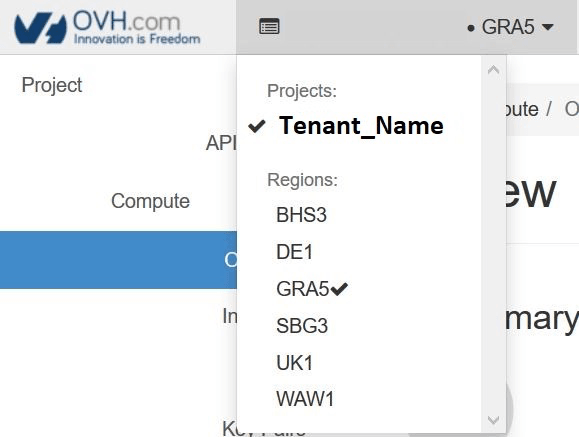Wählen Sie `Compute` und dann `Instances` aus dem Menü.
**Ein privates Interface hinzufügen**
Um ein Interface hinzuzufügen, klicken Sie auf den Pfeil in der Spalte `Actions`, um die möglichen Aktionen für die Instanz anzuzeigen. Wählen Sie Attach Interface.
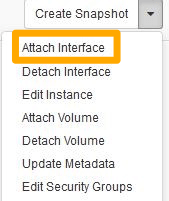Wählen Sie Ihr Interface aus und bestätigen Sie.
:::info
Ihre OVHcloud Instanz hat eine neue Netzwerkschnittstelle zusätzlich zur öffentlichen Schnittstelle (Ext-Net).\
In der Zusammenfassung der Instanz können Sie die private IP-Adresse einsehen, die automatisch Ihrem Interface zugewiesen wird.\
Es ist Ihre Verantwortung, das Interface korrekt über DHCP zu konfigurieren oder durch statische IP-Adressen zu verwenden.
:::
**Ein privates Netzwerkinterface trennen**
:::warning
Das Trennen eines Netzwerkinterfaces ist dauerhaft.
Es ist jedoch wichtig zu beachten, dass, wenn Sie die Schnittstelle "Ext-Net" (öffentliche IP) trennen, diese Adresse wieder zur generellen Nutzung freigegeben wird. Sie kann deshalb nicht einfach erneut zugewiesen werden.\
Diese Aktion ist nur erforderlich, wenn Sie Ihren Server im vRack (privates Netzwerk) isolieren möchten oder wenn Sie ihn von einer oder mehreren VLANs trennen möchten.
:::
Um ein privates Interface zu trennen, klicken Sie auf den Pfeil in der Spalte `Actions`, um die möglichen Aktionen für die Instanz anzuzeigen. Wählen Sie Detach Interface.
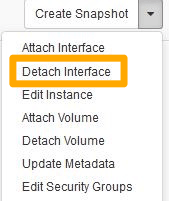Wählen Sie Ihr Interface aus und bestätigen Sie.
**Über die OpenStack CLI**
Die folgenden Schritte sind notwendig, um eine vorhandene Instanz in den vRack zu integrieren.
**Erforderliche Informationen abrufen**
Identifizieren Sie Ihre Instanzen:
```bash
openstack server list
+--------------------------------------+--------------+--------+------------------------------------------------------------------------+------------+
| ID | Name | Status | Networks | Image Name |
+--------------------------------------+--------------+--------+------------------------------------------------------------------------+------------+
| 12345678-90ab-cdef-xxxx-xxxxxxxxxxxx | My-Instance | ACTIVE | Ext-Net=xx.xx.xx.xx, 2001:41d0:yyyy:yyyy::yyyy; MyVrack=192.168.0.124 | Debian 9 |
+--------------------------------------+--------------+--------+------------------------------------------------------------------------+------------+
```
oder
```bash
nova list
+--------------------------------------+--------------+--------+------------+-------------+----------------------------------------------------------------------+
| ID | Name | Status | Task State | Power State | Networks |
+--------------------------------------+--------------+--------+------------+-------------+----------------------------------------------------------------------+
| 12345678-90ab-cdef-xxxx-xxxxxxxxxxxx | My-Instance | ACTIVE | - | Running | Ext-Net=xx.xx.xx.xx,2001:41d0:yyyy:yyyy::yyyy;MyVrack=192.168.0.124 |
+--------------------------------------+--------------+--------+------------+-------------+----------------------------------------------------------------------+
```
Öffentliche und private Netzwerke:
```bash
openstack network list
+--------------------------------------+------------+-------------------------------------+
| ID | Name | Subnets |
+--------------------------------------+------------+-------------------------------------+
| 12345678-90ab-cdef-xxxx-xxxxxxxxxxxx | MyVLAN-42 | xxxxxxxx-yyyy-xxxx-yyyy-xxxxxxxxxxxx|
| 34567890-12ab-cdef-xxxx-xxxxxxxxxxxx | Ext-Net | zzzzzzzz-yyyy-xxxx-yyyy-xxxxxxxxxxxx|
| 67890123-4abc-ef12-xxxx-xxxxxxxxxxxx | MyVLAN-0 | yyyyyyyy-xxxx-xxxx-yyyy-xxxxxxxxxxxx|
+--------------------------------------+------------+-------------------------------------+
```
oder
```bash
nova net-list
+--------------------------------------+------------+------+
| ID | Label | CIDR |
+--------------------------------------+------------+------+
| 12345678-90ab-cdef-xxxx-xxxxxxxxxxxx | MyVLAN-42 | None |
| 34567890-12ab-cdef-xxxx-xxxxxxxxxxxx | Ext-Net | None |
| 67890123-4abc-ef12-xxxx-xxxxxxxxxxxx | MyVLAN-0 | None |
+--------------------------------------+------------+------+
```
:::info
Sie müssen sich die Netzwerk-IDs notieren, die Sie benötigen:
- Ext-Net für eine öffentliche IP-Adresse
- Die VLANs, die für Ihre Konfiguration erforderlich sind
:::
**Ein privates Netzwerkinterface hinzufügen**
Um ein neues Interface anzuhängen, führen Sie aus:
```bash
nova interface-attach --net-id
```
Beispiel:
```bash
nova interface-attach --net-id 12345678-90ab-cdef-xxxx-xxxxxxxxxxxx 12345678-90ab-cdef-xxxx-xxxxxxxxxxxx
```
Sie können prüfen, ob die Aktion erfolgreich war:
```bash
nova show
+--------------------------------------+----------------------------------------------------------+
| Property | Value |
+--------------------------------------+----------------------------------------------------------+
| Ext-Net network | xx.xx.xx.xx, 2001:41d0:xxx:xxxx::xxxx | => Ihre öffentliche IP
| MyVLAN-42 network | 192.168.0.x | => Ihre private IP
[...]
```
oder
```bash
openstack server show
+--------------------------------------+-------------------------------------------------------------------------+
| Field | Value |
+--------------------------------------+-------------------------------------------------------------------------+
[...]
| addresses | Ext-Net=xx.xx.xx.xx, 2001:41d0:xxx:xxxx::xxxx ; MyVLAN-42=192.168.0.x | => Ihre öffentliche IP ; Ihre private IP
[...]
```
### Ein Netzwerkinterface entfernen
:::warning
Das Trennen eines Netzwerkinterfaces ist dauerhaft.
Es ist jedoch wichtig zu beachten, dass, wenn Sie die Schnittstelle "Ext-Net" (öffentliche IP) trennen, diese Adresse wieder zur generellen Nutzung freigegeben wird. Sie kann deshalb nicht einfach erneut zugewiesen werden.\
Diese Aktion ist nur erforderlich, wenn Sie Ihren Server im vRack (privates Netzwerk) isolieren möchten oder wenn Sie ihn von einer oder mehreren VLANs trennen möchten.
:::
Um ein Interface zu trennen, identifizieren Sie zuerst den Neutron-Port.\
Verwenden Sie die folgenden Befehle:
```bash
neutron port-list
+--------------------------------------+------+-------------------+---------------------------------------------------------------------------------------------------+
| id | name | mac_address | fixed_ips |
+--------------------------------------+------+-------------------+---------------------------------------------------------------------------------------------------+
| 12345678-abcd-ef01-2345-678910abcdef | | fa:xx:xx:xx:xx:xx | {"subnet_id": "01234567-8901-abscdef12345678910abcd", "ip_address": "192.168.0.x"} |
| 09876543-210a-bcde-f098-76543210abcd | | fa:yy:yy:yy:yy:yy | {"subnet_id": "65432109-abcd-ef09-8765-43210abcdef1", "ip_address": "2001:41d0:xxx:xxxx::xxxx"} |
| | | | {"subnet_id": "abcdef12-3456-7890-abcd-ef1234567890", "ip_address": "YY.YY.YY.YY"} |
+--------------------------------------+------+-------------------+---------------------------------------------------------------------------------------------------+
```
oder
```bash
openstack port list
+--------------------------------------+------+-------------------+-------------------------------------------------------------------------------------------+
| ID | Name | MAC Address | Fixed IP Addresses |
+--------------------------------------+------+-------------------+-------------------------------------------------------------------------------------------+
| 12345678-abcd-ef01-2345-678910abcdef | | fa:xx:xx:xx:xx:xx | ip_address='192.168.0.xx', subnet_id='301234567-8901-abscdef12345678910abcd' |
| 09876543-210a-bcde-f098-76543210abcd | | fa:yy:yy:yy:yy:yy | ip_address='2001:41d0:xxx:xxxx::xxxx', subnet_id='65432109-abcd-ef09-8765-43210abcdef1' |
| | | | ip_address='YY.YY.YY.YY', subnet_id='abcdef12-3456-7890-abcd-ef1234567890' |
+--------------------------------------+------+-------------------+-------------------------------------------------------------------------------------------+
```
Sobald Sie den Port identifiziert haben, führen Sie aus:
```bash
nova interface-detach
```
Beispiel:
```bash
nova interface-detach 12345678-90ab-cdef-xxxx-xxxxxxxxxxxx 12345678-abcd-ef01-2345-678910abcdef
```
## Weiterführende Informationen
[Erstellen mehrerer vLANs in einem vRack](/de/guides/bare-metal-cloud/dedicated-servers/creating-multiple-vlans-in-a-vrack.md)
Wenn Sie Schulungen oder technische Unterstützung benötigen, wenden Sie sich an Ihren Vertriebsmitarbeiter oder [fordern Sie ein Angebot von unserem Professional Services Team an](https://www.ovhcloud.com/de/professional-services/).
Treten Sie unserer [User Community](https://community.ovhcloud.com/) bei.