---
title: "Additional IP importieren"
description: "Erfahren Sie hier, wie Sie eine Additional IP-Adresse in ein Public Cloud Projekt importieren"
url: https://docs.ovhcloud.com/de/guides/public-cloud/network-services/import-additional-ip
lang: de
lastUpdated: 2025-04-28
---
# Additional IP importieren
:::info
Seit dem 6. Oktober 2022 heißt unser Dienst "Failover-IP" nun [Additional IP](https://www.ovhcloud.com/de/network/additional-ip/). Die Namensänderung hat keine Auswirkungen auf dessen technische Funktionen.
:::
## Ziel
Es gibt verschiedene Gründe, auf Ihrer Instanz eine Additional IP-Adresse zu konfigurieren:
- Sie verwalten mehrere Webseiten auf Ihrer Instanz.
- Sie hosten internationale Projekte.
- Sie möchten von einem Dedicated Server zu einer Public Cloud Instanz migrieren.
Im OVHcloud Kundencenter können Sie eine Additional IP-Adresse, die mit einem anderen OVHcloud Dienst verknüpft ist, einfach Ihrem Projekt zuordnen.
**In dieser Anleitung wird erläutert, wie Sie eine Additional IP in Ihr OVHcloud Public Cloud Projekt importieren.**
## Voraussetzungen
- Sie haben ein [Public Cloud Projekt](https://www.ovhcloud.com/de/public-cloud) in Ihrem Kunden-Account.
- Sie verfügen über eine [Additional IP-Adresse](https://www.ovhcloud.com/de/bare-metal/ip/).
***
### Zugriff auf das OVHcloud Kundencenter
- **Direkter Link:** Public Cloud Projekte
- **Navigationspfad:** Public Cloud > Wählen Sie Ihr Projekt aus
***
:::warning
Diese Funktion ist derzeit für Metal Instanzen nicht verfügbar.
:::
## In der praktischen Anwendung
Öffnen Sie im linken Menü `Öffentliche IPs
` unter **Network**
.
Öffnen Sie den Tab `Additional IP
` und klicken Sie auf den Button `Aktionen
`. Wählen Sie `Eine Additional IP importieren
`, um alle IP-Adressen anzuzeigen, die in Ihr Public Cloud Projekt importiert werden können.
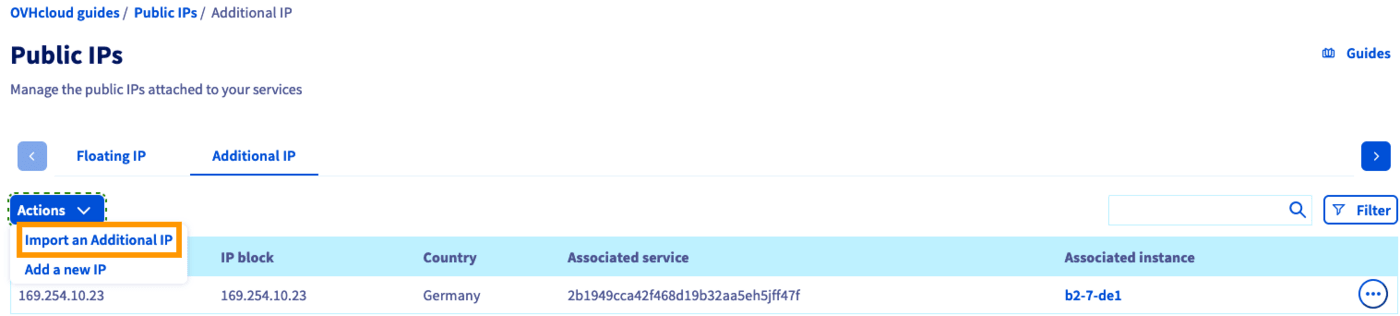
Wenn Sie noch keine Additional IP-Adresse für Ihr Public Cloud Projekt haben, wird die Import-Option für Additional IPs auf der Startseite angezeigt.
Klicken Sie auf `...
` in der Zeile der IP-Adresse, die Sie importieren möchten, und klicken Sie auf `Diese Additional IP importieren
`.

Bestätigen Sie, indem Sie auf `Importieren
` klicken.
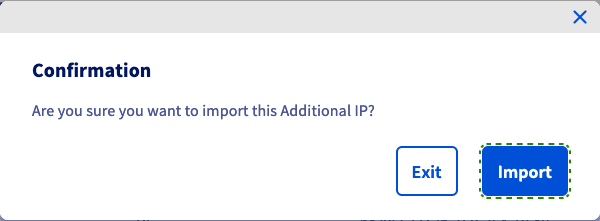
Nach einigen Minuten ist der Import abgeschlossen. Öffnen Sie den Tab `Additional IP
`, um die importierte Additional IP-Adresse zu sehen. Aktualisieren Sie die Seite falls nötig.
Klicken Sie rechts auf `...
` und wählen Sie `Verbundene Instanz bearbeiten
`.
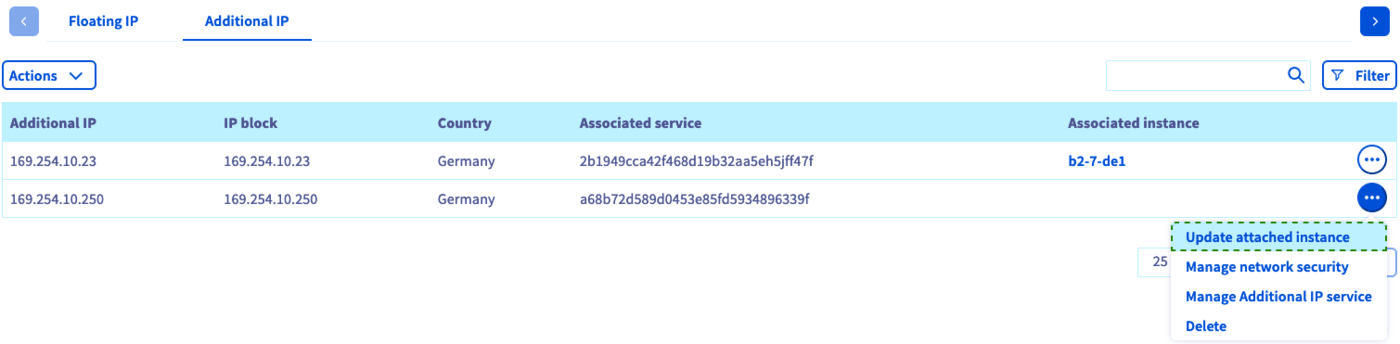
Im neu angezeigten Fenster kann die Instanz ausgewählt werden, der die IP-Adresse zugewiesen werden soll.
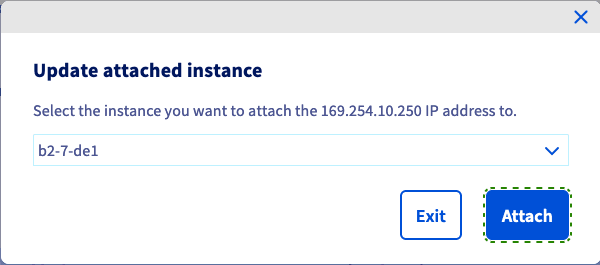
Klicken Sie auf `Verbinden
`, um zu bestätigen. Im Interface wird nun eine Änderungsmeldung angezeigt.
:::warning
Eine Additional IP kann nicht von einer Länderzone zur anderen umgezogen werden. So kann beispielsweise eine IP-Adresse von SBG nach GRA oder RBX umgezogen werden, aber nicht nach BHS.
:::
Ihre Additional IP-Adresse wird nun mit Ihrer Instanz verbunden.
Im nächsten Schritt muss die IP-Adresse in Ihrem Betriebssystem konfiguriert werden. Lesen Sie dazu unsere [Anleitung zur IP-Konfiguration](/de/guides/public-cloud/network-services/configure-additional-ip.md).
## Weiterführende Informationen
Wenn Sie Schulungen oder technische Unterstützung bei der Implementierung unserer Lösungen benötigen, wenden Sie sich an Ihren Vertriebsmitarbeiter oder klicken Sie auf [diesen Link](https://www.ovhcloud.com/de/professional-services/), um einen Kostenvoranschlag zu erhalten und eine persönliche Analyse Ihres Projekts durch unsere Experten des Professional Services Teams anzufordern.
Treten Sie unserer [User Community](https://community.ovhcloud.com/) bei.