---
title: "Einführung in das Horizon Interface"
description: "Erfahren Sie hier, wie Sie das Horizon Interface verwenden"
url: https://docs.ovhcloud.com/de/guides/public-cloud/cross-functional/introducing-horizon
lang: de
lastUpdated: 2024-02-09
---
# Einführung in das Horizon Interface
:::info
Diese Übersetzung wurde durch unseren Partner SYSTRAN automatisch erstellt. In manchen Fällen können ungenaue Formulierungen verwendet worden sein, z.B. bei der Beschriftung von Schaltflächen oder technischen Details. Bitte ziehen Sie im Zweifelsfall die englische oder französische Fassung der Anleitung zu Rate. Möchten Sie mithelfen, diese Übersetzung zu verbessern? Dann nutzen Sie dazu bitte den Button "Beitragen" auf dieser Seite.
:::
## Ziel
Das mit OpenStack ausgelieferte Horizon Interface wurde von OVHcloud angepasst, um die über das OVHcloud Kundencenter verfügbaren Optionen um zusätzliche Funktionen zu erweitern.
**Diese Anleitung erklärt die wichtigsten Bereiche des Horizon Interface.**
## Voraussetzungen
- Sie haben ein [Public Cloud Projekt](/de/guides/public-cloud/cross-functional/create-a-public-cloud-project.md) in Ihrem Kunden-Account.
- **\[Optional seit September 2023]** Ein [OpenStack](/de/guides/public-cloud/cross-functional/create-and-delete-a-user.md) Benutzer, der in Ihrem Projekt erstellt wurde. Dieser Schritt ist optional, da Single Sign-On (SSO) zwischen dem OVHcloud Kundencenter und Horizon eingerichtet wurde.
## In der praktischen Anwendung
***
### Zugriff auf das OVHcloud Kundencenter
- **Direkter Link:** Public Cloud Projekte
- **Navigationspfad:** Public Cloud > Wählen Sie Ihr Projekt aus
***
### In OpenStack Horizon einloggen
- Um sich mit einem bestimmten OpenStack Benutzer anzumelden: Öffnen Sie die Anmeldeseite für [Horizon](https://horizon.cloud.ovh.net/auth/login/), geben Sie die zuvor erstellten Daten des [OpenStack Users](/de/guides/public-cloud/cross-functional/create-and-delete-a-user.md) ein und klicken Sie auf Connect.
### Auswahl der Region (Rechenzentrum)
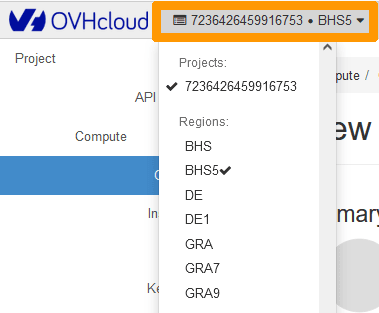
Anders als im OVHcloud Kundencenter unterteilt Horizon Ihre Dienste nach "Region". Sie können die Region im Menü oben links auswählen.
### Seitenmenü links
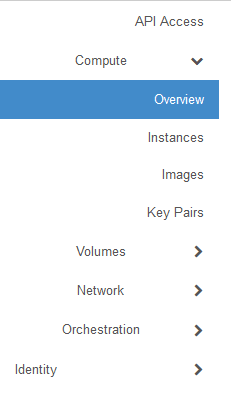
Dieses Menü erlaubt es Ihnen, schnell durch das Projekt und die verschiedenen zugehörigen Funktionen zu navigieren.
#### Compute
##### **Übersicht (_Overview_)**
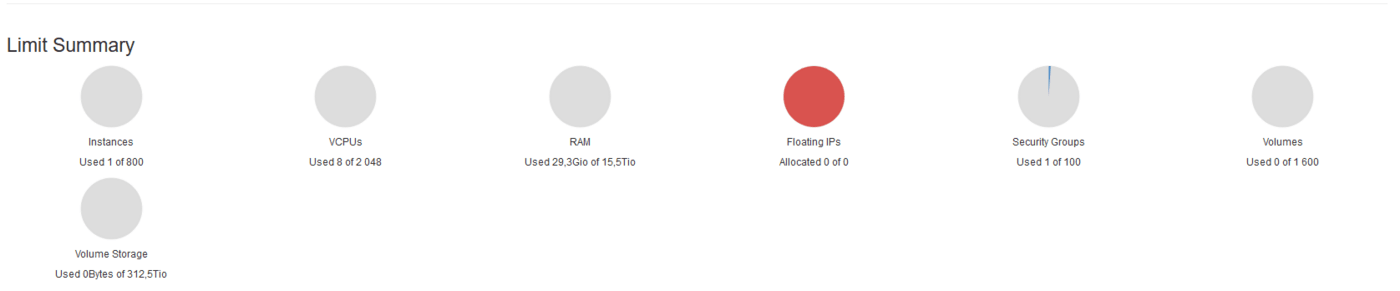
- **Zusammenfassung der Quotas (_Limit Summary_)**
Horizon zeigt eine Zusammenfassung der Quotas an, damit Sie die für Ihre Projekte genutzten und verfügbaren Ressourcen sehen können:
- **Nutzungsübersicht (_Usage Summary_)**
Hier finden Sie eine Zusammenfassung der Verwendung der Instanzen Ihres Projekts. Der Suchzeitraum kann angepasst werden, um die Ansicht einzuschränken.

- **Nutzung (_Usage_)**
Eine Zusammenfassung Ihrer "Einsatzzwecke" ist ebenfalls verfügbar. Es handelt sich dabei um eine Zusammenfassung der verschiedenen Dienste, die mit dem Projekt verbunden sind, wie zum Beispiel die Liste der Instanzen.

Die Zusammenfassung kann im CSV-Format heruntergeladen werden, um die Informationen zu extrahieren und über andere Tools analysieren zu können. Klicken Sie dazu auf `Download CSV Summary
`.
- **Instances**
Auf dieser Seite können Sie die Instanzen auflisten und verwalten. Sie können etwa neue Instanzen erstellen, Instanzen pausieren oder auf die Konsole der Instanz zugreifen.
- **Images**
Verwalten Sie über dieses Menü die Images, d.h. die Templates und Snapshots Ihres Projekts.
- **Key Pairs**
Hier können Sie Ihre SSH-Schlüssel für die Verbindung zu Ihren Instanzen auflisten und erstellen.
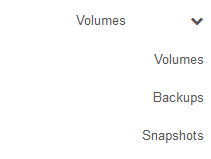
##### **Volumes**
Dieses Menü erlaubt es Ihnen, die Volumes sowie Backups und Volume-Snapshots aufzulisten und zu verwalten.
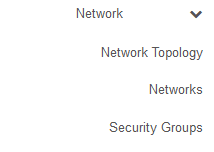
##### **Network**
Verwalten Sie hier Ihre Netzwerke und die verschiedenen Sicherheitsgruppen.
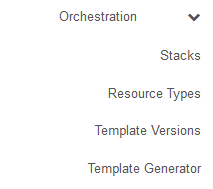
##### **Orchestration**
Dieses Menü erlaubt es Ihnen, mehrere Cloud-Anwendungen zu orchestrieren.
Weitere Informationen finden Sie in der [OpenStack Dokumentation](https://docs.openstack.org/horizon/pike/user/stacks.html)
.
#### Identity
In diesem Menü finden Sie die Informationen zu Ihren Projekten.
### Benutzermenü
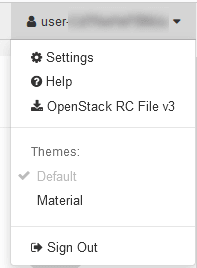
Oben rechts im Horizon Interface haben Sie folgende Optionen im Benutzermenü:
- Die Einstellungen der Anzeige ändern.
- Eine OpenRC-Datei mit Ihren Benutzerkennungen herunterladen.
- Vom Horizon Interface abmelden.
## Weiterführende Informationen
[Einführung in das Public Cloud Interface](/de/guides/public-cloud/cross-functional/public-cloud-interface-walk-me.md)
Treten Sie unserer [User Community](https://community.ovhcloud.com/) bei.