---
title: "Instanzgröße über das OVHcloud Kundencenter ändern"
description: "Erfahren Sie, wie Sie eine Public Cloud Instanz über das OVHcloud Kundencenter skalieren"
url: https://docs.ovhcloud.com/de/guides/public-cloud/compute/resize-instance-manager
lang: de
lastUpdated: 2026-03-04
---
# Instanzgröße über das OVHcloud Kundencenter ändern
## Ziel
Wenn Ihre Instanz aufgrund erhöhter Aktivität oder neuer Anforderungen nicht mehr über ausreichende Ressourcen verfügt, können Sie diese mit wenigen Klicks über die Public Cloud erhöhen.
**Diese Anleitung erklärt, wie Sie die Größe Ihrer Instanz über das OVHcloud Kundencenter ändern.**
:::warning
Bei klassischen Modellen ist nur die Umstellung auf ein größeres Modell möglich.
Beachten Sie, dass die Instanz während der Operation unterbrochen wird.
:::
:::tip
_Flex_-Instanzen erlauben die Anpassung auf höhere oder niedrigere Modelle aufgrund einer festen Einzeldiskgröße.
:::
## Voraussetzungen
- Sie verfügen über eine [Public Cloud Instanz](https://www.ovhcloud.com/de/public-cloud/) in Ihrem OVHcloud Account.
***
### Zugriff auf das OVHcloud Kundencenter
- **Direkter Link:** Public Cloud Projekte
- **Navigationspfad:** Public Cloud > Wählen Sie Ihr Projekt aus
***
## In der praktischen Anwendung
Klicken Sie im linken Menü auf `Instanzen
`.
Klicken Sie auf `...
` rechts neben der Instanz und wählen Sie `Bearbeiten
`. Sie können auch über die Instanzdetails auf diese Aktion zugreifen, indem Sie auf den Namen der Instanz und dann auf `Modell ändern
` klicken.
Scrollen Sie im neuen Tab zum Abschnitt **Modell**, um das gewünschte Modell auszuwählen.
:::info
Bei klassischen Modellen können Sie auf jedes Modell mit gleicher oder größerer Disk umstellen. Sie können nicht auf ein Modell mit kleinerer Disk wechseln.
Nur **flexible Instanzen** können auf ein höheres oder niedrigeres Modell umgestellt werden, wobei eine feste Diskgröße von 50 GB beibehalten wird.
:::
Wenn Ihre Disk 50 GB oder weniger beträgt, können Sie bei Bedarf auf eine `Flexible Instanz
` wechseln.
:::warning
Wenn Sie eine Instanz vom Typ _Flex_ bearbeiten, ist es nicht möglich, über das Kundencenter auf eine klassische Instanz zurückzuwechseln. Weitere Informationen finden Sie in unserer Anleitung [Eine Flex-Instanz auf eine klassische Instanz zurücksetzen](/de/guides/public-cloud/compute/revert-a-flex-instance.md).
:::
Klicken Sie nach der Auswahl auf `Modell ändern
`, um Ihre Auswahl zu bestätigen.
### Änderung der Diskgröße unter Windows
Bei einer Größenanpassung einer Windows-Instanz wird die Partitionsgröße nicht automatisch aktualisiert. Sie müssen diese über die **Datenträgerverwaltung** erweitern:
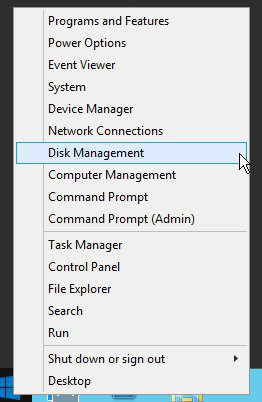
- Klicken Sie mit der rechten Maustaste auf das Menü Start und öffnen Sie die Datenträgerverwaltung, indem Sie auf Disk Management klicken:
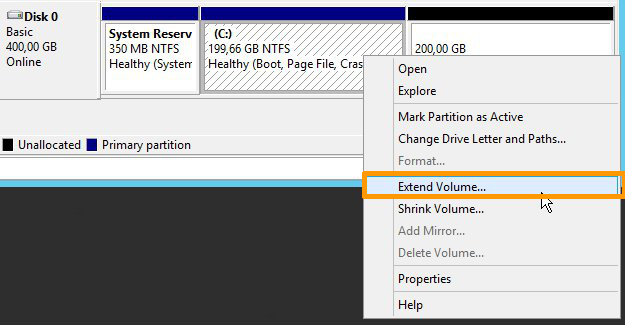
- Klicken Sie mit der rechten Maustaste auf die Hauptpartition und dann auf Extend Volume.
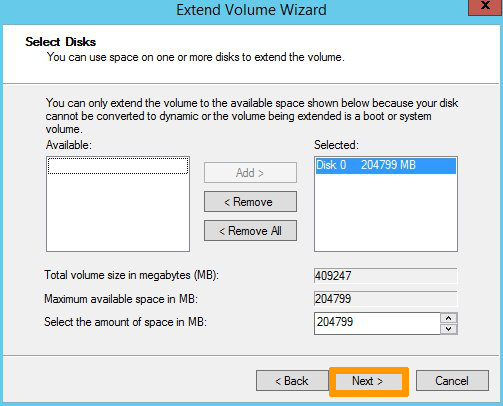
- Klicken Sie im `Extend Volume Wizard` auf Next. Wählen Sie die Ressourcen der zu erweiternden Disk aus und klicken Sie auf Next.
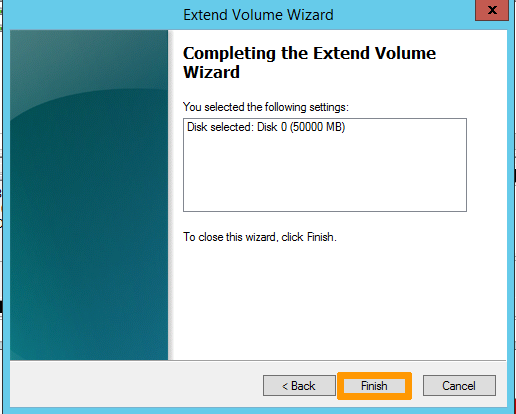
Klicken Sie abschließend auf `Finish
`, um die Änderung zu bestätigen.
- Die neue Diskgröße wird in der Datenträgerverwaltung angezeigt.

## Weiterführende Informationen
Treten Sie unserer [User Community](https://community.ovhcloud.com/) bei.