---
title: "Rescue-Modus auf einer Public Cloud Instanz aktivieren"
description: "Erfahren Sie hier, wie Sie den OVHcloud Rescue-Modus für Ihre Public Cloud Instanzen aktivieren und verwenden"
url: https://docs.ovhcloud.com/de/guides/public-cloud/compute/put-an-instance-in-rescue-mode
lang: de
lastUpdated: 2025-04-28
---
# Rescue-Modus auf einer Public Cloud Instanz aktivieren
## Ziel
Ihre Instanz kann unter Umständen nicht mehr zugänglich sein, etwa aufgrund eines verlorenen SSH-Schlüssels oder einer Fehlkonfiguration.
In diesem Fall können Sie Ihre Instanz mithilfe des Rescue-Modus neu konfigurieren oder den Zugang zu Ihren Daten wiederherstellen.
**Diese Anleitung erklärt, wie Sie Ihre OVHcloud Public Cloud Instanz in den Rescue-Modus neu starten und auf Ihre Dateien zugreifen.**
## Voraussetzungen
- Sie verfügen über eine [Public Cloud Instanz](https://www.ovhcloud.com/de/public-cloud/compute/).
***
### Zugriff auf das OVHcloud Kundencenter
- **Direkter Link:** Public Cloud Projekte
- **Navigationspfad:** Public Cloud > Wählen Sie Ihr Projekt aus
***
## In der praktischen Anwendung
:::danger
Der Rescue-Modus für Metal Instanzen ist derzeit nicht über das OVHcloud Kundencenter verfügbar. Weitere Informationen finden Sie in unserer Anleitung zum [Rescue-Modus für Metal-Instanzen](/de/guides/public-cloud/compute/rescue-mode-metal-instance.md).
:::
### Schritt 1: Rescue-Modus aktivieren
Klicken Sie in der Navigationsleiste links auf den Tab `Instanzen
`.
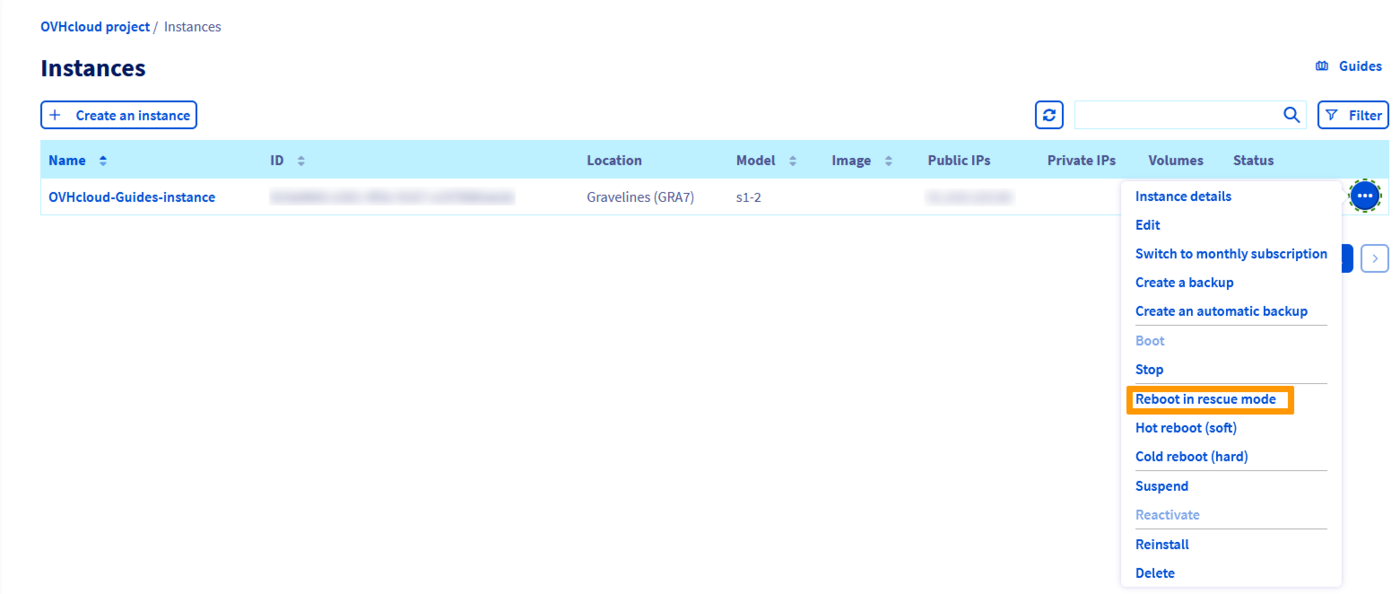
Klicken Sie im Interface für die Instanzen auf `...
` rechts neben der Instanz und wählen Sie `Neustart im Rescue-Modus
`.
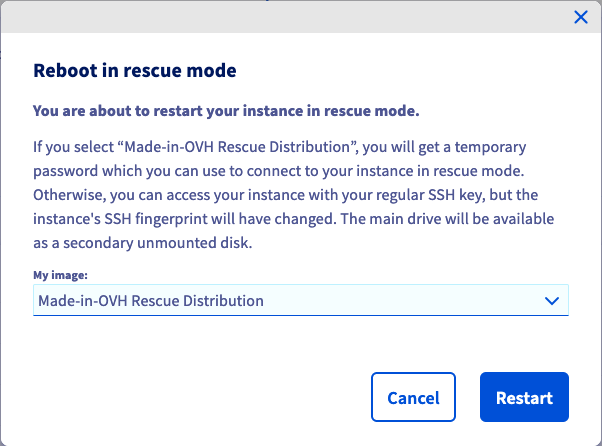
Sie sehen nun den Dialog "Neustart im Rescue-Modus". Klicken Sie auf die Dropdown-Liste, um die Distribution auszuwählen, die Sie im Rescue-Modus verwenden möchten, und klicken Sie dann auf `Neu starten
`.
Nach dem Neustart Ihrer Instanz im Rescue-Modus zeigt ein Hinweisfeld die verfügbaren Zugriffsmöglichkeiten an.

Ihr temporäres **Passwort für den Rescue-Modus**
wird nur in der VNC-Konsole angezeigt. Klicken Sie auf Ihre Instanz in der Tabelle und anschließend auf `VNC-Konsole
`, um es abzurufen.
|  |  |
### Schritt 2: Auf Ihre Daten zugreifen
Sobald der Rescue-Modus aktiviert wurde, werden die Daten Ihrer Instanz als zusätzliche Disk angehängt. Sie muss noch gemountet werden, indem Sie die folgenden Schritte ausführen.
Stellen Sie zuerst eine [SSH-Verbindung](/de/guides/bare-metal-cloud/dedicated-servers/ssh-introduction.md) zu Ihrer Instanz her. Überprüfen Sie nun die verfügbaren Disks mit diesem Befehl:
```bash
lsblk
```
Das Ergebnis wird ähnlich der folgenden Beispielausgabe aussehen:
```console
NAME MAJ:MIN RM SIZE RO TYPE MOUNTPOINTS
sda 8:0 0 2.9G 0 disk
└─sda1 8:1 0 2.9G 0 part /
sdb 8:16 0 25G 0 disk
├─sdb1 8:17 0 24G 0 part
├─sdb14 8:30 0 4M 0 part
├─sdb15 8:31 0 106M 0 part
└─sdb16 259:0 0 913M 0 part
```
Im Rescue-Modus ist `sda` die Disk und `sda1` die primäre Partition des Rescue-Modus, gemountet unter `/`.
In diesem Beispiel ist die primäre Disk `sdb` und die Systempartition ist `sdb1` (an der Größe ersichtlich).
Mounten Sie diese Partition mit dem folgenden Befehl:
```bash
mount /dev/sdb1 /mnt/
```
Ihre Daten sind jetzt über den Ordner `/mnt` abrufbar.
### Schritt 3: Rescue-Modus deaktivieren
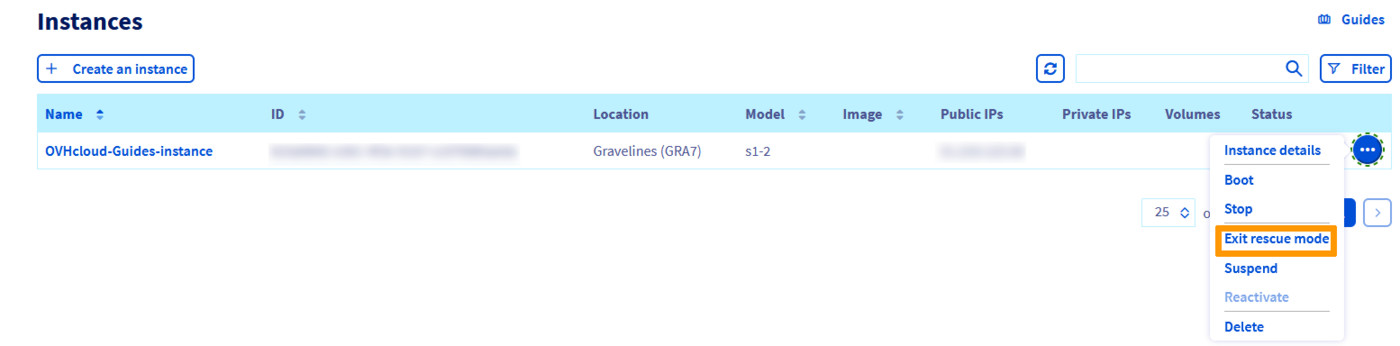
Wenn Sie Ihre Maßnahmen beendet haben, können Sie den Rescue-Modus deaktivieren, indem Sie Ihre Instanz in der Instanzenverwaltung neu starten. Klicken Sie dazu auf `...
` und wählen Sie `Rescue-Modus verlassen
`.
:::warning
Falls die Option `Rescue-Modus verlassen
` nicht im Menü angezeigt wird während die Instanz im Rescue-Modus ist, aktualisieren Sie den Tab über die entsprechende Browser-Funktion.
:::
### Den Rescue-Modus mit der OpenStack API aktivieren
Sie können den Rescue-Modus auch über die OpenStack API mit dem folgenden Befehl aktivieren:
```bash
nova rescue INSTANCE_ID
```
Um den Rescue-Modus zu verlassen, verwenden Sie den folgenden Befehl:
```bash
nova unrescue INSTANCE_ID
```
## Weiterführende Informationen
[SSH-Schlüsselpaar einer Instanz ersetzen](/de/guides/public-cloud/compute/replacing-lost-ssh-key-pair.md)
Treten Sie unserer [User Community](https://community.ovhcloud.com/) bei.