---
title: "KI-Workloads auf einer GPU-Instanz mit 8x NVIDIA H200 NVL bereitstellen"
description: "Erfahren Sie, wie Sie KI-Workloads auf einer GPU-Instanz mit 8x NVIDIA H200 NVL unter Berücksichtigung ihrer NVLink-Topologie bereitstellen"
url: https://docs.ovhcloud.com/de/guides/public-cloud/compute/deploy-8-h200-nvl-gpu-instance
lang: de
lastUpdated: 2026-10-01
---
> For AI agents: the complete documentation index is available at https://docs.ovhcloud.com/de/llms.txt, the full documentation bundle is available at https://docs.ovhcloud.com/de/llms-full.txt.
# KI-Workloads auf einer GPU-Instanz mit 8x NVIDIA H200 NVL bereitstellen
## Ziel
Wir empfehlen Ihnen, dieser Anleitung zu folgen, wenn Sie eine Instanz vom Typ **h200-1920-eph** oder **h200-1920** verwenden. Instanzen mit 8x NVIDIA H200 NVL (Modelle **h200-1920** und **h200-1920-eph**) sind in zwei Gruppen zu je 4 GPUs organisiert, mit NVLink-Konnektivität nur innerhalb jeder Gruppe und PCIe zwischen den beiden Gruppen. Wenn Sie diese Topologie berücksichtigen, erzielen Sie die beste Leistung und Stabilität für Ihre KI-Workloads.
:::info
Derzeit sind Instanzen mit 8x NVIDIA H200 NVL nur in der Region Paris (**EU-WEST-PAR**) verfügbar.
:::
**Diese Anleitung erklärt, wie Sie KI-Workloads auf einer GPU-Instanz mit 8x NVIDIA H200 NVL bereitstellen und betreiben**
## Voraussetzungen
- Sie verfügen über ein [Public Cloud Projekt](https://docs.ovhcloud.com/de/guides/public-cloud/cross-functional/create-a-public-cloud-project.md) mit Zugriff auf die Region, in der die Instanzmodelle **h200-1920** und **h200-1920-eph** verfügbar sind (**EU-WEST-PAR**).
- Sie haben einen [SSH-Schlüssel](https://docs.ovhcloud.com/de/guides/public-cloud/compute/creating-ssh-keys.md) erstellt, um eine Linux-GPU-Instanz bereitzustellen.
***
### Zugriff auf das OVHcloud Kundencenter
- **Direkter Link:** Meine Public Cloud-Projekte
- **Navigationspfad:** Public Cloud > Wählen Sie Ihr Projekt aus > Instanzen
***
## In der praktischen Anwendung
Nachfolgend finden Sie die Informationen, die Sie benötigen, um eine Instanz mit 8x NVIDIA H200 NVL bereitzustellen, ihre Topologie zu verstehen und anschließend Ihre KI-Workloads darauf auszuführen und zu überwachen.
### Instanz bereitstellen
Klicken Sie im Bereich **Schnellzugriff**
auf `Instanz erstellen
`. Wählen Sie anschließend die Region **EU-WEST-PAR**
und in der Kategorie **Cloud GPU**
das Instanzmodell **h200-1920**
oder **h200-1920-eph**
aus.
Folgen Sie dann den weiteren Schritten, wie in der Anleitung [Eine Public Cloud Instanz erstellen und darauf zugreifen](https://docs.ovhcloud.com/de/guides/public-cloud/compute/getting-started.md#schritt-4-instanz-erstellen) beschrieben. Dieser Vorgang kann einige Minuten dauern.
Sobald die Instanz ausgeliefert ist, installieren Sie den NVIDIA-Treiber, wie in der Anleitung [GPU Instanzen einrichten](https://docs.ovhcloud.com/de/guides/public-cloud/compute/deploy-a-gpu-instance.md) beschrieben.
### Hardware-Übersicht
| Merkmal | h200-1920 | h200-1920-eph |
| ------------------------------- | -------------------------------------------------------- | -------------------------------------------------- |
| GPUs | 8x NVIDIA H200 NVL | 8x NVIDIA H200 NVL |
| GPU-Speicher | 141 GB HBM3e pro GPU (insgesamt 1.128 GB) | 141 GB HBM3e pro GPU (insgesamt 1.128 GB) |
| GPU-Topologie | 2 Gruppen zu je 4 GPUs | 2 Gruppen zu je 4 GPUs |
| Verbindung innerhalb der Gruppe | NVLink, innerhalb jeder Gruppe von 4 GPUs | NVLink, innerhalb jeder Gruppe von 4 GPUs |
| Verbindung zwischen den Gruppen | PCIe | PCIe |
| vCores | 224 | 224 |
| Arbeitsspeicher (RAM) | 1.920 GB | 1.920 GB |
| Speicher | 400 GB (Systemfestplatte) + **4x 7,68 TB (Passthrough)** | 400 GB (Systemfestplatte) + **1x 20 TB (ephemer)** |
| Öffentliches Netzwerk | 25 Gbit/s | 25 Gbit/s |
| Privates Netzwerk | Bis zu 25 Gbit/s | Bis zu 25 Gbit/s |
### Ephemere Festplatte (h200-1920-eph)
Die ephemere Festplatte des Instanzmodells **h200-1920-eph** ist bereits mit einem Ext4-Dateisystem formatiert. Möglicherweise wurde sie von [cloud-init](https://docs.cloud-init.io/en/latest/reference/modules.html#mounts) bereits automatisch unter `/mnt` eingehängt.
Um zu überprüfen, ob die ephemere Festplatte eingehängt ist, führen Sie folgenden Befehl aus:
```sh
lsblk -f
```
Wenn die 20-TB-Festplatte `/mnt` als Einhängepunkt anzeigt, ist sie einsatzbereit. Andernfalls hängen Sie sie manuell ein und ersetzen Sie dabei `/dev/` durch den von `lsblk -f` angezeigten Gerätenamen:
```sh
sudo mount /dev/ /mnt
```
:::warning
Auf der ephemeren Festplatte gespeicherte Daten sind nicht in den [Instanz-Backups](https://docs.ovhcloud.com/de/guides/public-cloud/compute/save-an-instance.md) enthalten und gehen verloren, wenn die Instanz gelöscht oder ausgesetzt wird. Wir empfehlen Ihnen, Ihre wichtigen Daten auf einer externen Speicherlösung zu sichern, zum Beispiel in [Object Storage](https://docs.ovhcloud.com/de/guides/storage-and-backup/object-storage/s3-getting-started-with-object-storage.md).
:::
### GPU-Topologie und NVLink-Architektur
Die 8 GPUs sind wie folgt organisiert:
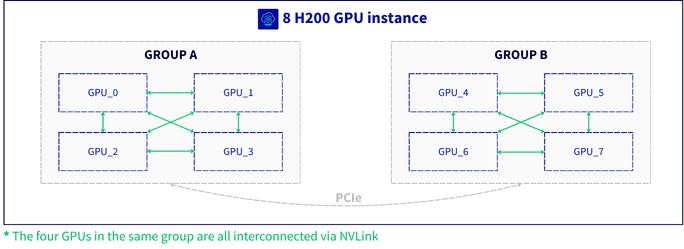
| NVLink-Gruppe | GPUs | Verbindung innerhalb der Gruppe | Verbindung zwischen den Gruppen |
| ------------- | -------------- | ------------------------------------------------------ | ------------------------------- |
| Gruppe A | GPU 0, 1, 2, 3 | NVLink (alle 4 GPUs vollständig miteinander verbunden) | PCIe |
| Gruppe B | GPU 4, 5, 6, 7 | NVLink (alle 4 GPUs vollständig miteinander verbunden) | PCIe |
Für die Verteilung von Workloads auf dieser Instanz empfehlen wir Folgendes:
- Führen Sie jeden Job nach Möglichkeit innerhalb einer einzigen NVLink-Gruppe (4 GPUs) aus.
- Wenn ein einzelnes Modell alle **8 GPUs** benötigt, behandeln Sie die beiden Gruppen wie zwei getrennte Cluster: Halten Sie kommunikationsintensive Parallelisierung (wie _Tensor Parallelism_) innerhalb jeder Gruppe und nutzen Sie zwischen den beiden Gruppen nur weniger kommunikationsintensive Verfahren (wie _Pipeline Parallelism_). Ein Beispiel finden Sie in den empfohlenen Konfigurationen weiter unten.
- Beachten Sie, dass die Leistungsvorteile von NVLink nur **innerhalb jeder Gruppe von 4 GPUs** gelten.
:::info
Wenn Sie kommunikationsintensive Operationen innerhalb jeder NVLink-Gruppe halten, vermeiden Sie hohen Datenverkehr auf dem PCIe-Bus und verbessern so sowohl die Leistung als auch die Stabilität.
:::
Bevor Sie einen Workload starten, empfehlen wir Ihnen zu überprüfen, welche GPUs zu welcher NVLink-Gruppe gehören:
```sh
nvidia-smi topo -m
```
In der Matrix zeigen über NVLink verbundene GPUs untereinander einen Wert `NV#` an (# steht für die Anzahl der NVLink-Verbindungen). Nur über PCIe verbundene GPUs zeigen stattdessen einen PCIe-Pfadtyp an (zum Beispiel `PHB`, `NODE` oder `SYS`). Die 4 GPUs, die untereinander `NV#`-Werte anzeigen, bilden eine NVLink-Gruppe.
Sie können auch den NVLink-Status einer bestimmten GPU anzeigen (hier GPU 0):
```sh
nvidia-smi nvlink --status -i 0
```
### Empfohlene Konfigurationen
Die folgenden Beispiele verwenden [vLLM](https://docs.vllm.ai/), um zu veranschaulichen, wie Sie ein Modell unter Berücksichtigung der NVLink-Topologie auf 4 oder 8 GPUs bereitstellen.
**4 GPUs (eine NVLink-Gruppe)**
Um ein Modell auf 4 GPUs bereitzustellen, geben Sie die IDs der Geräte explizit an, damit sie alle zur selben NVLink-Gruppe gehören:
```sh
# GPUs in derselben Reihenfolge wie nvidia-smi nummerieren (PCI-Bus-Reihenfolge)
export CUDA_DEVICE_ORDER=PCI_BUS_ID
# Bereitstellung auf die erste NVLink-Gruppe beschränken (4,5,6,7 für die zweite Gruppe verwenden)
export CUDA_VISIBLE_DEVICES=0,1,2,3
# Tensor-Parallel-Größe auf 4 setzen
vllm serve --tensor-parallel-size 4 ...
```
**8 GPUs (beide NVLink-Gruppen)**
Um sehr große Modelle auf allen 8 GPUs bereitzustellen, kombinieren Sie _Pipeline Parallelism_ und _Tensor Parallelism_:
```sh
# GPUs in derselben Reihenfolge wie nvidia-smi nummerieren (PCI-Bus-Reihenfolge)
export CUDA_DEVICE_ORDER=PCI_BUS_ID
# Sowohl die Pipeline-Parallel-Größe als auch die Tensor-Parallel-Größe festlegen
vllm serve --pipeline-parallel-size 2 --tensor-parallel-size 4 ...
```
Vorausgesetzt, die GPUs 0–3 und 4–7 bilden die beiden NVLink-Gruppen (siehe `nvidia-smi topo -m`), teilt diese Konfiguration die Schichten des Modells in zwei Stufen auf (_Pipeline Parallelism_), eine pro NVLink-Gruppe: Die GPUs 0–3 führen die erste Stufe aus, die GPUs 4–7 die zweite. Innerhalb jeder Gruppe werden die Gewichte jeder Schicht auf die 4 GPUs verteilt (_Tensor Parallelism_). Der häufige Austausch für den _Tensor Parallelism_ bleibt auf NVLink, während PCIe hauptsächlich die Aktivierungen überträgt, die von einer Stufe an die nächste weitergegeben werden.
:::warning
Vermeiden Sie `--tensor-parallel-size 8`, da dies _Tensor Parallelism_ über beide Gruppen hinweg anwenden würde.
:::
**Zwei Replikate (eines pro NVLink-Gruppe)**
Wenn das Modell auf 4 GPUs passt, können Sie auch zwei unabhängige Replikate des Modells ausführen, eines pro NVLink-Gruppe, und die Anfragen auf beide verteilen. Dadurch verdoppeln Sie den Durchsatz ohne jeglichen Datenverkehr zwischen den beiden Gruppen. Führen Sie jeden Befehl in einer eigenen Terminalsitzung aus, da `vllm serve` im Vordergrund weiterläuft:
```sh
export CUDA_DEVICE_ORDER=PCI_BUS_ID
# Erstes Replikat auf der ersten NVLink-Gruppe
CUDA_VISIBLE_DEVICES=0,1,2,3 vllm serve --tensor-parallel-size 4 --port 8000 ...
# Zweites Replikat auf der zweiten NVLink-Gruppe
CUDA_VISIBLE_DEVICES=4,5,6,7 vllm serve --tensor-parallel-size 4 --port 8001 ...
```
### Bewährte Vorgehensweisen für den Betrieb
Wir empfehlen Ihnen:
- die Zuordnung der GPUs zu den NVLink-Gruppen zu überprüfen, bevor Sie einen Workload starten (`nvidia-smi topo -m`).
- alle von einem Job verwendeten GPUs innerhalb derselben NVLink-Gruppe zu halten, es sei denn, Sie verwenden eine gruppenübergreifende Konfiguration wie die oben beschriebene mit _Pipeline Parallelism_.
- den NVLink-Status und die Kernel-Logs (`dmesg`) während der Ausführung Ihrer Workloads zu überwachen.
- Ihre wichtigen Daten regelmäßig zu sichern.
### Empfohlenes Monitoring
Wir empfehlen Ihnen, während der Ausführung Ihrer Workloads die folgenden Metriken zu überwachen:
| Metrik | Methode | Empfehlung |
| ----------------------------- | ----------------------------------------------------- | ---------- |
| NVLink-Status und -Fehler | `nvidia-smi nvlink --status` / `nvidia-smi nvlink -e` | Empfohlen |
| GPU-Erkennung und -Zustand | `nvidia-smi -q` / NVIDIA DCGM (`dcgmi health`) | Empfohlen |
| GPU-Fehler in den Kernel-Logs | `sudo dmesg -T \| grep -iE "xid\|nvrm"` | Empfohlen |
:::info
GPU- und NVLink-Fehler werden vom NVIDIA-Treiber in den Kernel-Logs als **Xid**-Meldungen ausgegeben. Für eine kontinuierliche Überwachung kann [NVIDIA DCGM](https://developer.nvidia.com/dcgm) diese Metriken an Ihre Monitoring-Lösung exportieren. Die Befehle `smartctl` und `nvme` werden von den Paketen `smartmontools` und `nvme-cli` bereitgestellt (zum Beispiel `sudo apt-get install smartmontools nvme-cli` unter Debian oder Ubuntu).
:::
## Weiterführende Informationen
[GPU Instanzen einrichten](https://docs.ovhcloud.com/de/guides/public-cloud/compute/deploy-a-gpu-instance.md)
Treten Sie unserer [User Community](https://community.ovhcloud.com/) bei.