---
title: "Verwenden von Backups zum Erzeugen oder Wiederherstellen von Instanzen"
description: "Erfahren Sie hier, wie Sie Instanzen aus Backups oder wiederherstellen"
url: https://docs.ovhcloud.com/de/guides/public-cloud/compute/create-restore-a-virtual-server-with-a-backup
lang: de
lastUpdated: 2025-11-04
---
# Verwenden von Backups zum Erzeugen oder Wiederherstellen von Instanzen
## Ziel
Das OVHcloud Kundencenter erlaubt es Ihnen, mit wenigen Klicks [Backups Ihrer Instanzen zu erstellen](/de/guides/public-cloud/compute/save-an-instance.md) und diesen Prozess auch zu automatisieren.\
Sie können diese Instanzsicherungen für zwei grundlegende Zwecke verwenden:
- Instanz auf der Grundlage des Backups erstellen, um die originale Instanz zu duplizieren; zum Beispiel, wenn Sie eine Infrastruktur zur Lastverteilung (Loadbalancing) konfigurieren.
- Instanz mithilfe eines Backups wiederherstellen; zum Beispiel, wenn aufgrund kürzlicher Änderungen kritische Konfigurationsdaten der Instanz beschädigt wurden.
**Diese Anleitung erklärt, wie Sie Backups verwenden, um Ihre Instanzen zu duplizieren oder wiederherzustellen.**
## Voraussetzungen
- Sie verfügen über ein Backup einer [Public Cloud Instanz](https://www.ovhcloud.com/de/public-cloud/instance-backup/).
***
### Zugriff auf das OVHcloud Kundencenter
- **Direkter Link:** Public Cloud Projekte
- **Navigationspfad:** Public Cloud > Wählen Sie Ihr Projekt aus
***
## In der praktischen Anwendung
:::info
Es stehen Ihnen zwei Arten von Backups zur Verfügung:
- Lokal: In derselben Region wie Ihre Instanz gespeichert.
- Fern: Automatisch in eine andere von Ihnen gewählte Region repliziert.
Die Operationen des **Erstellens** und **Wiederherstellens** einer Instanz aus einem entfernten Backup werden vollständig über die OVHcloud API unterstützt, was eine größere Flexibilität und mühelose Integration in Ihre Automatisierungsprozesse bietet.
**Hinweis:** Diese Vorgänge stehen noch nicht über das OVHcloud Kundencenter zur Verfügung.
:::
### Eine Instanz aus einem Backup erstellen
**Über das OVHcloud Kundencenter**
Klicken Sie anschließend auf Instance Backup in der linken Navigationsleiste unter **Compute**.
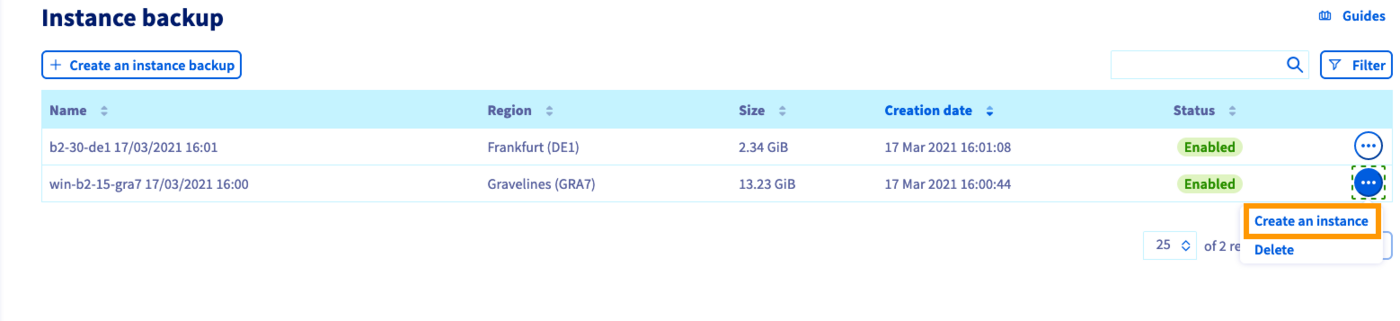Klicken Sie dann auf ... rechts neben der ausgewählten Sicherung und schließlich auf Instanz erstellen.
Eine vereinfachte Version der Instanz-Erstellungsseite wird angezeigt, die es Ihnen ermöglicht, einige Optionen anzupassen.
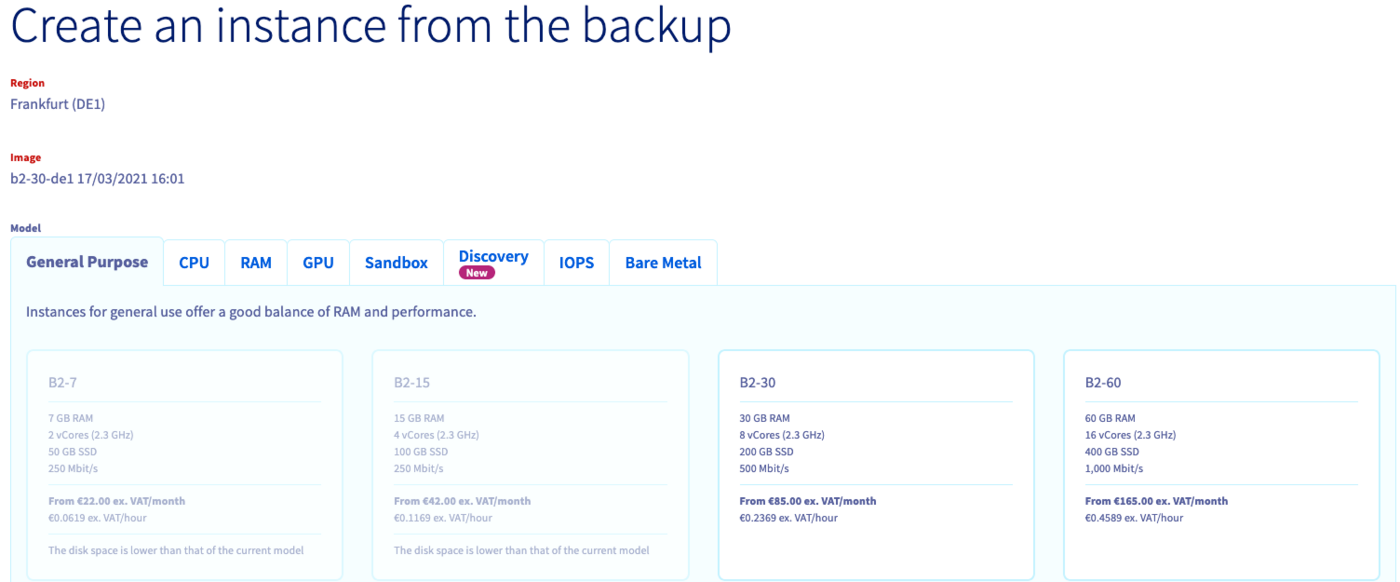Einige Elemente sind vordefiniert:
- **Standort**: Ihre Instanz wird im gleichen Rechenzentrum wie Ihre Sicherung erstellt.
- **Image**: Das Bild entspricht Ihrer Sicherung.
- **Modell**: Abhängig von Ihrer Quota sind nur diejenigen Modelle verfügbar, die mit dem Image kompatibel sind.
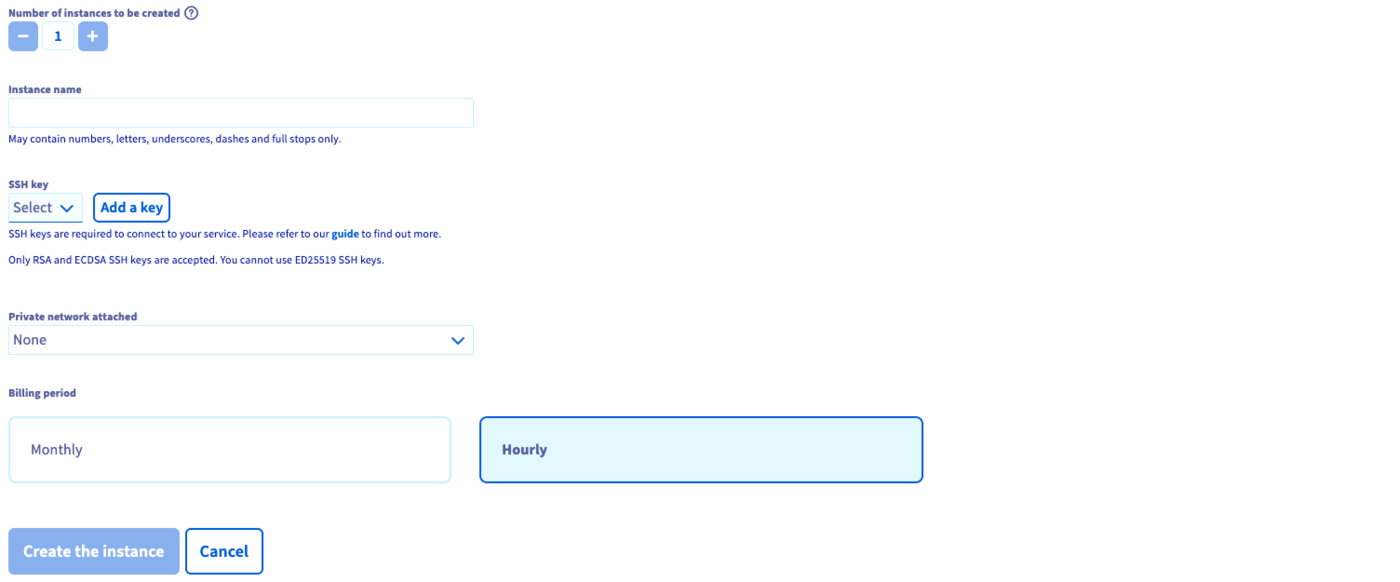Geben Sie den Namen der neuen Instanz, den SSH-Schlüssel, das vRack und den Abrechnungszeitraum an, und klicken Sie dann auf den Button Instance erstellen.
Weitere Informationen zur Erstellung einer Instanz finden Sie in [dieser Anleitung](/de/guides/public-cloud/compute/first-steps-with-public-cloud-instance.md).
:::info
Um eine Instanz in einem anderen Rechenzentrum als dem der Sicherung zu erstellen, müssen Sie diese zuerst in die entsprechende Zone übertragen. Beachten Sie hierzu die [Anleitung zur Sicherung einer Instanz zwischen Rechenzentren](/de/guides/public-cloud/compute/transfer-instance-backup-from-one-datacentre-to-another.md).
:::
**Über die OpenStack CLI**
Um eine Instanz aus Ihrer Sicherung zu erstellen, verwenden Sie die Sicherung-ID als Image mit diesem Befehl:
```bash
$ openstack server create --key-name SSHKEY --flavor 98c1e679-5f2c-4069-b4da-4a4f7179b758 --image 0a3f5901-2314-438a-a7af-ae984dcbce5c Server1_from_snap
```
**Über Horizon**
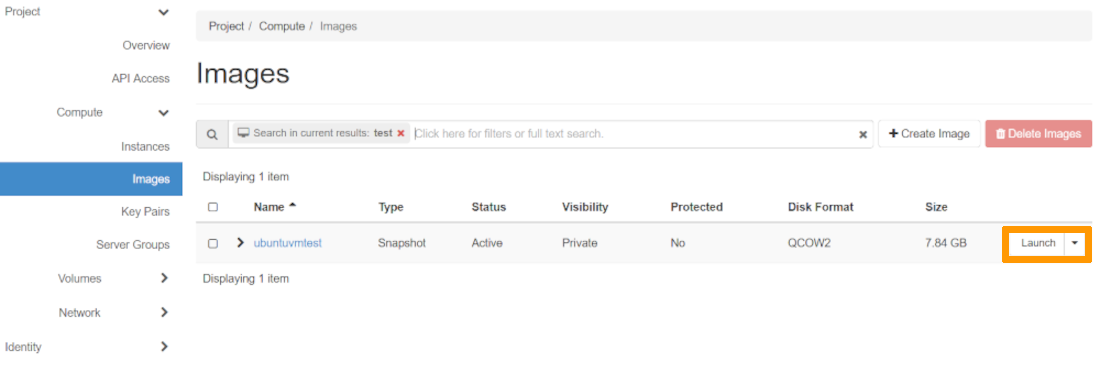
In der Horizon-Oberfläche klicken Sie auf Compute im linken Menü und dann auf Images. Suchen Sie das gewünschte Image und klicken Sie auf den Button Launch rechts neben der Zeile Ihres Image.
Geben Sie den Namen Ihrer Instanz im entsprechenden Feld an und bestimmen Sie die Anzahl der zu erstellenden Instanzen. Klicken Sie anschließend auf Flavor.
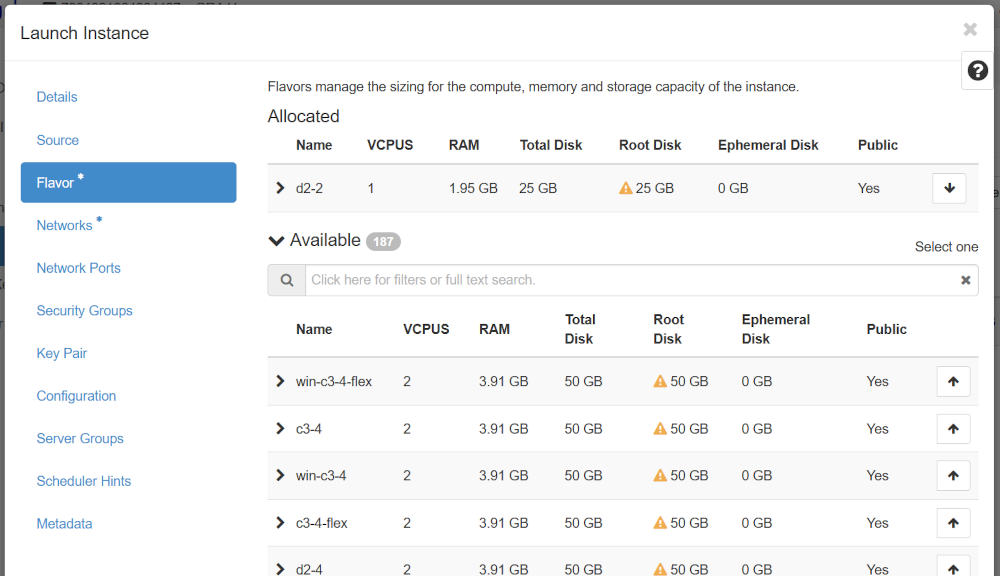
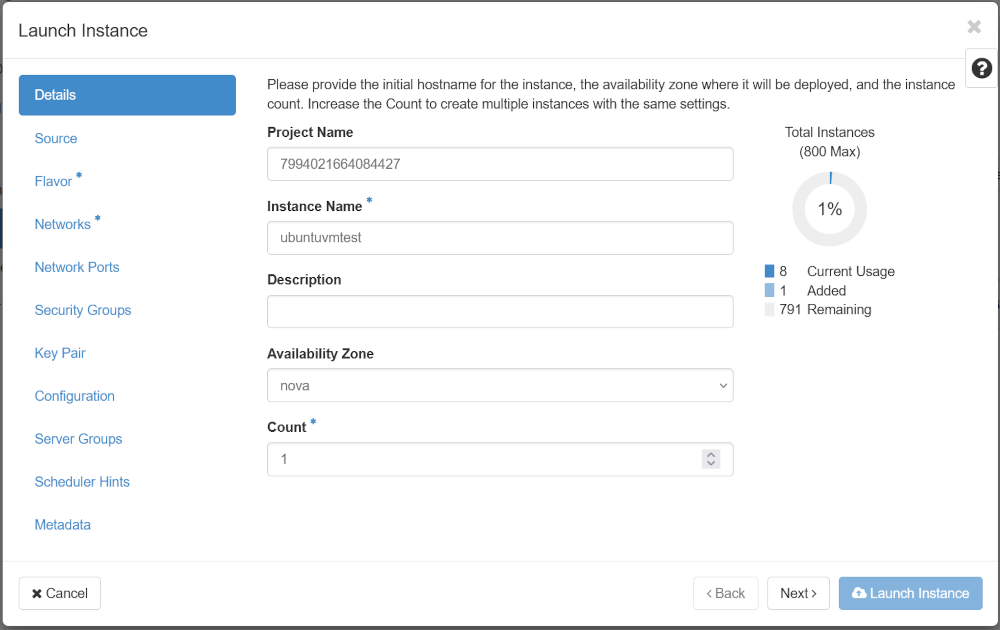Wählen Sie das gewünschte Instanzmodell aus und klicken Sie auf den Tab Networks.
:::warning
Wenn Ihre Instanz ein Windows-Server ist, müssen Sie einen Flavor des Typs win-xx-xx (z. B. win-b2-15) auswählen und über eine öffentliche Schnittstelle im Netzwerk Ext-Net verfügen. Ohne diese Voraussetzungen ist eine Authentifizierung beim OVHcloud KMS nicht möglich, und Ihr Server bleibt mit einer [nicht aktivierten Lizenz](/de/guides/public-cloud/compute/activate-windows-license-private-mode.md) bestehen. Dies könnte zu Einschränkungen führen, insbesondere zu fehlenden Updates. Zu beachten ist, dass eine Linux-Instanz (z. B. b2-15) nicht in eine Windows-Instanz (z. B. win-b2-15) skaliert werden kann. Um dies zu erreichen, ist es notwendig, eine neue Instanz zu erstellen.
:::
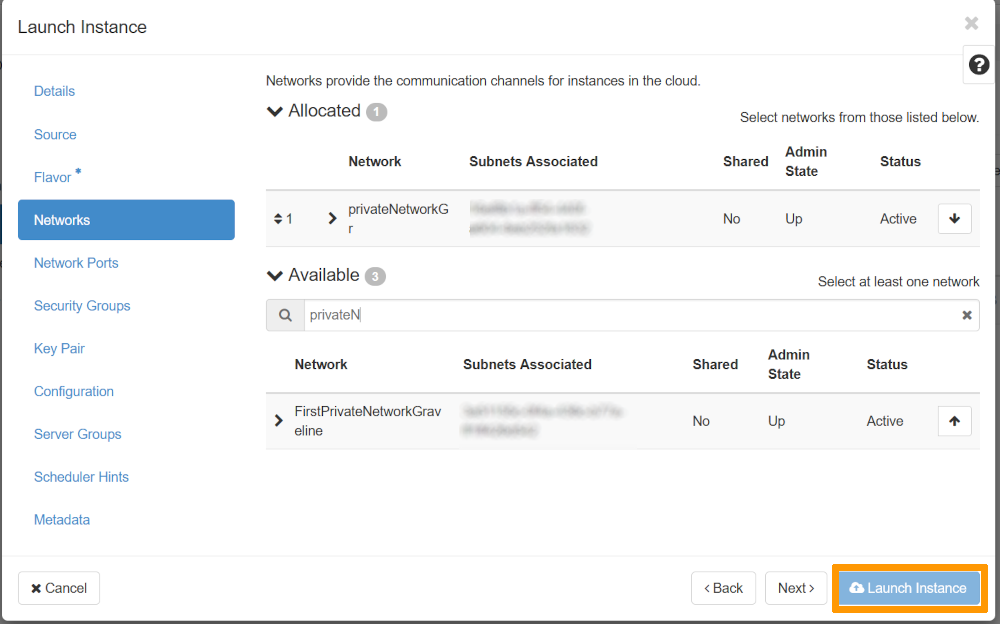
Wählen Sie das Netzwerk aus, das Sie zuweisen möchten, und klicken Sie auf den Button Instance starten.
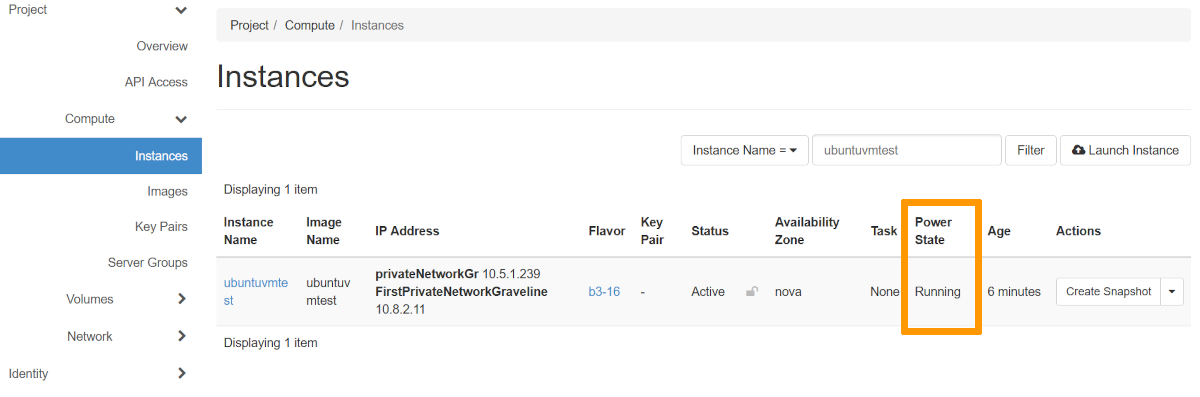
Den Status Ihrer neuen Instanz können Sie unter Compute im linken Menü und dann auf Instances einsehen.
**Über die OVHcloud API**
🇪🇺EU▾
[POST/cloud/project/{serviceName}/region/{regionName}/instance](https://eu.api.ovh.com/console/?section=/cloud&branch=v1#post-/cloud/project/-serviceName-/region/-regionName-/instance)
Tragen Sie die Werte für folgende Parameter ein:
- **serviceName**: Die ID des OVHcloud Projekts.
- **regionName**: Der Name der Region, in der die Instanz erstellt wird.
Beispiel für eine Anfrage:
```json
{
"billingPeriod": "hourly",
"bootFrom": {
"imageId": "5cb8ea68-****-****-****-820be8346***"
},
"flavor": {
"id": "e81b46f8-****-****-****-cad655e65***"
},
"name": "newInstance",
"network": {
"public": true
},
"sshKey": {
"name": "MySSHKey"
}
}
```
### Eine Instanz mithilfe eines Backups wiederherstellen
**Über das OVHcloud Kundencenter**
Klicken Sie anschließend auf Instanzen in der linken Navigationsleiste unter **Compute**.
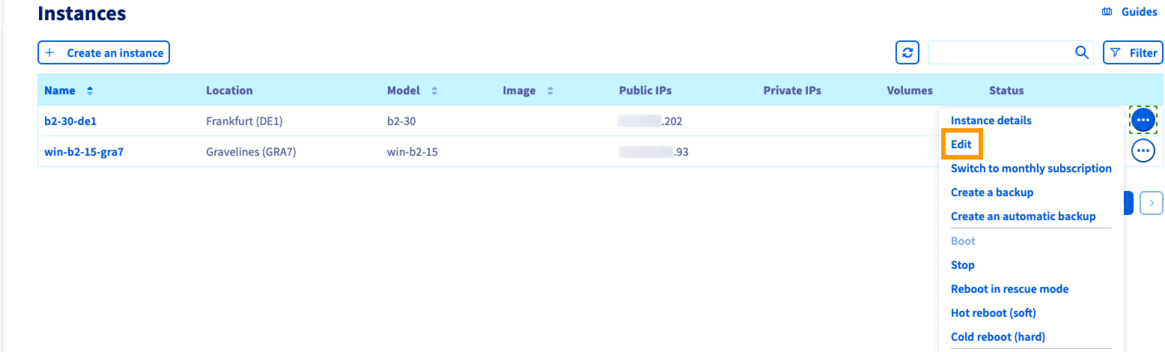Klicken Sie auf den Button ... rechts neben der Instanz, die Sie wiederherstellen möchten, und klicken Sie auf Bearbeiten.
Die Instanz-Bearbeitungsseite wird angezeigt. Dort können Sie folgende Einstellungen ändern:
- Name der Instanz
- Image der Instanz
- Modell der Instanz
- Abrechnung der Instanz (nur von stündlich zu monatlich)
Führen Sie die erforderlichen Änderungen durch und wählen Sie anschließend den Tab Backups im Abschnitt "Bild" aus.
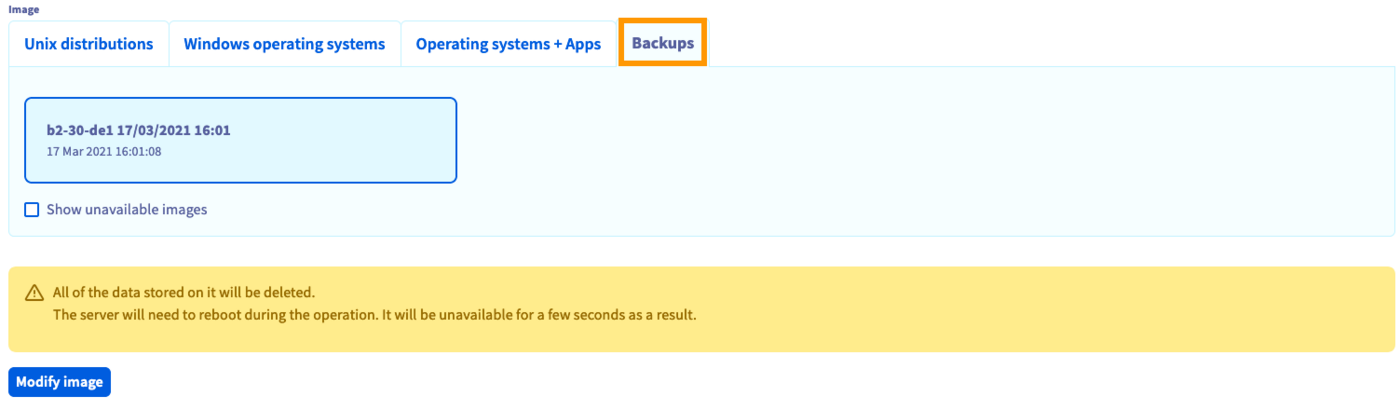Wählen Sie eine Sicherung aus der Liste der verfügbaren Sicherungen aus. Klicken Sie auf Image ändern, wenn Sie sicher sind, dass Sie das aktuelle Image durch die Sicherung ersetzen möchten.
Die Instanz hat den Status `Neuinstallation`, bis der Vorgang abgeschlossen ist. Es kann erforderlich sein, die Seite im Browser zu aktualisieren, um den aktuellen Status anzuzeigen.
:::warning
Wie im gelben Hinweisfeld angegeben, können keine Daten, die nach der Erstellung dieser Sicherung hinzugefügt wurden, wiederhergestellt werden.
:::
**Über die OVHcloud API**
🇪🇺EU▾
[POST/cloud/project/{serviceName}/region/{regionName}/instance/{instanceId}/reinstall](https://eu.api.ovh.com/console/?section=/cloud&branch=v1#post-/cloud/project/-serviceName-/region/-regionName-/instance/-instanceId-/reinstall)
Tragen Sie die Werte für folgende Parameter ein:
- **serviceName**: Die ID des OVHcloud Projekts.
- **regionName**: Der Name der Region, in der sich die Quellinstanz befindet.
- **instanceId**: Die ID der Instanz.
Beispiel für den Anfragetext:
```json
{
"imageId": "5cb8ea68-****-****-****-820be8346***",
"imageRegionName": "GRA11"
}
```
## Weiterführende Informationen
[Erste Schritte](/de/guides/public-cloud/compute/first-steps-with-public-cloud-instance.md)
[Backup einer Instanz erstellen](/de/guides/public-cloud/compute/save-an-instance.md)
Treten Sie unserer [User Community](https://community.ovhcloud.com/) bei.