---
title: "So konfigurieren Sie ein Personal Access Token (PAT)"
description: "Erfahren Sie, wie Sie Personal Access Tokens (PATs) für OVHcloud IAM lokale Benutzer über das Kundencenter, die API oder die CLI erstellen, verwenden und widerrufen"
url: https://docs.ovhcloud.com/de/guides/manage-and-operate/iam/configure-personal-access-token-pat
lang: de
lastUpdated: 2026-06-24
---
# So konfigurieren Sie ein Personal Access Token (PAT)
## Ziel
Personal Access Tokens (PATs) ermöglichen es einem [lokalen IAM-Benutzer von OVHcloud](/de/guides/account-and-service-management/account-information/ovhcloud-users-management.md), sich bei der OVHcloud API und den Backend-APIs der Produkte zu authentifizieren, ohne seine Anmeldedaten weiterzugeben. Ein PAT ist ein Bearer-Token, dessen Berechtigungen durch die dem Benutzer zugeordneten [IAM-Richtlinien](/de/guides/account-and-service-management/account-information/iam-policy-ui.md) definiert werden.
Im Gegensatz zu [Service-Account-Zugangsdaten](/de/guides/manage-and-operate/api/manage-service-account.md), die für Machine-to-Machine-Interaktionen konzipiert sind, sind PATs für Skripte oder Anwendungen gedacht, die im Namen eines lokalen Benutzers handeln.
**Diese Anleitung erklärt, wie Sie ein Personal Access Token (PAT) für einen lokalen IAM-Benutzer von OVHcloud konfigurieren.**
## Voraussetzungen
- Sie verfügen über einen [OVHcloud Kunden-Account](/de/guides/account-and-service-management/account-information/ovhcloud-account-creation.md).
- Sie verfügen über einen [lokalen IAM-Benutzer](/de/guides/account-and-service-management/account-information/ovhcloud-users-management.md) oder über die Berechtigung, einen solchen zu erstellen.
- Sie verfügen über [IAM-Richtlinien](/de/guides/account-and-service-management/account-information/iam-policy-ui.md), die dem Benutzer die für Ihren Anwendungsfall erforderlichen Aktionen gewähren.
***
### Zugriff auf das OVHcloud Kundencenter
- **Direkter Link:** IAM Identitäten
- **Navigationspfad:** Identität, Sicherheit und Operationen > Identitäten
***
## In der praktischen Anwendung
### Personal Access Tokens verstehen
PATs sind mit einer einzigen lokalen Benutzeridentität verknüpft. Wenn Sie ein PAT verwenden, erben API-Aufrufe die Rechte dieses Benutzers gemäß den auf ihn angewendeten IAM-Richtlinien.
Wesentliche Merkmale:
- **Authentifizierungsschema:** Bearer-Token (`Authorization: Bearer `).
- **Ablauf:** Standardmäßig läuft ein PAT nicht ab. Sie können optional ein Ablaufdatum bei der Erstellung festlegen.
- **Widerruf:** Löschen Sie das PAT jederzeit, um den Zugriff sofort zu widerrufen.
- **Einmalige Anzeige:** Der Tokenwert wird nur einmal bei der Erstellung angezeigt. Bewahren Sie ihn sicher auf.
Weitere Informationen finden Sie in der [Dokumentation zur Identitätsverwaltung](/de/guides/manage-and-operate/iam/identities-management.md).
:::info
Wenn Sie Zugangsdaten für automatisierte Produktionsintegrationen benötigen, die nicht an einen menschlichen Benutzer gebunden sind, verwenden Sie stattdessen einen [Service-Account](/de/guides/manage-and-operate/api/manage-service-account.md).
:::
### Personal Access Token erstellen
Ersetzen Sie `{user}` durch die Anmeldung Ihres lokalen Benutzers (zum Beispiel `1234-567-89/johnsmith`).
**Über das OVHcloud Kundencenter**
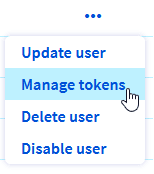
Rufen Sie auf der Seite IAM Identitäten am Ende der Zeile des lokalen Benutzers auf die Schaltfläche … und wählen Sie Token verwalten.
Klicken Sie auf der Seite **Token verwalten** auf Token hinzufügen und füllen Sie die erforderlichen Felder aus:
| Feld | Details |
| ------------ | ----------------------------------------------------------------------------------------------------------------------------- |
| Name | Ein eindeutiger Name zur Identifizierung des Tokens (zum Beispiel `pat-my-script`). |
| Beschreibung | Eine kurze Beschreibung der Verwendung des Tokens. |
| Ablaufdauer | Optional. Deaktivieren Sie den Schalter für ein Token ohne Ablaufdatum, oder legen Sie eine Dauer oder ein festes Datum fest. |
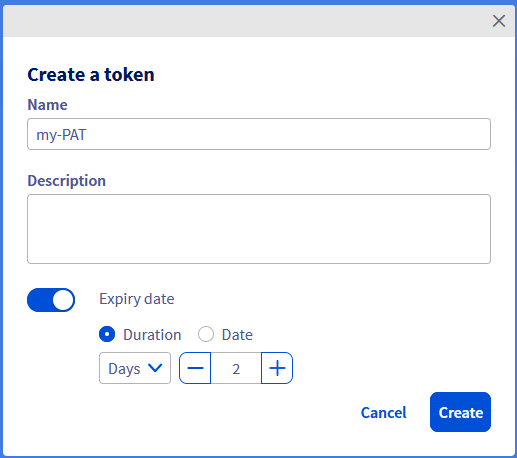Klicken Sie auf Erstellen, um das Token zu generieren.
:::warning
Kopieren Sie den Tokenwert sofort und speichern Sie ihn an einem sicheren Ort. Er wird nicht erneut angezeigt.
:::
**Über die OVHcloud API**
Verwenden Sie den folgenden API-Aufruf:
🇪🇺EU▾
[POST/me/identity/user/{user}/token](https://eu.api.ovh.com/console/?section=/me&branch=v1#post-/me/identity/user/-user-/token)
Mit folgender Payload (füllen Sie Ihre eigenen Werte ein):
```json
{
"description": "PAT for my automation script",
"name": "pat-my-script"
}
```
Die API liefert eine Antwort in folgendem Format:
```json
{
"creation": "2025-11-13T10:38:44.658926311Z",
"description": "PAT for my automation script",
"expiresAt": null,
"lastUsed": null,
"name": "pat-my-script",
"token": "eyJhbGciOiJ..."
}
```
:::warning
Speichern Sie den Wert des Felds `token` sicher. Er kann später nicht mehr abgerufen werden.
:::
Um ein Ablaufdatum festzulegen, fügen Sie der Payload ein Feld `expiresAt` im RFC3339-Format hinzu (zum Beispiel `"expiresAt": "2026-12-31T23:59:59Z"`).
**Über die OVHcloud CLI**
Verwenden Sie die [OVHcloud CLI](/de/guides/manage-and-operate/cli/getting-started.md), um das PAT zu erstellen:
```bash
ovhcloud iam user token create {user} \
--name pat-my-script \
--description "PAT for my automation script"
```
Die CLI gibt den Tokenwert zurück:
```bash
✅ Token pat-my-script created successfully, value: eyJhbGciOiJ...
```
Um das Token direkt in einer Umgebungsvariable zu speichern:
```bash
PAT_TOKEN=$(ovhcloud iam user token create {user} \
--name pat-my-script \
--description "PAT for my automation script" \
-o json | jq -r .details.token)
echo $PAT_TOKEN
```
Um ein Token zu erstellen, das nach einer festgelegten Dauer abläuft, verwenden Sie die Option `--expiresIn` (Wert in Sekunden) oder `--expiredAt` (RFC3339-Datum).
### Personal Access Token verwenden
Verwenden Sie das PAT als Bearer-Token im Header `Authorization` Ihrer HTTP-Anfragen.
So rufen Sie Informationen zu Ihrem OVHcloud Kunden-Account ab:
```bash
curl -H "Authorization: Bearer " \
https://eu.api.ovh.com/1.0/me
```
Je nach Standort Ihres Accounts verwenden Sie den entsprechenden API-Endpunkt:
- **EU:** `https://eu.api.ovh.com/1.0/`
- **CA:** `https://ca.api.ovh.com/1.0/`
Für Backend-APIs von Produkten, die das Bearer-Schema nicht unterstützen, können Sie eine hybride Authentifizierung verwenden, indem Sie den Benutzernamen mit `pat_jwt_` prefixen und das Token als Passwort angeben:
```bash
curl -u "pat_jwt_:" \
https://.logs.ovh.com:9200/_cluster/health?pretty
```
Ersetzen Sie `` durch eine beliebige ASCII-Zeichenkette zur Identifizierung des Tokens.
### Tokens verwalten und widerrufen
#### Vorhandene Tokens auflisten
**Über das OVHcloud Kundencenter**
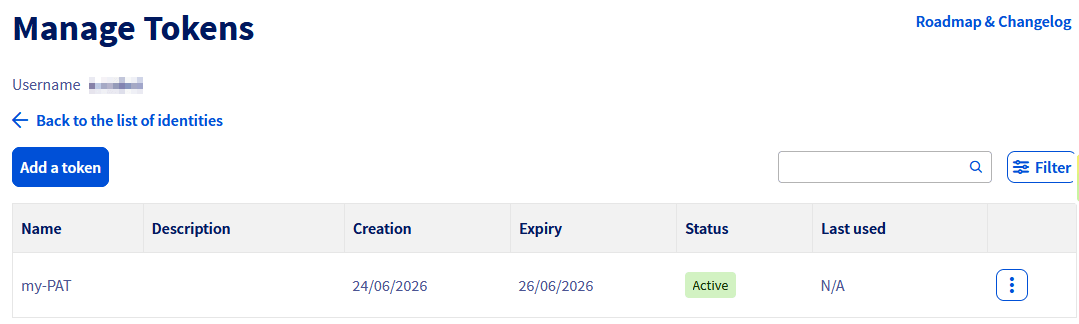
Auf der Seite **Token verwalten** werden alle dem Benutzer zugeordneten PATs aufgelistet.
**Über die OVHcloud API**
🇪🇺EU▾
[GET/me/identity/user/{user}/token](https://eu.api.ovh.com/console/?section=/me&branch=v1#get-/me/identity/user/-user-/token)
**Über die OVHcloud CLI**
```bash
ovhcloud iam user token list {user}
```
#### Token löschen
Das Löschen eines PAT verhindert sofort weitere API-Aufrufe mit diesem Token.
**Über das OVHcloud Kundencenter**
Klicken Sie auf der Seite **Token verwalten** am Ende der Tokenzeile auf die Schaltfläche … und wählen Sie Löschen.
Klicken Sie im Bestätigungsfenster auf Löschen, um das Token zu widerrufen.
**Über die OVHcloud API**
🇪🇺EU▾
[DELETE/me/identity/user/{user}/token/{name}](https://eu.api.ovh.com/console/?section=/me&branch=v1#delete-/me/identity/user/-user-/token/-name-)
Ersetzen Sie `{name}` durch den Namen des Tokens (zum Beispiel `pat-my-script`).
**Über die OVHcloud CLI**
```bash
ovhcloud iam user token delete {user} pat-my-script
```
## Weiterführende Informationen
- [Erste Schritte mit der OVHcloud API](/de/guides/manage-and-operate/api/first-steps.md)
Treten Sie unserer [User Community](https://community.ovhcloud.com/) bei.