---
title: "Globale vSphere-Berechtigungen verwalten"
description: "Erfahren Sie, wie Sie die globalen vSphere-Benutzerberechtigungen über das OVHcloud Kundencenter verwalten"
url: https://docs.ovhcloud.com/de/guides/hosted-private-cloud/powered-by-vmware/vsphere-global-rights
lang: de
lastUpdated: 2026-07-30
---
# Globale vSphere-Berechtigungen verwalten
## Ziel
Die globalen vSphere-Berechtigungen ermöglichen es, die Rechte eines Benutzers für Ihren Hosted Private Cloud-Dienst zu definieren. Über das OVHcloud Kundencenter können Sie diese Optionen für jeden Benutzer aktivieren oder deaktivieren.
In dieser Anleitung erfahren Sie, wie Sie diese globalen Berechtigungen verwalten.
## Voraussetzungen
- Sie verfügen über einen aktiven [Hosted Private Cloud-Dienst](https://www.ovhcloud.com/de/hosted-private-cloud/vmware/).
- Sie haben bereits einen [vSphere-Benutzer](/de/guides/hosted-private-cloud/powered-by-vmware/vsphere-interface-connexion.md) auf Ihrem Dienst erstellt.
- Sie haben Zugriff auf das OVHcloud Kundencenter mit ausreichenden Rechten zur Benutzerverwaltung.
***
### Zugriff auf das OVHcloud Kundencenter
- **Direktlink:** [VMware vSphere](https://manager.eu.ovhcloud.com/#/dedicated/dedicated_cloud)
- **Navigationspfad:** Hosted Private Cloud > Managed VMware vSphere > Wählen Sie Ihren vSphere Dienst aus
***
## In der praktischen Anwendung
### Auf die Verwaltung der Benutzerrechte zugreifen
1. Gehen Sie in Ihrem vSphere Dienst zum Tab Nutzer.
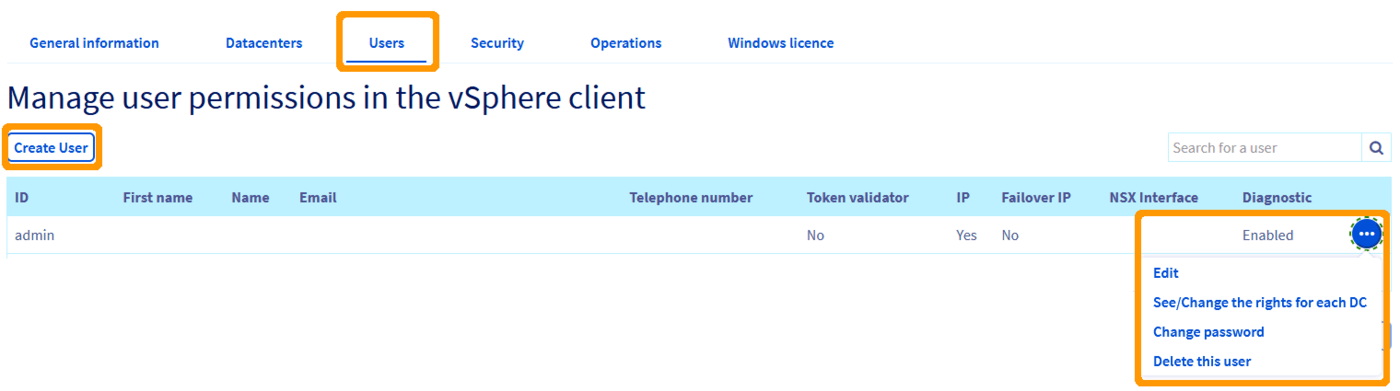 2. Öffnen Sie in der Zeile des betreffenden Benutzers das Menü
 ... und klicken Sie auf Bearbeiten.
### Globale Berechtigungen konfigurieren
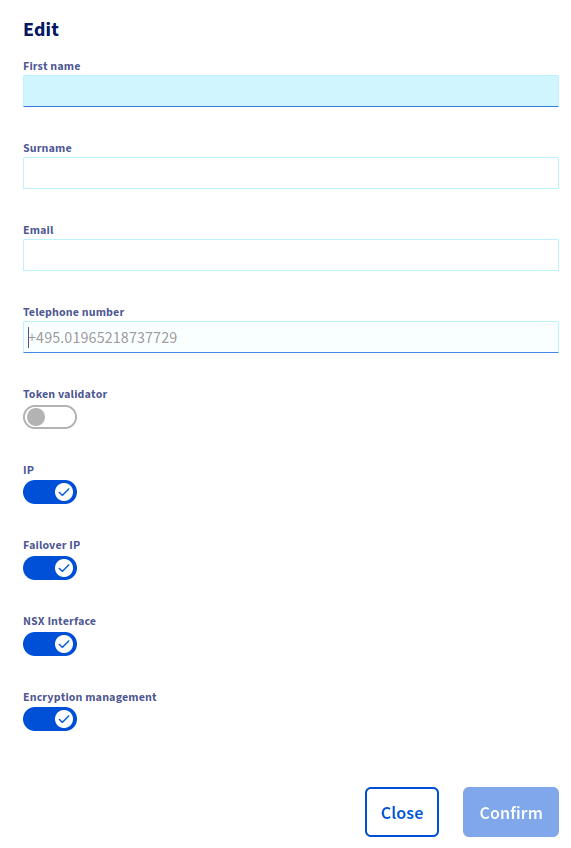
Im Bearbeitungsfenster des Benutzers entsprechen mehrere Optionen den globalen Berechtigungen.
1. Aktivieren oder deaktivieren Sie die Optionen je nach den Rechten, die Sie dem Benutzer gewähren möchten.
 2. Bestätigen Sie die Änderung.
### Verfügbare Berechtigungen
Das Bearbeitungsfenster des Benutzers bietet die folgenden Optionen:
| Berechtigung | Beschreibung |
| ---------------------------- | ------------------------------------------------------------------------------------------------------------------------------------------------------------------------------------------------------------------------------------------------------------------------------------------------------------ |
| `Token Validator` | Ermöglicht dem Benutzer, Vorgänge zu validieren, die ein Validierungs-Token erfordern. Diese Berechtigung ist in der Regel nützlich, wenn die Zwei-Faktor-Authentifizierung (2FA) für den Dienst aktiviert ist, beispielsweise im Rahmen bestimmter Zertifizierungen wie Hosting von Gesundheitsdaten (HDS). |
| `IP` | Ermöglicht dem Benutzer, die mit dem Dienst verbundenen IP-Adressen zu verwalten. |
| `Failover-IP` | Ermöglicht dem Benutzer, die mit dem Dienst verbundenen IP-Failover-Adressen zu verwalten. |
| `NSX-Interface` | Gewährt Zugriff auf die NSX-Netzwerkverwaltungsoberfläche. |
| `Verschlüsselungsverwaltung` | Ermöglicht dem Benutzer, die Verschlüsselung der virtuellen Maschinen (KMS) zu verwalten. |
### Rechte pro Datacenter verwalten
Zusätzlich zu den globalen Berechtigungen des Dienstes können Sie Rechte für jedes virtuelle Datacenter Ihrer Hosted Private Cloud definieren.
1. Im Tab
2. Bestätigen Sie die Änderung.
### Verfügbare Berechtigungen
Das Bearbeitungsfenster des Benutzers bietet die folgenden Optionen:
| Berechtigung | Beschreibung |
| ---------------------------- | ------------------------------------------------------------------------------------------------------------------------------------------------------------------------------------------------------------------------------------------------------------------------------------------------------------ |
| `Token Validator` | Ermöglicht dem Benutzer, Vorgänge zu validieren, die ein Validierungs-Token erfordern. Diese Berechtigung ist in der Regel nützlich, wenn die Zwei-Faktor-Authentifizierung (2FA) für den Dienst aktiviert ist, beispielsweise im Rahmen bestimmter Zertifizierungen wie Hosting von Gesundheitsdaten (HDS). |
| `IP` | Ermöglicht dem Benutzer, die mit dem Dienst verbundenen IP-Adressen zu verwalten. |
| `Failover-IP` | Ermöglicht dem Benutzer, die mit dem Dienst verbundenen IP-Failover-Adressen zu verwalten. |
| `NSX-Interface` | Gewährt Zugriff auf die NSX-Netzwerkverwaltungsoberfläche. |
| `Verschlüsselungsverwaltung` | Ermöglicht dem Benutzer, die Verschlüsselung der virtuellen Maschinen (KMS) zu verwalten. |
### Rechte pro Datacenter verwalten
Zusätzlich zu den globalen Berechtigungen des Dienstes können Sie Rechte für jedes virtuelle Datacenter Ihrer Hosted Private Cloud definieren.
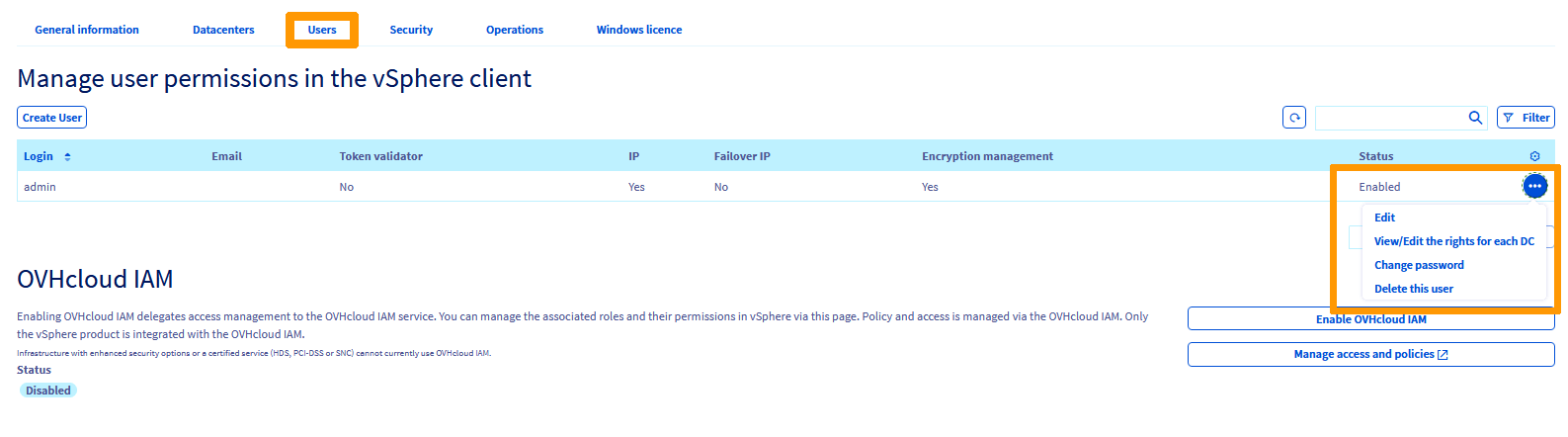
1. Im Tab Nutzer, in der Zeile des betreffenden Benutzers, öffnen Sie das Menü ... und klicken Sie auf Die Rechte für jedes Datacenter anzeigen / ändern.
 2. Auf der Seite **Verwaltung der Rechte des Nutzers nach Rechenzentrum** suchen Sie die Zeile des entsprechenden Datacenters. Öffnen Sie das Menü
 ... und klicken Sie auf Rechte ändern.
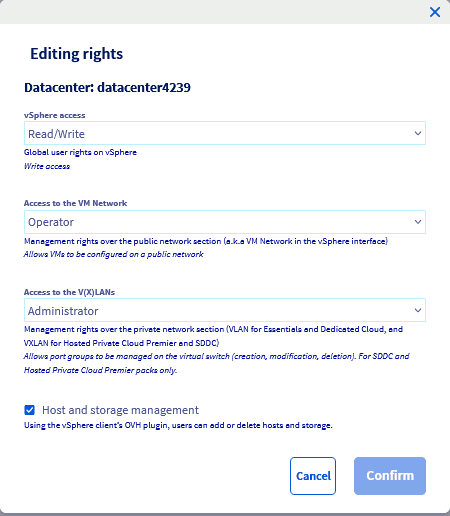
 3. Im Fenster **Rechte bearbeiten** konfigurieren Sie die gewünschten Rechte und bestätigen Sie.
 #### Rechte-Referenz
**vSphere Zugang** — globale Benutzerrechte auf vSphere.
| Recht | Beschreibung |
| ----------------- | -------------------------------- |
| `Keine` | Kein Zugriff |
| `Operator` | Nur für OVHcloud-Administratoren |
| `Nur Lesen` | Nur lesender Zugriff |
| `Lesen/Schreiben` | Lese- und Schreibzugriff |
**Zugang zum vmNetwork** — Verwaltungsrechte für den öffentlichen Netzwerkabschnitt ("VM Network" in vSphere).
| Recht | Beschreibung |
| ----------- | ------------------------------------------------------------------- |
| `Keine` | Kein Zugriff |
| `Operator` | Ermöglicht die Konfiguration von VMs in einem öffentlichen Netzwerk |
| `Nur Lesen` | Nur lesender Zugriff |
**Zugang zu den V(x)LANs** — Verwaltungsrechte für den privaten Netzwerkabschnitt (VXLAN für Hosted Private Cloud, VLAN für SDDC).
| Recht | Beschreibung |
| --------------- | ---------------------------------------------------------------------------------------------------------------------- |
| `Keine` | Kein Zugriff |
| `Operator` | Ermöglicht die Konfiguration von VMs in einem privaten Netzwerk |
| `Administrator` | Ermöglicht die Verwaltung von Portgruppen auf dem virtuellen Switch (erstellen, ändern, löschen). Nur SDDC und Premier |
| `Nur Lesen` | Nur lesender Zugriff |
**Verwaltung der Hosts und Speicher** — wenn aktiviert, kann der Benutzer Hosts und Speicher über das OVHcloud-Plugin im vSphere-Client hinzufügen oder löschen.
### Zugriff auf bestimmte vSphere-Objekte beschränken
Die oben beschriebenen Berechtigungen gelten für den gesamten Dienst (vSphere-Cluster) oder für ein einzelnes virtuelles Datacenter. Um einen Benutzer auf bestimmte Objekte des vSphere-Inventars zu beschränken – eine virtuelle Maschine, einen Datastore oder einen Ordner –, verwenden Sie die [granularen Rechte auf vSphere-Objekte](/de/guides/hosted-private-cloud/powered-by-vmware/vsphere-granular-rights.md).
## Weiterführende Informationen
Für Schulungen oder technische Unterstützung bei der Implementierung unserer Lösungen wenden Sie sich an Ihren Vertriebsmitarbeiter oder besuchen Sie unsere Seite [Professional Services](https://www.ovhcloud.com/de/professional-services/), um ein Angebot anzufordern und Ihr Projekt von unseren Experten analysieren zu lassen.
Treten Sie unserer [User Community](https://community.ovhcloud.com/) bei.
#### Rechte-Referenz
**vSphere Zugang** — globale Benutzerrechte auf vSphere.
| Recht | Beschreibung |
| ----------------- | -------------------------------- |
| `Keine` | Kein Zugriff |
| `Operator` | Nur für OVHcloud-Administratoren |
| `Nur Lesen` | Nur lesender Zugriff |
| `Lesen/Schreiben` | Lese- und Schreibzugriff |
**Zugang zum vmNetwork** — Verwaltungsrechte für den öffentlichen Netzwerkabschnitt ("VM Network" in vSphere).
| Recht | Beschreibung |
| ----------- | ------------------------------------------------------------------- |
| `Keine` | Kein Zugriff |
| `Operator` | Ermöglicht die Konfiguration von VMs in einem öffentlichen Netzwerk |
| `Nur Lesen` | Nur lesender Zugriff |
**Zugang zu den V(x)LANs** — Verwaltungsrechte für den privaten Netzwerkabschnitt (VXLAN für Hosted Private Cloud, VLAN für SDDC).
| Recht | Beschreibung |
| --------------- | ---------------------------------------------------------------------------------------------------------------------- |
| `Keine` | Kein Zugriff |
| `Operator` | Ermöglicht die Konfiguration von VMs in einem privaten Netzwerk |
| `Administrator` | Ermöglicht die Verwaltung von Portgruppen auf dem virtuellen Switch (erstellen, ändern, löschen). Nur SDDC und Premier |
| `Nur Lesen` | Nur lesender Zugriff |
**Verwaltung der Hosts und Speicher** — wenn aktiviert, kann der Benutzer Hosts und Speicher über das OVHcloud-Plugin im vSphere-Client hinzufügen oder löschen.
### Zugriff auf bestimmte vSphere-Objekte beschränken
Die oben beschriebenen Berechtigungen gelten für den gesamten Dienst (vSphere-Cluster) oder für ein einzelnes virtuelles Datacenter. Um einen Benutzer auf bestimmte Objekte des vSphere-Inventars zu beschränken – eine virtuelle Maschine, einen Datastore oder einen Ordner –, verwenden Sie die [granularen Rechte auf vSphere-Objekte](/de/guides/hosted-private-cloud/powered-by-vmware/vsphere-granular-rights.md).
## Weiterführende Informationen
Für Schulungen oder technische Unterstützung bei der Implementierung unserer Lösungen wenden Sie sich an Ihren Vertriebsmitarbeiter oder besuchen Sie unsere Seite [Professional Services](https://www.ovhcloud.com/de/professional-services/), um ein Angebot anzufordern und Ihr Projekt von unseren Experten analysieren zu lassen.
Treten Sie unserer [User Community](https://community.ovhcloud.com/) bei.