---
title: "IP-Block hinzufügen"
description: "Erfahren Sie hier, wie Sie einen IP-Block für Ihr Hosted Private Cloud Projekt bestellen"
url: https://docs.ovhcloud.com/de/guides/hosted-private-cloud/powered-by-vmware/add-ip-block
lang: de
lastUpdated: 2022-04-06
---
# IP-Block hinzufügen
## Ziel
IP-Blöcke können verwendet werden, um Ihre Dienste über das Internet zugänglich zu machen.
**Diese Anleitung erklärt, wie Sie einen IP-Block für Ihre Hosted Private Cloud bestellen, hinzufügen und migrieren.**
***
### Zugriff auf das OVHcloud Kundencenter
- **Direktlink:** [VMware vSphere](https://manager.eu.ovhcloud.com/#/dedicated/dedicated_cloud)
- **Navigationspfad:** Hosted Private Cloud > Managed VMware vSphere > Wählen Sie Ihren vSphere Dienst aus
***
## Voraussetzungen
- Sie sind Administrator-Kontakt für die Infrastruktur [Hosted Private Cloud](https://www.ovhcloud.com/de/enterprise/products/hosted-private-cloud/), um Login-Daten zu erhalten.
- Sie haben eine aktive Benutzerkennung (erstellt im OVHcloud Kundencenter
## In der praktischen Anwendung
### IP-Block bestellen
Um einen zusätzlichen IP-Block für Ihre **Private Cloud**
zu bestellen, gehen Sie in Ihr OVHcloud Kundencenter. Klicken Sie im Bereich `Hosted Private Cloud`
in der linken Spalte auf `IP`
und dann auf `Zusätzliche IP-Adressen bestellen
`. Wählen Sie anschließend im Drop-down-Menü Ihre **Private Cloud**
aus und gehen Sie weiter zum nächsten Schritt.
Zur Erstellung Ihres IP-Blocks sind zunächst mehrere Felder auszufüllen:
- Größe des IP-Blocks (/28 bis /24)
:::info
Zur Erinnerung haben wir in der nachstehenden Tabelle die Anzahl der in einem Block enthaltenen IPs sowie die Anzahl der verwendbaren IPs aufgeführt.
:::
| Block-Größe | IPs im Block | Bei OVHcloud verwendbare IPs |
| :---------: | :----------: | :--------------------------: |
| 28 | 16 | 11 |
| 27 | 32 | 27 |
| 26 | 64 | 59 |
| 25 | 128 | 123 |
| 24 | 256 | 251 |
:::info
Welche IPs Ihres Blocks reserviert sind und wofür sie verwendet werden, können Sie in unserer Anleitung zum [OVHcloud Network Plugin](/de/guides/hosted-private-cloud/powered-by-vmware/plugin-ovh-network.md) nachlesen.
:::
- Land des IP-Blocks. Dieses kann für das SEO-Ranking Ihrer Dienste von Bedeutung sein (zum Beispiel ist die Referenzierung einer deutschen Website in Deutschland besser, wenn auch ihre IP deutsch ist)
- Netzwerkname (sichtbar im Whois des IP-Blocks)
- Anzahl der erwarteten Kunden (wie viele Endkunden werden auf diesen IPs gehostet)
- Netzwerkbeschreibung (sichtbar im Whois des IP-Blocks)
- Verwendung (Nutzungsinformationen wie Web, SSL, Cloud, ...)
:::tip
Sie müssen die Aktivierungsgebühr für Ihren IP-Block vor der Lieferung bezahlen.
:::
Sobald Sie den letzten Schritt bestätigt haben, erhalten Sie den Bestellschein Ihres IP-Blocks. Wenn dieser Ihren Wünschen entspricht, können Sie ihn einfach mithilfe der unten auf der Seite vorgeschlagenen Zahlungsmittel begleichen, damit er geliefert wird.
### IP-Block zwischen zwei Hosted Private Clouds migrieren
Für die Migration eines IP-Blocks müssen die Blöcke manuell über die OVHcloud APIv6 verschoben werden.
Verwenden Sie hierzu folgenden Befehl:
🇪🇺EU▾
[POST/ip/{ip}/move](https://eu.api.ovh.com/console/?section=/ip&branch=v1#post-/ip/-ip-/move)
Die Felder müssen wie folgt ausgefüllt werden:
- ip: IP-Block mit /mask
- nexthop „newPrimaryIp“ (case-sensitive)
- to: Ziel-Private-Cloud in der Form pcc-XXX-XXX-XXX-XXX
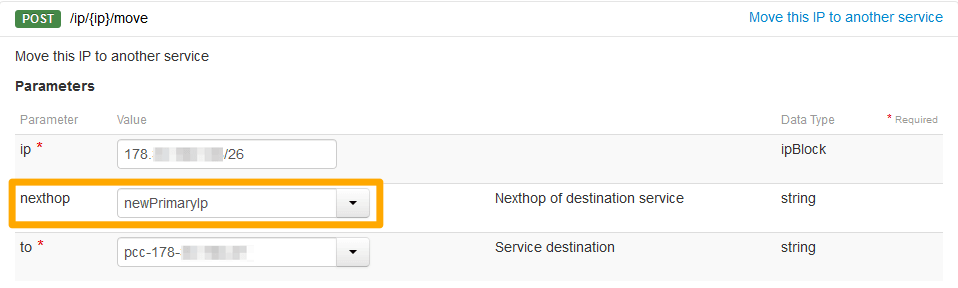
Das Ergebnis wird wie folgt angezeigt:
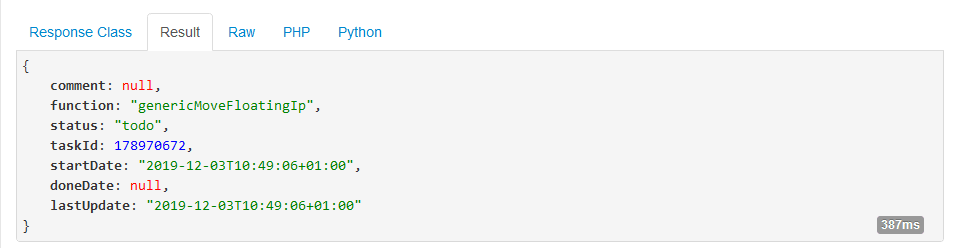
Wenn Sie anschließend den IP-Block abtrennen müssen, können Sie diesen API-Aufruf verwenden, um die IP in den IP-Parkplatz zu verschieben:
🇪🇺EU▾
[POST/ip/{ip}/park](https://eu.api.ovh.com/console/?section=/ip&branch=v1#post-/ip/-ip-/park)
:::warning
Dieser Aufruf trennt das Netzwerk auf den VMs, die die betreffenden IPs verwenden.
:::
Sie können die Migration Ihres IP-Blocks über Ihr OVHcloud Kundencenter
im Bereich `Hosted Private Cloud
` unter `Private Cloud
` nachverfolgen. Klicken Sie auf Ihren Hosted Private Cloud Dienst und dann auf den Tab `Operationen
`.
Die Referenz der Operation lautet „removeIpRipeBlock“.
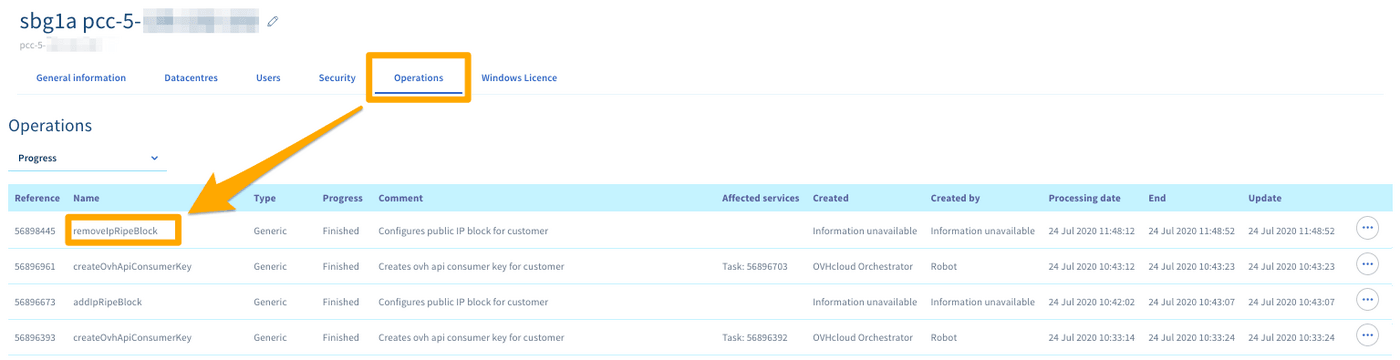
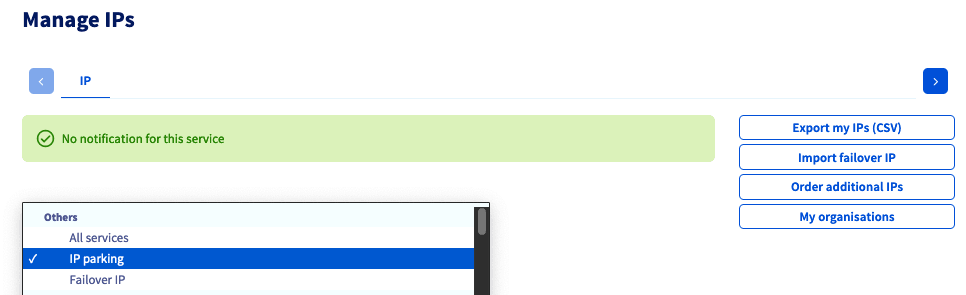
Die IP wird dann im `Ip-Parkplatz
` angezeigt.
## Weiterführende Informationen
Für den Austausch mit unserer User Community gehen Sie auf [https://community.ovh.com/en/](https://community.ovh.com/en/).