---
title: "Snapshots auf einem VPS verwenden"
description: "Erfahren Sie hier, wie Sie im OVHcloud Kundencenter die Snapshot-Option aktivieren und verwenden"
url: https://docs.ovhcloud.com/de/guides/bare-metal-cloud/virtual-private-servers/using-snapshots-on-a-vps
lang: de
lastUpdated: 2025-10-17
---
# Snapshots auf einem VPS verwenden
## Ziel
Mithilfe eines Snapshots haben Sie die Möglichkeit, schnell und einfach ein laufendes System zu sichern, etwa bevor Änderungen vorgenommen werden, die unerwünschte oder unvorhergesehene Folgen haben können (z.B. Testen einer neuen Konfiguration oder Software). Es handelt sich jedoch nicht um eine vollständige Backup-Strategie.
**Diese Anleitung erläutert die Verwendung von Snapshots für Ihren OVHcloud VPS.**
:::info
Bevor Sie Backup-Optionen anwenden, empfehlen wir, die [Produktseiten und FAQ](https://www.ovhcloud.com/de/vps/options/) zu Preisvergleichen und weiteren Details zu konsultieren.
:::
## Voraussetzungen
- Sie haben einen [VPS](https://www.ovhcloud.com/de/vps/) in Ihrem Kunden-Account.
:::warning
Diese Funktion ist derzeit nicht verfügbar für VPS in [Local Zones](https://www.ovhcloud.com/de/lp/vps-localzone/).
:::
***
### Zugriff auf das OVHcloud Kundencenter
- **Direkter Link:** VPS-Verwaltung
- **Navigationspfad:** Bare Metal Cloud > Virtual Private Server > Wählen Sie Ihren VPS aus
***
## In der praktischen Anwendung
### Schritt 1: Snapshot-Option aktivieren
Scrollen Sie im Tab `Start
` nach unten zum Feld mit der Bezeichnung **Backup**
.\
Wenn sich die Option bereits im Status "Aktiviert" befindet, fahren Sie direkt mit Schritt 2 fort. Wenn "Snapshot" noch nicht aktiviert ist, klicken Sie auf `...
` neben "Snapshot". Im Kontextmenü klicken Sie auf `Bestellen
`.
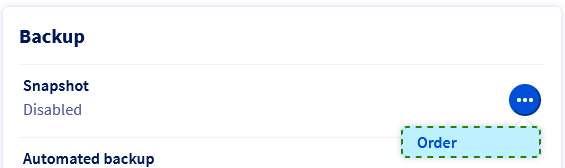
Beachten Sie im nächsten Schritt die Kosteninformation und klicken Sie dann auf `Bestellen
`. Sie werden durch den Bestellvorgang geführt und erhalten eine Bestätigungsmail.
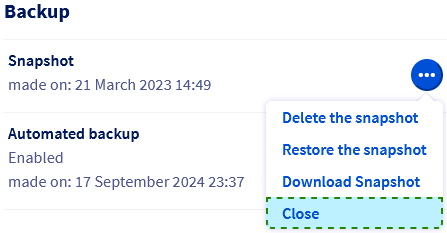
Um die Dienstoption zu kündigen, klicken Sie auf `...
` neben "Snapshot" und wählen `Kündigen
` aus dem Kontextmenü.
### Schritt 2: Einen Snapshot erstellen
Sobald die Option aktiviert ist, klicken Sie auf `...
` neben der Option "Snapshot". Im Kontextmenü klicken Sie auf `Snapshot erstellen
`. Sie können eine Beschreibung eingeben, die an Ihren Snapshot angehängt wird. Die Dauer der Erstellung des Snapshots hängt vom verwendeten Speicherplatz ab. Anschließend wird der Zeitstempel der Erstellung im Bereich **Backup**
angezeigt.
### Schritt 3: Einen Snapshot löschen/wiederherstellen
Da immer nur ein Snapshot aktiviert sein kann, muss der vorhandene Snapshot gelöscht werden, bevor ein neuer erstellt wird. Wählen Sie dazu einfach `Snapshot löschen
` aus dem Kontextmenü.
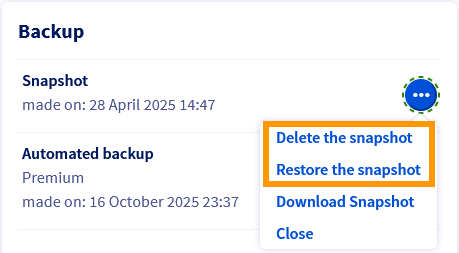
Wenn Sie sicher sind, dass Sie Ihren VPS auf den Stand des Snapshots zurücksetzen möchten, klicken Sie auf `Snapshot wiederherstellen
` und bestätigen Sie die Aktion im Popup-Fenster.
:::danger
Dabei ist zu beachten, dass der Snapshot im Zuge der Wiederherstellung gelöscht wird. Wenn Sie einen identischen Snapshot behalten möchten, ist es notwendig, einen neuen Snapshot zu erzeugen, bevor Sie Änderungen am wiederhergestellten System vornehmen.
Wenn die Snapshot-Funktion für Ihr Projekt zu eingeschränkt ist, gibt es die Option [Automatische Backups](/de/guides/bare-metal-cloud/virtual-private-servers/using-automated-backups-on-a-vps.md) als Alternative.
:::
### Snapshot herunterladen
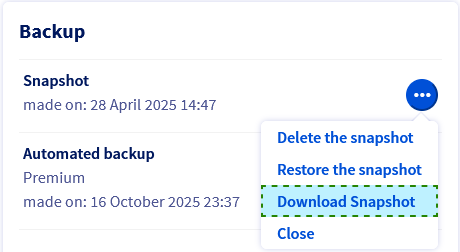
Der aktuelle Snapshot kann über einen Download-Link abgerufen werden. Klicken Sie auf `...
` neben der Option "Snapshot" und wählen Sie `Snapshot herunterladen
` aus dem Kontextmenü.
:::info
Wenn Ihr VPS aus einer älteren Produktreihe stammt, erhalten Sie möglicherweise eine Fehlermeldung, da die Option für einen Legacy VPS nicht verfügbar ist. Diese älteren Dienste erkennen Sie am folgenden Namensschema: _vpsXXXX.ovh.net_
(wobei _X_
für eine Zahl steht). Sie können diese Server-Referenz im Tab `Start
` Ihres OVHcloud Kundencenters
überprüfen.
:::
Klicken Sie im Popup-Fenster auf `Download-Link erstellen
`.
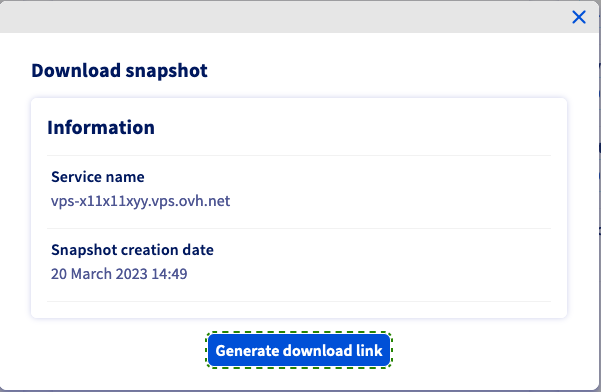
Nach einigen Sekunden wird eine Erfolgsmeldung angezeigt. Unten können Sie den vollständigen Download-Befehl mit einem Klick kopieren.
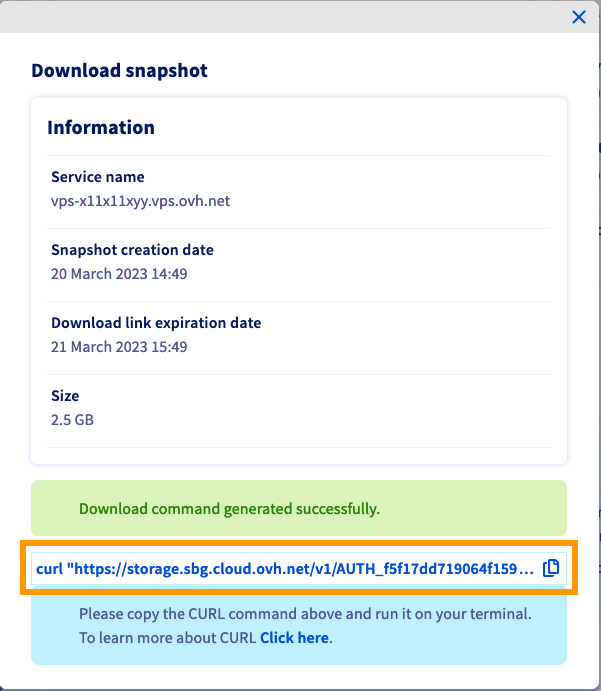
Die Größe des Snapshots und das Ablaufdatum des Links werden ebenfalls angezeigt.
Beachten Sie, dass der Download-Link nach **24 Stunden** abläuft.
Der Download-Befehl verwendet `curl` in folgendem Format:
```bash
curl "https://storage.sbg.cloud.ovh.net/v1/AUTH_f5fgh4674dd706f15f6ffgf4z667d3f4g5f05/glance/5ceg3f93-8b49-436b-aefe-4185f9fc3f78?
temp_url_sig=f508cacda60256d5f211dddf3f81130e935f0e4&temp_url_expres=1678247579" --output vps-x11x11xyy.vps.ovh.net --fail
```
Er sollte von jedem Befehlszeilen-Terminal aus funktionieren.
Wenn Sie jedoch Windows _PowerShell_ verwenden, muss der Befehl wie folgt angepasst werden:
```powershell
curl -uri "https://storage.sbg.cloud.ovh.net/v1/AUTH_f5fgh4674dd706f15f6ffgf4z667d3f4g5f05/glance/5ceg3f93-8b49-436b-aefe-4185f9fc3f78?
temp_url_sig=f508cacda60256d5f211dddf3f81130e935f0e4&temp_url_expres=1678247579" -OutFile vps-x11x11xyy.vps.ovh.net
```

:::info
Wir empfehlen, Snapshots nicht direkt auf den VPS herunterzuladen, um die Auslastung des Speicherplatzes zu vermeiden.
Die heruntergeladene Datei kann über [OpenStack](/de/guides/public-cloud/compute/overview.md) als Image (QCOW2) in ein Public Cloud Projekt importiert werden. (Nutzungsbeispiele finden Sie z.B. in [dieser Anleitung](/de/guides/public-cloud/compute/upload-own-image.md).)
:::
### Optimale Vorgehensweise zur Snapshot-Erstellung
#### Konfiguration des QEMU-Agents auf einem VPS
Snapshots sind Momentaufnahmen Ihres Systems bei der Ausführung (“live snapshot”). Um die Verfügbarkeit Ihres Systems während der Erstellung des Snapshots zu gewährleisten, wird der QEMU-Agent verwendet, um das Dateisystem für diesen Vorgang vorzubereiten.
Der hierzu benötigte _qemu-guest-agent_ ist bei den meisten Distributionen nicht standardmäßig installiert. Auch können lizenzbedingte Einschränkungen OVHcloud daran hindern, diese Bedingung in die Images der verfügbaren Betriebssysteme einzubeziehen. Es wird daher geraten, dies zu überprüfen, und den Agent zu installieren, falls er nicht auf Ihrem VPS aktiviert ist. Verbinden Sie sich per SSH mit Ihrem VPS und folgen Sie je nach Betriebssystem den unten stehenden Anleitungen.
##### **Debian Distributionen (Debian, Ubuntu)**
Überprüfen Sie mit folgendem Befehl, ob das System richtig für Snapshots konfiguriert ist.
```bash
file /dev/virtio-ports/org.qemu.guest_agent.0
/dev/virtio-ports/org.qemu.guest_agent.0: symbolic link to ../vport2p1
```
Erscheint ein anderes Ergebnis (“No such file or directory”), dann installieren Sie das aktuelle Paket:
```bash
sudo apt-get update
sudo apt-get install qemu-guest-agent
```
Starten Sie den VPS neu:
```bash
sudo reboot
```
Überprüfen Sie, ob der Dienst ausgeführt wird:
```bash
sudo service qemu-guest-agent status
```
##### **Redhat Distributionen (CentOS, Fedora)**
Überprüfen Sie mit folgendem Befehl, ob das System richtig für Snapshots konfiguriert ist.
```bash
file /dev/virtio-ports/org.qemu.guest_agent.0
/dev/virtio-ports/org.qemu.guest_agent.0: symbolic link to ../vport2p1
```
Erscheint ein anderes Ergebnis (“No such file or directory”), dann installieren und aktivieren Sie den Agent:
```bash
sudo yum install qemu-guest-agent
sudo chkconfig qemu-guest-agent on
```
Starten Sie den VPS neu:
```bash
sudo reboot
```
Überprüfen Sie, ob der Dienst ausgeführt wird:
```bash
sudo service qemu-guest-agent status
```
##### **Windows**
Sie können den QEMU Guest Agent über eine MSI-Datei installieren. Diese ist auf der Webseite des _Fedora project_ verfügbar: [https://fedorapeople.org/groups/virt/virtio-win/direct-downloads/latest-qemu-ga/](https://fedorapeople.org/groups/virt/virtio-win/direct-downloads/latest-qemu-ga/).
Überprüfen Sie, ob der Dienst ausgeführt wird. Verwenden Sie dazu folgenden _PowerShell_-Befehl:
```powershell
PS C:\Users\Administrator> Get-Service QEMU-GA
Status Name DisplayName
------ ---- -----------
Running QEMU-GA QEMU Guest Agent
```
## Weiterführende Informationen
[Automatische Backups auf einem VPS verwenden](/de/guides/bare-metal-cloud/virtual-private-servers/using-automated-backups-on-a-vps.md)
Treten Sie unserer [User Community](https://community.ovhcloud.com/) bei.