---
title: "Automatische Backups auf einem VPS verwenden"
description: "Erfahren Sie, wie Sie im OVHcloud Kundencenter die Backup-Option verwenden, um Ihre Daten zu sichern"
url: https://docs.ovhcloud.com/de/guides/bare-metal-cloud/virtual-private-servers/using-automated-backups-on-a-vps
lang: de
lastUpdated: 2025-10-17
---
# Automatische Backups auf einem VPS verwenden
## Ziel
Die Option für automatische Backups bietet eine komfortable Möglichkeit, vollständige Systemsicherungen über Ihr OVHcloud Kundencenter verfügbar zu machen, ohne eine Verbindung zum Server herstellen zu müssen, um sie manuell anzulegen und wiederherzustellen. Ein weiterer Vorteil ist, dass Sie auch wahlweise ein Backup erzeugen und dann über Remote-Verbindung darauf zugreifen können.
**Diese Anleitung erläutert die Verwendung von automatischen Backups für Ihren OVHcloud VPS.**
:::info
Bevor Sie Backup-Optionen anwenden, empfehlen wir, die [Produktseiten und FAQ](https://www.ovhcloud.com/de/vps/options/) zu Preisvergleichen und weiteren Details zu konsultieren.
:::
## Voraussetzungen
- Sie haben einen [VPS](https://www.ovhcloud.com/de/vps/) in Ihrem Kunden-Account.
- Administratorzugang (sudo) über SSH auf Ihren VPS (optional)
***
### Zugriff auf das OVHcloud Kundencenter
- **Direkter Link:** VPS-Verwaltung
- **Navigationspfad:** Bare Metal Cloud > Virtual Private Server > Wählen Sie Ihren VPS aus
***
:::warning
Diese Funktion ist derzeit nicht verfügbar für VPS in [Local Zones](https://www.ovhcloud.com/de/lp/vps-localzone/).
:::
## In der praktischen Anwendung
### Inhaltsübersicht
- [Upgrade auf Automatic Backup Premium](#premium)
- [Backup-Zeit konfigurieren](#time)
- [Eine Sicherung über das OVHcloud Kundencenter wiederherstellen](#restore)
- [Ein Backup mounten und darauf zugreifen](#mount)
- [Über Secure Shell](#shell)
- [Mit Windows](#windows)
- [Optimale Vorgehensweise zur Backup-Erstellung](#bestpractice)
- [Konfiguration des QEMU-Agents auf einem VPS](#qemu)
- [Debian Distributionen](#deb)
- [Redhat Distributionen](#red)
- [Windows](#win)
Bei der Bestellung eines VPS ist ein tägliches automatisches Backup als kostenlose Service-Option inklusive. Mit dieser Standard-Option können Sie:
- Das tägliche Backup Mounten und Wiederherstellen.
- Den Tageszeitpunkt festlegen, zu dem dieses Backup erstellt wird.
Für mehr Flexibilität bei Ihren Backups können Sie die Option "Automatisches Backup Premium" aktivieren.
[](#)
### Automatisches Backup Premium abonnieren
Die Option Automatisches Backup Premium erzeugt alle 24 Stunden zum ausgewählten Zeitpunkt ein Backup Ihres VPS.\
Sie haben Zugriff auf alle täglichen Backups der letzten 7 Tage. Sobald 7 Backups erstellt wurden, ersetzt jedes neue Backup das älteste.
Klicken Sie im horizontalen Menü auf den Tab `Automatisches Backup
`.
Klicken Sie auf den Link `Premium Backup bestellen
` (für Dienste, die seit dem 07.08.25 bestellt wurden) oder den Button `Automatisches Backup aktivieren
`.

Beachten Sie im nächsten Schritt die Preisinformationen und klicken Sie dann auf `Bestellen
`. Sie werden durch den Bestellprozess geführt und erhalten eine E-Mail zur Bestätigung.
[](#)
### Backup-Zeit konfigurieren
Sie können den Zeitpunkt ändern, zu dem das Backup durchgeführt wird.
Nach der Auswahl Ihres VPS klicken Sie im horizontalen Menü auf den Tab `Automatisches Backup
`.
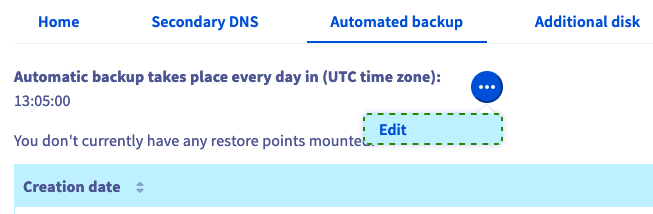
Klicken Sie auf `...
` über der Tabelle und dann auf `Bearbeiten
`.
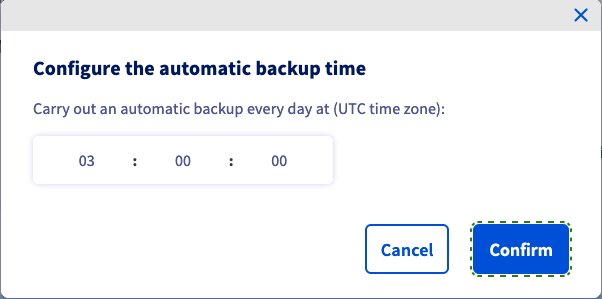
Tragen Sie im neu angezeigten Fenster die Tageszeit ein (Zeitstandard UTC 24 Stunden). Klicken Sie auf `Bestätigen
`.
:::info
Sobald die Änderung im Kundencenter bestätigt wurde, wird sie innerhalb von 24 bis 48 Stunden wirksam.
:::
[](#)
### Eine Sicherung über das OVHcloud Kundencenter wiederherstellen
Nach der Auswahl Ihres VPS klicken Sie auf den Tab `Automatisches Backup
` im horizontalen Menü.\
Klicken Sie auf `...
` neben dem Backup, das Sie wiederherstellen möchten, und wählen Sie `Wiederherstellung
`.

Wenn Sie kürzlich Ihr Root-Passwort geändert haben, aktivieren Sie im Popup-Fenster die Option "Root-Passwort im Zuge der Wiederherstellung ändern", damit Ihr aktuelles Passwort beibehalten wird, und klicken Sie auf `Bestätigen
`. Sie erhalten eine E-Mail, sobald der Task abgeschlossen ist. Die Wiederherstellung kann je nach verwendetem Speicherplatz eine Weile dauern.
:::danger
Bitte beachten Sie, dass die automatisierten Backups nicht Ihre zusätzlichen Disks umfassen.
:::
[](#)
### Ein Backup mounten und darauf zugreifen
Es ist nicht erforderlich, Ihren laufenden Dienst mit einer Wiederherstellung vollständig zu überschreiben. Mit der Option "Mounten" können Sie direkt auf das Backup zugreifen, um Ihre Dateien abzurufen.
:::warning
OVHcloud stellt Ihnen Dienstleistungen zur Verfügung, für deren Konfiguration und Verwaltung Sie die alleinige Verantwortung tragen. Es liegt somit bei Ihnen, sicherzustellen, dass diese ordnungsgemäß funktionieren.
Bei Schwierigkeiten kontaktieren Sie bitte einen [spezialisierten Dienstleister](https://partner.ovhcloud.com/de/directory/) oder stellen Ihre Fragen in der [OVHcloud Community](https://community.ovhcloud.com/community/en). Leider können wir Ihnen für administrative Aufgaben keine weitergehende technische Unterstützung anbieten.
:::
Klicken Sie auf `...
` neben dem Backup, auf das Sie zugreifen möchten, und wählen Sie `Mounten
`.

Wenn Sie diese Option verwenden, wird eine Lese-/Schreibkopie des Backups erstellt und gemountet. Das ursprüngliche Backup bleibt für zukünftige Wiederherstellungen unverändert verfügbar.
Nach Abschluss des Vorgangs erhalten Sie eine E-Mail. Sie können jetzt eine Verbindung zu Ihrem VPS herstellen und die Partition hinzufügen, auf der sich Ihr Backup befindet.
[](#)
#### Über Secure Shell
Stellen Sie zunächst über SSH eine Verbindung zu Ihrem VPS her.
Mit dem folgenden Befehl können Sie den Namen des neu angehängten Volumes überprüfen:
```bash
lsblk
```
Hier sehen Sie eine Beispielausgabe dieses Befehls:
```console
NAME MAJ:MIN RM SIZE RO TYPE MOUNTPOINT
sda 8:0 0 25G 0 disk
├─sda1 8:1 0 24.9G 0 part /
├─sda14 8:14 0 4M 0 part
└─sda15 8:15 0 106M 0 part
sdb 8:16 0 25G 0 disk
├─sdb1 8:17 0 24.9G 0 part
├─sdb14 8:30 0 4M 0 part
└─sdb15 8:31 0 106M 0 part /boot/efi
```
In diesem Beispiel heißt die Partition, in der Ihr Backup-Dateisystem enthalten ist, “sdb1”.
Erstellen Sie als Nächstes ein Verzeichnis für diese Partition und definieren Sie es als Mountpunkt:
```bash
sudo mkdir -p /mnt/restore
sudo mount /dev/sdb1 /mnt/restore
```
Sie können jetzt zu diesem Ordner wechseln und auf Ihre Backup-Daten zugreifen.
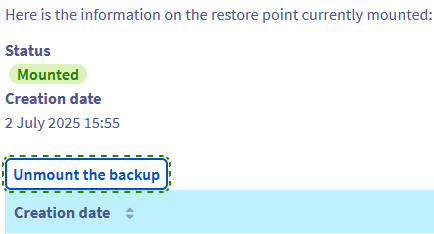
Denken Sie daran, das automatische Backup zu unmounten, sobald Sie damit fertig sind. Klicken Sie im Tab `Automatisches Backup
` auf den Button `Backup unmounten
` und bestätigen Sie den Vorgang im Popup-Fenster.
[](#)
#### Mit Windows
Stellen Sie eine RDP-Verbindung (Remote Desktop) mit Ihrem VPS her.
Wenn Sie eingeloggt sind, klicken Sie mit der rechten Maustaste auf den Button `Start
` und öffnen Sie die `Datenträgerverwaltung
`.
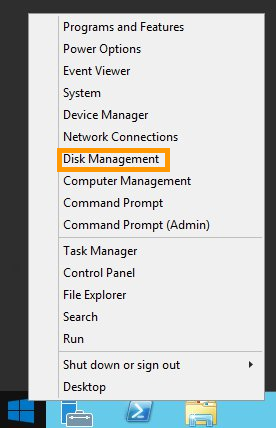
Ihr Backup erscheint als "Basic" Datenträger mit demselben Speicherplatz wie Ihre Haupt-Disk.
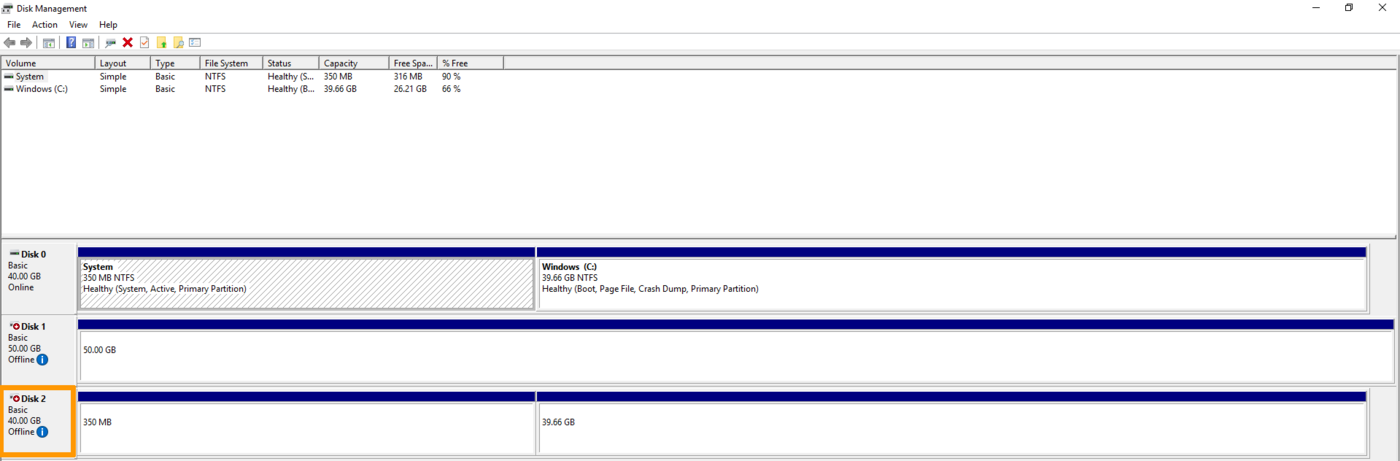
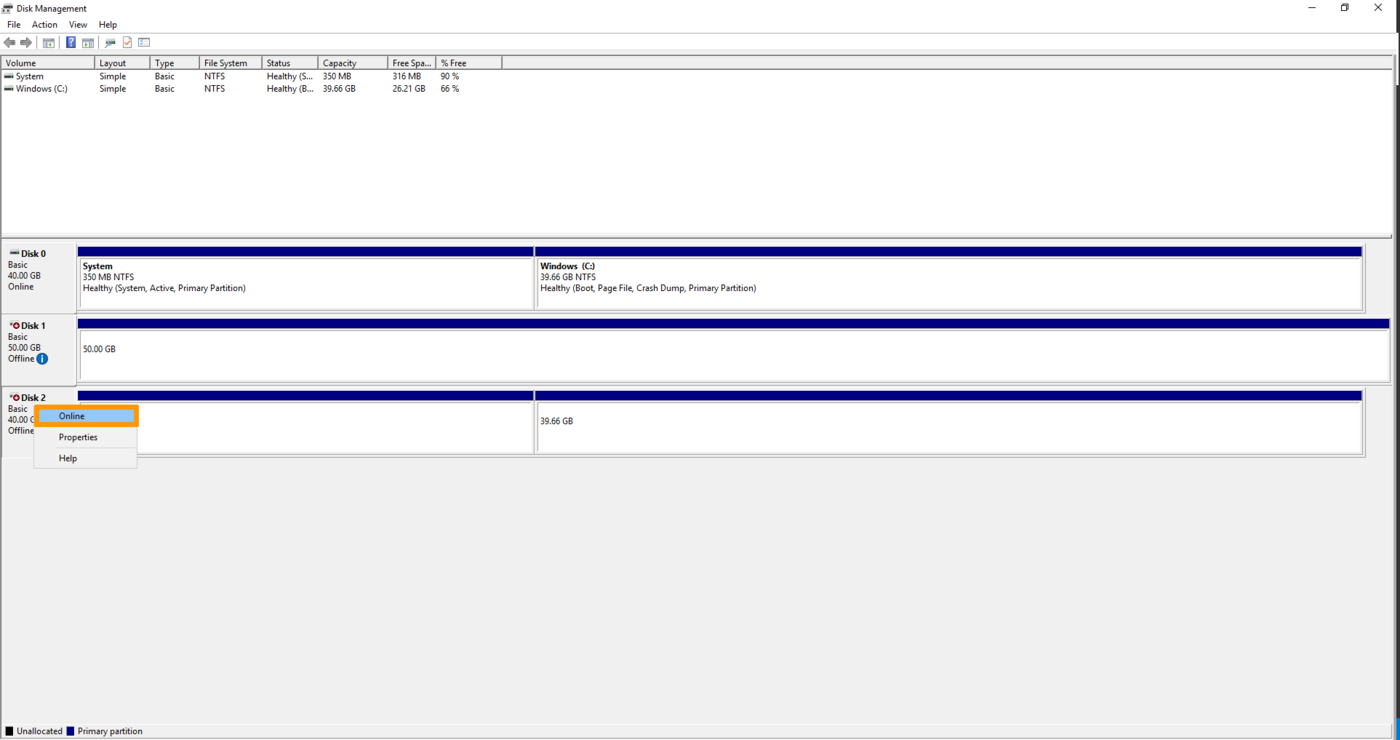
Die Disk wird als `Offline`
angezeigt. Klicken Sie mit der rechten Maustaste auf die Disk und wählen Sie `Online
` aus.
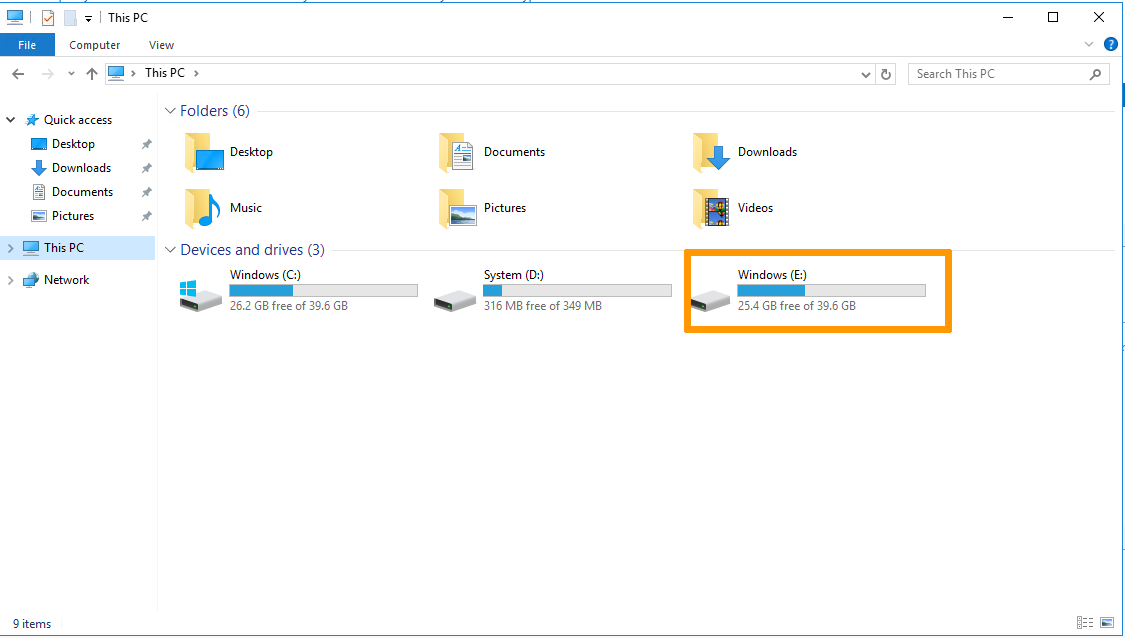
Anschließend können Sie auf Ihr gemountetes Backup als Laufwerk über den `Datei-Explorer` zugreifen.
Denken Sie daran, das automatische Backup auszuhängen, sobald Sie damit fertig sind. Klicken Sie im Tab `Automatisches Backup
` auf den Button `Backup unmounten
` und bestätigen Sie den Vorgang im Popup-Fenster.

:::warning
Beachten Sie, dass beim Aushängen des Backups ein Neustart des Servers erfolgt.
:::
[](#)
### Optimale Vorgehensweise zur Backup-Erstellung
Die Funktion "Automatisches Backup" basiert auf VPS Snapshots. Es wird empfohlen, die folgenden Schritte zu befolgen, um Probleme zu vermeiden, bevor Sie diese Option verwenden.
[](#)
#### Konfiguration des QEMU-Agents auf einem VPS
Snapshots sind Momentaufnahmen Ihres Systems bei der Ausführung (_live snapshot_). Um die Verfügbarkeit Ihres Systems während der Erstellung des Snapshots zu gewährleisten, wird der QEMU-Agent verwendet, um das Dateisystem für diesen Vorgang vorzubereiten.
Der hierzu benötigte _qemu-guest-agent_ ist bei den meisten Distributionen nicht standardmäßig installiert. Auch können lizenzbedingte Einschränkungen OVHcloud daran hindern, diese Bedingung in die Images der verfügbaren Betriebssysteme einzubeziehen. Es wird daher geraten, dies zu überprüfen, und den Agent zu installieren, falls er nicht auf Ihrem VPS aktiviert ist. Verbinden Sie sich per SSH mit Ihrem VPS und folgen Sie je nach Betriebssystem den unten stehenden Anleitungen.
[](#)
##### **Debian Distributionen (Debian, Ubuntu)**
Überprüfen Sie mit folgendem Befehl, ob das System richtig für Snapshots konfiguriert ist.
```bash
file /dev/virtio-ports/org.qemu.guest_agent.0
/dev/virtio-ports/org.qemu.guest_agent.0: symbolic link to ../vport2p1
```
Erscheint ein anderes Ergebnis (_No such file or directory_), dann installieren Sie das aktuelle Paket:
```bash
sudo apt-get update
sudo apt-get install qemu-guest-agent
```
Starten Sie den VPS neu:
```bash
sudo reboot
```
Überprüfen Sie, ob der Dienst ausgeführt wird:
```bash
sudo service qemu-guest-agent status
```
[](#)
##### **Redhat Distributionen (CentOS, Fedora)**
Überprüfen Sie mit folgendem Befehl, ob das System richtig für Snapshots konfiguriert ist.
```bash
file /dev/virtio-ports/org.qemu.guest_agent.0
/dev/virtio-ports/org.qemu.guest_agent.0: symbolic link to ../vport2p1
```
Erscheint ein anderes Ergebnis (_No such file or directory_), dann installieren und aktivieren Sie den Agent:
```bash
sudo yum install qemu-guest-agent
sudo chkconfig qemu-guest-agent on
```
Starten Sie den VPS neu:
```bash
sudo reboot
```
Überprüfen Sie, ob der Dienst ausgeführt wird:
```bash
sudo service qemu-guest-agent status
```
[](#)
##### **Windows**
Sie können den QEMU Guest Agent über eine MSI-Datei installieren. Diese ist auf der Webseite des _Fedora project_ verfügbar: [https://fedorapeople.org/groups/virt/virtio-win/direct-downloads/latest-qemu-ga/](https://fedorapeople.org/groups/virt/virtio-win/direct-downloads/latest-qemu-ga/).
Überprüfen Sie, ob der Dienst ausgeführt wird. Verwenden Sie dazu folgenden PowerShell-Befehl:
```console
PS C:\Users\Administrator> Get-Service QEMU-GA
Status Name DisplayName
------ ---- -----------
Running QEMU-GA QEMU Guest Agent
```
## Weiterführende Informationen
[Snapshots auf einem VPS verwenden](/de/guides/bare-metal-cloud/virtual-private-servers/using-snapshots-on-a-vps.md)
Treten Sie unserer [User Community](https://community.ovhcloud.com/) bei.