---
title: "Die Größe einer zusätzlichen Disk erweitern"
description: "Erfahren Sie hier, wie Sie die Kapazität eines zusätzlichen Volumes vergrößern und die Hauptpartition anpassen"
url: https://docs.ovhcloud.com/de/guides/bare-metal-cloud/virtual-private-servers/increase-additional-disk
lang: de
lastUpdated: 2025-07-24
---
# Die Größe einer zusätzlichen Disk erweitern
## Ziel
Wenn Sie die maximale Kapazität Ihrer zusätzlichen Disk erreicht haben, können Sie Speicherplatz hinzufügen, indem Sie deren Größe erweitern.
**Diese Anleitung erklärt, wie Sie die Größe einer zusätzlichen Disk erweitern und die Hauptpartition entsprechend erweitern.**
## Voraussetzungen
- Sie haben einen [VPS](https://www.ovhcloud.com/de/vps/) in Ihrem OVHcloud Kunden-Account.
- Sie haben eine [zusätzliche Disk konfiguriert](/de/guides/bare-metal-cloud/virtual-private-servers/config-additional-disk.md).
- Sie haben administrativen Zugriff auf Ihren VPS über SSH (Linux) oder RDP (Windows).
***
### Zugriff auf das OVHcloud Kundencenter
- **Direkter Link:** VPS-Verwaltung
- **Navigationspfad:** Bare Metal Cloud > Virtual Private Server > Wählen Sie Ihren VPS aus
***
:::warning
Diese Funktion ist derzeit nicht verfügbar für VPS in [Local Zones](https://www.ovhcloud.com/de/lp/vps-localzone/).
:::
## In der praktischen Anwendung
In den folgenden Schritten wird vorausgesetzt, dass Sie bereits eine zusätzliche Disk erstellt haben, wie [in unserer Anleitung beschrieben](/de/guides/bare-metal-cloud/virtual-private-servers/config-additional-disk.md).
### Größe der Disk ändern [](#)
Im Tab `Start
` finden Sie im Bereich **Ihre Konfiguration**
den Abschnitt mit der Bezeichnung `Zusätzliche Festplatten`
. Klicken Sie auf `...
` und im Kontextmenü auf `Festplattengröße erhöhen
`.
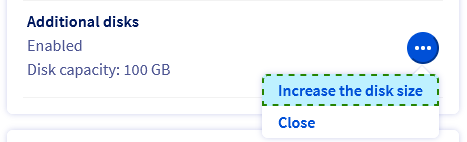
Wählen Sie im neuen Fenster die gewünschte Größe aus und klicken Sie dann auf `Erweitern
`.
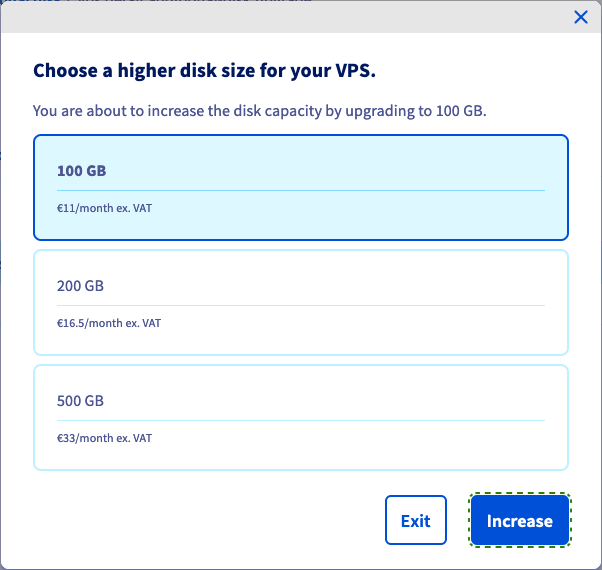
Es erscheint eine Nachricht, um Ihre Anfrage zu bestätigen. Klicken Sie auf den Link innerhalb der Nachricht und folgen Sie dem Bestellprozess. Ein neuer Browser-Tab öffnet sich zum Abschließen der Bestellung.

Die Erhöhung der Disk-Kapazität wird nach der Bestätigung der Zahlung einige Minuten dauern. Sie können den Fortschritt im Tab `Zusätzliche Festplatte
` überprüfen: Wird die ausgewählte neue Größe angezeigt, ist die Disk bereit.

:::warning
Sichern Sie Ihre Daten auf der zusätzlichen Disk, bevor Sie fortfahren.
:::
### Erweiterung der Partition
:::warning
Diese Anleitung soll Sie bei allgemeinen Aufgaben bestmöglich unterstützen. Denken Sie daran, diese Aktionen nötigenfalls an Ihre Situation anzupassen.
Bei Schwierigkeiten kontaktieren Sie bitte einen [spezialisierten Dienstleister](https://partner.ovhcloud.com/de/directory/) oder stellen Sie Ihre Fragen in der [OVHcloud Community](https://community.ovh.com/en/). Leider können wir Ihnen für administrative Aufgaben keine weitergehende technische Unterstützung anbieten.
:::
#### Auf einem Linux VPS
:::info
In diesem Abschnitt wird ein allgemeiner Ansatz für die notwendigen Schritte beschrieben, basierend auf einem Ubuntu Server Betriebssystem. Manche Befehle erfordern möglicherweise Anpassungen zu der von Ihnen verwendeten Distribution.
:::
Wenn eine GNU/Linux-Distribution auf Ihrem VPS installiert ist, stellen Sie eine SSH-Verbindung zu Ihrem Server über die Terminal-Befehlszeile oder eine SSH-Client-Anwendung her.
Die folgenden Beispiele setzen voraus, dass Sie als Benutzer mit erhöhten Berechtigungen verbunden sind.
Stellen Sie sicher, dass die Disk nicht gemountet ist:
```bash
ubuntu@server:~$ sudo umount /mnt/disk
```
Ersetzen Sie `/mnt/disk` mit Ihrem eigenen Mountpfad zur zusätzlichen Disk, falls erforderlich.
Prüfen Sie die Bezeichnungen von Disk und Partitionen:
```bash
ubuntu@server:~$ lsblk
NAME MAJ:MIN RM SIZE RO TYPE MOUNTPOINTS
loop0 7:0 0 63.2M 1 loop /snap/core20/1623
loop1 7:1 0 63.3M 1 loop /snap/core20/1828
loop2 7:2 0 111.9M 1 loop /snap/lxd/24322
loop3 7:3 0 49.8M 1 loop /snap/snapd/18357
loop4 7:4 0 103M 1 loop /snap/lxd/23541
sda 8:0 0 160G 0 disk
├─sda1 8:1 0 159.9G 0 part /
├─sda14 8:14 0 4M 0 part
└─sda15 8:15 0 106M 0 part /boot/efi
sdc 8:32 0 100G 0 disk
└─sdc1 8:33 0 50G 0 part
```
In diesem Beispiel heißt die Disk `sdc` und hat nach dem im [ersten Teil dieser Anleitung beschriebenen Upgrade](#extend) die korrekte neue Festplattengröße von 100 GB. Die Partition `sdc1` existiert auf der Disk und verwendet 50 GB.
Erstellen Sie die Partition neu auf der Disk, indem Sie `fdisk` ausführen:
```bash
ubuntu@server:~$ sudo fdisk /dev/sdc
```
Geben Sie folgende Befehle in der Eingabeaufforderung von `fdisk` ein:
```console
Welcome to fdisk (util-linux 2.37.2).
Changes will remain in memory only, until you decide to write them.
Be careful before using the write command.
Command (m for help): d
Selected partition 1
Partition 1 has been deleted.
Command (m for help): n
```
Bestätigen Sie alle Standardwerte mit `Enter`:
```console
Partition type
p primary (0 primary, 0 extended, 4 free)
e extended (container for logical partitions)
Select (default p):
Using default response p.
Partition number (1-4, default 1):
First sector (2048-209715199, default 2048):
Last sector, +/-sectors or +/-size{K,M,G,T,P} (2048-209715199, default 209715199):
Created a new partition 1 of type 'Linux' and of size 100 GiB.
```
Geben Sie `n` und zuletzt `w` ein:
```console
Partition #1 contains a ext4 signature.
Do you want to remove the signature? [Y]es/[N]o: n
Command (m for help): w
The partition table has been altered.
Calling ioctl() to re-read partition table.
Syncing disks.
```
Überprüfen Sie die Partition und erweitern Sie das Dateisystem:
```bash
ubuntu@server:~$ sudo e2fsck -f /dev/sdc1
e2fsck 1.46.5 (30-Dec-2021)
/dev/sdc1: recovering journal
Pass 1: Checking inodes, blocks, and sizes
Pass 2: Checking directory structure
Pass 3: Checking directory connectivity
Pass 4: Checking reference counts
Pass 5: Checking group summary information
/dev/sdc1: 11/3276800 files (0.0% non-contiguous), 284558/13106944 blocks
```
```bash
ubuntu@server:~$ sudo resize2fs /dev/sdc1
resize2fs 1.46.5 (30-Dec-2021)
Resizing the filesystem on /dev/sdc1 to 26214144 (4k) blocks.
The filesystem on /dev/sdc1 is now 26214144 (4k) blocks long.
```
Mounten Sie abschließend die Disk:
```bash
ubuntu@server~$ sudo mount /dev/sdc1 /mnt/disk/
```
Partition 1 verwendet nun die volle Größe der Disk.
```bash
ubuntu@server:~$ df -h
Filesystem Size Used Avail Use% Mounted on
tmpfs 776M 992K 776M 1% /run
/dev/sda1 155G 2.2G 153G 2% /
tmpfs 3.8G 0 3.8G 0% /dev/shm
tmpfs 5.0M 0 5.0M 0% /run/lock
/dev/sda15 105M 5.3M 100M 5% /boot/efi
tmpfs 776M 4.0K 776M 1% /run/user/1000
/dev/sdc1 99G 24K 94G 1% /mnt/disk
```
#### Auf einem Windows VPS
Stellen Sie eine RDP-Verbindung (Remote Desktop) zu Ihrem Windows-VPS her.
Wenn Sie eingeloggt sind, klicken Sie mit der rechten Maustaste auf das `Startmenü
` und öffnen Sie die `Datenträgerverwaltung
`.
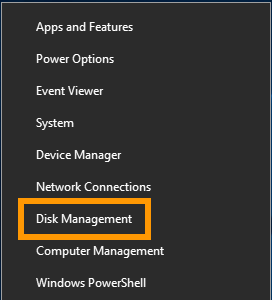
Auf der [erweiterten Disk](#extend)
wird die zusätzliche Kapazität als nicht zugewiesener Speicherplatz angezeigt. Klicken Sie mit der rechten Maustaste auf das Volume Ihrer zusätzlichen Disk und wählen Sie `Volume erweitern
` im Kontextmenü.
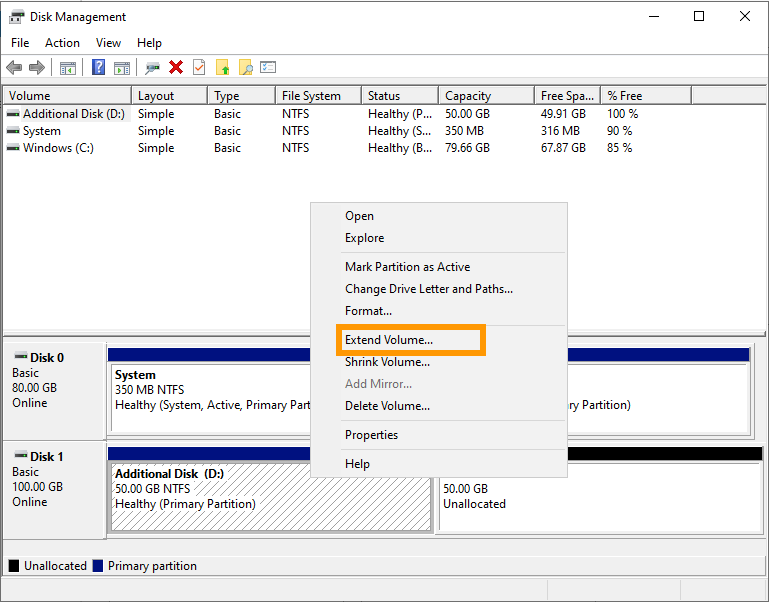
Klicken Sie im Assistenten auf `Weiter
`, um fortzufahren.
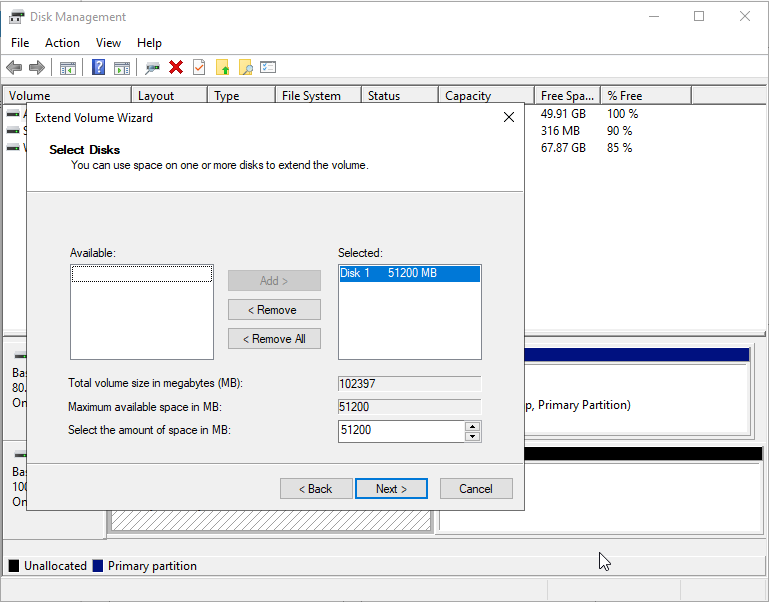
Wenn nötig können Sie den Speicherplatz in diesem Schritt ändern. Klicken Sie auf `Weiter
`.
Klicken Sie auf `Beenden
`, um den Vorgang abzuschließen.
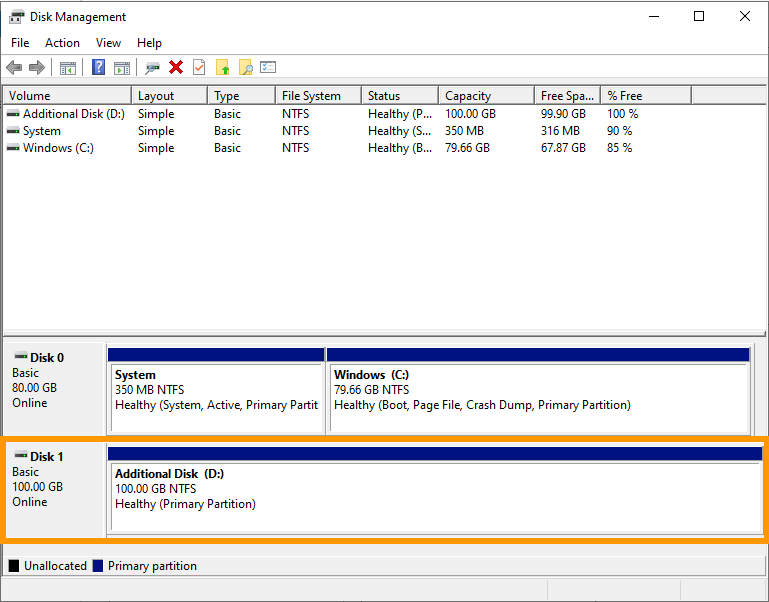
Das erweiterte Volume beinhaltet nun den zusätzlichen Speicherplatz.
## Weiterführende Informationen
Wenn Sie Hilfe bei der Nutzung und Konfiguration Ihrer OVHcloud Lösungen benötigen, beachten Sie unsere [Support-Angebote](https://www.ovhcloud.com/de/support-levels/).
Treten Sie unserer [User Community](https://community.ovhcloud.com/) bei.