---
title: "Eine benutzerdefinierte Welt auf Ihren Minecraft-Server hochladen"
description: "Laden Sie eine benutzerdefinierte Minecraft-Welt mit dem Game Panel File Manager auf Ihren Game-Server hoch und gleichen Sie anschließend den Weltnamen in Game Config ab, damit Ihr Server sie lädt."
url: https://docs.ovhcloud.com/de/guides/bare-metal-cloud/virtual-private-servers/game-panel-upload-minecraft-world
lang: de
lastUpdated: 2026-06-30
---
# Eine benutzerdefinierte Welt auf Ihren Minecraft-Server hochladen
## Ziel
Mit dem OVHcloud Game Panel können Sie eine benutzerdefinierte Minecraft-Welt hochladen, indem Sie Dateien mit dem File Manager übertragen und die Konfiguration des Weltnamens anpassen.
**Diese Anleitung erläutert, wie Sie eine benutzerdefinierte Welt auf Ihren Minecraft-Server im OVHcloud Game Panel hochladen.**
## Voraussetzungen
- Sie verfügen über einen [VPS](https://www.ovhcloud.com/de/vps/) oder einen [dedizierten Server](https://www.ovhcloud.com/de/bare-metal/) in Ihrem OVHcloud Account, bei dem die Game-Panel-Funktion aktiviert ist.
- Sie haben einen Minecraft-Server, der eine der folgenden Varianten verwendet: Minecraft Java Edition, Minecraft Bedrock Edition, PaperMC, Fabric oder NeoForge. Lesen Sie hierzu [Minecraft-Server über das Game Panel bereitstellen](/de/guides/bare-metal-cloud/virtual-private-servers/game-panel-quick-start-minecraft/index.md).
- Sie haben einen Kartenordner, der zum Hochladen bereit ist.
## In der praktischen Anwendung
### Schritt 1 – Den Minecraft-Server stoppen
Bevor Sie eine neue Welt hochladen, müssen Sie Ihren Server stoppen.
1. Öffnen Sie Ihren Server im Game Panel.
2. Klicken Sie auf Stop, um den Server vollständig herunterzufahren.
:::warning
Laden Sie niemals eine Welt hoch und ersetzen Sie sie niemals, während der Server läuft, da dies zu einer Beschädigung der Welt führen kann.
:::
### Schritt 2 – Ihre benutzerdefinierte Welt hochladen
1. Öffnen Sie Ihren Server im Game Panel.
2. Gehen Sie zu Settings.
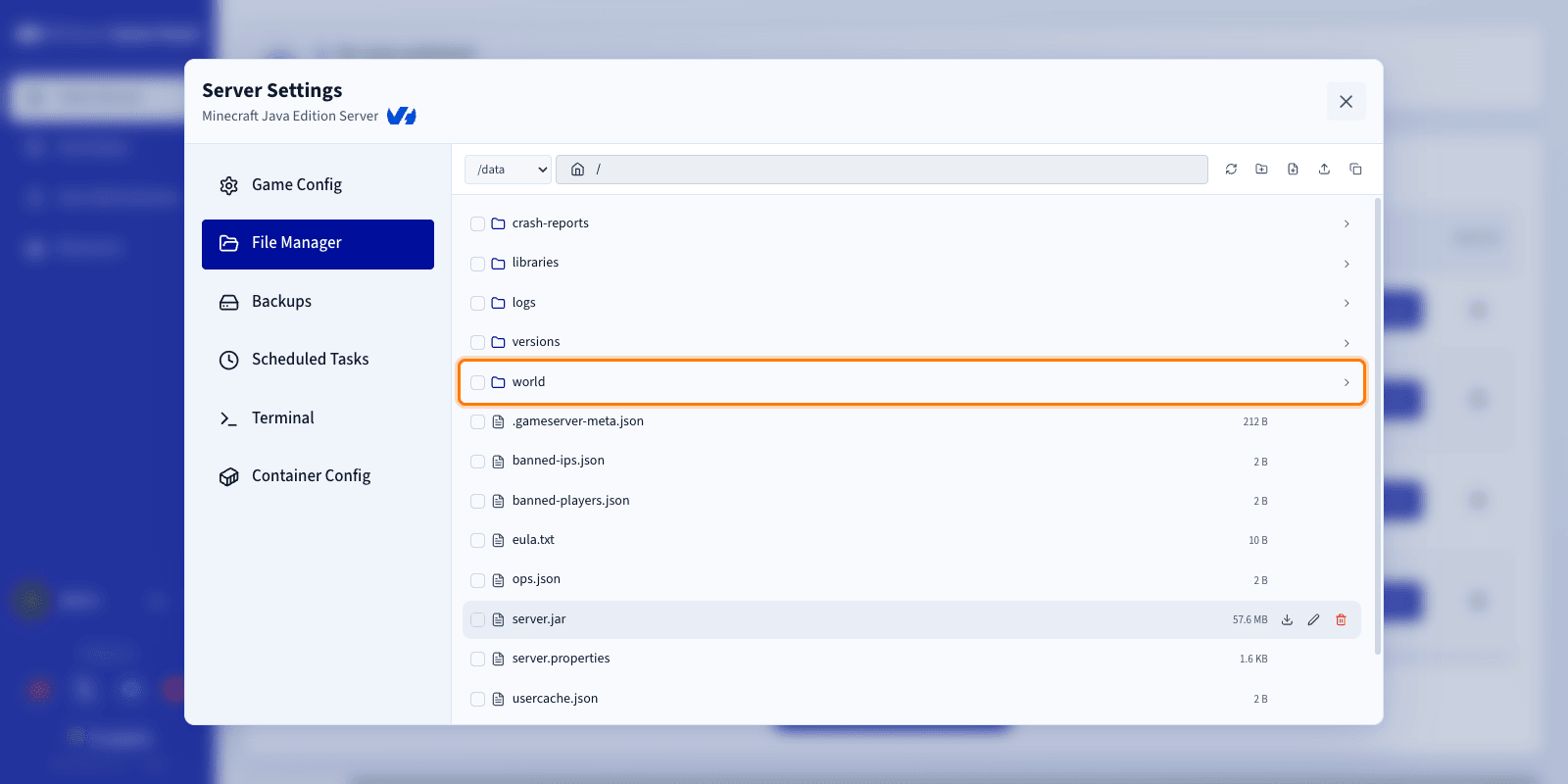
3. Öffnen Sie den Tab File Manager.
**Die vorhandene Welt entfernen**
Standardmäßig trägt der Hauptordner der Welt den Namen `world`. Sie können den vorhandenen Ordner `world` entweder löschen oder ihn zuerst herunterladen, wenn Sie ein Backup behalten möchten.
**Ihre neue Welt hochladen**
Sobald die alte Welt entfernt wurde:
1. Suchen Sie Ihren benutzerdefinierten Weltordner auf Ihrem Computer.
2. Ziehen Sie den Ordner per Drag-and-drop direkt in den File Manager.
3. Warten Sie, bis der Upload abgeschlossen ist.
Ihre benutzerdefinierte Karte sollte als Ordner hochgeladen werden, der die Weltdateien enthält.
:::warning
Wir empfehlen dringend, dass die Minecraft-Version der hochgeladenen Welt mit der Minecraft-Version Ihres Servers übereinstimmt. Eine abweichende Version kann dazu führen, dass die Welt nicht geladen wird oder sich unerwartet verhält.
:::
### Schritt 3 – Den Weltnamen überprüfen
Der Name des Weltordners muss mit dem in Ihren Servereinstellungen konfigurierten Weltnamen übereinstimmen.
**Den Namen des hochgeladenen Ordners prüfen**
Notieren Sie sich im File Manager den exakten Namen des Weltordners, den Sie hochgeladen haben.
**Die Serverkonfiguration aktualisieren**
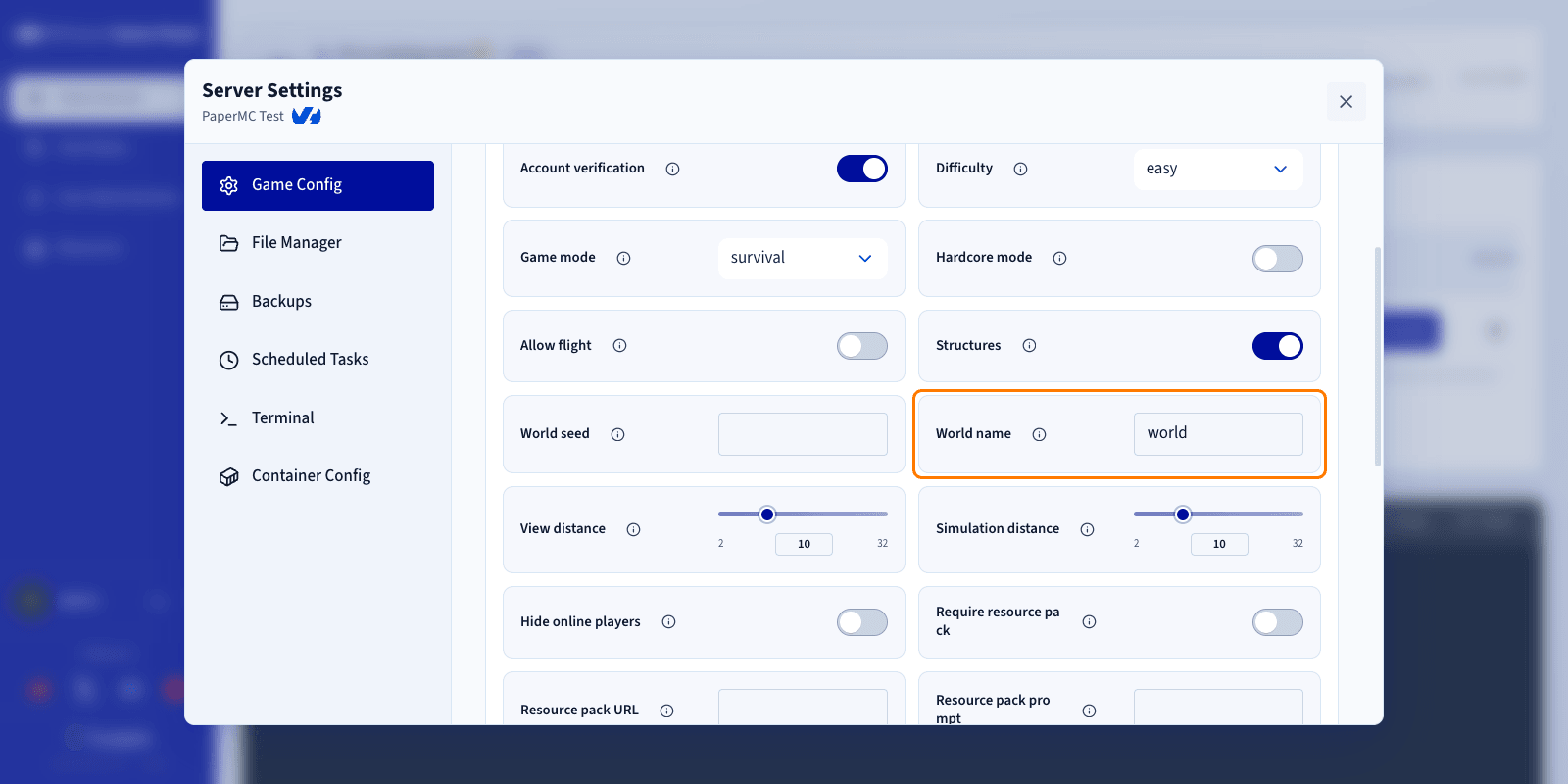
1. Gehen Sie zum Tab Game Config.
2. Suchen Sie die Einstellung **World name**.
3. Stellen Sie sicher, dass ihr Wert exakt mit dem Namen des hochgeladenen Ordners übereinstimmt.
### Letzter Schritt
Sobald der Upload abgeschlossen ist und die Einstellung **World name** mit dem Namen Ihres Ordners übereinstimmt:
1. Speichern Sie Ihre Änderungen.
2. Starten Sie den Server erneut.
Ihr Minecraft-Server sollte nun Ihre benutzerdefinierte Welt laden und verwenden.
## Weiterführende Informationen
- [Minecraft-Server über das Game Panel bereitstellen](/de/guides/bare-metal-cloud/virtual-private-servers/game-panel-quick-start-minecraft/index.md)
- [Backups im Game Panel erstellen und wiederherstellen](/de/guides/bare-metal-cloud/virtual-private-servers/game-panel-backups/index.md)
Treten Sie unserer [User Community](https://community.ovhcloud.com/) bei.