---
title: "DayZ-Server über das Game Panel bereitstellen"
description: "Stellen Sie einen DayZ-Server über das Game Panel bereit, konfigurieren Sie Ihre Steam-Anmeldedaten und Netzwerkports und verbinden Sie sich in wenigen Minuten mit Ihrem Server."
url: https://docs.ovhcloud.com/de/guides/bare-metal-cloud/virtual-private-servers/game-panel-quick-start-dayz
lang: de
lastUpdated: 2026-06-30
---
# DayZ-Server über das Game Panel bereitstellen
## Ziel
Mit dem Game Panel können Sie in wenigen Schritten einen DayZ-Server bereitstellen. Das Panel übernimmt die Installation automatisch, einschließlich der Steam-Authentifizierung und der Konfiguration der Netzwerkports.
**In dieser Anleitung erfahren Sie, wie Sie über das Game Panel einen DayZ-Server bereitstellen und sich mit ihm verbinden.**
## Voraussetzungen
- Sie verfügen über einen [VPS](https://www.ovhcloud.com/de/vps/) oder einen [dedizierten Server](https://www.ovhcloud.com/de/bare-metal/) in Ihrem OVHcloud Account, bei dem die Game-Panel-Funktion aktiviert ist.
- Sie haben Zugriff auf das Game Panel. Weitere Informationen finden Sie unter [Beim Game Panel anmelden](/de/guides/bare-metal-cloud/virtual-private-servers/game-panel-log-in/index.md).
- Sie verfügen über einen Steam Account, um die Installation des DayZ-Servers zu authentifizieren.
## In der praktischen Anwendung
### Schritt 1 – Auf das Game Panel zugreifen
Melden Sie sich bei Ihrem Game Panel an.
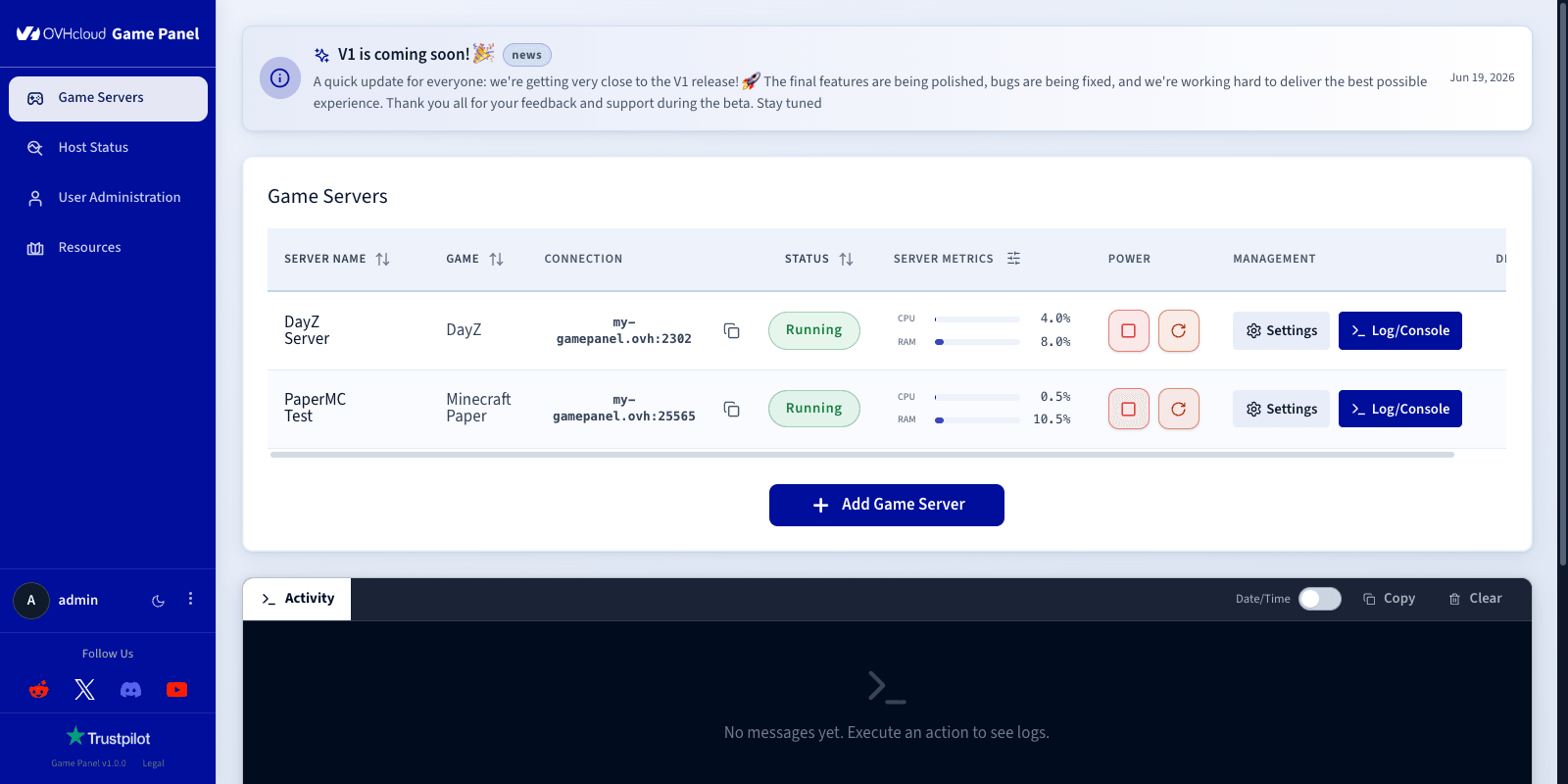
Gehen Sie im Menü auf der linken Seite zum Bereich `Game Servers
` und klicken Sie auf `Add Game Server
`.
### Schritt 2 – Einen DayZ-Server erstellen
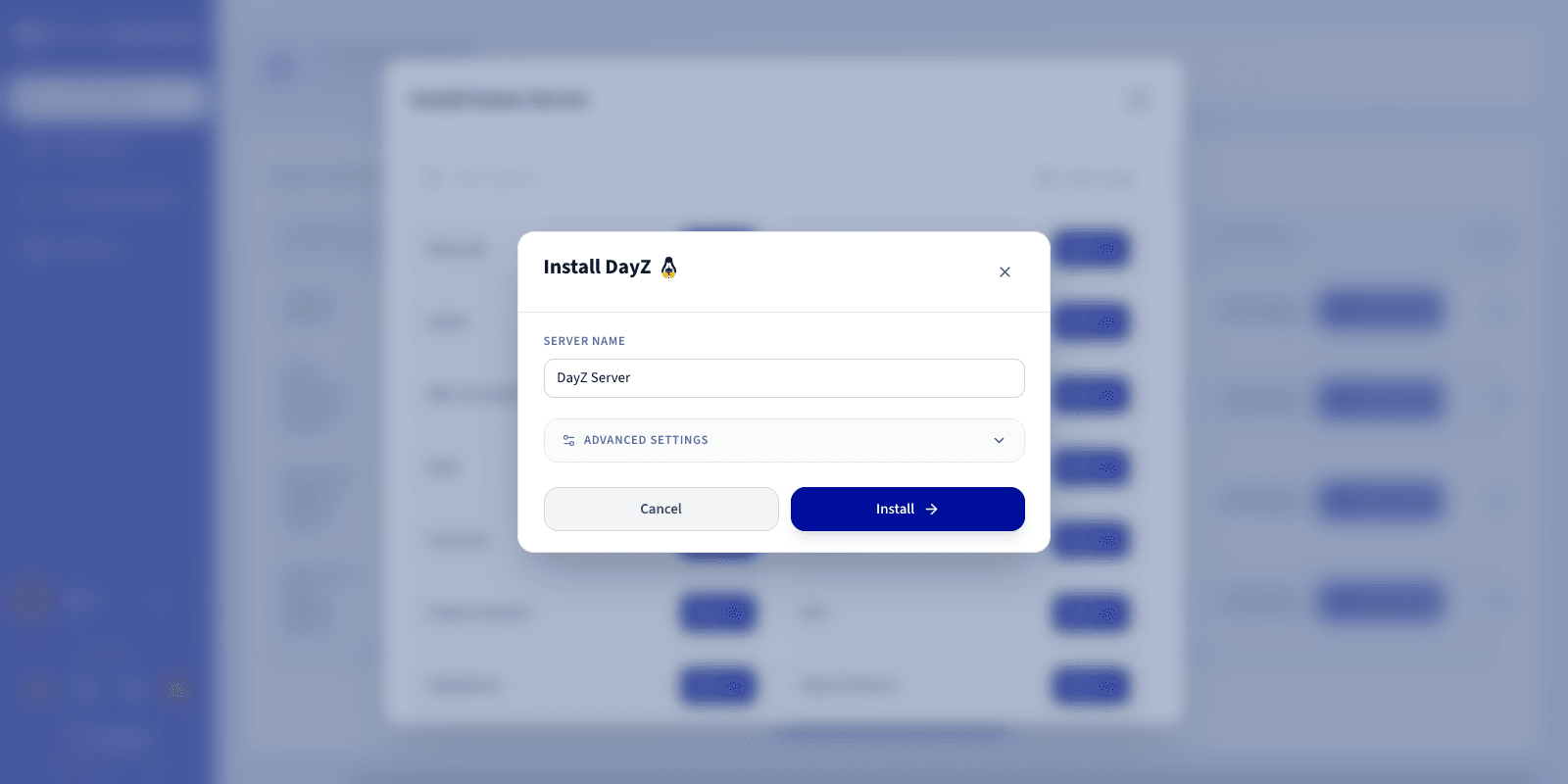
Wählen Sie **DayZ** aus der Liste der Spiele aus. Ein Konfigurationsfenster wird geöffnet.
### Schritt 3 – Den DayZ-Server konfigurieren
Im Konfigurationsfenster:
- Geben Sie einen **Server Name** ein.
- Geben Sie Ihren **Steam Username** und Ihr **Steam Password** ein.
:::warning
Es wird dringend empfohlen, hierfür ein dediziertes Steam-Konto zu verwenden und nicht Ihr persönliches Konto. Verwenden Sie ein komplexes Passwort und deaktivieren Sie auf diesem Konto die E-Mail-basierte Zwei-Faktor-Authentifizierung (Steam Guard), bevor Sie fortfahren.
:::
:::info
Die erforderlichen Netzwerkports werden während der Installation automatisch konfiguriert. Wenn dies Ihr erster DayZ-Server im Game Panel ist und die Standardports verfügbar sind, sind keine manuellen Änderungen erforderlich.
:::
Sie können `Advanced settings
` aufklappen, um Optionen wie die Portzuordnung (Ports Binding) und Ressourcenlimits anzupassen. Die Standardwerte sind für die meisten Game-Server geeignet.
### Schritt 4 – Die Installation starten
Klicken Sie auf `Install
`. Die Bereitstellung startet automatisch. Das Panel führt folgende Schritte aus:
1. Es lädt das DayZ-Server-Image herunter.
2. Es installiert die Serverdateien.
### Schritt 5 – Die Installation verfolgen
Klicken Sie auf `Log/Console
`, um den Installationsfortschritt in Echtzeit zu verfolgen. Während die Dateien bereitgestellt werden, zeigt der Serverstatus **Installing**
an.
### Schritt 6 – Überprüfen, ob der Server läuft
Bestätigen Sie nach dem Start, dass der Serverstatus **Running** lautet. Die CPU- und RAM-Aktivität sollte im Panel sichtbar sein.
Die folgenden Steuerelemente stehen zur Verfügung:
- Log/Console – Überwachen Sie den Serverstart und die Aktivität in Echtzeit und prüfen Sie bei Problemen die Protokolle.
- Settings – Greifen Sie auf die Optionen zur Spielkonfiguration zu.

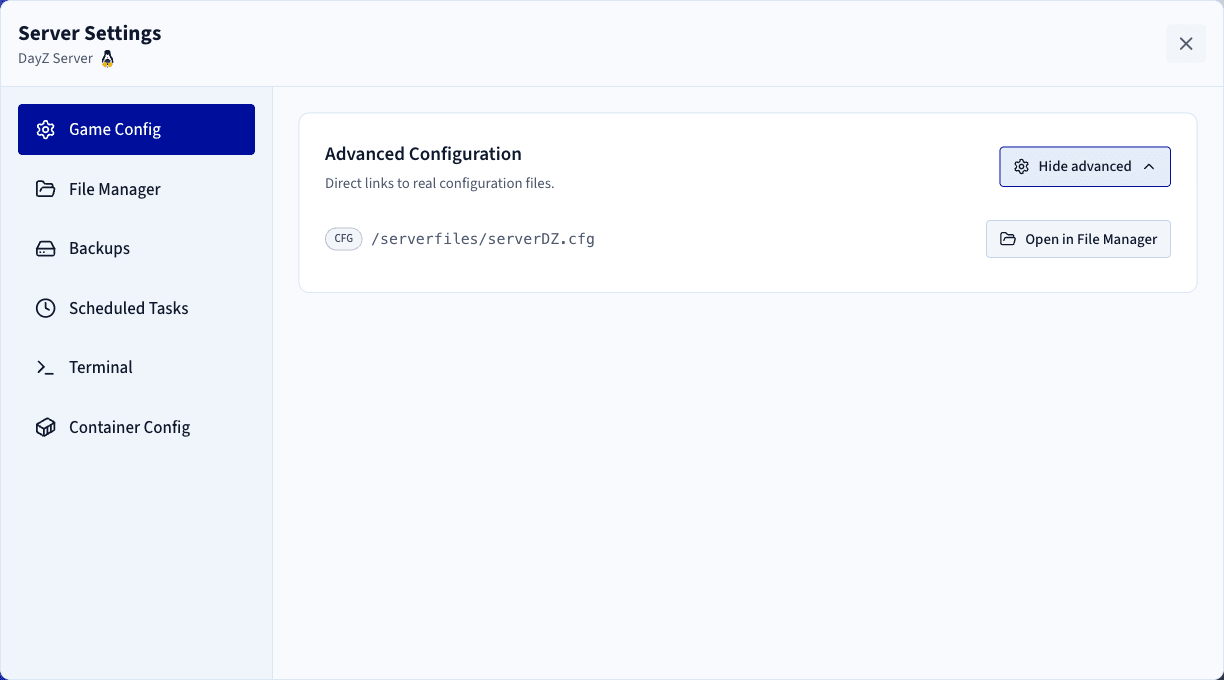
Klicken Sie bei Ihrem Server auf `Settings
` und öffnen Sie anschließend `Game Config
`, um Optionen im Panel anzupassen, etwa die automatischen Updates. Für die erweiterte Konfiguration verwenden Sie den [File Manager](/de/guides/bare-metal-cloud/virtual-private-servers/game-panel-file-manager/index.md)
, um die Konfigurationsdatei des DayZ-Servers direkt zu bearbeiten.
### Schritt 7 – Den Abschluss der Installation bestätigen
Sobald die Installation abgeschlossen ist, ändert sich der Status zu **Running**. Ihr DayZ-Server ist nun bereit, Verbindungen anzunehmen.
### Schritt 8 – Verbindungsinformationen abrufen
Kopieren Sie in der Spalte **Connection** der Liste der Game Servers die IP-Adresse und den Port Ihres Servers.

### Schritt 9 – Ihrem Server in DayZ beitreten
So treten Sie über den DayZ-Client bei:
1. Starten Sie **DayZ**.
2. Gehen Sie zu **Server** und klicken Sie auf **Direct connect**.
3. Fügen Sie die IP-Adresse und den Port aus der Spalte **Connection** ein.
4. Klicken Sie auf **Connect**.
## Weiterführende Informationen
- [Erste Schritte mit dem Game Panel](/de/guides/bare-metal-cloud/virtual-private-servers/game-panel-getting-started/index.md)
- [Benutzer im Game Panel verwalten](/de/guides/bare-metal-cloud/virtual-private-servers/game-panel-manage-users/index.md)
- [Backups im Game Panel erstellen und wiederherstellen](/de/guides/bare-metal-cloud/virtual-private-servers/game-panel-backups/index.md)
Treten Sie unserer [User Community](https://community.ovhcloud.com/) bei.