---
title: "Backup Storage auf einem Dedicated Server verwenden"
description: "Erfahren Sie hier, wie Sie zusätzlichen Speicherplatz aktivieren und auf diesen zugreifen"
url: https://docs.ovhcloud.com/de/guides/bare-metal-cloud/dedicated-servers/services-backup-storage
lang: de
lastUpdated: 2026-03-25
---
# Backup Storage auf einem Dedicated Server verwenden
## Ziel
Die dedizierten Server von OVHcloud inkludieren einen zusätzlichen Backup-Speicherplatz für die Speicherung wichtiger Daten und Konfigurationsdateien. Dieser Bereich ist skalierbar, abgesichert und vom Hauptserver unabhängig.
**Diese Anleitung erklärt, wie Sie Ihren Backup-Speicherplatz aktivieren und verwenden.**
:::info
Für weitere Informationen empfehlen wir Ihnen, die [Produktseite](https://www.ovhcloud.com/de/bare-metal/backup-storage/) der Backup Storage Option einzusehen.
Beachten Sie, dass diese Anleitung nicht für OVHcloud US Dienstleistungen gilt.
:::
## Voraussetzungen
- Sie haben einen [Dedicated Server](https://www.ovhcloud.com/de/bare-metal/) in Ihrem Kunden-Account.
***
### Zugriff auf das OVHcloud Kundencenter
- **Direkter Link:** Dedicated Server
- **Navigationspfad:** Bare Metal Cloud > Dedicated Server > Wählen Sie Ihren Server aus
***
:::warning
Diese Funktion kann nur eingeschränkt oder nicht verfügbar sein, falls ein Dedicated Server der [**Eco** Produktlinie](https://eco.ovhcloud.com/de/about/) eingesetzt wird.
Weitere Informationen finden Sie auf der [Vergleichsseite](https://eco.ovhcloud.com/de/compare/).
:::
## In der praktischen Anwendung
### Backup Storage aktivieren
Klicken Sie im Tab `Storage-Backup
` auf den Button `Storage-Backup aktivieren
`.

Klicken Sie im angezeigten Kontextmenü auf `Bestätigen
`.
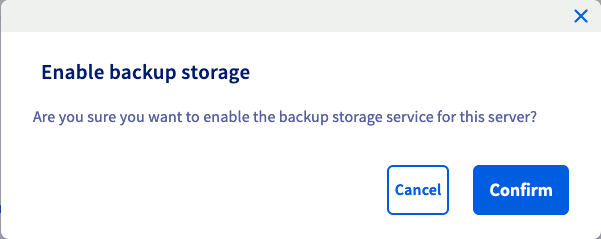
Ihr Backup Storage wird innerhalb weniger Minuten konfiguriert. Sie erhalten eine Bestätigungsmail, sobald die Konfiguration abgeschlossen ist.
### ACL konfigurieren
Der Zugriff auf Ihren Speicherplatz ist per IP-Adresse mithilfe einer Zugriffskontrollliste (*Access Control List
* oder ACL) geregelt. Auf den Speicher können nur die Ihrem Account zugehörigen IP-Adressen zugreifen, die der ACL hinzugefügt wurden. Die Zugriffsprotokolle (FTP, NFS und CIFS) sind standardmäßig nicht freigegeben, können aber beim Hinzufügen von IP-Adressen ausgewählt werden.
#### Zugang zum Backup Storage hinzufügen
Klicken Sie im Tab `Storage-Backup
` auf den Button `Storage-Backup löschen
`.
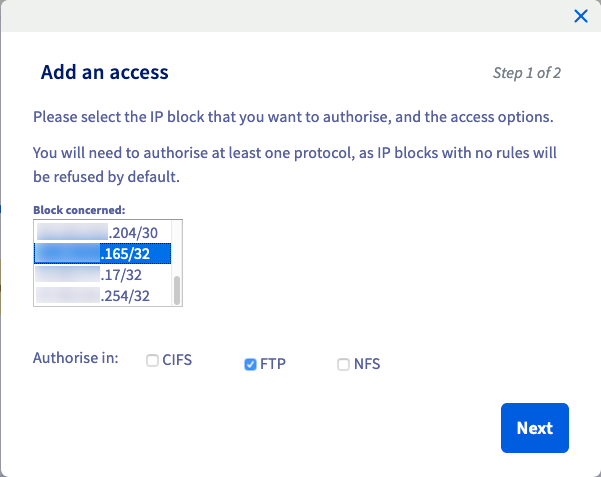
Wählen Sie den IP-Block aus, den Sie autorisieren möchten. Wählen Sie danach die freizugebenden Protokolle aus und klicken Sie auf `Weiter
`.
:::info
Über Ihr Kundencenter können nur IP-Blöcke Ihres OVHcloud Kunden-Accounts zur ACL hinzugefügt werden.
:::
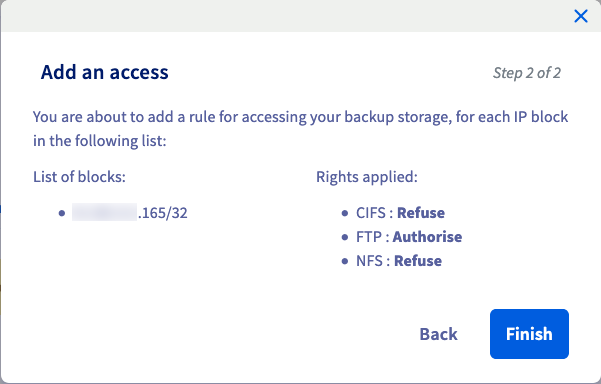
Bestätigen Sie, indem Sie auf `Beenden
` klicken.
Sie können anschließend über den von Ihnen gewählten IP-Block auf den Backup Storage Ihres Servers zugreifen.
#### Zugang zum Backup Storage bearbeiten oder löschen
Sobald der Dienst aktiviert ist, wird Ihre ACL Tabelle im Tab `Storage-Backup
` angezeigt. Klicken Sie auf `...
` rechts neben einem IP-Block, um das Zugangsmenü zu öffnen.
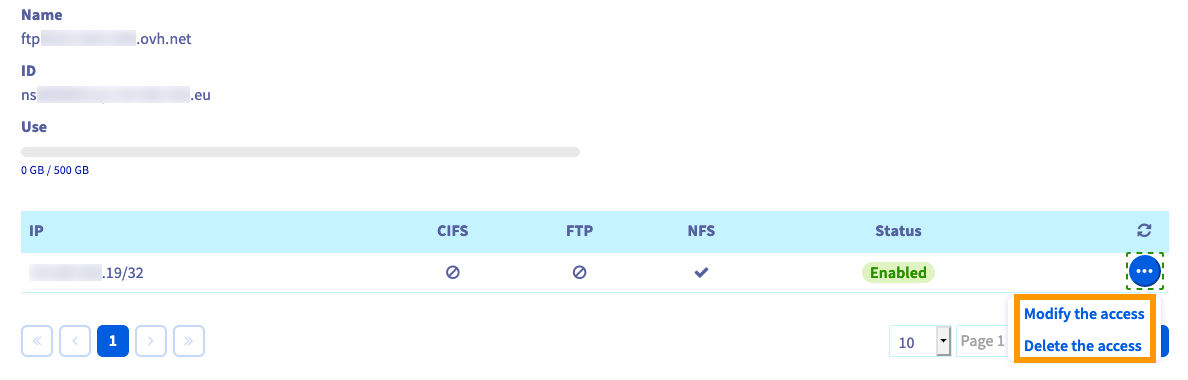
Um die Protokolle für einen autorisierten IP-Block zu ändern, klicken Sie im Popup-Fenster auf `Zugang bearbeiten
` und wählen Sie die Protokolle im angezeigten Menü aus. Speichern Sie die Änderungen, indem Sie auf `Bestätigen
` klicken.
Um die Autorisierung für einen IP-Block zu widerrufen, klicken Sie auf `Zugang löschen
` und dann auf `Bestätigen
`.
#### Zugriff auf den Backup Storage über eine IP außerhalb Ihres Kunden-Accounts [](#)
Der Zugang zu Ihrem Backup Storage über Ihr OVHcloud Kundencenter ist auf Ihre damit verbundenen Dienste beschränkt.
Um weitere IP-Adressen verschiedener Dienste hinzuzufügen, können Sie die [OVHcloud API](/de/guides/manage-and-operate/api/first-steps.md) verwenden.
Auf diese Weise können Sie Ihre gesicherten Daten von einem anderen Dienst aus abrufen.
:::warning
Es können nur IP-Adressen von OVHcloud autorisiert werden.
:::
Loggen Sie sich mit den Zugangsdaten Ihres Kunden-Accounts in der [OVHcloud API-Konsole](https://eu.api.ovh.com/) ein und verwenden Sie den folgenden Aufruf:
🇪🇺EU▾
[POST/dedicated/server/{serviceName}/features/backupFTP/access](https://eu.api.ovh.com/console/?section=/dedicated/server&branch=v1#post-/dedicated/server/-serviceName-/features/backupFTP/access)
Bearbeiten Sie die Parameter wie folgt:
- `serviceName`: Geben Sie den internen Namen Ihres Servers ein (`ns1111111.ip-203-0-113.eu`).
- `cifs`: Auf `true` setzen, wenn zutreffend.
- `ftp`: Auf `true` setzen, wenn zutreffend.
- `ipBlock`: Geben Sie die IP-Adresse ein, die Zugriff erhalten soll, in der Form `203.0.113.100/32`.
- `nfs`: Auf `true` setzen, wenn zutreffend.
Klicken Sie auf `EXECUTE
`.
Verwenden Sie den folgenden Aufruf, um zu überprüfen, ob Ihre IP-Adresse autorisiert ist:
🇪🇺EU▾
[GET/dedicated/server/{serviceName}/features/backupFTP/access](https://eu.api.ovh.com/console/?section=/dedicated/server&branch=v1#get-/dedicated/server/-serviceName-/features/backupFTP/access)
### Passwort zurücksetzen
Klicken Sie im Tab `Storage-Backup
` auf den Button `Sie haben Ihr Passwort vergessen?
`.
Nachdem Sie im angezeigten Fenster auf `Bestätigen
` geklickt haben, wird eine E-Mail an die für Ihren Administrator-Kontakt eingetragene E-Mail-Adresse versandt. Folgen Sie den darin enthaltenen Anweisungen, um Ihr Passwort zurückzusetzen.
### Backup Storage löschen
Klicken Sie im Tab `Storage-Backup
` auf den Button `Storage-Backup löschen
`.
Klicken Sie auf `Bestätigen
`, um mit der Löschung fortzufahren. Ihr Backup Storage wird nach einigen Minuten abgeschaltet. Alle Daten des Speicherplatzes werden gelöscht.
### Zusätzlichen Speicherplatz bestellen
Klicken Sie im Tab `Storage-Backup
` auf den Button `Speicherplatz bestellen
`.
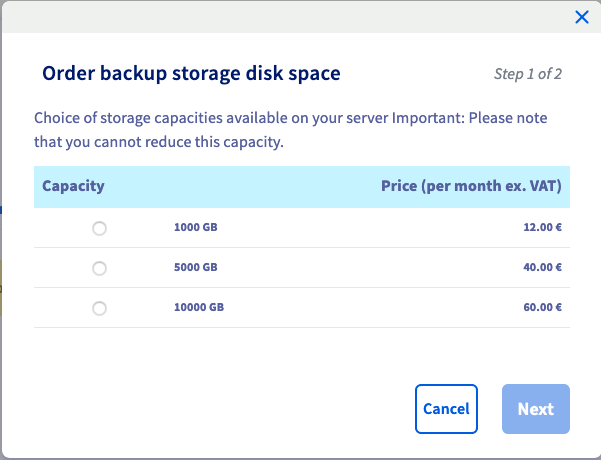
Wählen Sie die Speicherkapazität aus, die Sie bestellen möchten, und klicken Sie dann auf `Weiter
`.
Beachten Sie die Informationen zu den Preisen sowie den Verträgen und bestätigen Sie Ihre Bestellung, indem Sie auf `Bestätigen
` klicken.
Es wird ein Bestellschein erzeugt und sobald Ihre Zahlung verbucht wurde, erhalten Sie eine Benachrichtigung über die erfolgreiche Erweiterung Ihres Speicherplatzes.
### Backup Storage verwenden
:::info
Der Backup Storage Dienst führt kein automatisches Backup Ihrer Daten durch. Der Dienst stellt lediglich den Speicherplatz und die Übertragungsprotokolle zur Verfügung. Es liegt somit in Ihrer Verantwortung, eine angemessene Backup-Strategie mit den Tools Ihrer Wahl einzurichten. OVHcloud kann nicht für die in diesen Bereichen enthaltenen Daten verantwortlich gemacht werden.
:::
:::warning
Der Backup Storage Dienst hat ein Limit von drei gleichzeitigen Verbindungen per IP.
:::
:::info
Um den _Hostname_
(im Format `ftpback-rbxX-YYY.ip-Z.Z.Z.Z.net`
oder `ftpback-bhsX-YYY.ip-Z.Z.Z.net`
) Ihres Backup Storage abzurufen, klicken Sie auf den Tab `Backup Storage
` im Interface des betreffenden Dedicated Servers.
:::
#### FTP/FTPS
##### NcFTP (für Linux)
Geben Sie für das Backup einer einzelnen Datei folgenden Befehl ein:
```sh
ncftpput -u FtpUserName -p FtpPassword HostName /FolderLocation /File
```
**Das FTPS-Protokoll wird von diesem Befehl nicht unterstützt. Verwenden Sie für eine gesicherte Übertragung Ihrer Daten stattdessen den lftp-Client oder das cURL-Interface.**
Ersetzen Sie die Variablen im obenstehenden Beispielbefehl mit Ihren eigenen Werten.
- **FtpUsername**: Ihr FTP-Benutzername
- **FtpPassword**: Ihr FTP-Passwort
- **HostName**: Name Ihres Backup Storages
- **FolderLocation**: Zugriffspfad zum Zielverzeichnis, in dem Sie die Datei speichern möchten
- **File**: Name der Datei, für die Sie ein Backup erstellen möchten
Um ein Backup für ein komplettes Verzeichnis zu erstellen, archivieren Sie dieses und übertragen Sie es dann mit folgendem Befehl in Ihren Backup-Bereich:
```sh
tar czf - /FolderName | ncftpput -u FtpUserName -p FtpPassword -c HostName ArchiveName.tar.gz
```
Ersetzen Sie die Variablen im obenstehenden Beispielbefehl mit Ihren eigenen Werten.
- **FolderName**: Zugriffspfad zum Verzeichnis, für das Sie ein Backup erstellen möchten
- **FtpUsername**: Ihr FTP-Benutzername
- **FtpPassword**: Ihr FTP-Passwort
- **HostName**: Name Ihres Backup Storages
- **ArchiveName**: Name des Verzeichnisses, für das Sie ein Backup erstellen möchten
Um eine Archivdatei aus Ihrem Backup-Speicher herunterzuladen, können Sie folgenden Befehl verwenden:
```sh
ncftpget -v -u FtpUsername -p FtpPassword HostName /LocalFolder /File
```
Ersetzen Sie die Variablen im obenstehenden Beispielbefehl mit Ihren eigenen Werten.
- **FtpUsername**: Ihr FTP-Benutzername
- **FtpPassword**: Ihr FTP-Passwort
- **HostName**: Name Ihres Backup Storage
- **LocalFolder**: Zugriffspfad zum lokalen Verzeichnis, in dem Sie die Datei speichern möchten
- **File**: Zugriffspfad zur Datei, die Sie herunterladen möchten
##### cURL (für Linux)
:::info
Um das FTPS-Protokoll zu verwenden, muss der Name Ihres Backup Storage geändert werden. Lautet der Name beispielsweise “ftpback-rbxX-YYY.ip-Z.Z.Z.Z.net”, muss er zu “ftpback-rbxX-YYY.mybackup.ovh.net” abgeändert werden. Fügen Sie außerdem dem untenstehenden Befehl ein `-ssl` Argument hinzu.\
Wenn sich das Backup Storage in Kanada (BHS) befindet, muss er in “ftpback-bhsX-YYY.mybackup.ovh.ca” geändert werden.
:::
Geben Sie für das Backup einer einzelnen Datei folgenden Befehl ein:
```sh
curl -aT File ftp://FtpUsername:FtpPassword@HostName/FolderLocation
```
Ersetzen Sie die Variablen im obenstehenden Beispielbefehl mit Ihren eigenen Werten.
- **File**: Name der Datei, für die Sie ein Backup erstellen möchten
- **FtpUsername**: Ihr FTP-Benutzername
- **FtpPassword**: Ihr FTP-Passwort
- **HostName**: Name Ihres Backup Storage
- **FolderLocation**: Zugriffspfad zum Zielverzeichnis, in dem Sie die Datei speichern möchten
Um ein Backup für ein komplettes Verzeichnis zu erstellen, archivieren Sie dieses und übertragen Sie es dann mit folgendem Befehl in Ihren Backup-Bereich:
```sh
tar czf - /FolderName | curl ftp://FtpUsername:FtpPassword@HostName/FolderLocation/ArchiveName-$(date +%Y%m%d%H%M).tar.gz -T -
```
Ersetzen Sie die Variablen im obenstehenden Beispielbefehl mit Ihren eigenen Werten.
- **FolderName**: Zugriffspfad zum Verzeichnis, für das Sie ein Backup erstellen möchten
- **FtpUsername**: Ihr FTP-Benutzername
- **FtpPassword**: Ihr FTP-Passwort
- **HostName**: Name Ihres Backup Storage
- **FolderLocation**: Zugriffspfad zum lokalen Verzeichnis, in dem Sie die Datei speichern möchten
- **ArchiveName**: Name des Verzeichnisses, für das Sie ein Backup erstellen möchten
Um eine Archivdatei aus Ihrem Backup-Speicher herunterzuladen, können Sie folgenden Befehl verwenden:
```sh
cd /LocalFolder
curl -u FtpUsername:FtpPassword ftp://HostName/File
```
Ersetzen Sie die Variablen im obenstehenden Beispielbefehl mit Ihren eigenen Werten.
- **FtpUsername**: Ihr FTP-Benutzername
- **FtpPassword**: Ihr FTP-Passwort
- **HostName**: Name Ihres Backup Storage
- **LocalFolder**: Name des lokalen Verzeichnisses, in dem Sie die Datei speichern möchten
- **File**: Zugriffspfad zur Datei, die Sie herunterladen möchten
#### lftp (für Linux)
:::info
lftp verwendet standardmäßig FTP+SSL/TLS. Ändern Sie deshalb den Namen Ihres Backup Storage. Lautet dieser beispielsweise “ftpback-rbxX-YYY.ip-Z.Z.Z.Z.net”, muss er zu “ftpback-rbxX-YYY.mybackup.ovh.net” abgeändert werden.\
Wenn sich das Backup Storage in Kanada (BHS) befindet, muss er in “ftpback-bhsX-YYY.mybackup.ovh.ca” geändert werden.
:::
Geben Sie für das Backup einer einzelnen Datei folgenden Befehl ein:
```sh
lftp ftp://FtpUsername:FtpPassword@HostName:21 -e "cd FolderLocation; put File; quit"
```
Ersetzen Sie die Variablen im obenstehenden Beispielbefehl mit Ihren eigenen Werten.
- **File**: Name der Datei, für die Sie ein Backup erstellen möchten
- **FtpUsername**: Ihr FTP-Benutzername
- **FtpPassword**: Ihr FTP-Passwort
- **HostName**: Name Ihres Backup Storage
- **FolderLocation**: Zugriffspfad zum Zielverzeichnis, in dem Sie die Datei speichern möchten
Um ein Backup für ein komplettes Verzeichnis zu erstellen, archivieren Sie dieses und übertragen Sie es dann mit folgendem Befehl in Ihren Backup-Bereich:
```sh
tar czf - /FolderName | ftp://FtpUsername:FtpPassword@HostName:21 -e "cd FolderLocation; put /dev/stdin -o ArchiveName-$(date +%Y%m%d%H%M).tar.gz;quit"
```
Ersetzen Sie die Variablen im obenstehenden Beispielbefehl mit Ihren eigenen Werten.
- **FolderName**: Zugriffspfad zum Verzeichnis, für das Sie ein Backup erstellen möchten
- **FtpUsername**: Ihr FTP-Benutzername
- **FtpPassword**: Ihr FTP-Passwort
- **HostName**: Name Ihres Backup Storage
- **FolderLocation**: Zugriffspfad zum lokalen Verzeichnis, in dem Sie die Datei speichern möchten
- **ArchiveName**: Name des Verzeichnisses, für das Sie ein Backup erstellen möchten
Um eine Archivdatei aus Ihrem Backup-Speicher herunterzuladen, können Sie folgenden Befehl verwenden:
```sh
cd /LocalFolder
lftp ftp://FtpUsername:FtpPassword@HostName:21 -e "get /File; quit"
```
Ersetzen Sie die Variablen im obenstehenden Beispielbefehl mit Ihren eigenen Werten.
- **FtpUsername**: Ihr FTP-Benutzername
- **FtpPassword**: Ihr FTP-Passwort
- **HostName**: Name Ihres Backup Storages
- **LocalFolder**: Name des lokalen Verzeichnisses, in dem Sie die Datei speichern möchten
- **File**: Zugriffspfad zur Datei, die Sie herunterladen möchten
##### FileZilla
Nachdem Sie FileZilla auf Ihrem Server installiert haben, können Sie die Software konfigurieren, um sich in Ihren Backup-Speicher einzuloggen. Verwenden Sie hierfür die FTP-Login-Daten, die Ihnen bei der Aktivierung Ihres Backup Storages zugesandt wurden. Für den Login benötigen Sie den Benutzernamen und das zugehörige Passwort.
#### NFS
Der Backup Storage ist nur mit NFSv3 kompatibel. Vergewissern Sie sich zunächst, dass Ihre IP-Blöcke auf den Speicher zugreifen und das NFS-Protokoll verwenden können. Je nach dem von Ihnen verwendeten Linux-Betriebssystem kann es sein, dass der NFS-Client installiert und der NFS/portmap-Dienst gestartet werden muss.
Wenn Sie den NFS-Client installiert und den portmap-Dienst gestartet haben, können Sie die NFS-Freigabe wie eine normale Partition mit folgendem Befehl mounten:
```sh
mount -t nfs -o vers=3 HostName:/export/ftpbackup/ServiceName /FolderMount
```
Ersetzen Sie die Variablen im obenstehenden Beispielbefehl mit Ihren eigenen Werten.
- **HostName**: Name Ihres Backup Storages
- **ServiceName**: Name Ihres Servers (z. B.: `ns1111111.ip-203-0-113.eu`)
- **FolderMount**: Verzeichnis, in das Sie die NFS-Freigabe mounten möchten
Wenn die Freigabe eingehängt ist, können Sie Befehle wie **cp** oder **rsync** wie bei einem normalen Verzeichnis nutzen.
#### CIFS
##### Windows
Verbinden Sie sich mit Ihrem Server, öffnen Sie die Eingabeaufforderung und geben Sie folgenden Befehl ein:
```sh
net use z: \\HostName\ServiceName
```
Ersetzen Sie die Variablen im obenstehenden Beispielbefehl mit Ihren eigenen Werten.
- **HostName**: Name Ihres Backup Storages
- **ServiceName**: Name Ihres Servers (z. B.: `ns1111111.ip-203-0-113.eu`)
Möglicherweise wird die folgende Fehlermeldung angezeigt:
```console
System error 1272 has occurred.
You can't access this shared folder because your organization's security policies block unauthenticated guest access. These policies help protect your PC from unsafe or malicious devices on the network.
```
:::info
Dieser Fehler sollte durch Bearbeiten der Windows Registry behebbar sein: Öffnen Sie das Windows Dienstprogramm _regedit_, und suchen Sie nach dem Eintrag `HKLM\SYSTEM\CurrentControlSet\Services\LanmanWorkstation\Parameters`.\
Setzen Sie den Wert des Parameters `AllowInsecureGuestAuth` auf "1".\
Weitere Informationen zu diesem Thema finden Sie auf den [Microsoft Supportseiten](https://learn.microsoft.com/de-de/windows-server/storage/file-server/enable-insecure-guest-logons-smb2-and-smb3).
:::
##### Linux
Stellen Sie eine SSH-Verbindung zu Ihrem Server her und geben Sie den folgenden Befehl ein:
```sh
mount -t cifs -o vers=2.0,uid=root,gid=100,dir_mode=0700,username=root,password= //HostName/ServiceName /mnt/FolderMount
```
:::warning
Um Freigaben nach Hostnamen (im Gegensatz zu IP-Adressen) zu mounten, ist das Dienstprogramm `mount.cifs` erforderlich. Es ist normalerweise Teil des Pakets `cifs-utils`.
`mount.cifs` ist ein Wrapper, der Hostnamen auflöst und den Parameter `ip=` an die an den Kernel übergebenen Mount-Parameter hinzufügt.
Ohne `mount.cifs` führen Mount-Versuche mit Hostname zu folgendem Fehler:
```text
mount: /mnt/FolderMount: mount(2) system call failed: No route to host.
dmesg(1) may have more information after failed mount system call.
```
:::
:::info
SMB 2.1 und höher werden derzeit nicht unterstützt.
:::
Ersetzen Sie die Variablen im obenstehenden Beispielbefehl mit Ihren eigenen Werten.
- **HostName**: Name Ihres Backup Storages
- **ServiceName**: Name Ihres Servers (z. B.: `ns1111111.ip-203-0-113.eu`)
- **FolderMount**: Verzeichnis, in das Sie die Freigabe mounten möchten (es muss bereits existieren)
## Weiterführende Informationen
Treten Sie unserer [User Community](https://community.ovhcloud.com/) bei.