---
title: "Administrator-Passwort eines Windows Servers mit dem Windows Customer Rescue System zurücksetzen"
description: "Erfahren Sie hier, wie Sie den OVHcloud Windows-Rescue-Modus verwenden, um das Passwort des Administrator-Accounts auf einem Windows Dedicated Server zurückzusetzen"
url: https://docs.ovhcloud.com/de/guides/bare-metal-cloud/dedicated-servers/rcw-changing-admin-password-on-windows
lang: de
lastUpdated: 2025-10-22
---
# Administrator-Passwort eines Windows Servers mit dem Windows Customer Rescue System zurücksetzen
## Ziel
Diese Anleitung erklärt, wie Sie das Passwort für den Administrator-Account mithilfe der Funktion mit dem **Windows Customer Rescue System** zurückzusetzen.
## Voraussetzungen
- Sie haben einen [Dedicated Server](https://www.ovhcloud.com/de/bare-metal/), auf dem Microsoft Windows Server 2016 oder höher installiert ist.
- Der Server verfügt über mindestens 16 GB RAM.
***
### Zugang zum OVHcloud Kundencenter
- **Direktlink:** Dedicated Server
- **Navigationspfad:** Bare Metal Cloud > Dedicated Server > Wählen Sie Ihren Server aus
***
:::warning
Diese Anleitung ist nicht anwendbar für das **Legacy Windows Rescue System (WinPE-Rescue-Modus)** (Details dazu in der [Anleitung zum Rescue-Modus](/de/guides/bare-metal-cloud/dedicated-servers/rescue-mode.md)).
Wenn Ihre Windows Server-Version nicht mehr unterstützt wird, ist das aktuelle Rescue-System für Windows nicht aktivierbar. In diesem Fall konsultieren Sie stattdessen unsere Anleitung zum [Zurücksetzen des Administrator-Accounts mit dem Legacy Windows Rescue System](/de/guides/bare-metal-cloud/dedicated-servers/changing-admin-password-on-windows.md).\
Dieselbe Anleitung erläutert auch eine alternative Methode zum Zurücksetzen des Administrator-Passworts mit dem Debian-basierten OVHcloud Rescue-Modus.
:::
## In der praktischen Anwendung
### Schritt 1 - Neustart des Servers im Rescue-Modus [](#)
Das System muss im **Windows Customer Rescue System** gestartet werden, bevor das Administratorkennwort geändert werden kann.
Detaillierte Anweisungen finden Sie in der [Anleitung zum Windows Rescue-Modus](/de/guides/bare-metal-cloud/dedicated-servers/rescue-customer-windows.md).
### Schritt 2 - Löschen des aktuellen Passworts [](#)
Stellen Sie mithilfe den per E-Mail bereitgestellten Anmeldedaten eine Verbindung mit dem Server über _Remote Desktop_ her.
Beachten Sie, dass der Benutzername für den Rescue-Modus "Administrator" ist.
- Wenn der Server Software-RAID auf der Windows-Disk verwendet, müssen Sie die lokale Windows-Disk importieren, um darauf zugreifen zu können: Befolgen Sie die Anweisungen im [Abschnitt A](#sectionA) unten.
- Wenn der Server kein Software-RAID auf der Windows-Disk verwendet, sollten Sie wie im [Abschnitt B](#sectionB) dieser Anleitung beschrieben direkt auf die lokale Windows-Disk zugreifen können.
#### A - Import des lokalen Windows-Datenträgers [](#)
##### 1. Zugriff auf Datenträgerverwaltung
Klicken Sie mit der rechten Maustaste auf das Menü `Start
` und wählen Sie `Datenträgerverwaltung
`.
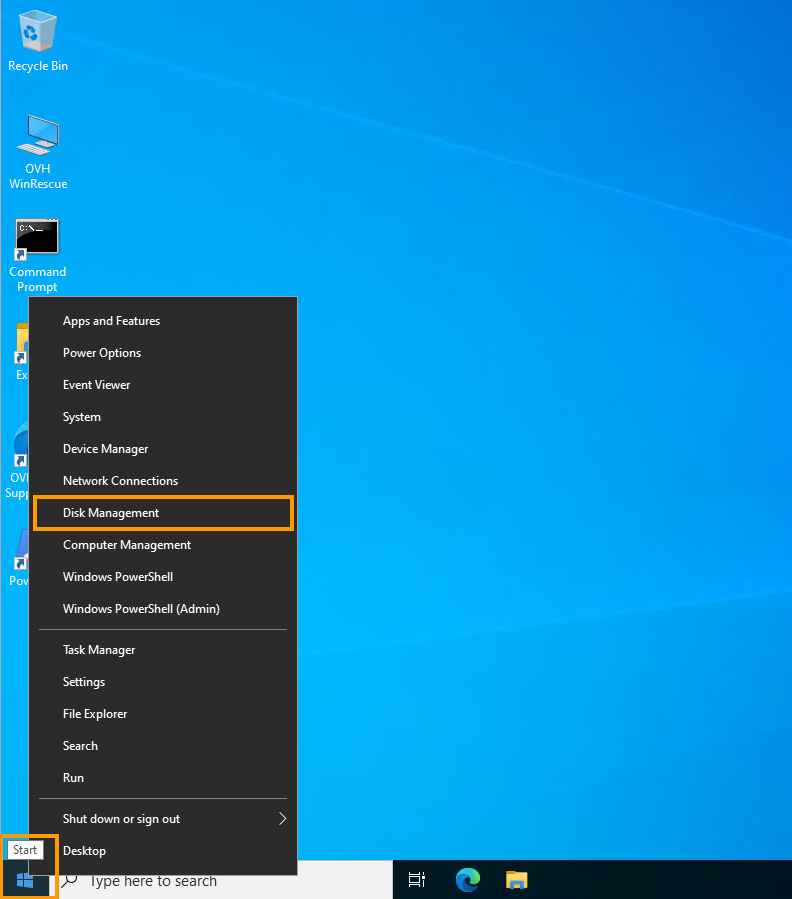
Sie können dann die Disks und Volumes des Servers anzeigen.
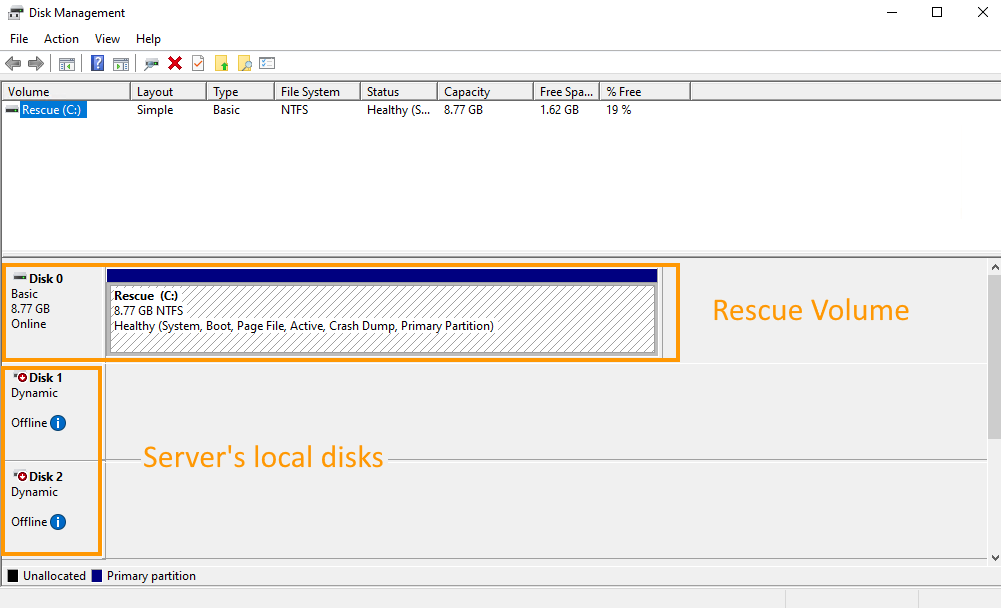
Die Windows-Disk Ihres Servers ist wahrscheinlich _Disk 1_. Sie müssen sie importieren, um darauf zugreifen zu können.
Beachten Sie, dass die Anzahl der Windows-Datenträger variieren kann, wenn Sie über mehrere Datenträgergruppen verfügen. Möglicherweise müssen Sie mehrere Datenträger importieren, um die Windows-Disk zu erhalten.
Außerdem müssen Sie die zweite Disk importieren, um Ihr Software-RAID-Volume ordnungsgemäß zu importieren.
##### 2. Lokale Datenträger importieren
Klicken Sie mit der rechten Maustaste auf _Disk 1_
und wählen Sie `Online
`.
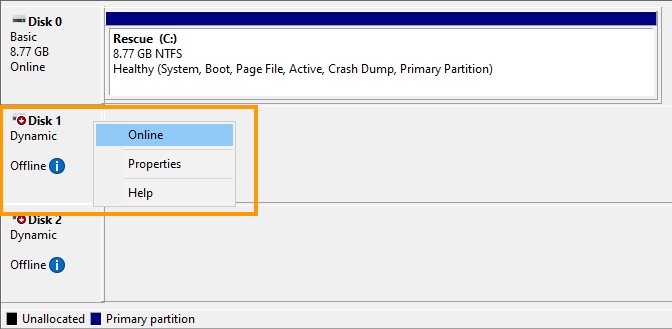
Führen Sie dasselbe für die zweite Disk (_Disk 2_) aus, um das Software-RAID-Volume ordnungsgemäß zu importieren.
Klicken Sie mit der rechten Maustaste auf _Disk 2_
und wählen Sie `Online
`.
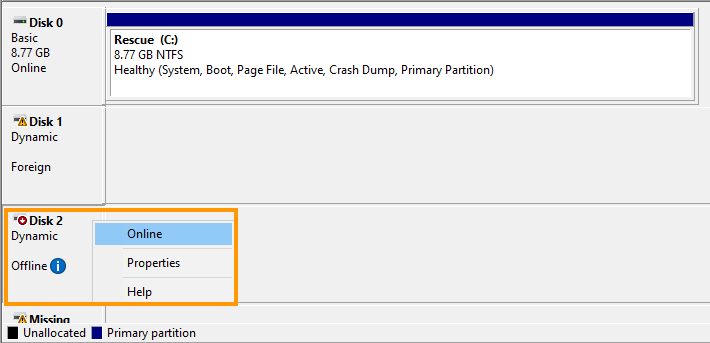
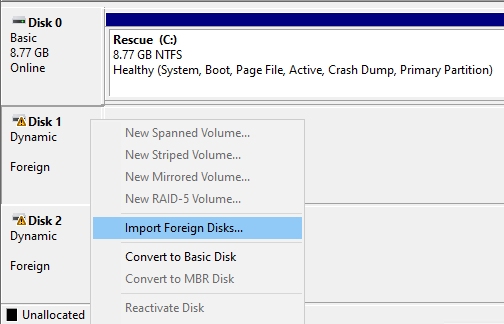
Datenträger werden jetzt als "Dynamic" und "Foreign" angezeigt.
Klicken Sie erneut mit der rechten Maustaste auf _Disk 1_
und wählen Sie `Fremde Datenträger importieren
`.
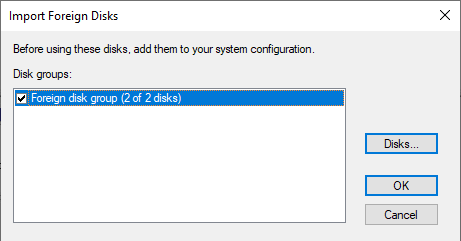
Klicken Sie wiederholt auf `OK
`.
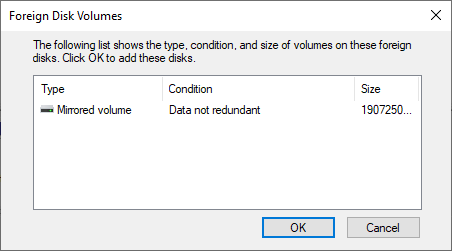
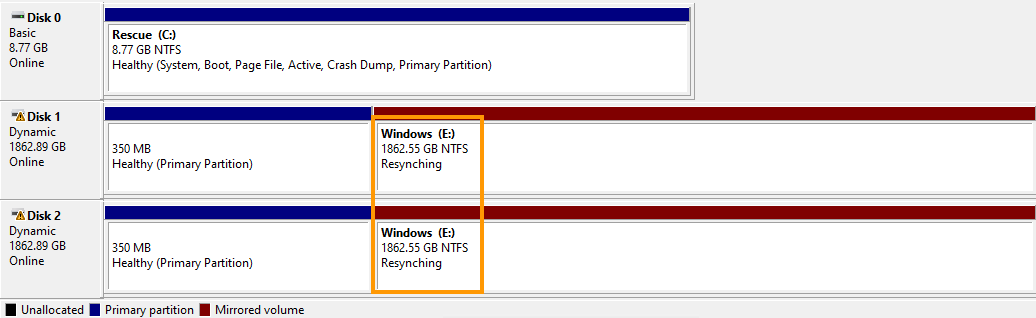
Sie sehen, dass jetzt auf den lokalen Datenträger zugegriffen werden kann und dass `(E:)` der Windows-Datenträger ist (verteilt auf zwei Software RAID Datenträger vom Typ _Mirrored Volume_).
:::info
In diesem Beispiel ist der Volume-Status "_Resynching_", da der Server im Rescue-Modus neu gestartet wurde. Dies ist ein erwarteter Zustand, der nicht vom Rescue-Modus selbst verursacht wird.
Die Daten auf dem Volume sind hiervon nicht betroffen, und die Neusynchronisierung wird fortgesetzt, sobald der Server auf dem installierten Betriebssystem neu gestartet wird.
:::
:::warning
Sie müssen dann den Pfad Ihres lokalen Windows-Verzeichnisses (hier ist es `E:\Windows`) verwenden, wenn Sie nach der unten stehenden SAM-Konfigurationsdatei suchen.
:::
Sie können das Passwort jetzt zurücksetzen, indem Sie die folgenden Anweisungen ausführen.
#### B - Zurücksetzen des Passworts [](#)
Zum Zurücksetzen von Passwörtern ist das Tool NTPWEdit erforderlich.\
Sobald Sie über _Remote Desktop_
verbunden sind, öffnen Sie den Browser und laden die Software von der [offiziellen Website](http://www.cdslow.org.ru/files/ntpwedit/ntpwed07.zip)
herunter.\
Navigieren Sie zu dem Ordner, in dem sich die heruntergeladene ZIP-Datei befindet, und extrahieren Sie den Inhalt.
Öffnen Sie anschließend die ausführbare Datei `ntpwedit64`
, um die Anwendung zu starten.
In dieser Benutzeroberfläche können Sie die SAM-Datei bearbeiten, um das Kennwort des Administrator-Accounts zu löschen.
Sie müssen das lokale Windows-Laufwerk durchsuchen, um die SAM-Datei Ihres Systems zu finden.
Klicken Sie auf `...
`, um das Laufwerk mit dem lokalen Windows-Ordner Ihres Servers zu durchsuchen.
Normalerweise ist dies das Laufwerk `Windows (E:\)`.
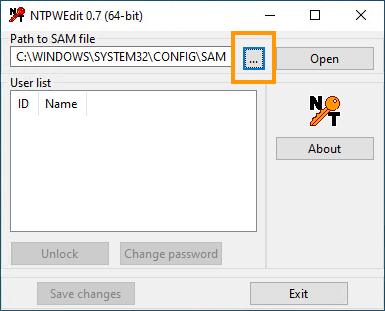
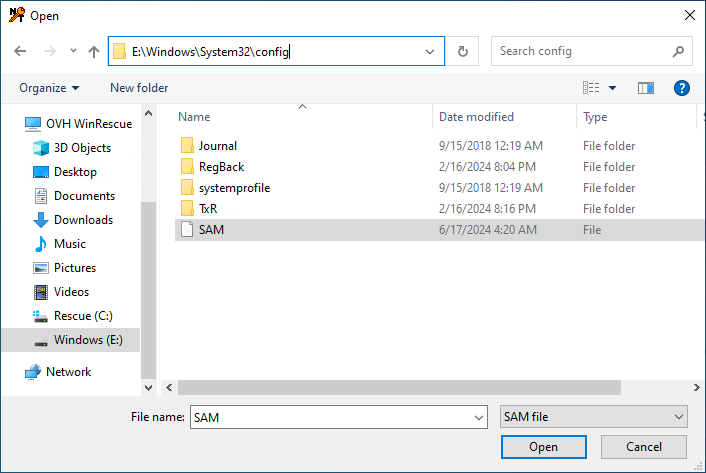
Gehen Sie zu `E:\WINDOWS\SYSTEM32\CONFIG\`.
Öffnen Sie die SAM-Datei, um die Benutzerkonten anzuzeigen, indem Sie auf `Open
` klicken.
Wählen Sie das Benutzerkonto "admin" und klicken Sie auf `Change password
`.
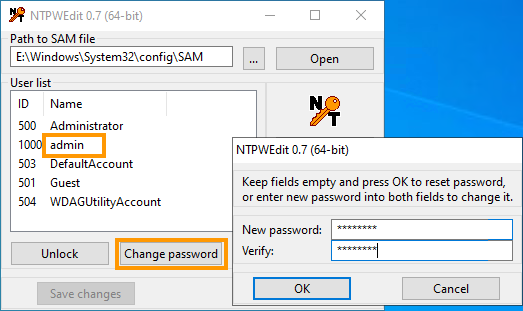
Geben Sie im angezeigten Fenster in beiden Feldern Ihr neues Passwort ein und klicken Sie auf `OK
`.
:::warning
Das neue Passwort wird ohne Überprüfung seiner Komplexität akzeptiert.
Denken Sie daran, dass dieses Passwort die Remote-Verbindung zum Server ermöglicht, nachdem der Server mit seinem Betriebssystem neu gestartet wurde.
:::
Klicken Sie zum Abschluss auf `Save changes
` und dann auf `Exit
`.
Danach muss der Server mit dem regulären Betriebssystem neu gestartet werden.
### Schritt 3 - Neustart des Servers [](#)
Ändern Sie zuerst den Netboot-Modus im OVHcloud Kundencenter wieder auf "Von Festplatte booten" (siehe [Schritt 1](#step1)).
Wechseln Sie wieder zum Fenster der KVM-Sitzung und wählen Sie die Herunterfahren-Option `Neustart
` über den Windows-Button unten links aus.

## Weiterführende Informationen
Treten Sie unserer [User Community](https://community.ovhcloud.com/) bei.