---
title: "Administrator-Passwort eines Windows Servers ändern"
description: "Erfahren Sie hier, wie Sie den OVHcloud Rescue-Modus verwenden, um das Passwort des Administrator-Accounts auf einem Windows Dedicated Server zurückzusetzen"
url: https://docs.ovhcloud.com/de/guides/bare-metal-cloud/dedicated-servers/changing-admin-password-on-windows
lang: de
lastUpdated: 2024-06-26
---
# Administrator-Passwort eines Windows Servers ändern
## Ziel
Bei der Installation oder Neuinstallation eines Windows-Betriebssystems wird Ihnen ein Passwort für den Root-Zugriff zugeteilt. Wir empfehlen dringend, dass Sie dieses ursprüngliche Passwort ändern, wie in unserer Anleitung zum [Absichern eines Servers](/de/guides/bare-metal-cloud/dedicated-servers/securing-a-dedicated-server.md) beschrieben. Wenn Sie Ihr Administrator-Passwort verloren haben, müssen Sie es im Rescue-Modus zurücksetzen.
**Diese Anleitung erklärt, wie Sie das Kennwort des Administrator-Accounts eines Windows Server Betriebssystems über den OVHcloud Rescue-Modus zurücksetzen.**
:::warning
Diese Anleitung gilt nicht für die Verwendung des Rescue-Modus `Windows Customer Rescue System`.
Verwenden Sie stattdessen [diese Anleitung](/de/guides/bare-metal-cloud/dedicated-servers/rcw-changing-admin-password-on-windows.md), wenn Sie die Option `Windows Customer Rescue System (Windows2022-based)` im OVHcloud Kundencenter auswählen.
:::
## Voraussetzungen
- Sie verfügen über einen [Dedicated Server](https://www.ovhcloud.com/de/bare-metal/), auf dem Windows installiert ist in Ihrem Kunden-Account.
***
### Zugriff auf das OVHcloud Kundencenter
- **Direkter Link:** Dedicated Server
- **Navigationspfad:** Bare Metal Cloud > Dedicated Server > Wählen Sie Ihren Server aus
***
## In der praktischen Anwendung
Die folgenden Schritte beschreiben den Vorgang zur Änderung des lokalen Admin-Passworts im OVHcloud Rescue-Modus (basierend auf Linux), der jederzeit verfügbar ist. Wenn Sie Windows PE (WinRescue) verwenden möchten, springen Sie zum [Ende dieser Anleitung](#winrescue).
### Schritt 1: Server im Rescue-Modus neu starten [](#)
Das System muss im Rescue-Modus gestartet werden, bevor das Administrator-Passwort geändert werden kann.
Genaue Informationen zur Vorgehensweise finden Sie in [der Anleitung zum Rescue-Modus](/de/guides/bare-metal-cloud/dedicated-servers/rescue-mode.md).
### Schritt 2: Systempartition mounten
Verbinden Sie sich via SSH mit Ihrem Server. (Wenn nötig, verwenden Sie die [Anleitung zu SSH](/de/guides/bare-metal-cloud/dedicated-servers/ssh-introduction.md).) Bei Windows-Servern finden Sie Partitionen vom Typ "Microsoft LDM Data" vor:
```bash
fdisk -l
```
```text
Disk /dev/sda: 1.8 TiB, 2000398934016 bytes, 3907029168 sectors
Units: sectors of 1 * 512 = 512 bytes
Sector size (logical/physical): 512 bytes / 512 bytes
I/O size (minimum/optimal): 512 bytes / 512 bytes
Disklabel type: gpt
Disk identifier: 54A5B25A-75B9-4355-9185-8CD958DCF32A
Device Start End Sectors Size Type
/dev/sda1 2048 718847 716800 350M EFI System
/dev/sda2 718848 720895 2048 1M Microsoft LDM metadata
/dev/sda3 720896 980991 260096 127M Microsoft reserved
/dev/sda4 980992 3907028991 3906048000 1.8T Microsoft LDM data
/dev/sda5 3907028992 3907029134 143 71.5K Microsoft LDM data
```
In diesem Beispiel lässt sich "sda4" anhand der Größe als Systempartition identifizieren. Normalerweise wird zusätzlich eine gespiegelte Ausgabe unter obigem Befehl angezeigt; hier wäre die Bezeichung "/dev/sdb**X**". In den meisten Fällen verfügt der Server nämlich über mehrere Festplatten mit identischem Partitionsschema. Für den Vorgang zur Zurücksetzung des Passworts ist nur ersteres von Belang.
Wählen Sie nun die entsprechende Partition zum Mounten aus:
```bash
mount /dev/sda4 /mnt
```
Überprüfen Sie den Mountpoint:
```bash
lsblk
```
```text
NAME MAJ:MIN RM SIZE RO TYPE MOUNTPOINT
sdb 8:16 0 1.8T 0 disk
├─sdb4 8:20 0 1.8T 0 part
├─sdb2 8:18 0 1M 0 part
├─sdb5 8:21 0 71.5K 0 part
├─sdb3 8:19 0 127M 0 part
└─sdb1 8:17 0 350M 0 part
sda 8:0 0 1.8T 0 disk
├─sda4 8:4 0 1.8T 0 part /mnt
├─sda2 8:2 0 1M 0 part
├─sda5 8:5 0 71.5K 0 part
├─sda3 8:3 0 127M 0 part
└─sda1 8:1 0 350M 0 part
```
Im Beispiel oben war die Operation erfolgreich. Wenn das Mounten fehlgeschlagen ist, erhalten Sie wahrscheinlich eine Fehlermeldung wie diese:
```text
The disk contains an unclean file system (0, 0).
Metadata kept in Windows cache, refused to mount.
Failed to mount '/dev/sda4': Operation not permitted
The NTFS partition is in an unsafe state. Please resume and shutdown
Windows fully (no hibernation or fast restarting), or mount the volume
read-only with the 'ro' mount option.
```
Verwenden Sie in diesem Fall den folgenden Befehl und versuchen Sie dann, die Partition erneut zu mounten.
```bash
ntfsfix /dev/sda4
```
```bash
mount /dev/sda4 /mnt
```
### Schritt 3: Aktuelles Passwort löschen
In diesem Schritt wird die _SAM_-Datei mit einem Tool (chntpw) editiert, um das Passworts des Admin-Benutzers zu entfernen. Wechseln Sie zum Windows-Systempfad und lassen Sie die Liste der Windows-Benutzer ausgeben:
```bash
cd /mnt/Windows/System32/config
/mnt/Windows/System32/config#
```
```bash
chntpw -l SAM
```
```text
chntpw version 140201, (c) Petter N Hagen
Hive name (from header): <\SystemRoot\System32\Config\SAM>
ROOT KEY at offset: 0x001020 * Subkey indexing type is: 686c
File size 65536 [10000] bytes, containing 8 pages (+ 1 headerpage)
Used for data: 359/39024 blocks/bytes, unused: 33/18064 blocks/bytes.
| RID -|---------- Username ------------| Admin? |- Lock? --|
| 03e8 | admin | ADMIN | dis/lock |
| 01f4 | Administrator | ADMIN | dis/lock |
| 01f7 | DefaultAccount | | dis/lock |
| 01f5 | Guest | | dis/lock |
| 01f8 | WDAGUtilityAccount | | dis/lock |
```
Falls der Befehl nicht funktioniert, installieren Sie zuerst das Tool: `apt install chntpw`.
Löschen Sie das Passwort des Administrator-Benutzers mit folgendem Befehl. (Wählen Sie "Administrator" aus, wenn "admin" nicht existiert.)
```bash
chntpw -u admin SAM
```
```text
chntpw version 140201, (c) Petter N Hagen
Hive name (from header): <\SystemRoot\System32\Config\SAM>
ROOT KEY at offset: 0x001020 * Subkey indexing type is: 686c
File size 65536 [10000] bytes, containing 8 pages (+ 1 headerpage)
Used for data: 361/39344 blocks/bytes, unused: 35/13648 blocks/bytes.
================= USER EDIT ====================
RID : 1000 [03e8]a
Username: admin
fullname:
comment :
homedir :
00000221 = Users (which has 3 members)
00000220 = Administrators (which has 2 members)
Account bits: 0x0010 =
[ ] Disabled | [ ] Homedir req. | [ ] Passwd not req. |
[ ] Temp. duplicate | [X] Normal account | [ ] NMS account |
[ ] Domain trust ac | [ ] Wks trust act. | [ ] Srv trust act |
[ ] Pwd don't expir | [ ] Auto lockout | [ ] (unknown 0x08) |
[ ] (unknown 0x10) | [ ] (unknown 0x20) | [ ] (unknown 0x40) |
Failed login count: 0, while max tries is: 0
Total login count: 5
- - - - User Edit Menu:
1 - Clear (blank) user password
(2 - Unlock and enable user account) [seems unlocked already]
3 - Promote user (make user an administrator)
4 - Add user to a group
5 - Remove user from a group
q - Quit editing user, back to user select
Select: [q] >
```
Tippen Sie "1" ein und drücken Sie auf Enter. (Verwenden Sie zuerst Option 2, falls ein "X" neben "Disabled" erscheint.)
```text
Select: [q] > 1
Password cleared!
================= USER EDIT ====================
RID : 1000 [03e8]
Username: admin
fullname:
comment :
homedir :
00000221 = Users (which has 3 members)
00000220 = Administrators (which has 2 members)
Account bits: 0x0010 =
[ ] Disabled | [ ] Homedir req. | [ ] Passwd not req. |
[ ] Temp. duplicate | [X] Normal account | [ ] NMS account |
[ ] Domain trust ac | [ ] Wks trust act. | [ ] Srv trust act |
[ ] Pwd don't expir | [ ] Auto lockout | [ ] (unknown 0x08) |
[ ] (unknown 0x10) | [ ] (unknown 0x20) | [ ] (unknown 0x40) |
Failed login count: 0, while max tries is: 0
Total login count: 5
** No NT MD4 hash found. This user probably has a BLANK password!
** No LANMAN hash found either. Try login with no password!
- - - - User Edit Menu:
1 - Clear (blank) user password
(2 - Unlock and enable user account) [seems unlocked already]
3 - Promote user (make user an administrator)
4 - Add user to a group
5 - Remove user from a group
q - Quit editing user, back to user select
Select: [q] >
```
Tippen Sie "q" ein und drücken Sie auf Enter, um das Tool zu verlassen. Geben Sie "y" ein, wenn Sie dazu aufgefordert werden, und drücken Sie nochmals auf Enter.
```text
Select: [q] > q
Hives that have changed:
# Name
0
Write hive files? (y/n) [n] : y
0 - OK
```
### Schritt 4: Server neu starten
Beginnen Sie damit, den Netboot-Modus im OVHcloud Kundencenter
wieder auf **Von Festplatte booten**
umzustellen (siehe [Schritt 1](#bootinrescue)
).
Zurück in der Kommandozeile hängen Sie die Partition wieder aus und starten den Server neu mit den folgenden Befehlen:
```bash
cd
```
```bash
umount /mnt
```
```bash
reboot
```
```text
Broadcast message from root@rescue.ovh.net on pts/0 (Wed 2020-05-27 11:28:53 CEST):
System is going down for reboot NOW!
```
### Schritt 5: Ein neues Passwort festlegen (IPMI) [](#)
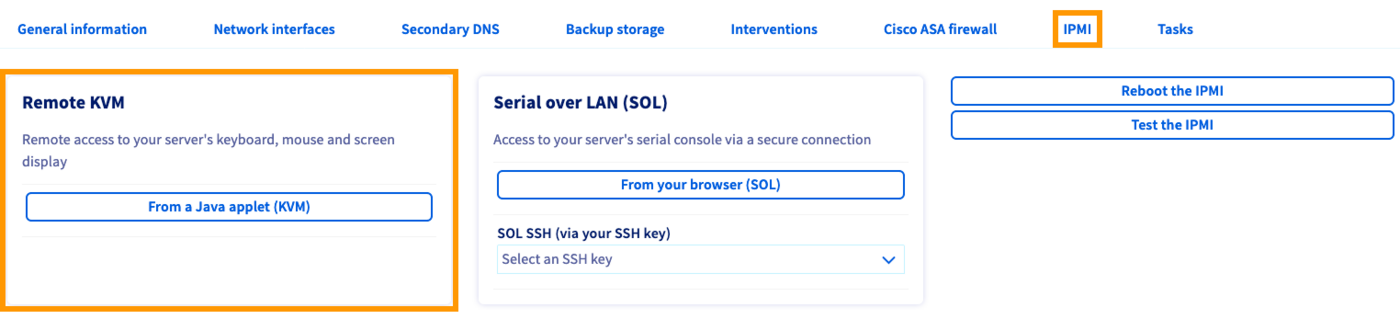
Gehen Sie im OVHcloud Kundencenter
auf den Tab `IPMI
`, um eine KVM-Session zu öffnen.
#### Schritt 5.1: Neuere Version von Windows
Das Login-Interface sollte eine Nachricht anzeigen, die den Ablauf des Passworts anzeigt.
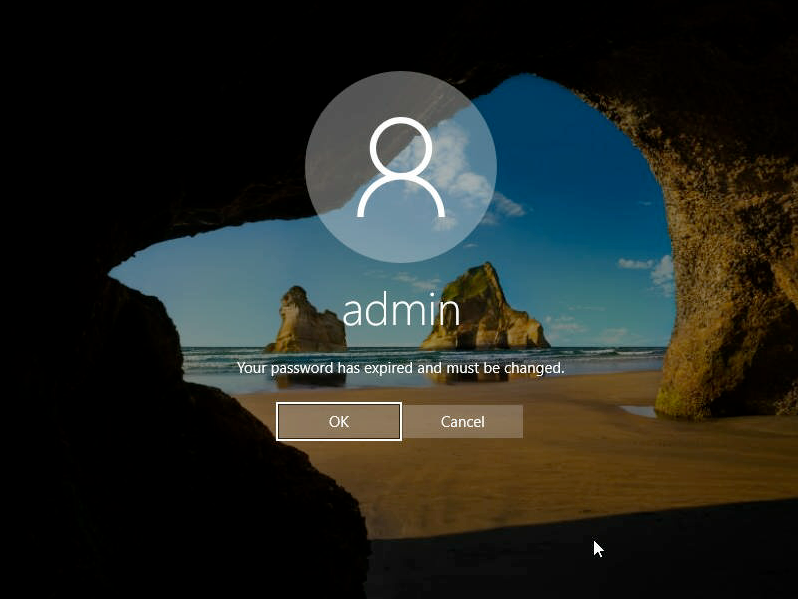
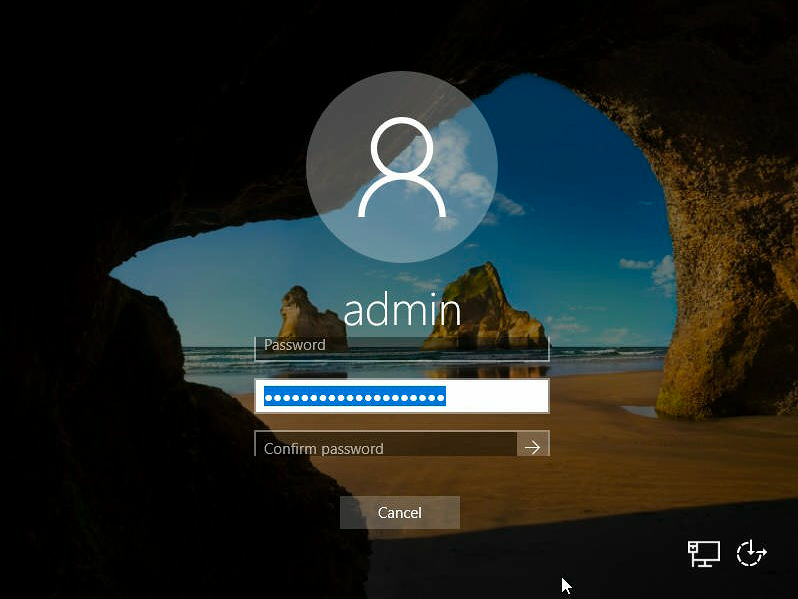
Das neue Passwort des Admin-Benutzers muss nun zweimal eingegeben werden. Das Bestätigungsfeld ist jedoch noch nicht sichtbar, was bedeutet, dass Sie das erste Feld leer lassen, Ihr neues Passwort in das zweite Feld eingeben und dann die Tabulatortaste ("↹") der (virtuellen) Tastatur verwenden müssen, um zum dritten Feld (“Passwort bestätigen”) zu wechseln.
Geben Sie das Passwort erneut ein und klicken Sie auf den Pfeil, um es zu speichern.
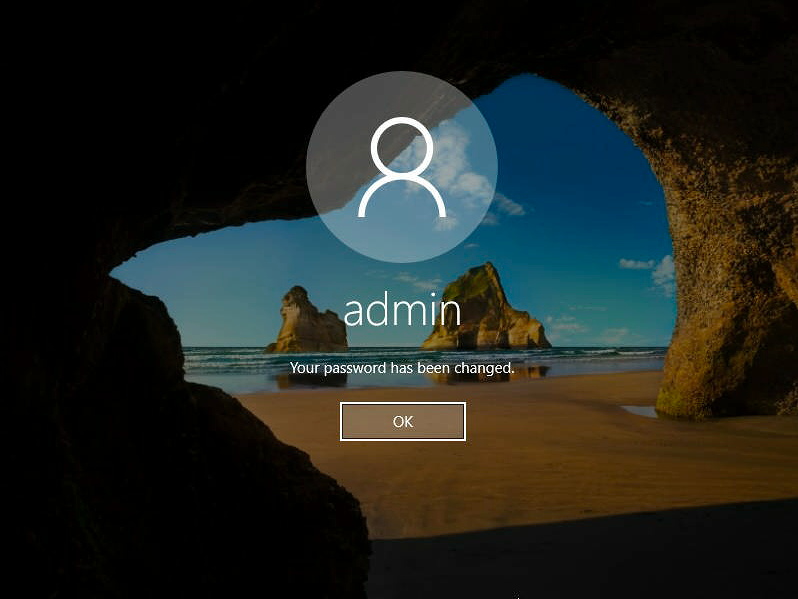
Klicken Sie nun auf `OK
` und Sie werden eingeloggt.
#### Schritt 5.2: Ältere Version von Windows
Ein Kommandozeilenfenster (`cmd`) sollte sich öffnen, wenn die KVM-Sitzung abgeschlossen ist.
Legen Sie das Passwort des aktuellen Benutzers ("Administrator") fest:
```powershell
net user Administrator *
```

:::info
Es wird empfohlen, bei der Eingabe von Passwörtern in dieses Interface die virtuelle Tastatur zu verwenden.
:::
### Zurücksetzen des Admin-Passworts mit WinRescue [](#)
#### Schritt 1: Server im Rescue-Modus neu starten [](#)
Das System muss im Rescue-Modus (WinRescue) gestartet werden, bevor das Administrator-Passwort geändert werden kann.
Genaue Informationen zur Vorgehensweise finden Sie in [der Anleitung zum Rescue-Modus](/de/guides/bare-metal-cloud/dedicated-servers/rescue-mode.md).
#### Schritt 2: Derzeitiges Passwort löschen
Gehen Sie im OVHcloud Kundencenter
auf den Tab `IPMI
`, um eine KVM-Session zu öffnen.

Um Passwörter zurückzusetzen, ist das Tool NTPWEdit erforderlich. Wenn Sie über KVM eingeloggt sind, öffnen Sie den Browser und laden Sie die Anwendung von der [offiziellen Website](http://www.cdslow.org.ru/en/ntpwedit/) herunter.
Öffnen Sie den Ordner, in dem sich die heruntergeladene ZIP-Datei befindet, und extrahieren Sie den Inhalt. Öffnen Sie anschließend die ausführbare Datei _ntwedit64_, um die Anwendung zu starten.
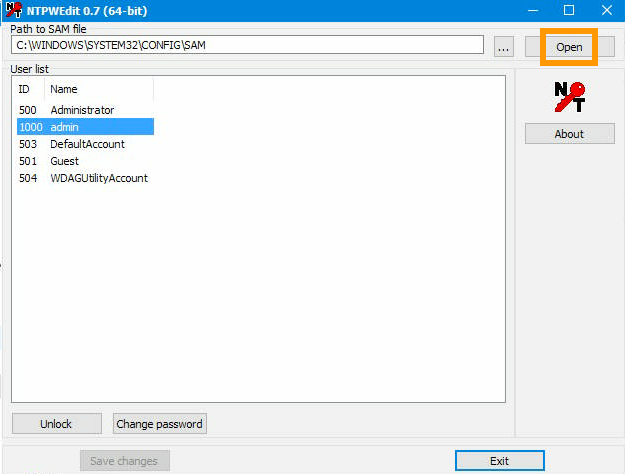
In diesem Interface können Sie die _SAM_
-Datei bearbeiten, um das Passwort des Admin-Benutzers zu löschen. Deren Standardpfad im _WINDOWS_
-Systemverzeichnis ist vorausgefüllt. Öffnen Sie die Datei, um die Liste der Benutzer anzuzeigen, indem Sie auf `Open
` klicken.
Der relevante Benutzer ist entweder "admin" oder "Administrator", entsprechend der Windows-Version. Sind beide vorhanden, wählen Sie "admin" aus. Klicken Sie anschließend auf `Change password
`.
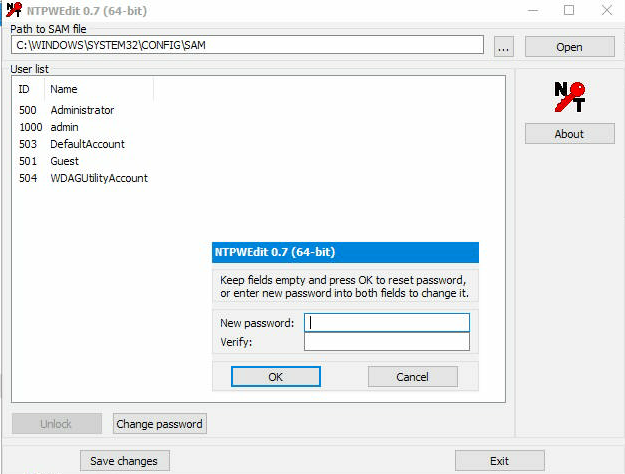
Lassen Sie im nächsten Dialog die Felder leer und klicken Sie auf `OK
`. Klicken Sie zum Abschluss auf `Save changes
` und dann auf `Exit
`.
Der Server muss dann neu gestartet werden.
#### Schritt 3: Server neu starten
Beginnen Sie damit, den Netboot-Modus im OVHcloud Kundencenter
wieder auf **Von Festplatte booten**
umzustellen (siehe [Schritt 1](#bootinwinrescue)
).
Wechseln Sie wieder zum Fenster der KVM-Sitzung und wählen Sie die Herunterfahren-Option `Neu starten
` über den Windows-Button unten links aus.
Fahren Sie anschließend fort mit [Schritt 5: Ein neues Passwort festlegen (IPMI)](#passwordreset) dieser Anleitung.
## Weiterführende Informationen
[Rescue-Modus aktivieren und verwenden](/de/guides/bare-metal-cloud/dedicated-servers/rescue-mode.md)
[Verwendung der IPMI-Konsole für Dedicated Server](/de/guides/bare-metal-cloud/dedicated-servers/ipmi.md)
Treten Sie unserer [User Community](https://community.ovhcloud.com/) bei.