---
title: "OVHcloud Bestellungen verwalten"
description: "Erfahren Sie hier, wie Sie Ihre Bestellungen bei OVHcloud verwalten"
url: https://docs.ovhcloud.com/de/guides/account-and-service-management/managing-billing-payments-and-services/ovh-orders
lang: de
lastUpdated: 2025-04-28
---
# OVHcloud Bestellungen verwalten
## Ziel
Wenn Sie eine Bestellung aufgeben, können Sie diese über Ihr OVHcloud Kundencenter
verfolgen und sie bearbeiten.
**Diese Anleitung erklärt, wie Sie Ihre Bestellungen über Ihr OVHcloud Kundencenter verwalten.**
:::info
In Abhängigkeit von Ihrem Wohnsitz und der dort geltenden Rechtsordnung sowie den betreffenden Produkten können einige Details von den hier angeführten Informationen abweichen und/oder Teile dieser Anleitung nicht auf Ihre Situation zutreffen. Im Zweifelsfall beachten Sie bitte die auf der Seite Meine Verträge
verfügbaren OVHcloud Verträge.
:::
## Voraussetzungen
- Sie haben mindestens eine Bestellung bei OVHcloud aufgegeben.
***
### Zugriff auf das OVHcloud Kundencenter
- **Direkter Link:** Meine Bestellungen
- **Navigationspfad:** Klicken Sie oben rechts auf Ihren Namen > Meine Bestellungen
***
## In der praktischen Anwendung
### Der Bestellschein
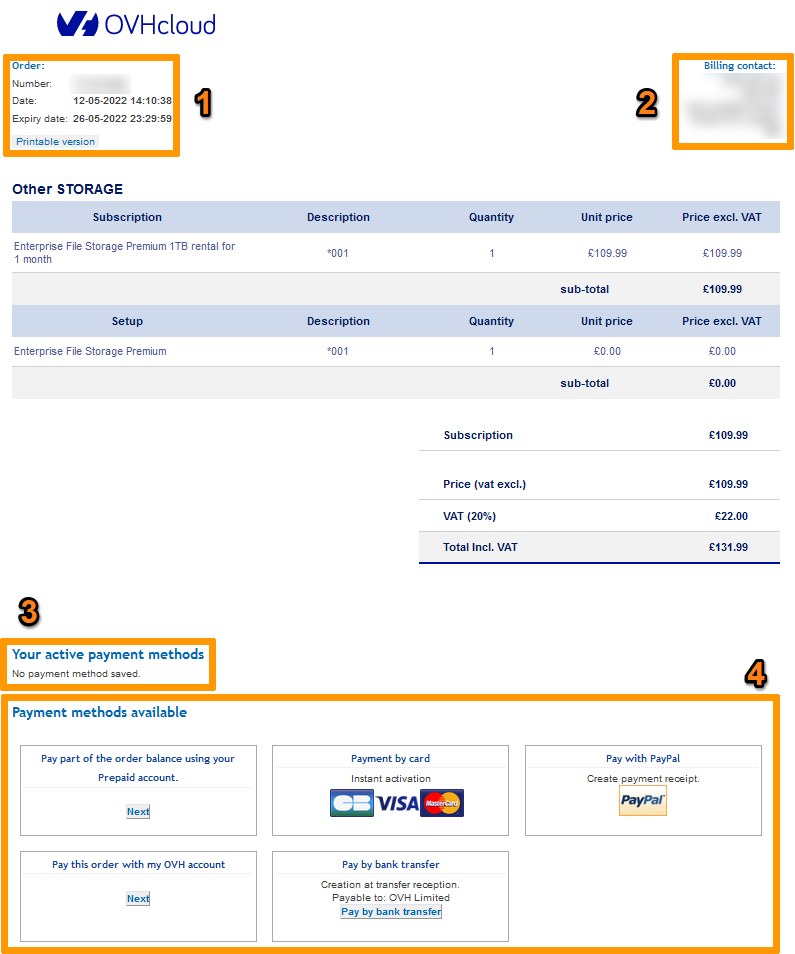
Der Bestellschein wird erstellt, sobald Sie Ihre Bestellung aufgeben. Darin werden die bestellten Produkte, deren Preis sowie mögliche Rabatte aufgeführt.
| Nummer | Beschreibung |
| ------ | -------------------------------------------------------------------------------------------------------------------------------------------------------------------------------------------------------------------------------------------------- |
| 1 | Nummer, Erstellungsdatum und Ablaufdatum des Bestellscheins. Wenn er abgelaufen ist, müssen Sie erneut bestellen. |
| 2 | Ihre Rechnungsdaten. Sie müssen eingeloggt sein, um Ihren Bestellschein anzuzeigen und zu bezahlen. |
| 3 | In Ihrem Kundenkonto gespeicherte Zahlungsmethoden. Weitere Informationen finden Sie in der Anleitung [Meine Zahlungsarten verwalten](/de/guides/account-and-service-management/managing-billing-payments-and-services/manage-payment-methods.md). |
| 4 | Verfügbare Zahlungsmethoden. Ihnen werden nur die im Heimatland des Accounts autorisierten Zahlungsmethoden oder die mit der Art des registrierten Accounts verbundenen Zahlungsmethoden angeboten. |
Sie können Ihren Bestellschein jederzeit auf der Seite Meine Bestellungen
einsehen, wie unten erläutert.
### Auf die Bestellscheine im OVHcloud Kundencenter zugreifen
Öffnen Sie die Seite Meine Bestellungen
.
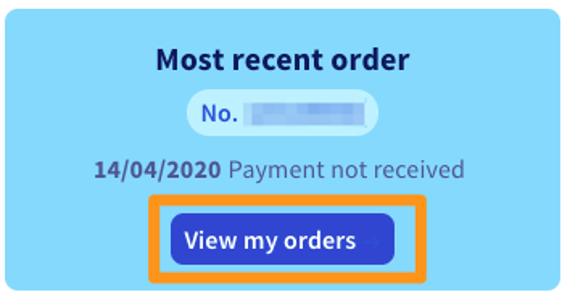
Sie gelangen zu einer Übersicht aller nicht abgelaufenen Bestellungen, die über Ihren OVHcloud Kunden-Account getätigt wurden.
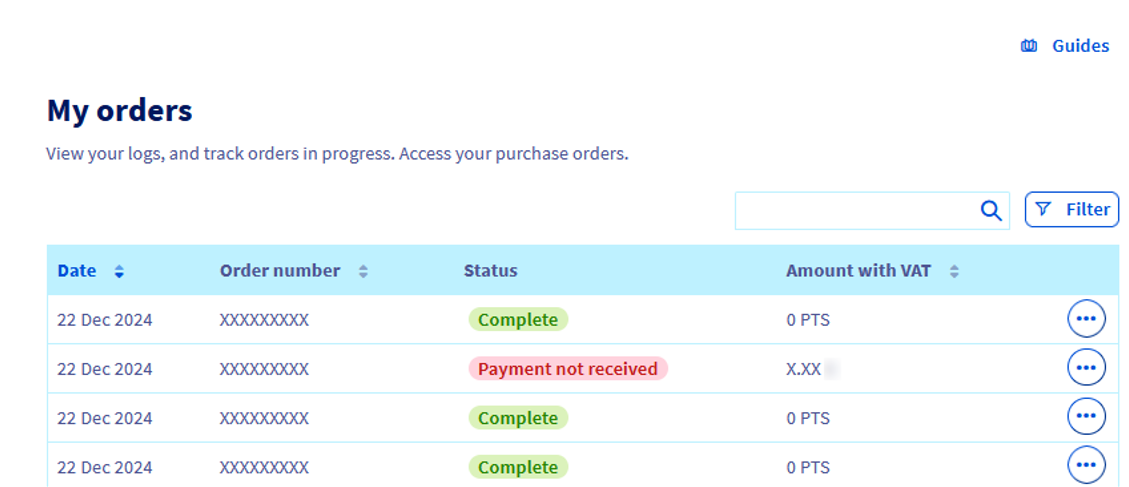
Hier finden Sie zu jeder Bestellung folgende Informationen:
- Das Datum der Erstellung des Bestellscheins
- Die Bestellnummer
- Den Status der Bestellung
- Den Gesamtbetrag des Bestellscheins einschließlich Steuern
Folgende Bestellschritte sind möglich:
| Status | Beschreibung |
| -------------- | ------------------------------------------------------------------------------------------------------------------------------------------------------------------------------------------------------------------------------------------------------------------------------------------------------------------ |
| Unbezahlt | Dieser Status entspricht einem Bestellschein, für den noch keine Zahlung eingegangen ist. Ohne Zahlung Ihrerseits läuft die Bestellung ab und wird zu dem im Bestellschein angegebenen Datum storniert. Nach Ablauf dieser Frist müssen Sie eine neue Bestellung ausführen, wenn Sie den Kauf abschließen möchten. |
| Validierung | Ihre Bestellung wird von unseren Teams manuell überprüft (nur an Werktagen). Sobald dieser Schritt abgeschlossen ist, erfolgt die Bestätigung. Falls dieser Vorgang nicht abgeschlossen werden kann, werden Sie per E-Mail zur Einreichung benötigter Unterlagen aufgefordert. |
| Wird geliefert | Die Auslieferung Ihres Dienstes ist in Bearbeitung, Sie müssen nur abwarten. Je nach Dienst kann die Lieferung wenige Minuten oder einige Stunden in Anspruch nehmen. |
| Geliefert | Ihr Dienst wurde bereitgestellt und die Zugangsdaten wurden Ihnen (sofern erforderlich) per E-Mail übermittelt. |
Sie können das Bestellformular auch im HTML-Format anzeigen, indem Sie rechts neben Ihrer Bestellung auf `...
` und danach auf `Bestellung im HTML-Format abrufen
` klicken.

### Bestellung verfolgen
Nach Erstellung Ihres Bestellscheins können Sie Ihre Bestellung über die Seite Meine Bestellungen
verfolgen:
- Klicken Sie auf den Button ... rechts neben Ihrer Bestellung.
- Wählen Sie Bestellungnachverfolgung. Die Nachverfolgung der Bestellung kann auch angezeigt werden, indem in der Spalte Status einer Bestellung auf den `Status` geklickt wird.

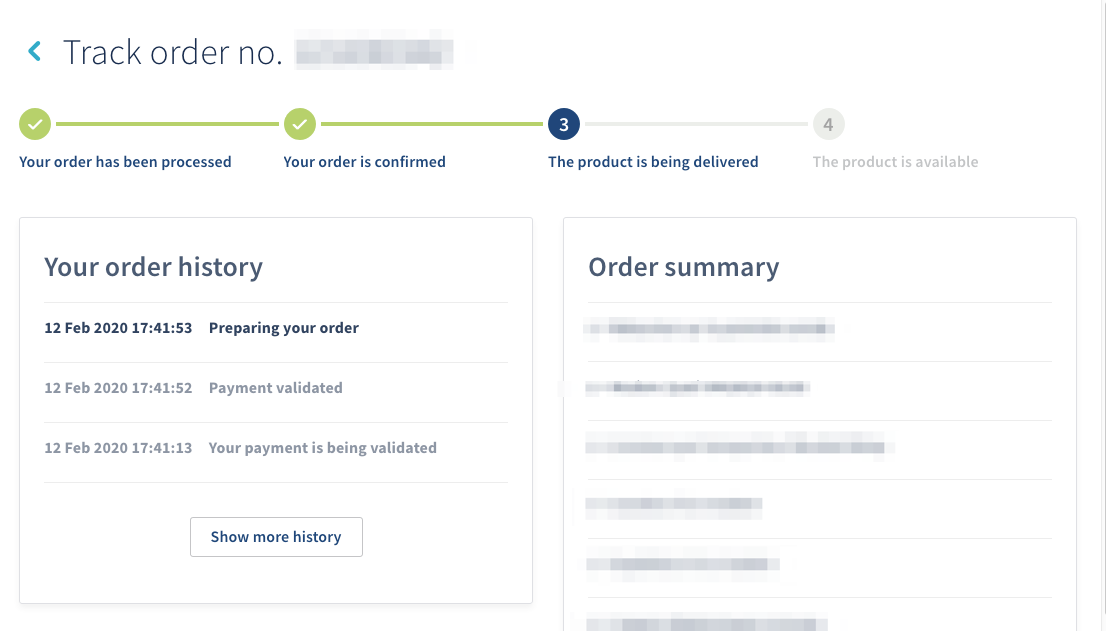
Das folgende Fenster wird angezeigt, um den Status anhand von vier Schritten anzuzeigen.
### Widerrufsrecht ausüben
In Artikel 14.1.1 unserer [Allgemeinen Geschäftsbedingungen](https://contract.eu.ovhapis.com/1.0/pdf/contrat_genServices-de.pdf) heißt es: "_Sie haben das Recht, binnen vierzehn Tagen ohne Angabe von Gründen diesen Vertrag zu widerrufen. Die Widerrufsfrist beträgt vierzehn Tage ab dem Tag des Vertragsabschlusses._"
Weitere Informationen zur Ausübung Ihres Widerrufsrechts finden Sie in unseren AGB.
:::warning
Das Widerrufsrecht gilt nur für Privatpersonen und gilt nur für Neubestellungen. Sie können es also nicht in den folgenden Fällen geltend machen:
- Verlängerungsbestellungen
- Ihre OVHcloud Kundenkennung ist nicht vom Typ [Privatperson](/de/guides/account-and-service-management/account-information/all-about-username.md#account-typ-andern)
Außerdem gilt das Widerrufsrecht nicht für unbezahlte Bestellungen, da diese automatisch annulliert werden, sobald der Bestellschein ausläuft.
Weiterhin gilt es nicht für besondere Dienstleistungen, etwa [Domainnamen](https://www.ovhcloud.com/de/domains/) und [Sectigo SSL-Zertifikate](https://www.ovhcloud.com/de/web-hosting/options/ssl/).
:::
Wenn die Voraussetzungen für das Widerrufsrecht erfüllt sind, kann es direkt über die Seite Meine Bestellungen
ausgeübt werden:
- Klicken Sie auf den Button ... rechts neben Ihrer Bestellung.
- Wählen Sie Die Bestellung stornieren.
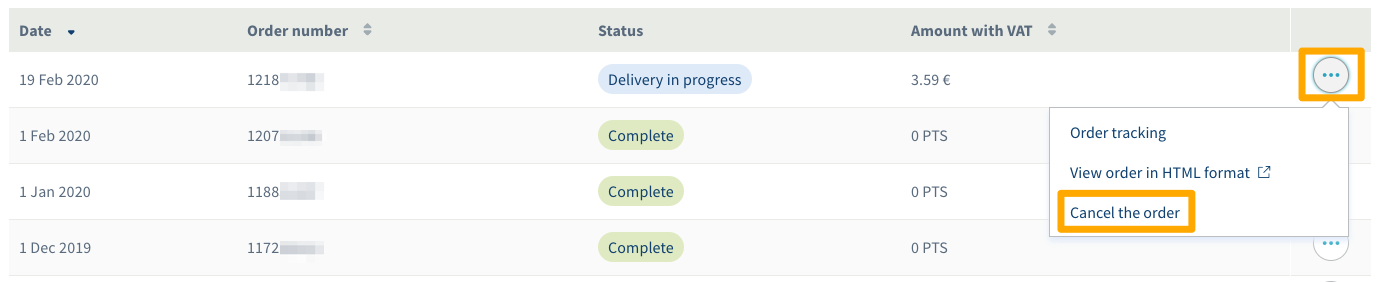
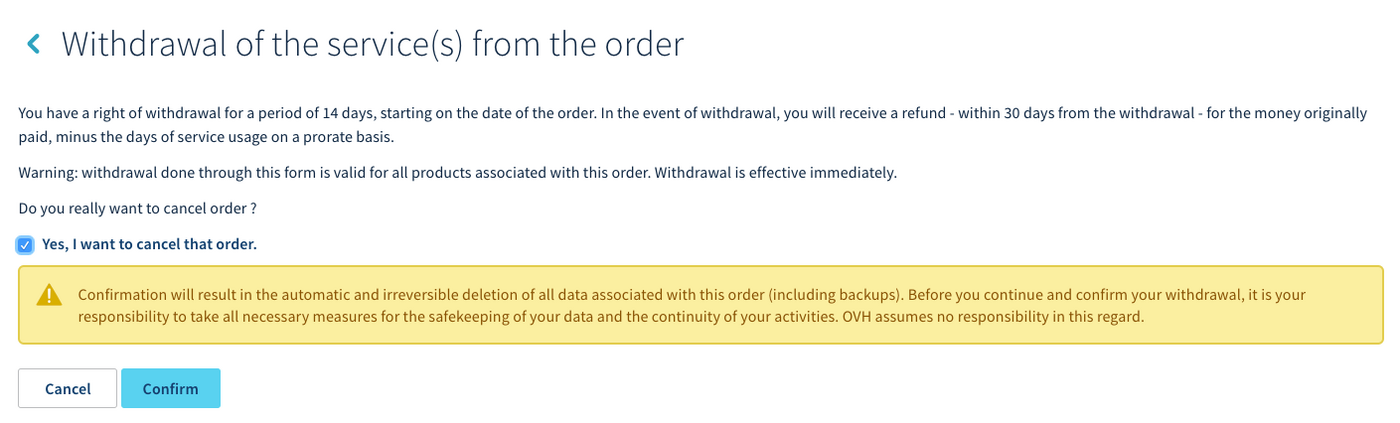
Bestätigen Sie nun die Stornierung der Bestellung, indem Sie einen Haken bei `Ja, ich möchte diese Bestellung stornieren
` setzen und dann auf den Bestätigungsbutton klicken.
:::info
Die ursprünglich gezahlten Beträge werden innerhalb von 30 Tagen nach dem Widerrufsantrag nach Abzug der genutzten Tage der Dienste anteilig erstattet.
:::
## Weiterführende Informationen
Treten Sie unserer [User Community](https://community.ovhcloud.com/) bei.