---
title: "Wie verlängere ich meine OVHcloud Dienste?"
description: "Erfahren Sie hier, wie Sie Ihre Dienstleistungen und deren Verlängerung in Ihrem Kundencenter verwalten"
url: https://docs.ovhcloud.com/de/guides/account-and-service-management/managing-billing-payments-and-services/automatic-renewal
lang: de
lastUpdated: 2025-01-28
---
# Wie verlängere ich meine OVHcloud Dienste?
## Ziel
Das Menü **Meine Angebote und Dienste** in Ihrem OVHcloud Kundencenter ermöglicht es Ihnen, den Status Ihrer Dienstleistungen zu überprüfen, diese zu verlängern, den Verlängerungstyp zu ändern, Rechnungen zu begleichen oder deren Zahlung im Voraus zu planen.
Folgende Themen werden erläutert:
- [Unterschiede zwischen automatischer und manueller Verlängerung](#auto-vs-manual)
- [Bestimmen, welche Verlängerungsart auf Ihre Dienste angewendet wird](#renewal-type)
- [Verstehen, welche Aktionen für jeden Ihrer Dienste möglich sind](#actions)
- [Wie Aktionen für mehrere Dienste gruppiert werden können](#group-actions)
**Diese Anleitung erklärt, wie Sie Ihre Dienste und deren Verlängerung in Ihrem OVHcloud Kundencenter verwalten.**
:::info
Je nach Ihrem Wohnsitz, der örtlichen Gesetzgebung und Dienstleistungsart können manche Details dieser Anleitung variieren oder in ihrem Fall nicht zutreffen. Für konkrete Informationen können Sie Ihre OVHcloud Verträge auf der Seite Meine Verträge
überprüfen.
:::
## Voraussetzungen
- Sie verfügen über aktive OVHcloud Dienste.
- Sie sind [Rechnungskontakt](/de/guides/account-and-service-management/account-information/managing-contacts.md#definition) Ihrer OVHcloud Dienste.
- Sie verfügen über ein gültiges Zahlungsmittel in Ihrem OVHcloud Account, siehe auch unsere Anleitung “[Zahlungsarten verwalten](/de/guides/account-and-service-management/managing-billing-payments-and-services/manage-payment-methods.md)”.
***
### Zugriff auf das OVHcloud Kundencenter
- **Direkter Link:** Meine Angebote und Dienste
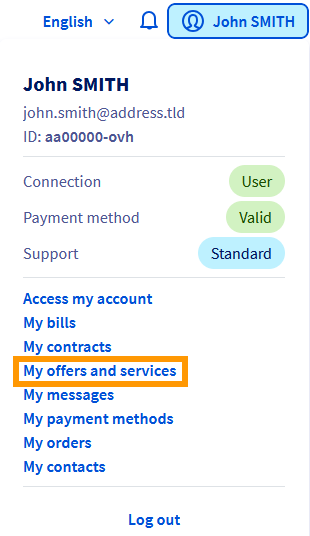
- **Navigationspfad:** Klicken Sie oben rechts auf Ihren Namen > Meine Angebote und Dienste
***
[](#)
## Die verschiedenen Verlängerungsarten
**Klicken Sie auf die Tabs um die Verlängerungsarten anzuzeigen.**
**Automatische Verlängerung**
Ihre Dienstleistungen werden bei der Bestellung als **Automatische Verlängerung** konfiguriert. Mit diesem Modus stellen Sie sicher, dass Ihre Dienstleistungen bei Ablauf des Abonnements automatisch verlängert werden.
Beispiel: Sie haben am 15. Januar 2024 ein Webhosting bestellt. Es wird am 15. Januar 2025 automatisch verlängert und der Betrag für sein Jahresabonnement wird von Ihrem Standardzahlungsmittel abgebucht.
Wenn Sie eine Zahlungsart in Ihrem Kundencenter hinterlegt haben, werden Ihre Rechnungen automatisch mit dieser eingezogen.
Wenn Sie keine [Zahlungsart](/de/guides/account-and-service-management/managing-billing-payments-and-services/manage-payment-methods.md) registriert haben, erhalten Sie eine Rechnung per E-Mail. Sie können sie über ein Webseitenformular begleichen.
Für Dienste mit einer automatischen Verlängerungshäufigkeit von mehr als einem Monat (3 Monate, 6 Monate, 12 Monate) erhalten Sie außerdem eine Erinnerung per E-Mail im Monat vor dem Datum der automatischen Verlängerung, in der die in Kürze zu verlängernden Dienste zusammengefasst werden.
Wenn Sie eine dieser Dienstleistungen nicht verlängern möchten, dann genügt es, diese [in Ihrem Kundencenter kündigen](/de/guides/account-and-service-management/managing-billing-payments-and-services/how-to-cancel-services.md).
**Achtung**: Das Fehlen einer Zahlungsart in Ihrem Account führt nicht zur automatischen Kündigung Ihrer Dienstleistungen. Informationen zur Kündigung von Diensten finden Sie in unserer Anleitung "[Kündigen von OVHcloud Diensten](/de/guides/account-and-service-management/managing-billing-payments-and-services/how-to-cancel-services.md)".
**Manuelle Verlängerung**
Wenn Sie keine automatische Verlängerung wünschen, können Sie die Verlängerungsart für bestimmte Produkte (Domainnamen, Hosting-Pakete, VPS, Dedicated Server) ändern und auf **Manuelle Verlängerung** umstellen.
Dieser Verlängerungsmodus kann hilfreich sein:
- Wenn Sie sich nicht sicher sind, ob Sie den Dienst bei Ablauf behalten möchten.
- Wenn Sie nicht möchten, dass Ihre Rechnungen automatisch von Ihrem Zahlungsmittel eingezogen werden.
Wenn Sie sich für die manuelle Verlängerung entscheiden, erhalten Sie vor dem Ablaufdatum mehrere Warnungen per E-Mail, die jeweils einen Link enthalten, über den Sie ablaufende Dienste online verlängern können.
Sie können die Zahlung auch über Ihr Kundencenter vornehmen.
**Achtung**: Wenn Sie für einen Dienst mit manueller Verlängerung keine Zahlung vornehmen, wird dieser am Ablaufdatum **gesperrt** und nach einigen Tagen **gelöscht**.
Wenn Sie diese Dienstleistung nicht weiter nutzen möchten, brauchen Sie deren Kündigung also nicht zu beantragen.
## In der praktischen Anwendung
Öffnen Sie die Seite Meine Angebote und Dienste
.
### Verlängerungstyp anzeigen [](#)
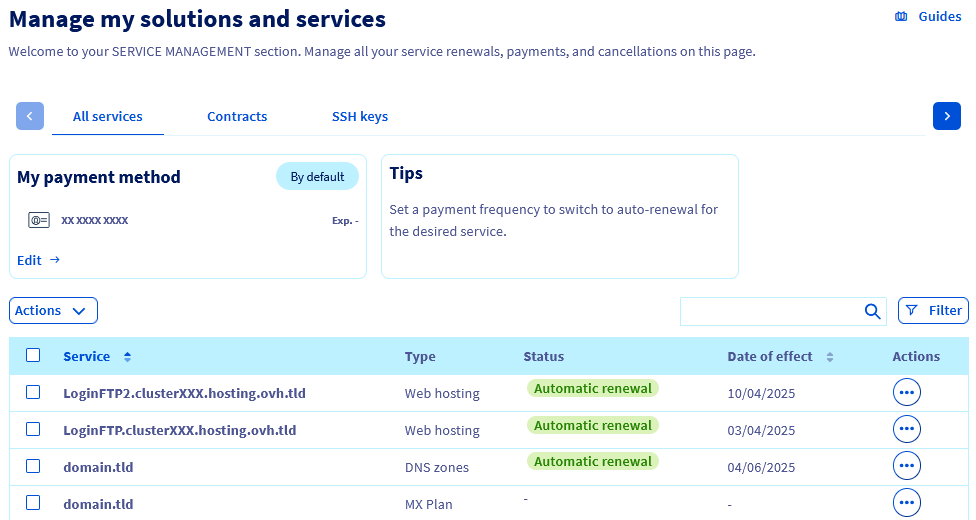
Die Seite **Verwaltung meiner Angebote und Dienste**
enthält eine Tabelle zur Verwaltung Ihrer OVHcloud Dienstleistungen. Sie finden dort deren Namen, den Typ der Dienstleistung, die Verfügbarkeit der Dienstleistung (z.B. `Aktiv`
), deren Status (Art der Verlängerung, durchzuführende Aktion, etc.), das nächste Datum, an dem die Verlängerung oder Kündigung wirksam wird, sowie den Button `...
` zum Zugriff auf die möglichen Aktionen für jeden Dienst.
:::tip
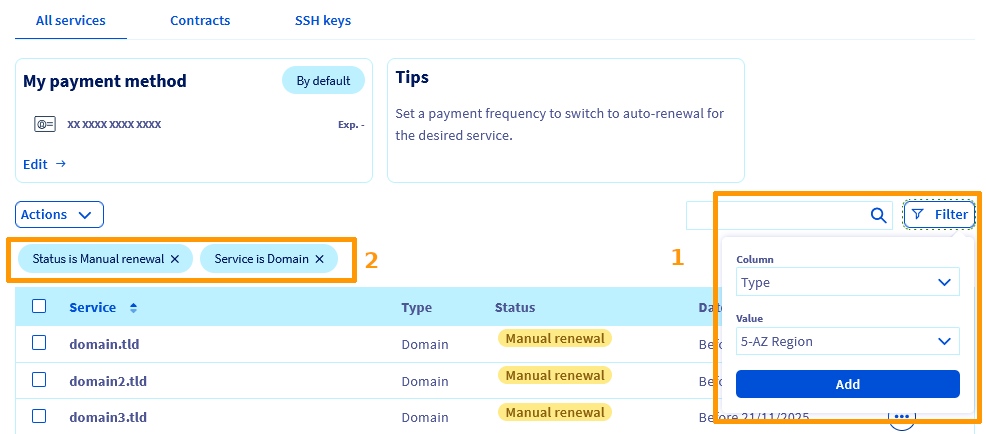
Sortier-, Filter- und Such-Tools stehen über der Tabelle zur Verfügung.
Sie können die Spalten in aufsteigender oder absteigender Reihenfolge sortieren, den Namen einer Ihrer Dienstleistungen suchen oder einen Filter anwenden, um nur einige Ihrer Dienstleistungen nach Ihren eigenen Kriterien anzuzeigen.
Ihre Filterkriterien werden dann über der Tabelle angezeigt. Im Folgenden finden Sie ein Beispiel für einen Filter zum Anzeigen von Domainnamen mit manueller Verlängerung.
:::
[](#)
### Die Aktionen für jeden Dienst
:::info
Je nach Dienst sind manche Aktionen nicht verfügbar, auch wenn er nicht manuell verlängert werden kann.
:::
Rechts neben einem Dienst klicken Sie auf den Button `...
` in der Spalte `Aktionen`
und dann auf die gewünschte Aktion.
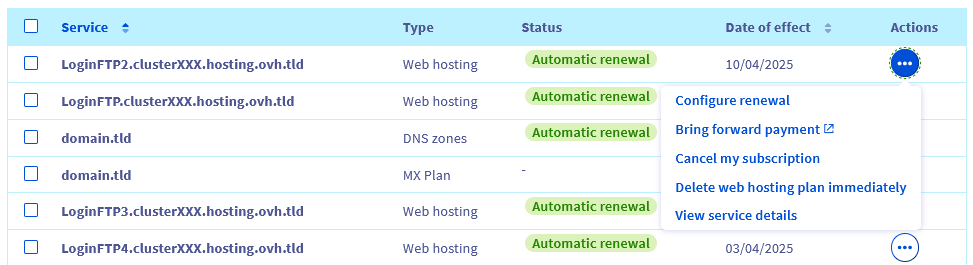
**Die Aktionen werden jeweils im entsprechenden Tab beschrieben.**
**Verlängerung konfigurieren**
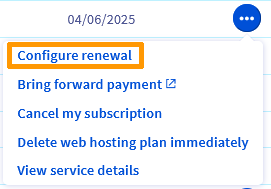Klicken Sie auf die Aktion Verlängerung konfigurieren. Je nach gewähltem Dienst können Sie die manuelle Verlängerung einstellen oder das Intervall für die automatische Verlängerung auswählen. In diesem Fall können Sie die Verlängerungsart sowie die Häufigkeit der Verlängerung auswählen.
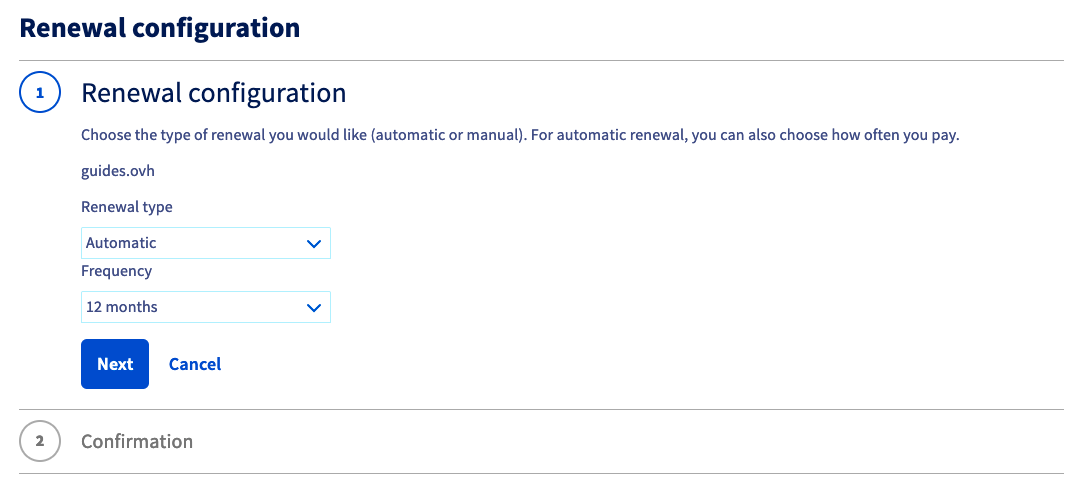Je nach getroffener Wahl werden die künftigen Zahlungsdaten, die verwendete Zahlungsart und das Ablaufdatum der Dienstleistung angegeben.
**Vorauszahlen**
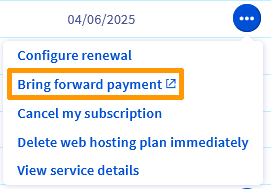Diese Aktion wird für Dienstleistungen mit **automatischer Verlängerung** angeboten.
Sie werden auf ein Online-Zahlungsinterface weitergeleitet.
Sie können diese Dienste jederzeit vor ihrem Ablaufdatum verlängern und die Dauer ihrer Verlängerung auswählen.\
In diesem Fall wird die abonnierte Laufzeit der Gültigkeitsdauer hinzugefügt. Sie verlieren die verbleibende Laufzeit nicht.
:::tip
Wenn der Dienst, den Sie verlängern möchten, über optionale Zusatzdienste verfügt und Sie diese auch verlängern möchten, aktivieren Sie im Interface für die Online-Zahlung **nicht die Option** der Schaltflächen bei `Nicht verlängern` für die angezeigten Dienste.\
Wenn Sie diese Optionen anhaken, beantragen Sie die Verlängerung Ihres Hauptdienstes **OHNE** die damit verbundenen Service-Dienste.
Nachdem Sie Ihre Auswahl getroffen haben, klicken Sie auf Bestätigen.
Zur Information: Die Preise für einige Dienste werden erst angezeigt, wenn der Verlängerungsauftrag erstellt wurde.
:::
**Meinen Dienst kündigen**
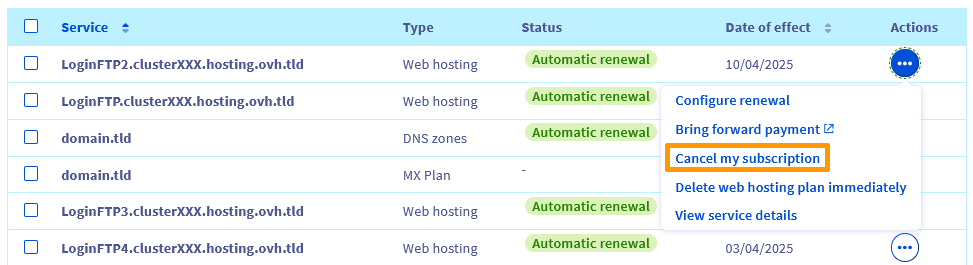Diese Aktion wird für Dienste angezeigt, die als **Automatische Verlängerung** eingestellt sind.
Durch Auswahl dieser Aktion werden die automatische Verlängerung und Zahlung für den ausgewählten Dienst deaktiviert.
Weitere Informationen zur Kündigung von OVHcloud-Diensten finden Sie in der Anleitung **[So kündigen Sie Ihre OVHcloud-Dienste](/de/guides/account-and-service-management/managing-billing-payments-and-services/how-to-cancel-services.md)**.
**Dienst verlängern**
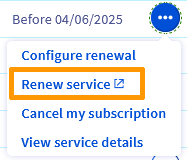Diese Aktion ist nur für Dienstleistungen mit **manueller Verlängerung** verfügbar.
Sie werden auf ein Zahlungsformular weitergeleitet.\
Sie können diese Dienste jederzeit vor ihrem Ablaufdatum verlängern und die Dauer ihrer Verlängerung auswählen.
:::tip
Wenn der Dienst, den Sie verlängern möchten, über optionale Zusatzdienste verfügt und Sie diese auch verlängern möchten, aktivieren Sie im Interface für die Online-Zahlung **nicht die Option** der Schaltflächen bei `Nicht verlängern` für die angezeigten Dienste.\
Wenn Sie diese Optionen anhaken, beantragen Sie die Verlängerung Ihres Hauptdienstes **OHNE** die damit verbundenen Service-Dienste.
Nachdem Sie Ihre Auswahl getroffen haben, klicken Sie auf Bestätigen.
Zur Information: Die Preise für einige Dienste werden erst angezeigt, wenn der Verlängerungsauftrag erstellt wurde.
:::
**Meine Rechnung bezahlen**
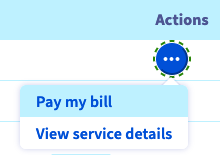Eine Meldung der Art `Rechnung zu bezahlen` erscheint, wenn eine Rechnung noch nicht beglichen wurde und außerdem folgendes zutrifft:
- Sie verfügen über Dienstleistungen mit automatischer Verlängerung.
- Sie haben noch kein Zahlungsmittel für automatische Zahlungen hinterlegt.
Wählen Sie dann einfach die Aktion Meine Rechnung bezahlen aus, die Sie zum Zahlungsformular weiterleitet.
[](#)
### Die gebündelten Aktionen
Sie können gruppierte Aktionen ausführen, indem Sie mehrere Dienste in der Tabelle auswählen und dann auf den Button `Aktionen
` klicken.
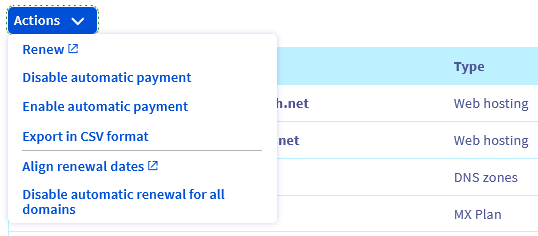
In der folgenden Tabelle sind die möglichen gruppierten Aktionen aufgeführt.
| Mögliche Aktion | Beschreibung |
| --------------------------------- | ------------------------------------------------------------------------------------------------------------------------------------------------------------------------------------------------------------------------- |
| Verlängern | Mehrere Dienstleistungen gleichzeitig verlängern. Sie werden auf eine Seite weitergeleitet, auf der Sie die gewünschte Verlängerungsdauer auswählen können. Sie können dann eine Zahlung durchführen. |
| Automatische Zahlung deaktivieren | Die automatische Zahlung für mehrere Dienstleistungen gleichzeitig deaktivieren. Wenn eine oder mehrere Dienstleistungen mit der manuellen Erneuerung nicht kompatibel sind, wird dies während der Bestätigung angezeigt. |
| Automatische Zahlung aktivieren | Die automatische Zahlung für mehrere Dienstleistungen gleichzeitig aktivieren. Nur die in Frage kommenden Dienstleistungen werden aktualisiert. |
| Export als CSV-Datei | Exportiert alle Ihre Dienstleistungen und deren Ablaufdaten in eine Datei im Format _csv_. |
| Ablaufdaten einander angleichen | Das Ablaufdatum Ihrer Dienstleistungen an einen Kalendertag angleichen. Nur die in Frage kommenden Dienstleistungen werden aktualisiert. |
## FAQ
Ich muss eine Kundenkennung und ein Passwort einzugeben, wenn ich die Bezahlung meines Dienstes vorziehen möchte. Was ist die Kundenkennung?
Die Kundenkennung (_NIC handle_, _Account ID_) ist Ihr OVHcloud Benutzername und hat das Format **xx11111-ovh**. Das angeforderte Passwort ist das Passwort für den Zugriff auf Ihren OVHcloud Kunden-Account. Wenn Sie es nicht mehr wissen, ändern Sie es mithilfe von [diesen Anweisungen](/de/guides/account-and-service-management/account-information/manage-ovh-password.md).
Wo finde ich meine OVHcloud Kundenkennung (Benutzername)?
Sie wird in Ihrem Kundencenter angezeigt, indem Sie oben rechts auf Ihren Account-Namen klicken. Sie erscheint auch rechts oben auf allen Ihren Rechnungen. Sie finden diese Informationen auch in der E-Mail zur Account-Erstellung, in den Mails zur Bestellungsbestätigung und Verlängerung sowie in den Login-Benachrichtigungen zu Ihrem Account.
Ich kann mich nicht bei meinem OVHcloud Kunden-Account anmelden, um meine Dienste zu verlängern. Was kann ich tun?
Lesen Sie den Abschnitt „[Was, wenn ich mich nicht einloggen kann?](/de/guides/account-and-service-management/account-information/ovhcloud-account-login.md#login-failure)“ unserer Anleitung „[In das OVHcloud Kundencenter einloggen](/de/guides/account-and-service-management/account-information/ovhcloud-account-login.md)“.
Ich möchte die automatische Verlängerung aktivieren, erhalte aber eine Fehlermeldung. Was soll ich tun?
Damit die automatische Verlängerung für Ihre Dienste aktiviert werden kann, muss Ihrem OVHcloud Kunden-Account ein gültiges Zahlungsmittel hinzugefügt worden sein. Ist das nicht der Fall oder ist das Zahlungsmittel abgelaufen, erscheint beim Versuch, die automatische Verlängerung zu aktivieren, eine Fehlermeldung im Kundencenter. Lesen Sie unsere Anleitung “[Zahlungsarten verwalten](/de/guides/account-and-service-management/managing-billing-payments-and-services/manage-payment-methods.md)”, um eine Zahlungsart zu überprüfen oder hinzuzufügen.
Meine Zahlungsart ist nicht mehr gültig. Wie füge ich eine neue Zahlungsart hinzu?
Lesen Sie unsere Anleitung “[Meine Zahlungsarten verwalten](/de/guides/account-and-service-management/managing-billing-payments-and-services/manage-payment-methods.md)”. Bevor Sie ein veraltetes Zahlungsmittel löschen können, müssen Sie ein neues gültiges Zahlungsmittel zu Ihrem OVHcloud Kunden-Account hinzufügen.
Ich habe eine Frage zur Verlängerung meiner Domain
Lesen Sie unsere Anleitung “[Meine OVHcloud Domainnamen verlängern](/de/guides/web-cloud/domains/autorenew-domain-name.md)”.
Ich möchte keine weiteren automatischen Zahlungen mehr, aber meine Dienstleistung nicht kündigen. Was soll ich tun?
Wenn Ihr Dienst dies erlaubt, können Sie die Aktion [Verlängerung konfigurieren](#actions) verwenden und so eine manuelle Verlängerung auswählen.
Ich habe meine Dienstleistung für 12 Monate verlängert. Kann ich meine Auswahl ändern?
Nach der Verlängerung einer Dienstleistung kann diese nicht mehr storniert werden. Sie können dennoch eine andere Art der Verlängerung wählen oder den Dienst kündigen, aber diese beiden Optionen können erst nach Ablauf des laufenden Abonnements, d.h. nach Ablauf der 12 Monate, in Anspruch genommen werden.
Meine Website wurde gesperrt, da ich meine Dienste nicht rechtzeitig verlängert habe. Ich habe gerade meine Dienste verlängert. Wie lange muss ich warten, bis meine Website wieder verfügbar ist?
Die Zeit bis zur Wiederherstellung variiert je nach den betroffenen Diensten.
Wenn nur Ihr Webhosting gesperrt und dann verlängert wurde, dauert es durchschnittlich 2 Stunden, bis Ihre Website wieder verfügbar ist.
Wenn Ihr Domainname ebenfalls gesperrt und dann verlängert wurde, kann die Frist bis zu 48 Stunden betragen, entsprechend der möglichen Propagationszeit für DNS.
Um Ihre kritischen Dienste vor Unerreichbarkeit zu schützen, empfehlen wir, die automatische Verlängerung zu verwenden und [regelmäßig sicherzustellen, dass Ihre Zahlungsarten gültig sind](/de/guides/account-and-service-management/managing-billing-payments-and-services/manage-payment-methods.md).
Das Abonnement meiner Dienstleistung läuft im Juli 2024 ab. Es ist Januar 2024 und ich möchte es für ein Jahr verlängern. Wird das Abonnement dann im Juli 2025 oder im Januar 2025 ablaufen?
Wenn Sie die Verlängerung eines Dienstes verlängern (um ein Jahr oder einen kürzeren Zeitraum), wird dieser Zeitraum zum nächsten in der Tabelle „Verwaltung meiner Angebote und Dienste“ sichtbaren Gültigkeitsdatum hinzugefügt. In Ihrem Fall wird Ihr Dienst bis Juli 2025 verlängert.
Das Abonnement meiner Dienstleistung ist am 1. Januar 2024 abgelaufen und ich habe vergessen, es zu verlängern. Ich habe es soeben am 16. Januar 2024 für 6 Monate verlängert, aber ich stelle fest, dass es am 1. Juli 2024 und nicht am 16. Juli 2024 ausläuft. Ist das normal?
Ja, dies ist normal, die Verlängerung beginnt zum Ablaufdatum des Abonnements.
## Weiterführende Informationen
Diese Anleitung hat Ihre Frage nicht beantwortet? [FAQ zur Abrechnung und Zahlung](/de/guides/account-and-service-management/managing-billing-payments-and-services/faq-billing.md)
[Meine OVHcloud Domainnamen verlängern](/de/guides/web-cloud/domains/autorenew-domain-name.md)
[Zahlungsarten verwalten](/de/guides/account-and-service-management/managing-billing-payments-and-services/manage-payment-methods.md)
[Kündigen von OVHcloud Diensten](/de/guides/account-and-service-management/managing-billing-payments-and-services/how-to-cancel-services.md)
[Informationen zu den Abrechnungsoptionen der Public Cloud](/de/guides/public-cloud/cross-functional/analyze-billing.md)
[Die Abrechnung für Ihre Exchange Accounts verwalten](/de/guides/web-cloud/email-and-collaborative-solutions/microsoft-exchange/manage-billing-exchange.md)
Treten Sie unserer [User Community](https://community.ovhcloud.com/) bei.