---
title: "SSO-Verbindungen zu Ihrem OVHcloud Account über Entra ID aktivieren"
description: "Erfahren Sie hier, wie Sie Entra ID (vormals Azure Active Directory) über SAML 2.0 mit Ihrem OVHcloud Account verbinden"
url: https://docs.ovhcloud.com/de/guides/account-and-service-management/account-information/ovhcloud-account-connect-saml-azure-ad
lang: de
lastUpdated: 2025-05-15
---
# SSO-Verbindungen zu Ihrem OVHcloud Account über Entra ID aktivieren
## Ziel
Sie können die Authentifizierungsmethode **Single Sign-On** (SSO) verwenden, um sich in Ihren OVHcloud Kunden-Account einzuloggen. Um diese Verbindungen zu aktivieren, müssen Ihr Account und Ihr Entra ID (vormals Azure Active Directory) mithilfe von SAML-Authentifizierungen (_Security Serving Markup Language_) konfiguriert werden.
**Diese Anleitung erklärt, wie Sie Ihren OVHcloud Kunden-Account mit einem externen Entra ID verbinden.**
## Voraussetzungen
- Sie haben Zugriff auf die Rollen **Application Administrator** und **User Administrator** eines Entra ID Dienstes.
- Sie verfügen über einen [OVHcloud Kunden-Account](/de/guides/account-and-service-management/account-information/ovhcloud-account-creation.md).
***
### Zugriff auf das OVHcloud Kundencenter
- **Direkter Link:** SAML SSO
- **Navigationspfad:** Identität, Sicherheit und Operationen > Benutzer > SSO-Verbindung
***
## In der praktischen Anwendung
:::info
Damit ein Service Provider (Ihr OVHcloud Account) eine SSO-Verbindung zu einem Identity Provider (Ihr Entra ID) herstellen kann, ist es notwendig, das gegenseitige Vertrauensverhältnis zu konfigurieren (_Party Trust_).
:::
### Entra ID Benutzer und Gruppen
Ihr Entra ID fungiert als Identity Provider. Authentifizierungsanfragen für Ihren OVHcloud Account werden nur dann akzeptiert, wenn Sie diesen zuerst als vertrauenswürdig deklariert haben.
Konfigurieren Sie zunächst Identitäten auf der Seite des Identity Providers.
#### Entra ID Benutzer
Gehen Sie auf Ihr Entra ID Dashboard.
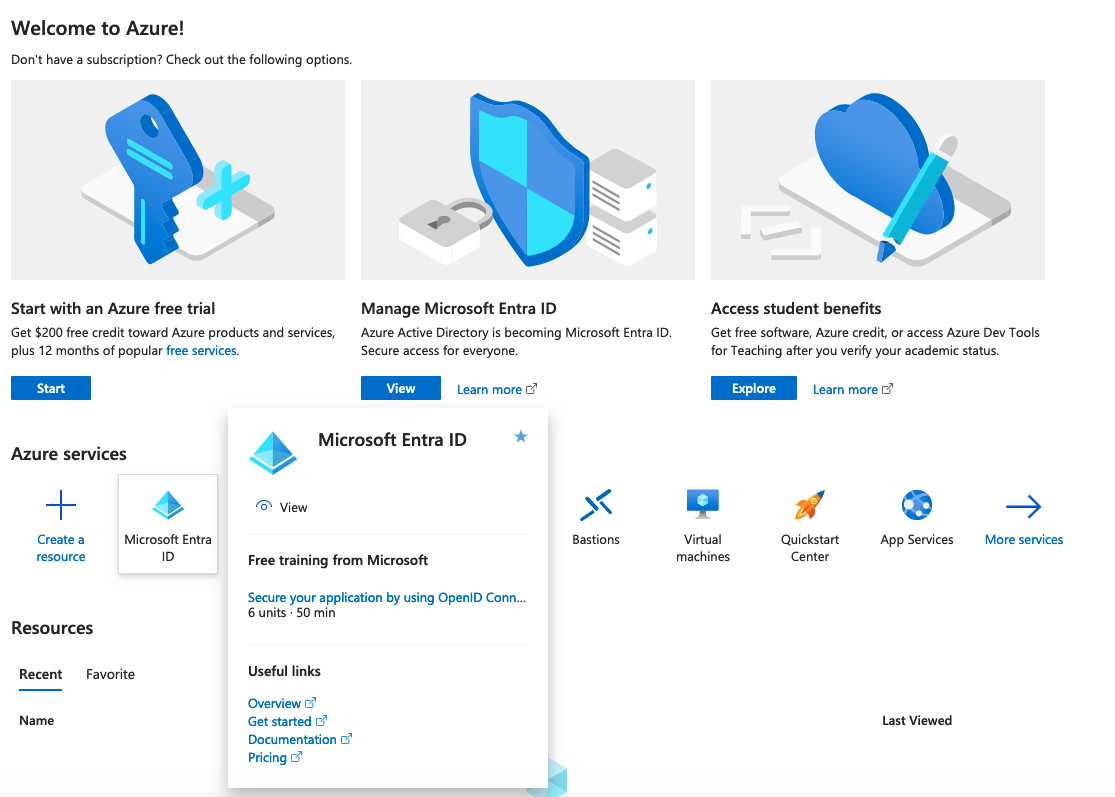
Klicken Sie auf `Users
` im linken Menü.
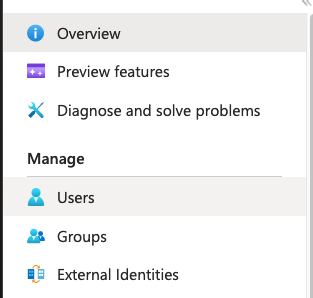
Erstellen Sie neue Benutzer oder überprüfen Sie Ihre vorhandenen Benutzer, indem Sie darauf klicken.
Für dieses Beispiel wird der Benutzer **John Smith** verwendet.
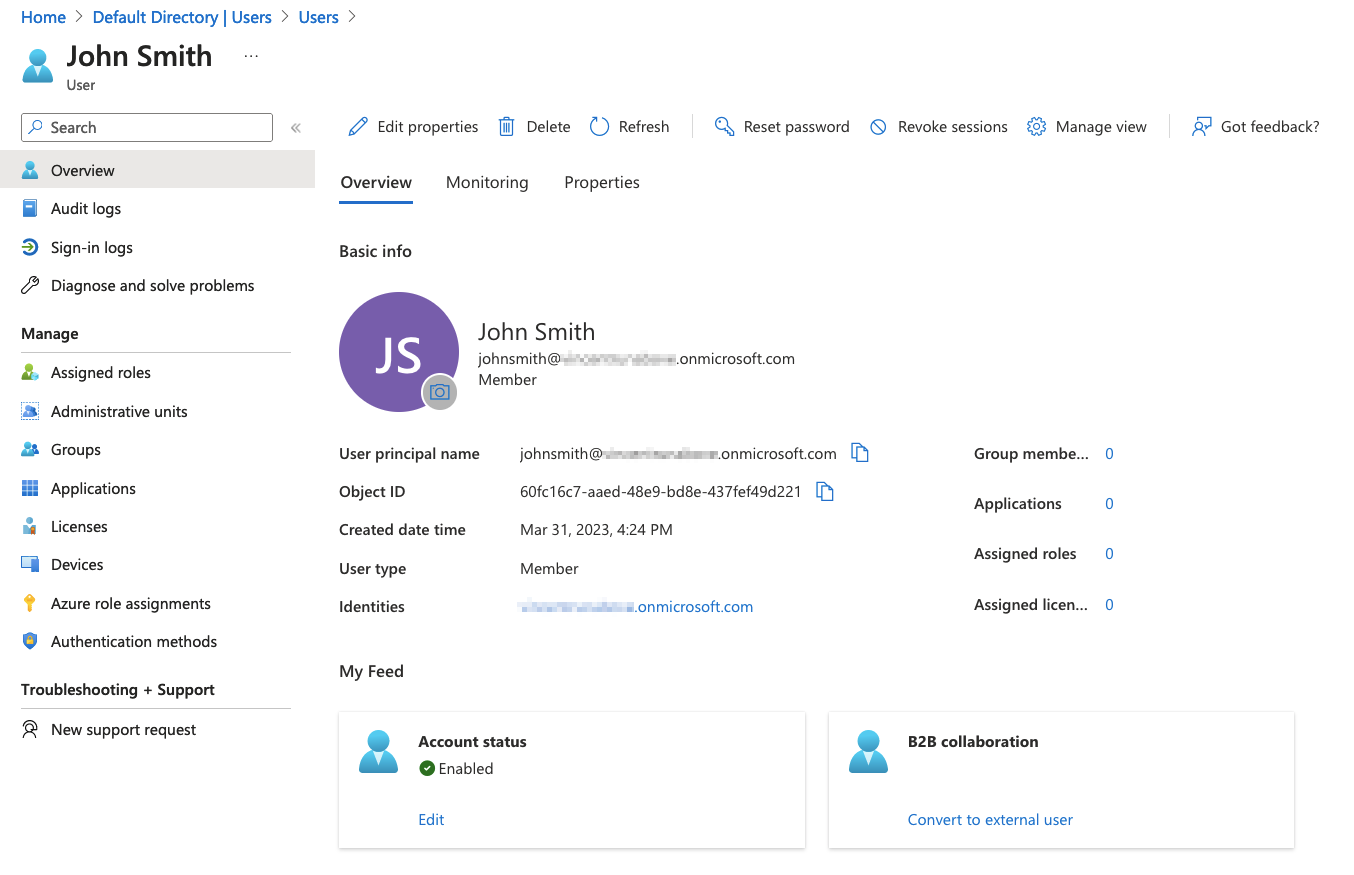
Bei Ausführung einer SSO-Authentifizierung wird die Identität von **John Smith** von Entra ID für den OVHcloud Account bereitgestellt. Diese Identität muss jedoch mindestens eine Gruppe enthalten. Wenn noch keine Gruppe existiert, fügen Sie den Benutzer **John Smith** wie folgt hinzu.
#### Entra ID Gruppen
Klicken Sie auf `Groups
` im linken Menü.
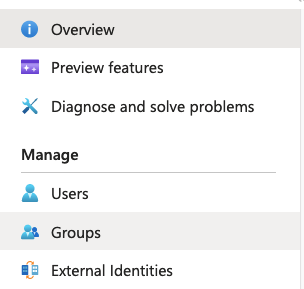
Klicken Sie oben auf `New group
` und geben Sie alle notwendigen Daten ein.
Für dieses Beispiel wird die Gruppe **manager\@ovhcloudsaml** verwendet.
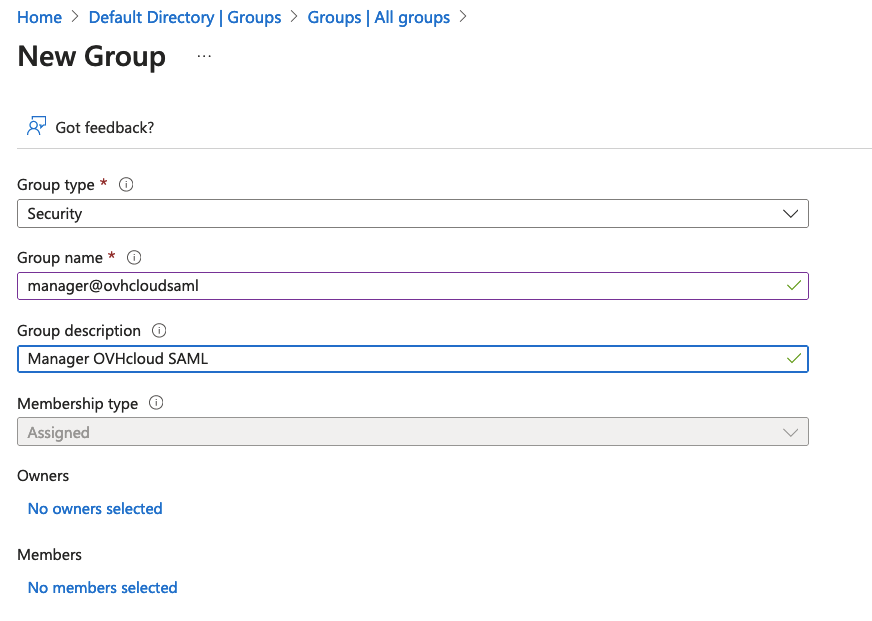
Klicken Sie auf den Button `Create
`, um alle Informationen zu dieser Gruppe anzuzeigen.
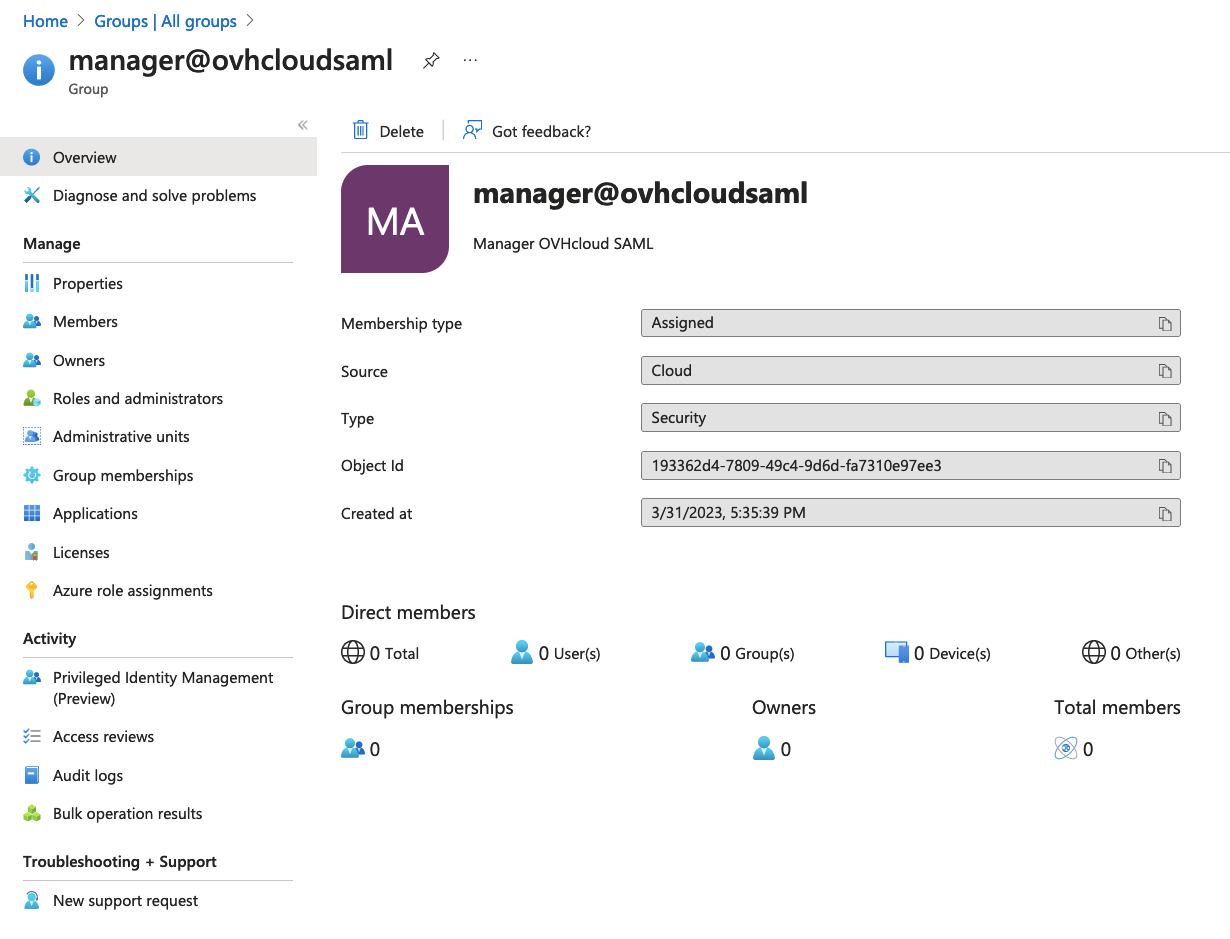
Alle Benutzer, die für die SSO-Authentifizierung verwendet werden sollen, müssen zu einer Gruppe hinzugefügt werden.
In diesem Beispiel gehört der Benutzer **John Smith** zur Gruppe **manager\@ovhcloudsaml**.
Klicken Sie im Interface der ausgewählten Gruppe links auf `Members
` und klicken Sie im oberen Menü auf `Add Members
`.
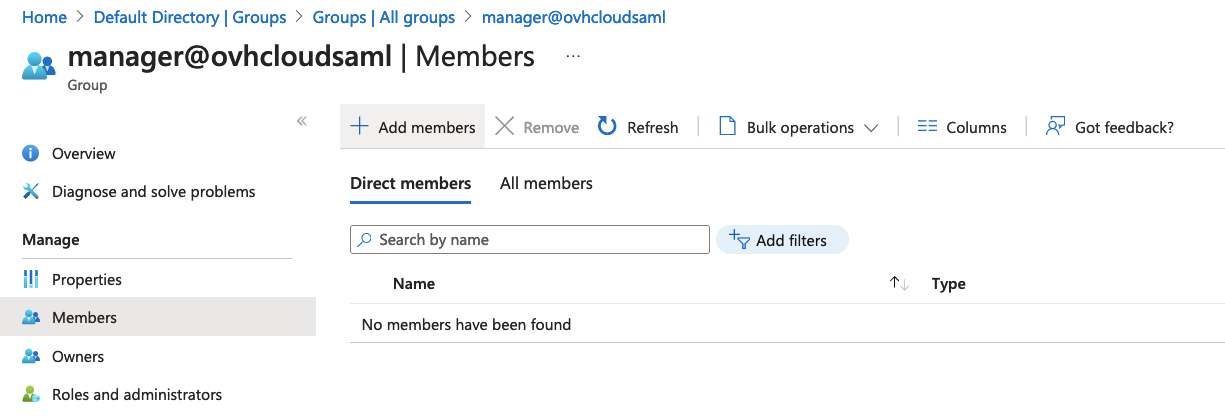
Wählen Sie den Benutzer aus, der zu dieser Gruppe hinzugefügt werden soll, und klicken Sie dann auf den Button `Select
`.
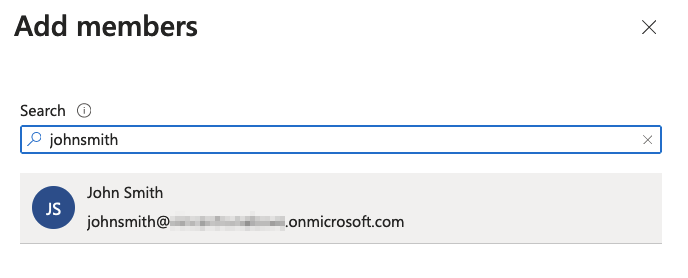
Damit ist der Benutzer der Gruppe zugewiesen.
Um SSO-Authentifizierungen durchzuführen, muss eine Entra ID Anwendung erstellt werden.
SSO muss für diese Anwendung konfiguriert werden.
### Entra ID Anwendungen
Erstellen Sie zunächst eine Anwendung, wenn diese noch nicht existiert.
#### Eine Entra ID Anwendung erstellen
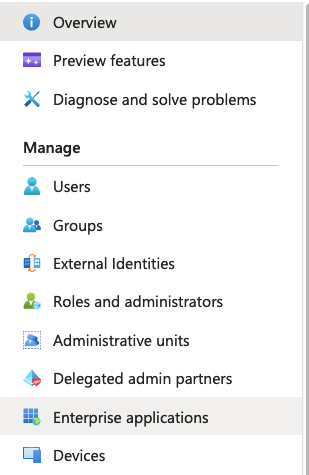
Klicken Sie auf `Enterprise applications
` im linken Menü.
Klicken Sie oben auf `New application
`.

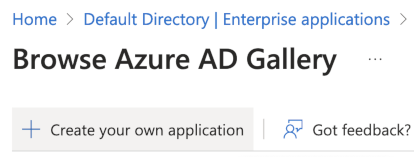
Klicken Sie oben auf `Create your own application
`.
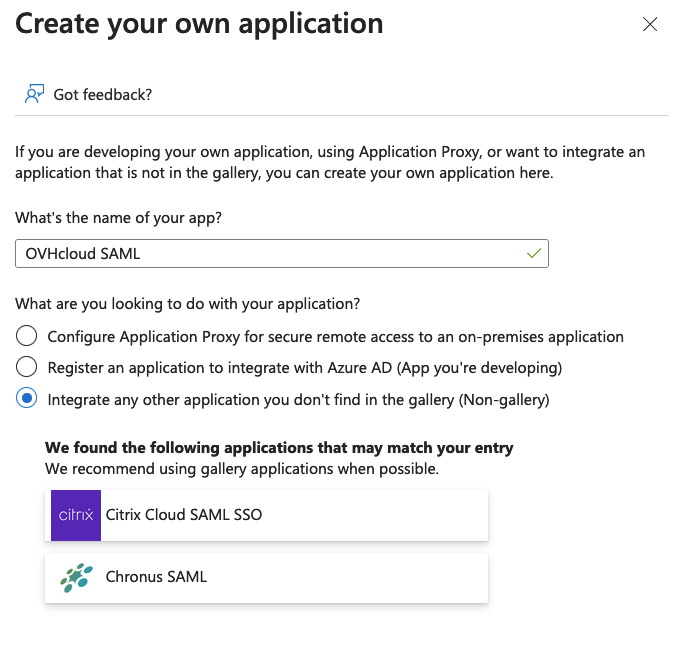
Wählen Sie links `Non-gallery
` aus und klicken Sie auf den Button `Create
`.
Die Anwendungsdetails werden angezeigt.
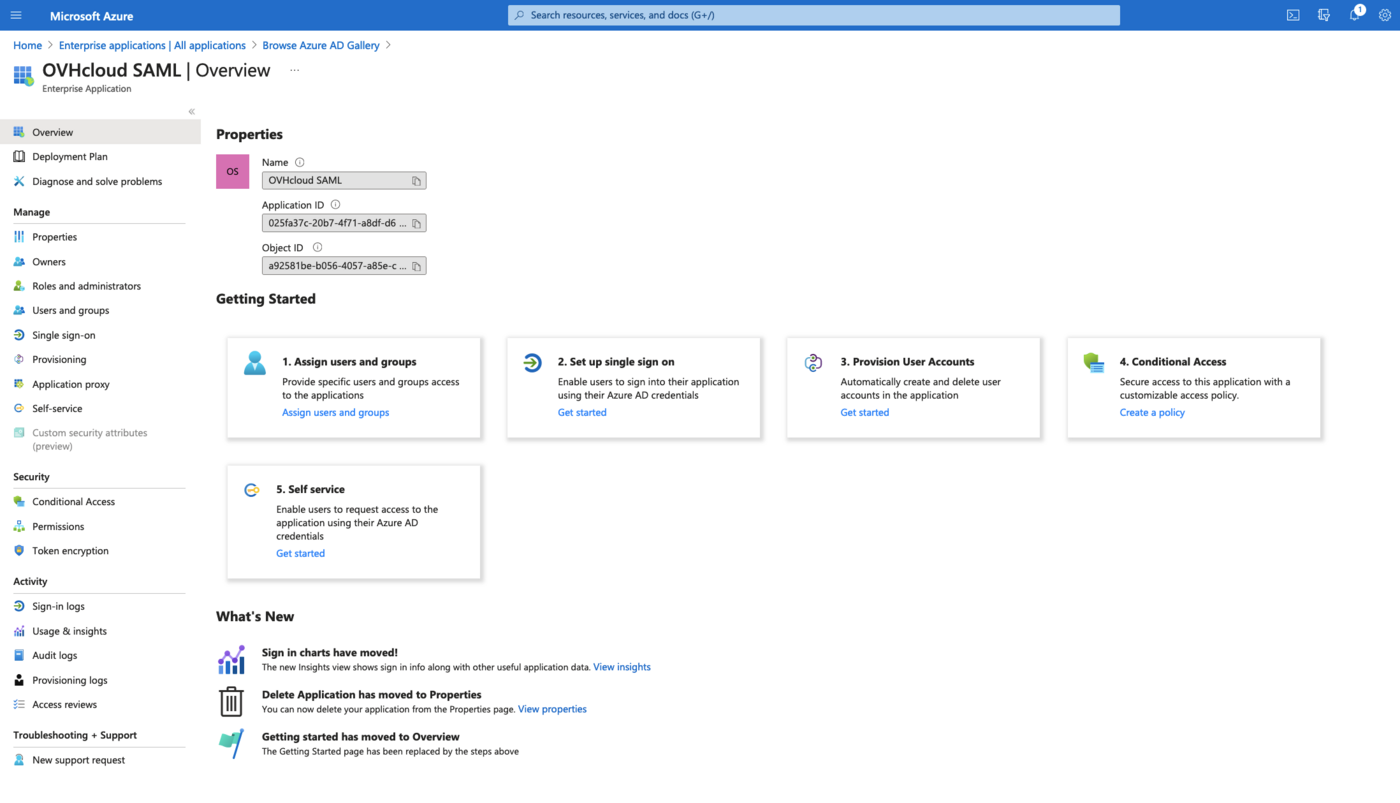
Die Entra ID Anwendung wird nun erstellt. Benutzer, die SSO-Authentifizierungen über diese Anwendung durchführen sollen, müssen zur _Application_ hinzugefügt werden.
#### Entra ID Anwendung - Zuweisung von Benutzern
:::info
Damit ein Benutzer eine SSO-Authentifizierung von einer Entra ID Anwendung aus durchführen kann, muss er zu dieser Anwendung hinzugefügt werden. Nachfolgend wird beschrieben, wie Sie einen Benutzer zu einer Entra ID Anwendung hinzufügen.
Wenn Sie über **Entra ID Premium** verfügen, ist es jedoch besser, eine Benutzergruppe statt Benutzern hinzuzufügen.
:::
Öffnen Sie `Users and groups
` im linken Menü und klicken Sie oben auf `Add user/group
`.
Klicken Sie dann auf den Bereich `Users
`, wählen Sie den Benutzer aus, der zur Anwendung hinzugefügt werden soll, und klicken Sie auf den Button `Select
`.
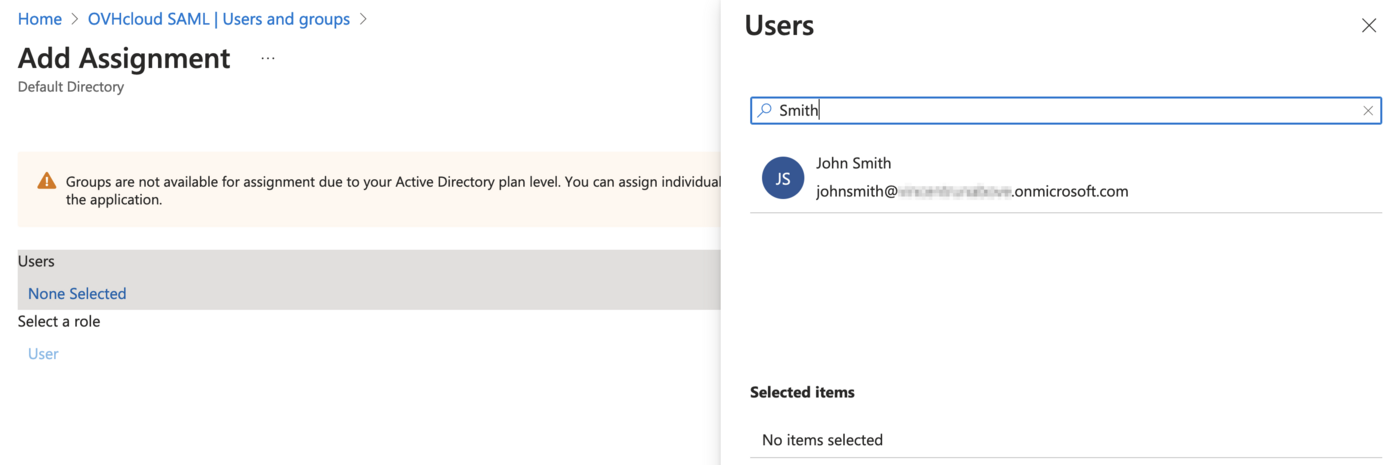
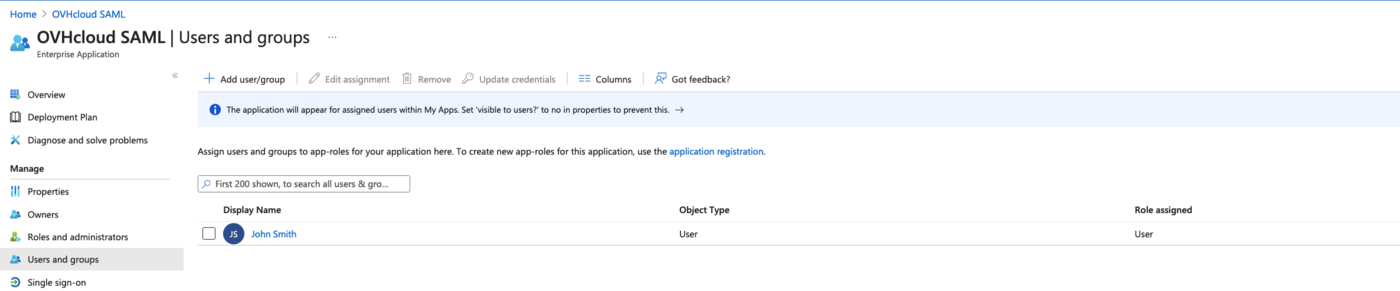
Wenn die Anwendung erstellt und einem Benutzer zugewiesen wurde, kann SSO via SAML eingerichtet werden.
#### Entra ID Application SSO
Klicken Sie links auf den Button `Overview
` und öffnen Sie den Bereich `Set up single sign on
`.
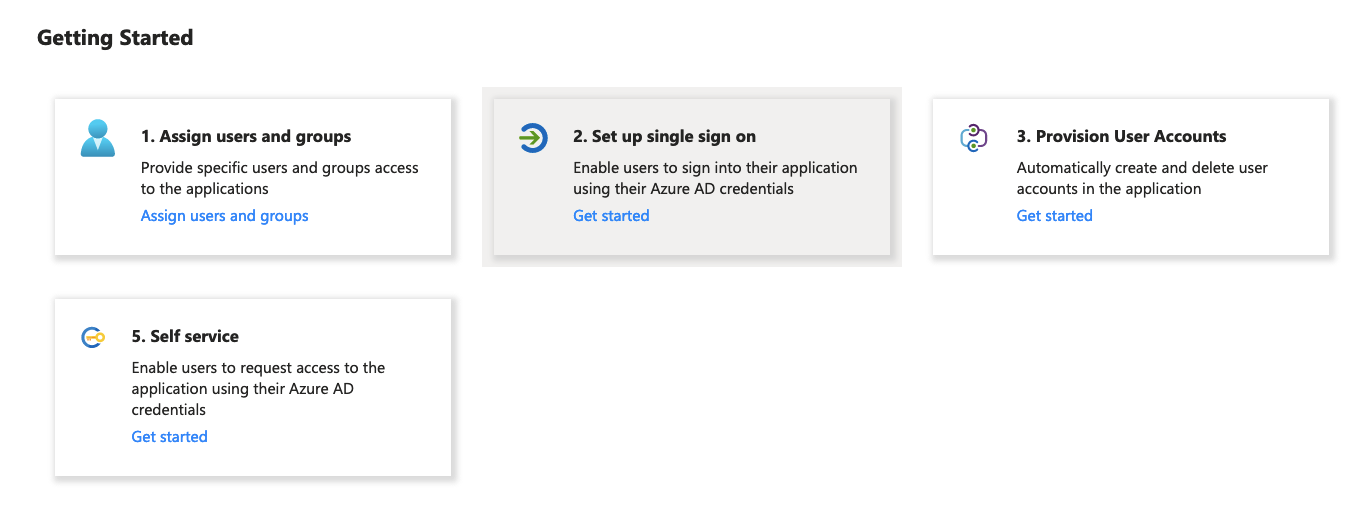
Klicken Sie auf `SAML
`.
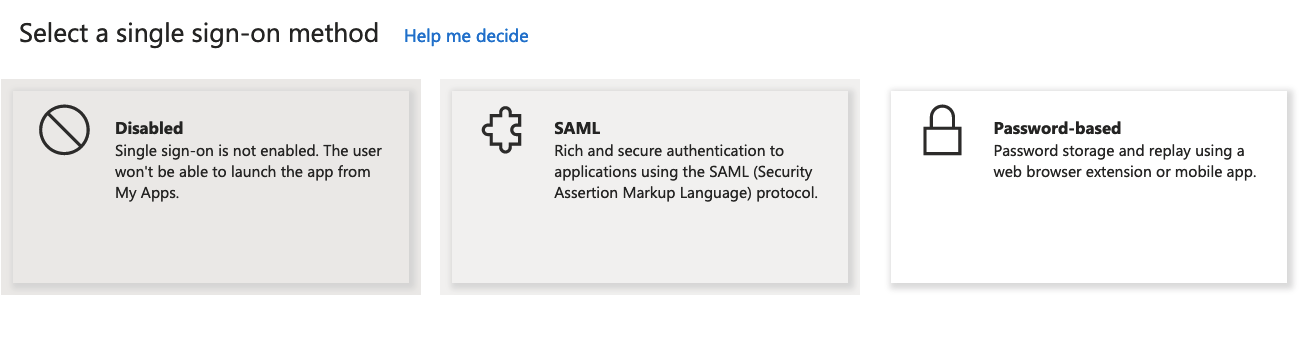
Klicken Sie oben auf `Upload metadata file
`.
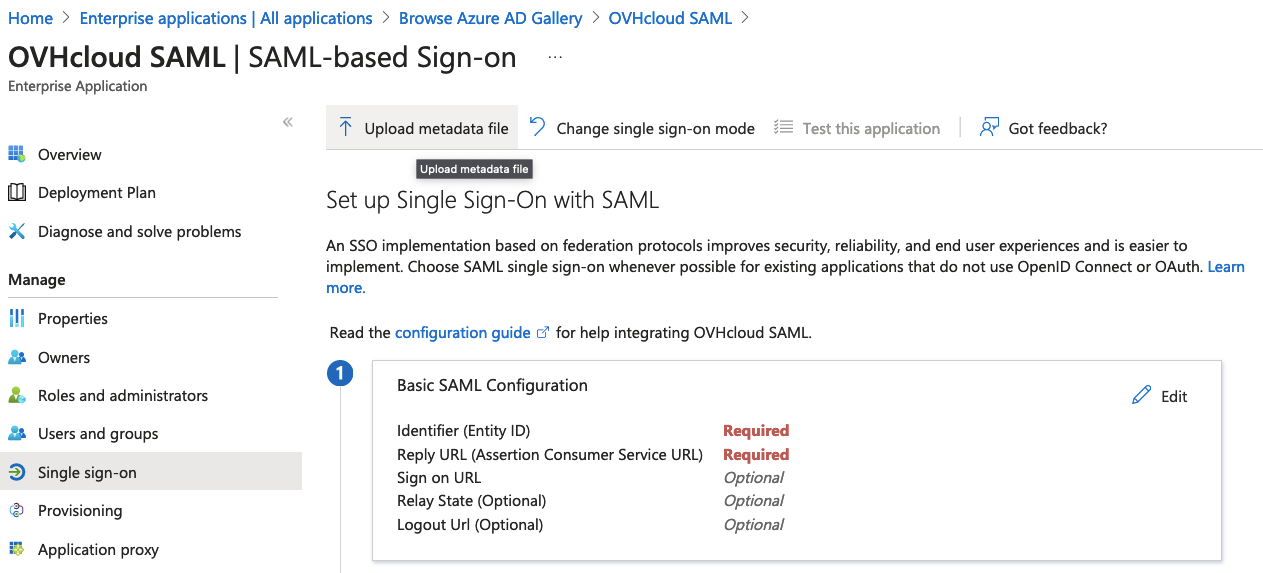
Klicken Sie auf das Icon `Select a file
` und wählen Sie die Metadaten-Datei für den OVHcloud Service Provider aus. Klicken Sie auf den Button `Add
`.
Sie erhalten die passende Metadatendatei über folgende Links:
- [Metadaten der EU-Region](https://www.ovh.com/auth/sso/saml/sp/metadata.xml)
- [Metadaten der CA-Region](https://ca.ovh.com/auth/sso/saml/sp/metadata.xml)
Laden Sie die Metadatendatei herunter.
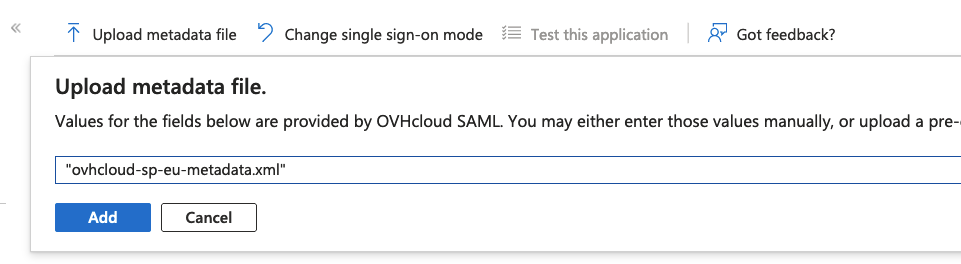
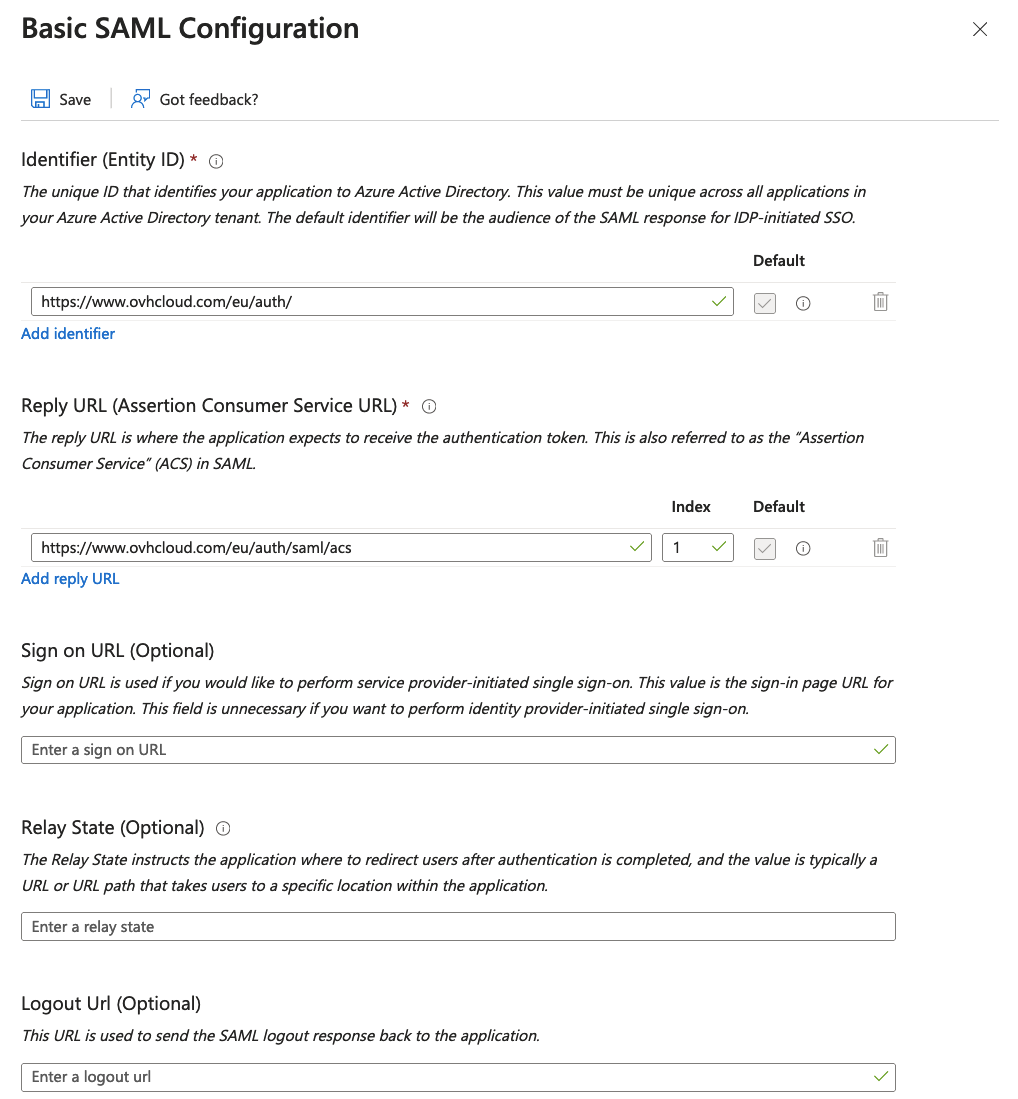
Die SAML-Konfiguration wird angezeigt.
Klicken Sie im Bereich `Attributes & Claims
` auf den Button `Edit
`.
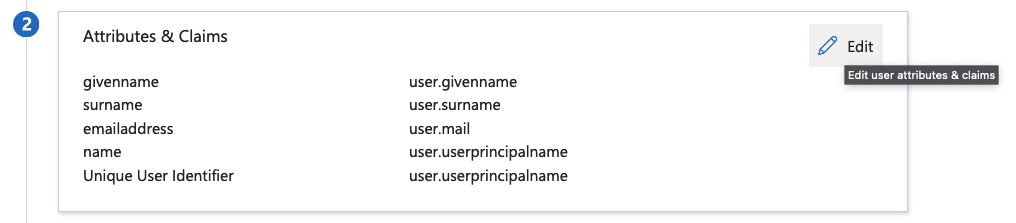
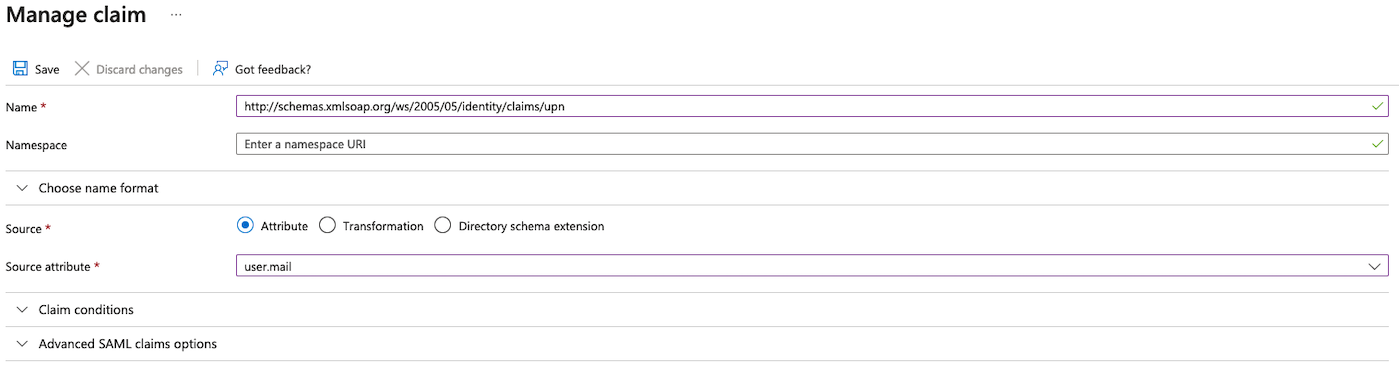
Fügen Sie das UPN-Attribut (User Principal Name) zu den SAML-Informationen hinzu, um OVHcloud über die E-Mail des Benutzers zu informieren. Dies ist ein notwendiger Schritt.
Klicken Sie im oberen Menü auf `Add a new claim
`.
Geben Sie im Feld `Name
` den Wert `http://schemas.xmlsoap.org/ws/2005/05/identity/claims/upn`
ein.
Geben Sie im Feld `Source attribute
` `user.mail
` ein.
Ihr Interface sollte dann dem folgenden Screenshot sehr ähnlich sein:
Klicken Sie auf `Save
`
Deklarieren Sie jetzt das Attribut, das für die Gruppe des Benutzers verwendet wird.
Klicken Sie oben auf `Add a group claim
`.
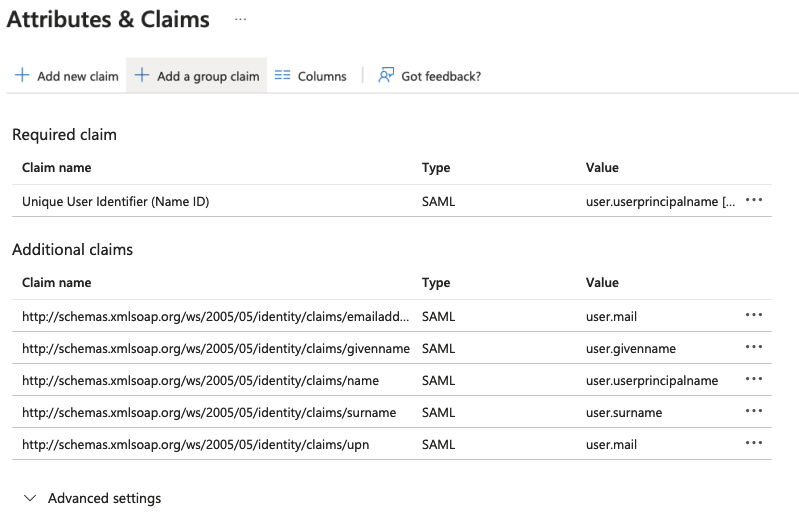
Wählen Sie `Security Groups
` und **Group ID**
aus `Source attribute
` und klicken Sie dann auf `Save
`.
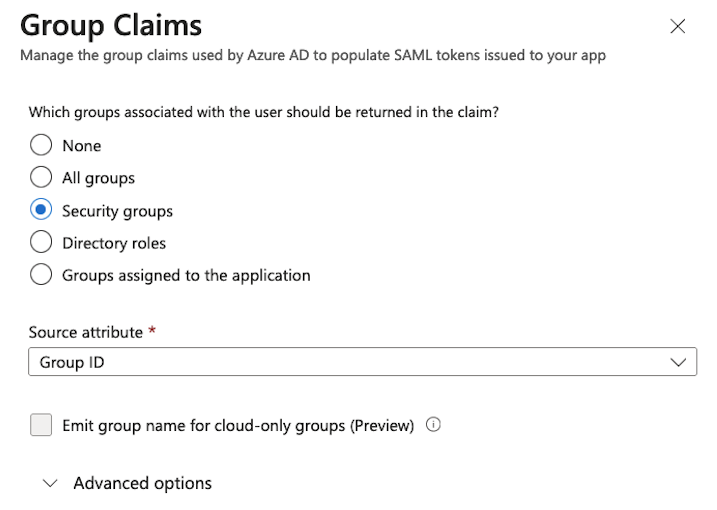
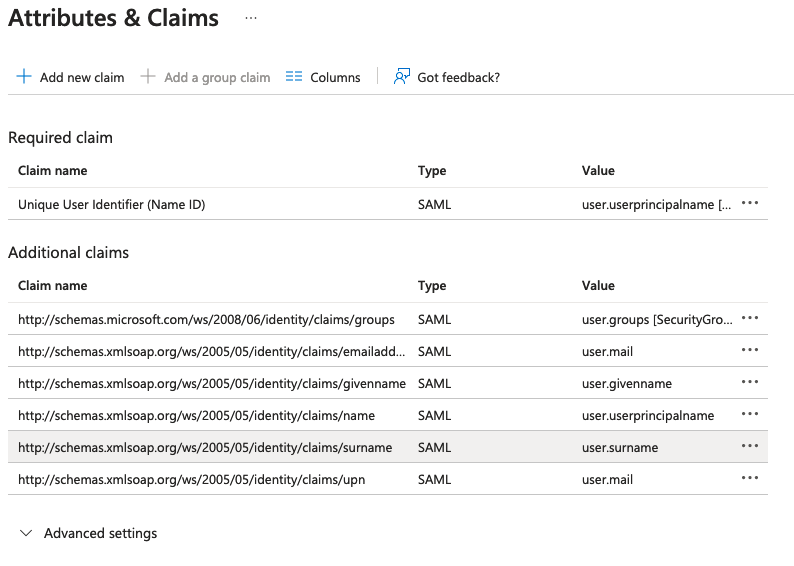
Der _Claim_ **groups** sollte nun in der Liste erscheinen.
Kopieren und speichern Sie den Wert des **Claim name** (etwa in einem Texteditor), da er später benötigt wird.
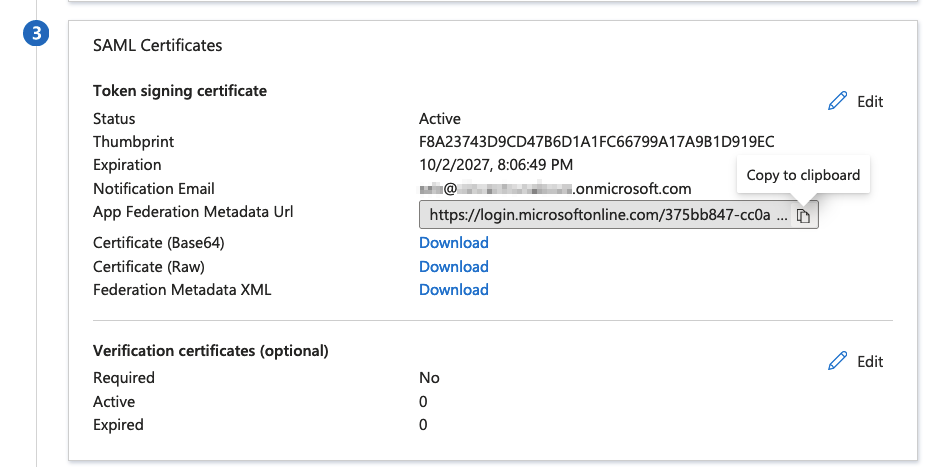
Kopieren Sie aus `SAML certificates
` den Wert im Feld `App Federation Metadata Url
`.
Verwenden Sie diesen Link zum Herunterladen der Metadaten-Datei der Entra ID Anwendung, um sie später im OVHcloud Kunden-Account zu verwenden.
### Das Vertrauen zum OVHcloud Account und die Verbindung konfigurieren
Das Hinzufügen Ihrer Entra ID Anwendung als vertrauenswürdiger Identity Provider erfolgt auf der Seite SAML SSO
Ihres OVHcloud Kundencenters, in dem Sie die Metadaten des Identity Providers hinterlegen können.
#### OVHcloud Vertrauen aufbauen
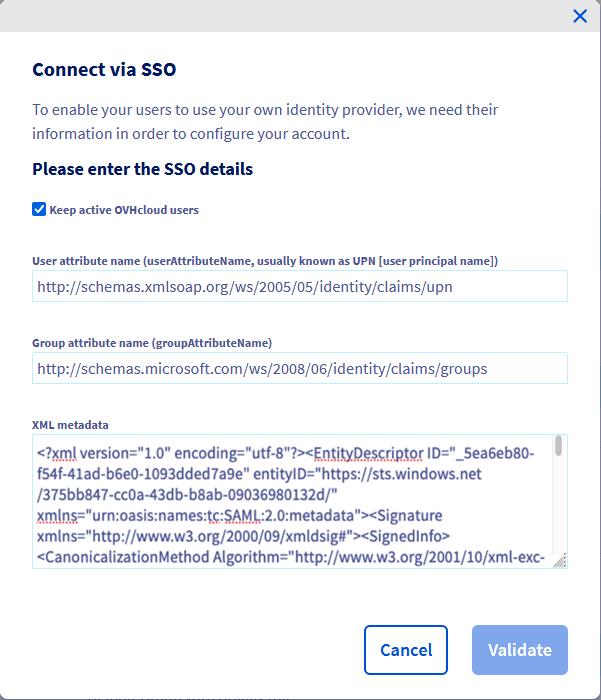
Geben Sie im Feld **Nutzerattributname** den **UPN** der Entra ID Anwendung ein und im Feld **Name des Gruppenattributs** den zuvor gespeicherten Wert des _Claim name_ für **groups**.
Geben Sie die XML-Metadaten der Entra ID Anwendung aus der zuvor gespeicherten Datei ein.
Sie können die lokalen Benutzer beibehalten, indem Sie die Option `Aktive OVHcloud User beibehalten` aktivieren.
Klicken Sie auf den Button `Bestätigen
`.
Ihre Entra ID Anwendung gilt nun als vertrauenswürdiger Identity Provider. Dennoch müssen im OVHcloud Account Gruppen hinzugefügt werden.
:::warning
Wenn Sie sich in diesem Schritt über SSO verbinden, wird wahrscheinlich eine Fehlermeldung `Not in valid groups` angezeigt.
Ihr OVHcloud Account überprüft, ob der authentifizierende Benutzer zu einer bestehenden Gruppe auf dem Account gehört.
:::
Um dies zu erreichen, überprüfen Sie das Attribut "Group", das von Ihrer Entra ID Anwendung zurückgegeben wird: das Feld **Object Id**.
#### Deklaration von Gruppen für OVHcloud

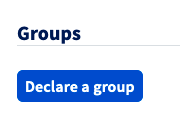
Um eine Gruppe hinzuzufügen, gehen Sie zum Abschnitt `Identitäten
` und dann zum Tab `Nutzergruppen
`. Klicken Sie dann auf die Schaltfläche `Eine Gruppe anmelden
`:
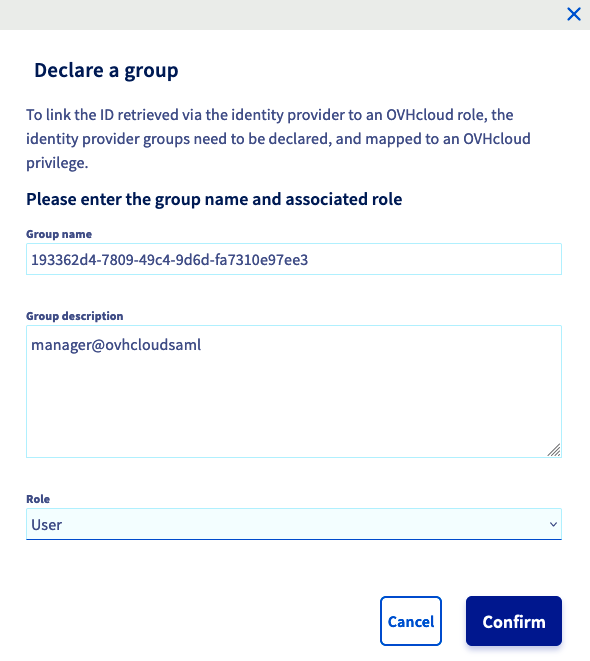
Geben Sie den Gruppennamen ein und wählen Sie die zugehörige Rolle aus. Klicken Sie anschließend auf `Bestätigen
`.
Die erstellte Gruppe sollte in der Liste erscheinen.
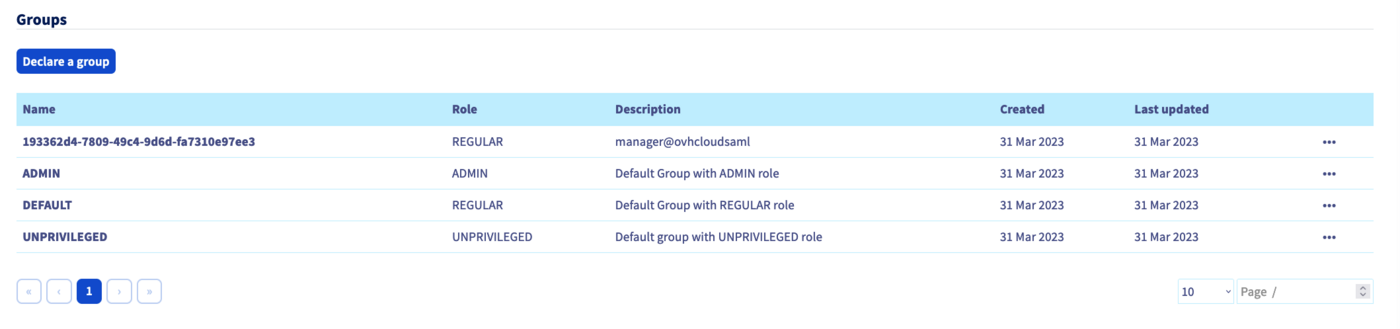
Achtung, wenn Sie die Berechtigung `Keine` erteilen, müssen Sie dieser Gruppe Rechte über die [IAM-Richtlinien](/de/guides/account-and-service-management/account-information/iam-policy-ui.md) zuweisen.
### Verbindung via SSO
Geben Sie auf der OVHcloud Login-Seite
Ihre [Kundenkennung](/de/guides/account-and-service-management/account-information/ovhcloud-account-creation.md#was-ist-meine-kundenkennung)
ein, gefolgt von **/idp**
*. Klicken Sie ohne ein Passwort einzugeben auf `Login
`.
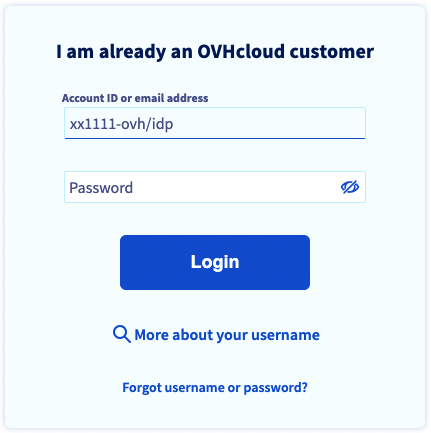
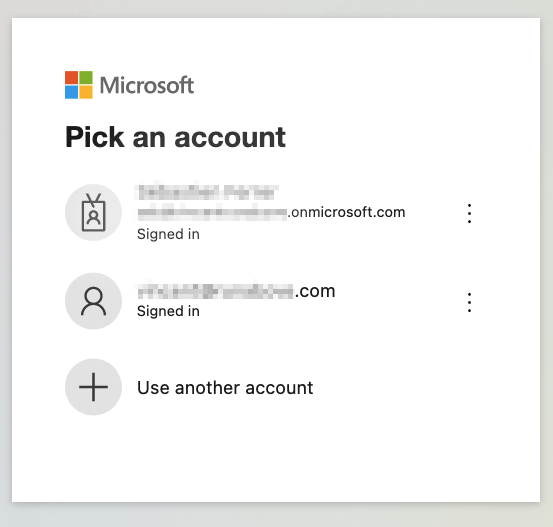
Sie werden dann auf die Loginseite Ihrer Entra ID Anwendung weitergeleitet. Wählen Sie `Use another account
`.
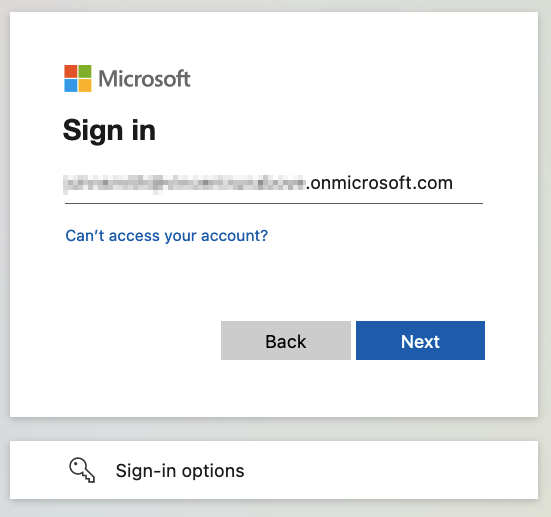
Geben Sie die E-Mail-Adresse des Benutzers der Entra ID Anwendung ein und klicken Sie dann auf den Button `Next
`.
Geben Sie das Passwort des Benutzers der Entra ID Anwendung ein und klicken Sie dann auf den Button `Sign In
`.
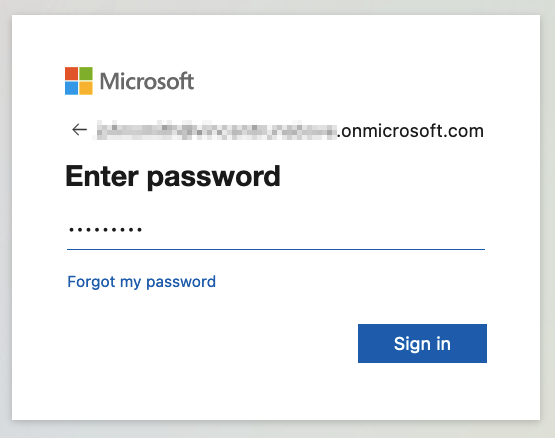
Sie sind nun mit derselben Kundenkennung eingeloggt, jedoch über Entra ID SSO und mit Ihrem Azure _Application_ Benutzer.
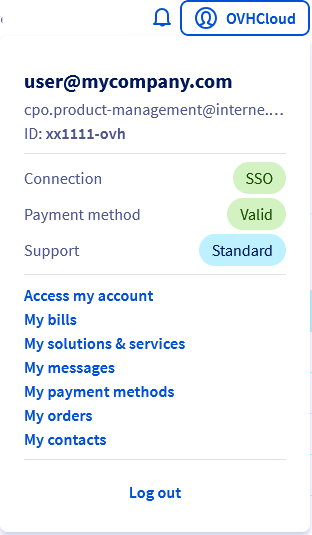
Wenn Ihre E-Mail nicht unterhalb von `Connected via SSO` angezeigt wird, haben Sie das **UPN**-Attribut nicht korrekt konfiguriert, sodass einige Funktionen möglicherweise nicht funktionieren.
## Weiterführende Informationen
[OVHcloud Kunden-Account erstellen](/de/guides/account-and-service-management/account-information/ovhcloud-account-creation.md)
[OVHcloud Kunden-Account absichern und persönliche Informationen verwalten](/de/guides/account-and-service-management/account-information/all-about-username.md)
[Das Passwort Ihres Kunden-Accounts anlegen und verwalten](/de/guides/account-and-service-management/account-information/manage-ovh-password.md)
[Den OVHcloud Kunden-Account mit der Zwei-Faktor-Authentifizierung absichern](/de/guides/account-and-service-management/account-information/secure-ovhcloud-account-with-2fa.md)
[Verwendung von IAM-Richtlinie über Ihr Kundencenter](/de/guides/account-and-service-management/account-information/iam-policy-ui.md).
Treten Sie unserer [User Community](https://community.ovhcloud.com/) bei.